⚠ 這是歷史版本頁面 — 查看 iTerm2 最新版本 →

- 目前版本3.6.8
- 更新日期2026-03-01
- 檔案大小42.15 MB
- 檔案名稱iTerm2-3_6_8.zip
- 作業系統macOS 12.0 Monterey or later
- 支援語系English
- 授權型式開源軟體
- 開發商 George Nachman
- 軟體分類Mac 軟體 / 開發者工具
##
編輯短評
iTerm2 是 macOS 上相當老牌的終端機替代工具,源自早期的 iTerm 專案,主要解決系統內建終端機在分頁管理、畫面分割與操作效率上的不足。它最讓人印象深刻的特色是能把單一分頁切成多個窗格,無論橫切或直切都能自由排列,讓你在同一個視窗裡同時監看多個 session。開發商 George Nachman 持續維護,更新相當活躍,在同類工具中屬於主流首選之一,不過目前僅提供英文介面,對中文使用者來說需要稍微適應。
這套軟體特別適合需要同時操作多台伺服器、或習慣在單一視窗內並排執行不同指令的開發者與系統管理者。與其他替代方案相比,iTerm2 的功能面相當完整,舉凡分割畫面、搜尋、自動補齊等需求都能涵蓋,但相對地功能多也代表需要花點時間熟悉設定。它是開源軟體,授權上沒有負擔,但僅支援 macOS 平台,若你跨平台使用其他終端機,可能要另外找對應方案。整體來說,它的評價不錯,但評分樣本數不多,建議實際下載試用看看是否符合你的工作流程。
##
軟體介紹
iTerm2 for Mac 是舊專案的分支。iTerm 是 Terminal 的替代品,也是 iTerm 的後繼者。它專注於速度、國際化,以及打造能改善你生活的新功能。
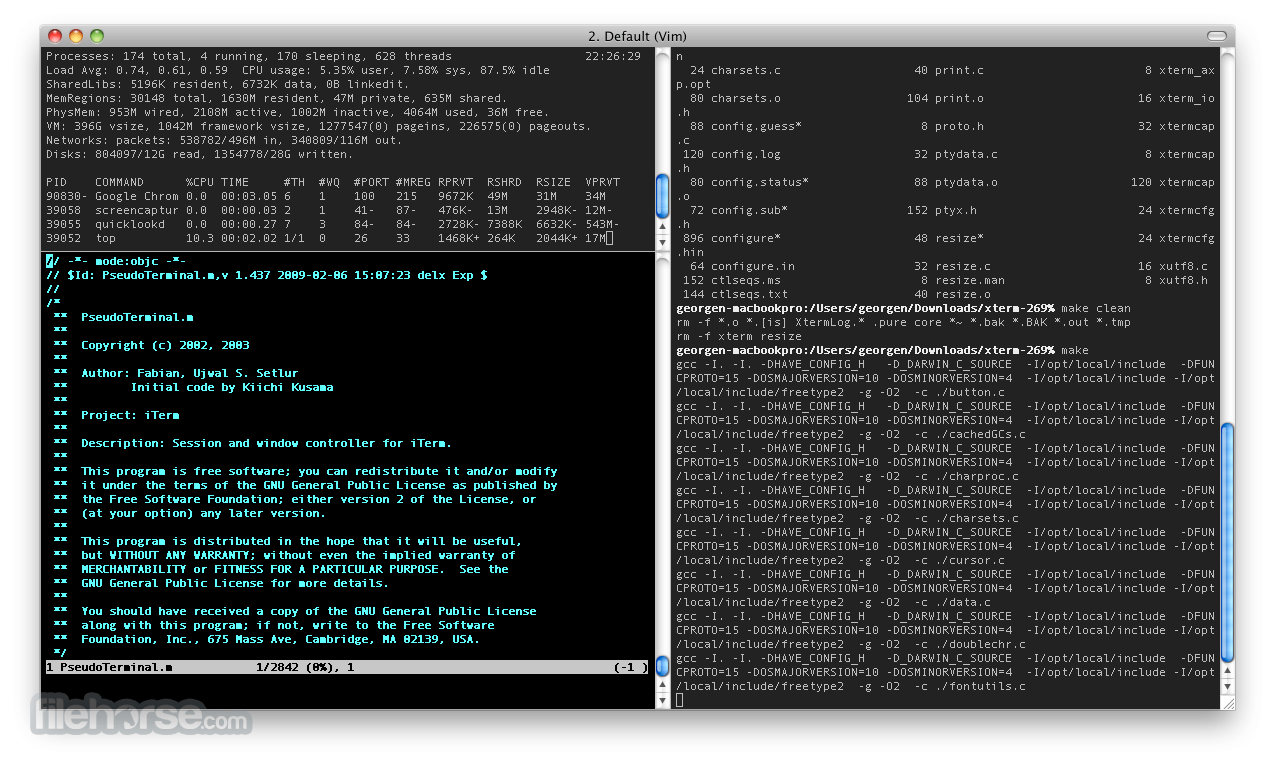
將一個分頁分割成多個窗格,每個窗格顯示不同的工作階段。你可以垂直或水平切割,並以任何想像得到的方式建立任意數量的窗格。
iTerm2 for macOS 擁有許多功能。終端機使用者可能有的各種需求,都已被預見並解決。而這些只是主要亮點!
功能特色
分割窗格
將一個分頁分割成多個窗格,每個窗格顯示不同的工作階段。你可以垂直或水平切割,並以任何想像得到的方式建立任意數量的窗格。
熱鍵視窗
註冊一個熱鍵,讓你在其他應用程式時能將 iTerm 應用程式帶到前景。終端機永遠只差一個按鍵。你可以選擇讓熱鍵開啟專屬視窗。這讓一個隨時可用的終端機(類似 Visor、Guake 或 Yakuake)就在你指尖。
搜尋
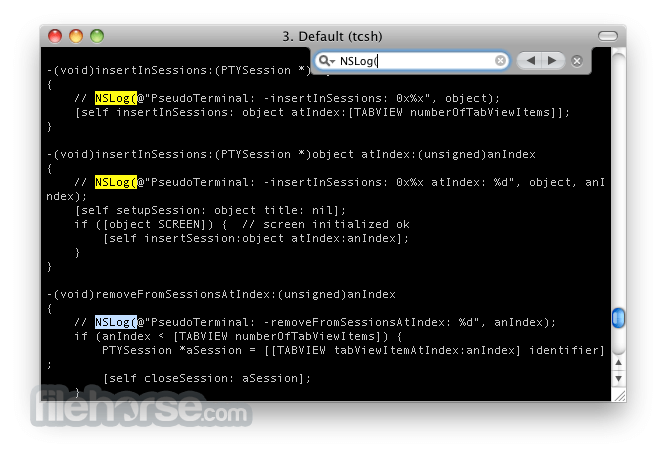
此應用程式具備強大的頁面內尋找功能。介面不會干擾操作。所有符合項目會立即標示。甚至支援正規表示式!
自動完成
只要輸入視窗中曾出現過的任何單字的開頭,然後按下 Cmd-; 就會彈出建議視窗。你要找的單字通常就在清單頂端!
免滑鼠複製
使用「尋找」功能開始搜尋文字。按 Tab 向右擴展選取範圍,或按 Shift-Tab 向左擴展。Option-Enter 貼上目前符合的項目。
貼上記錄
貼上記錄讓你可以重新檢視最近複製或貼上的文字。你甚至可以選擇將記錄儲存到磁碟,這樣就永遠不會遺失。
即時重播
即時重播讓你可以回到過去。就像是終端機的 TiVo!
高度可設定
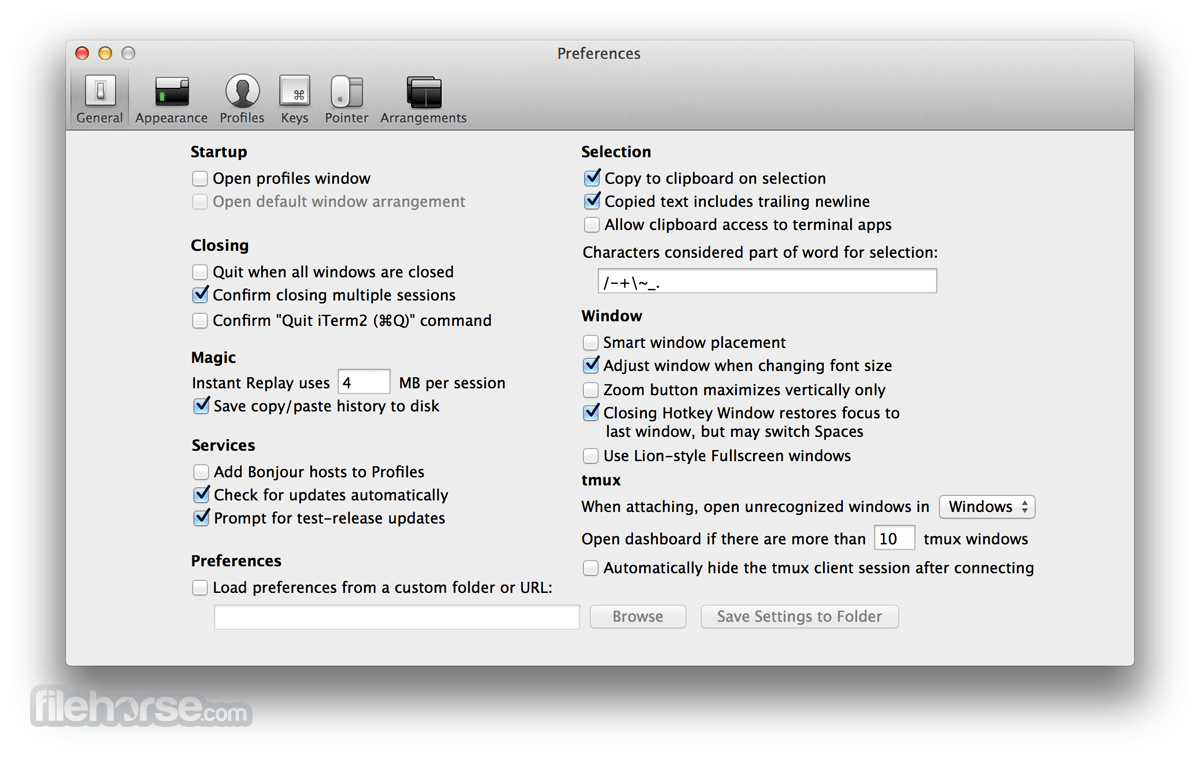
將任何按鍵對應到任何功能。為每個 Option 鍵指派不同功能——甚至重新對應所有修飾鍵。你可以自訂 iTerm2 的外觀以符合需求:啟用透明、背景模糊、背景圖片,以及更多。
Unix 風格
來自 Unix 世界?你會感到賓至如歸,支援滑鼠跟隨焦點、選取即複製、中鍵貼上,以及避免使用滑鼠的鍵盤快捷鍵。
256 色(或更多!)
在 256 色模式下,Vim 呈現出逼真的視覺效果:終端機成為色彩的交響曲,程式碼活了起來。在版本 3 中,支援 24 位元色彩。
可讀性
當有許多不同顏色或程式顯示難以閱讀的顏色組合時,你會找不到游標嗎?透過「智慧游標顏色」和「最小對比度」功能,你可以確保這些問題永遠消失。
滑鼠回報
你可以使用滑鼠來定位游標、反白文字,以及在 Vim 和 Emacs 等程式中執行其他功能,這要歸功於滑鼠回報功能。
Growl 支援
你可以選擇接收活動、鈴聲等 Growl 通知。放心讓長時間的工作在背景執行,因為你知道完成時會收到通知。
Exposé 分頁
類似 macOS 的 Exposé 功能,此程式會在單一螢幕上顯示所有分頁。更棒的是,你可以一次搜尋所有分頁。盡情開啟你想要的任何分頁——你永遠能找到你要的內容。
標籤化設定檔
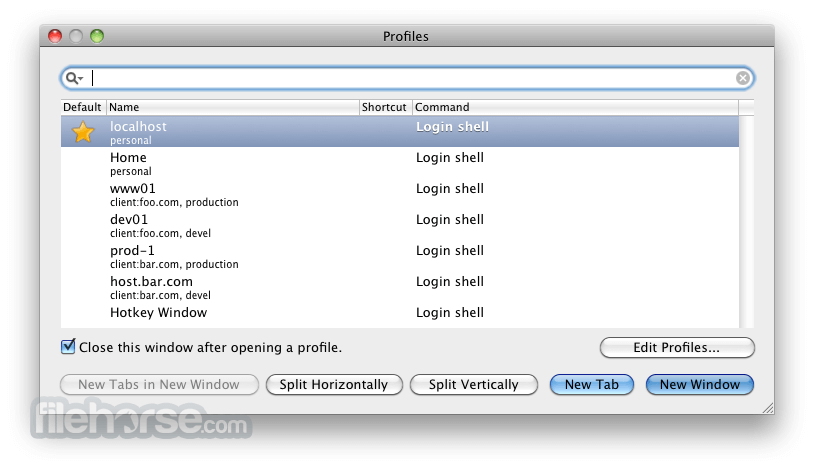
需要為許多不同主機儲存個別設定嗎?此工具提供可標籤且可搜尋的設定檔資料庫,讓你輕鬆找到所需的設定檔。
多語言支援
此應用程式具備優異的國際化支援,包括 Unicode 組合字符、雙寬字元,以及所有 Unicode 平面。
觸發器
此應用程式支援使用者定義的觸發器,這些是在收到符合正規表示式的文字時執行的動作。你可以用它來反白單字、自動回應提示、在重要事件發生時通知你,以及更多。
智慧選取
iTerm 2 可以執行「智慧選取」,透過辨識游標下的內容並選擇要選取多少文字,來反白 URL、電子郵件地址、檔名等。
使用方法
macOS 10.14 Mojave 或更新版本
64 位元 Intel 或 Apple Silicon 處理器
至少 100 MB 可用磁碟空間
建議至少 4 GB RAM
需要網際網路連線以進行更新和安裝外掛程式
優點
下載 iTerm2 for Mac 最新版本 為什麼此應用程式發布在 FileHorse 上?(更多資訊)
將一個分頁分割成多個窗格,每個窗格顯示不同的工作階段。你可以垂直或水平切割,並以任何想像得到的方式建立任意數量的窗格。
iTerm2 for macOS 擁有許多功能。終端機使用者可能有的各種需求,都已被預見並解決。而這些只是主要亮點!
功能特色
分割窗格
將一個分頁分割成多個窗格,每個窗格顯示不同的工作階段。你可以垂直或水平切割,並以任何想像得到的方式建立任意數量的窗格。
熱鍵視窗
註冊一個熱鍵,讓你在其他應用程式時能將 iTerm 應用程式帶到前景。終端機永遠只差一個按鍵。你可以選擇讓熱鍵開啟專屬視窗。這讓一個隨時可用的終端機(類似 Visor、Guake 或 Yakuake)就在你指尖。
搜尋
此應用程式具備強大的頁面內尋找功能。介面不會干擾操作。所有符合項目會立即標示。甚至支援正規表示式!
自動完成
只要輸入視窗中曾出現過的任何單字的開頭,然後按下 Cmd-; 就會彈出建議視窗。你要找的單字通常就在清單頂端!
免滑鼠複製
使用「尋找」功能開始搜尋文字。按 Tab 向右擴展選取範圍,或按 Shift-Tab 向左擴展。Option-Enter 貼上目前符合的項目。
貼上記錄
貼上記錄讓你可以重新檢視最近複製或貼上的文字。你甚至可以選擇將記錄儲存到磁碟,這樣就永遠不會遺失。
即時重播
即時重播讓你可以回到過去。就像是終端機的 TiVo!
高度可設定
將任何按鍵對應到任何功能。為每個 Option 鍵指派不同功能——甚至重新對應所有修飾鍵。你可以自訂 iTerm2 的外觀以符合需求:啟用透明、背景模糊、背景圖片,以及更多。
Unix 風格
來自 Unix 世界?你會感到賓至如歸,支援滑鼠跟隨焦點、選取即複製、中鍵貼上,以及避免使用滑鼠的鍵盤快捷鍵。
256 色(或更多!)
在 256 色模式下,Vim 呈現出逼真的視覺效果:終端機成為色彩的交響曲,程式碼活了起來。在版本 3 中,支援 24 位元色彩。
可讀性
當有許多不同顏色或程式顯示難以閱讀的顏色組合時,你會找不到游標嗎?透過「智慧游標顏色」和「最小對比度」功能,你可以確保這些問題永遠消失。
滑鼠回報
你可以使用滑鼠來定位游標、反白文字,以及在 Vim 和 Emacs 等程式中執行其他功能,這要歸功於滑鼠回報功能。
Growl 支援
你可以選擇接收活動、鈴聲等 Growl 通知。放心讓長時間的工作在背景執行,因為你知道完成時會收到通知。
Exposé 分頁
類似 macOS 的 Exposé 功能,此程式會在單一螢幕上顯示所有分頁。更棒的是,你可以一次搜尋所有分頁。盡情開啟你想要的任何分頁——你永遠能找到你要的內容。
標籤化設定檔
需要為許多不同主機儲存個別設定嗎?此工具提供可標籤且可搜尋的設定檔資料庫,讓你輕鬆找到所需的設定檔。
多語言支援
此應用程式具備優異的國際化支援,包括 Unicode 組合字符、雙寬字元,以及所有 Unicode 平面。
觸發器
此應用程式支援使用者定義的觸發器,這些是在收到符合正規表示式的文字時執行的動作。你可以用它來反白單字、自動回應提示、在重要事件發生時通知你,以及更多。
智慧選取
iTerm 2 可以執行「智慧選取」,透過辨識游標下的內容並選擇要選取多少文字,來反白 URL、電子郵件地址、檔名等。
使用方法
- 開啟下載的檔案並將其移至「應用程式」資料夾
- 從「應用程式」資料夾啟動 iTerm2
- 從 iTerm2 > 設定 自訂偏好設定
- 使用分頁或分割窗格進行多個工作階段
- 使用鍵盤快捷鍵提高效率
- 為不同工作環境設定設定檔
- 使用「尋找」工具搜尋終端機輸出
- 啟用熱鍵視窗以即時存取終端機
- 安裝 Shell 整合以使用進階功能
macOS 10.14 Mojave 或更新版本
64 位元 Intel 或 Apple Silicon 處理器
至少 100 MB 可用磁碟空間
建議至少 4 GB RAM
需要網際網路連線以進行更新和安裝外掛程式
優點
- 可自訂的使用者介面
- 分割窗格支援多工處理
- 進階搜尋功能
- 強大的鍵盤快捷鍵支援
- 豐富的設定檔和主題選項
- 設定數量過於龐大
- 不適用於非 macOS 系統
- 部分功能需要手動設定
- 偶爾有外掛程式相容性問題
下載 iTerm2 for Mac 最新版本 為什麼此應用程式發布在 FileHorse 上?(更多資訊)
##
畫面截圖
- 2026-04-22 iTerm2 3.6.10 43.02 MB
- 2026-03-31 iTerm2 3.6.9 42.15 MB
- 2026-03-01 iTerm2 3.6.8 42.15 MB
- 2025-11-20 iTerm2 3.6.6 50.52 MB
- 2025-10-08 iTerm2 3.6.4 49.79 MB
- 2025-09-25 iTerm2 3.6.2 49.72 MB
- 2025-09-18 iTerm2 3.6.0 49.32 MB
- 2025-05-17 iTerm2 3.5.14 30.81 MB