⚠ 這是歷史版本頁面 — 查看 Monosnap 最新版本 →

- 目前版本2.0.3
- 更新日期2013-05-01
- 檔案大小5 MB
- 檔案名稱Monosnap.zip
- 作業系統macOS 14.0 Sonoma or later
- 支援語系English
- 授權型式未分類
- 開發商 Farminers Limited
- 軟體分類Mac 軟體 / 影像設計
##
編輯短評
Monosnap 是 macOS 上的截图与录屏工具,主要解决快速捕捉屏幕画面、录制操作过程的需求。它同时支援全萤幕与选区截图,截图后可直接进行简单编辑,也提供网路摄影机自拍功能。界面相当简洁,安装后从系统列即可快速启动,新手或老手都能很快上手。这个工具自 2013 年持续维护至今,近期仍保持更新,不过评分人数不多,属于小众但稳定的选择。
适合需要轻量截图与录屏、不想安装庞大专业软体的使用者。与 Adobe Photoshop 或 Illustrator 这类专业影像工具相比,Monosnap 的功能单纯许多,但换来的是更低的入门门槛与更快的启动速度。它仅有英文界面,且授权方式未明确标示,使用前建议先确认授权条款。目前提供 macOS 与 Windows 版本,跨平台使用者可以无缝切换。
##
軟體介紹
Monosnap for Mac 讓使用者輕鬆擷取螢幕畫面、錄製螢幕影片、用網路攝影機自拍,以及編輯圖片。
現代化介面
安裝過程相當簡單。安裝完成後,螢幕上會啟動一個簡潔的介面。系統匣中會出現一個圖示,同時也會跳出一個小彈出視窗。無論你是新手還是專家,都會發現這款應用程式相當容易上手。
擷取螢幕畫面
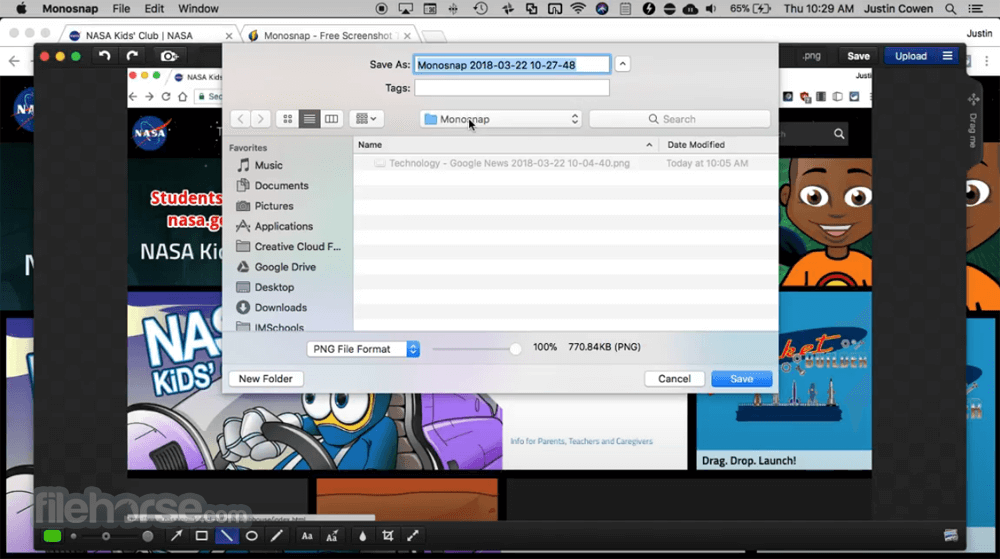
Monosnap for macOS 讓你可以擷取螢幕的選定區域或整個螢幕的畫面。之後,你可以在內建的圖片編輯器中編輯圖片,這個編輯器可讓你插入箭頭、裁切圖片、調整圖片大小、加入橢圓、加入線條、加入矩形、加入文字、加入模糊效果、加入螢光筆,以及使用畫筆工具。圖片經過強化與編輯後,可以 JPG 或 PNG 格式儲存到你的硬碟。
桌面影片錄製
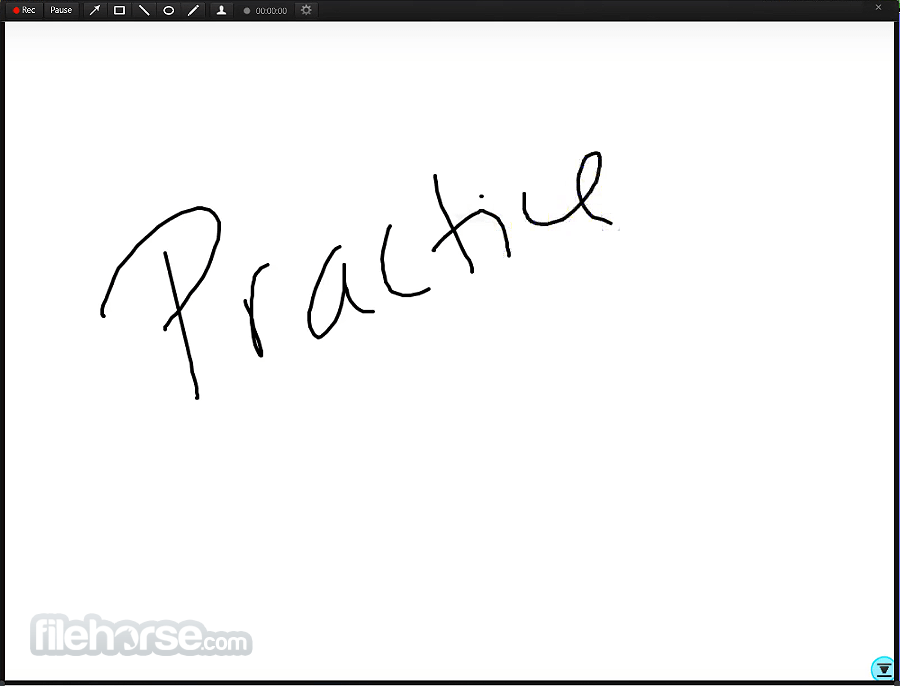
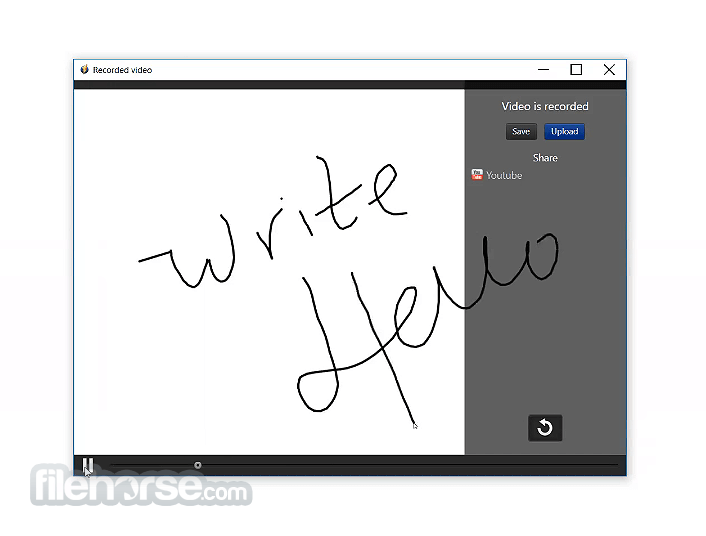
錄製影片時,可以選擇螢幕的特定區域,並/或加入網路攝影機的畫面。你可以加入矩形、箭頭、橢圓或線條,來輔助你要說明的內容。錄製完成後,影片可以預覽、以 MP4 格式儲存,並上傳到 YouTube。
如果你有網路攝影機,可以用它來拍攝自己的照片。然後你可以透過這個程式將照片匯出為 JPG 或 PNG 格式。設定面板可讓你調整鍵盤快捷鍵、查看提示,以及顯示放大鏡。
使用方式
擷取螢幕截圖:
Monosnap for Mac 可以免費使用嗎?
它提供具備基本功能的免費版本。不過,也有提供 Pro 版本,具備額外功能,例如無限錄製時間、更高的影片品質,以及進階的雲端整合。
Monosnap 可以擷取捲動視窗嗎?
可以,它可以擷取捲動視窗,非常適合用來擷取長網頁或文件。
Monosnap 支援建立 GIF 嗎?
雖然 Monosnap 主要專注於影片錄製和螢幕截圖,但目前不直接支援建立 GIF。不過,你可以使用第三方工具將錄製的影片轉換為 GIF。
Monosnap 有行動版嗎?
目前,此程式適用於 Windows 和 macOS。沒有適用於 iOS 或 Android 的行動版本。
如何移除 Monosnap 影片上的浮水印?
升級到 Monosnap 的 Pro 版本即可移除浮水印,Pro 版本提供無浮水印錄製及其他進階功能。
替代方案
Snagit:一款全面的螢幕擷取和錄製工具,具備強大的註解和編輯功能。
Lightshot:一款更簡單、輕量的替代工具,專注於快速截圖和基本註解。
OBS Studio:一款功能強大的開源軟體,用於影片錄製和直播,適合需要進階影片擷取功能的使用者。
價格方案
免費/試用方案
整體而言,這款軟體是擷取螢幕畫面、錄製螢幕或自拍影片的有效工具。使用者友善的介面適合所有人,而且反應時間良好,佔用的記憶體或 CPU 資源極少。這能讓電腦發揮出色的效能。
另有提供:下載 Monosnap for Windows
下載 Monosnap for Mac 最新版本 為什麼這個應用程式會發佈在 FileHorse 上?(更多資訊)
現代化介面
安裝過程相當簡單。安裝完成後,螢幕上會啟動一個簡潔的介面。系統匣中會出現一個圖示,同時也會跳出一個小彈出視窗。無論你是新手還是專家,都會發現這款應用程式相當容易上手。
擷取螢幕畫面
Monosnap for macOS 讓你可以擷取螢幕的選定區域或整個螢幕的畫面。之後,你可以在內建的圖片編輯器中編輯圖片,這個編輯器可讓你插入箭頭、裁切圖片、調整圖片大小、加入橢圓、加入線條、加入矩形、加入文字、加入模糊效果、加入螢光筆,以及使用畫筆工具。圖片經過強化與編輯後,可以 JPG 或 PNG 格式儲存到你的硬碟。
桌面影片錄製
錄製影片時,可以選擇螢幕的特定區域,並/或加入網路攝影機的畫面。你可以加入矩形、箭頭、橢圓或線條,來輔助你要說明的內容。錄製完成後,影片可以預覽、以 MP4 格式儲存,並上傳到 YouTube。
如果你有網路攝影機,可以用它來拍攝自己的照片。然後你可以透過這個程式將照片匯出為 JPG 或 PNG 格式。設定面板可讓你調整鍵盤快捷鍵、查看提示,以及顯示放大鏡。
使用方式
擷取螢幕截圖:
- 啟動此工具,並選擇擷取類型(全螢幕、視窗或區域)。
- 使用游標選取所需的擷取區域。
- 擷取的圖片會在編輯視窗中開啟,你可以在其中加入註解或儲存圖片。
- 從應用程式工具列中選擇影片錄製選項。
- 選擇要錄製整個螢幕、特定視窗,還是選定區域。
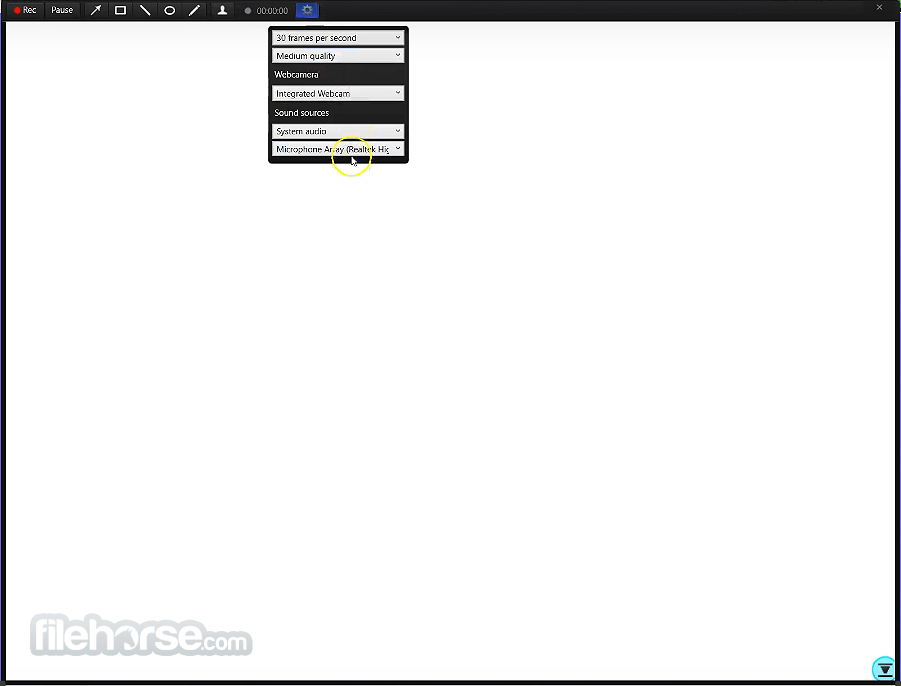
- 調整解析度、影格率和音訊輸入的設定。
- 開始錄製。完成後,停止錄製,影片會儲存到指定的資料夾。
- 擷取螢幕截圖後,使用註解工具加入箭頭、文字、形狀,或模糊掉敏感資訊。
- 將註解後的圖片儲存到電腦,或直接上傳到雲端。
- 它允許使用者透過直接連結、電子郵件或社群媒體分享擷取內容。
- 檔案可以上傳到雲端服務、FTP 伺服器,或 Monosnap 自家的雲端儲存空間。
Monosnap for Mac 可以免費使用嗎?
它提供具備基本功能的免費版本。不過,也有提供 Pro 版本,具備額外功能,例如無限錄製時間、更高的影片品質,以及進階的雲端整合。
Monosnap 可以擷取捲動視窗嗎?
可以,它可以擷取捲動視窗,非常適合用來擷取長網頁或文件。
Monosnap 支援建立 GIF 嗎?
雖然 Monosnap 主要專注於影片錄製和螢幕截圖,但目前不直接支援建立 GIF。不過,你可以使用第三方工具將錄製的影片轉換為 GIF。
Monosnap 有行動版嗎?
目前,此程式適用於 Windows 和 macOS。沒有適用於 iOS 或 Android 的行動版本。
如何移除 Monosnap 影片上的浮水印?
升級到 Monosnap 的 Pro 版本即可移除浮水印,Pro 版本提供無浮水印錄製及其他進階功能。
替代方案
Snagit:一款全面的螢幕擷取和錄製工具,具備強大的註解和編輯功能。
Lightshot:一款更簡單、輕量的替代工具,專注於快速截圖和基本註解。
OBS Studio:一款功能強大的開源軟體,用於影片錄製和直播,適合需要進階影片擷取功能的使用者。
價格方案
免費/試用方案
- 專為個人、非商業用途設計。
- 增強儲存容量
- 第三方服務整合
- 每月 $2.50 美元(按年計費)
- 每月 $3 美元(按月計費)
- 團隊管理功能
- 第三方服務整合
- 每月每位使用者 $5 美元(按年計費)
- 每月每位使用者 $10 美元(按月計費)
- 作業系統:macOS 12 或更新版本
- 處理器:1 GHz 或更快
- 記憶體:最低 2 GB(建議 4 GB)
- 儲存空間:100 MB 可用空間
- 網路連線:需要雲端儲存整合和更新
- 直覺式介面
- 全面的註解工具
- 無縫的雲端整合
- 可自訂的快捷鍵
- 影片編輯功能有限
- 無法直接建立 GIF
- 免費版本影片有浮水印
整體而言,這款軟體是擷取螢幕畫面、錄製螢幕或自拍影片的有效工具。使用者友善的介面適合所有人,而且反應時間良好,佔用的記憶體或 CPU 資源極少。這能讓電腦發揮出色的效能。
另有提供:下載 Monosnap for Windows
下載 Monosnap for Mac 最新版本 為什麼這個應用程式會發佈在 FileHorse 上?(更多資訊)
##
畫面截圖
- 2026-01-31 Monosnap 7.0
- 2013-05-01 Monosnap 2.0.3 5 MB