⚠ 這是歷史版本頁面 — 查看 Pinegrow Web Editor 最新版本 →

- 目前版本8.5
- 更新日期2025-05-15
- 檔案大小254 MB
- 檔案名稱PinegrowMacX64.8.5.dmg
- 作業系統Mac OS X 10.10 or later
- 支援語系English
- 授權型式商業試用
- 開發商 Pinegrow Pte. Ltd.
- 軟體分類Mac 軟體 / 開發者工具
##
編輯短評
Pinegrow Web Editor 是一款在 Mac 上執行的桌面網頁編輯器,主打視覺化與程式碼並行的編輯方式,能同時處理多個頁面的即時更新,並內建 Bootstrap、Foundation 與 WordPress 等主流框架的智慧元件。它最特別的地方在於,你可以直接從元件庫拖曳拼出頁面草稿,再快速複製出不同版型做比較,省去大量重複刻版面的時間。這套工具目前仍持續更新,近一年內有多次版本釋出,屬於穩定維護中的產品,不過在開發者工具分類中算是較小眾的選擇,評分人數不多,但評價普遍不錯。
這套軟體適合需要快速產出響應式網頁原型、或想用視覺化方式管理既有專案的前端設計師與開發者。與同分類的熱門替代軟體相比,Pinegrow 更聚焦在網頁編輯本身,而非資料庫或虛擬化工具,因此若你的工作流程高度依賴 Bootstrap 或 WordPress 主題調整,它會比通用型工具更對症下藥。需要注意的是,它提供的是試用版,且僅支援英文介面,macOS 用戶可直接下載,Windows 另有對應版本;若你習慣免安裝的攜帶式工具,這款需要安裝的軟體可能不是最方便的選擇。
##
軟體介紹
Pinegrow Web Editor for Mac 是一款桌面網頁編輯器,讓你能透過即時多頁面編輯、CSS 與 SASS 樣式設定,以及針對 Bootstrap、Foundation 和 WordPress 的智慧型元件,更快速地建立響應式網站。
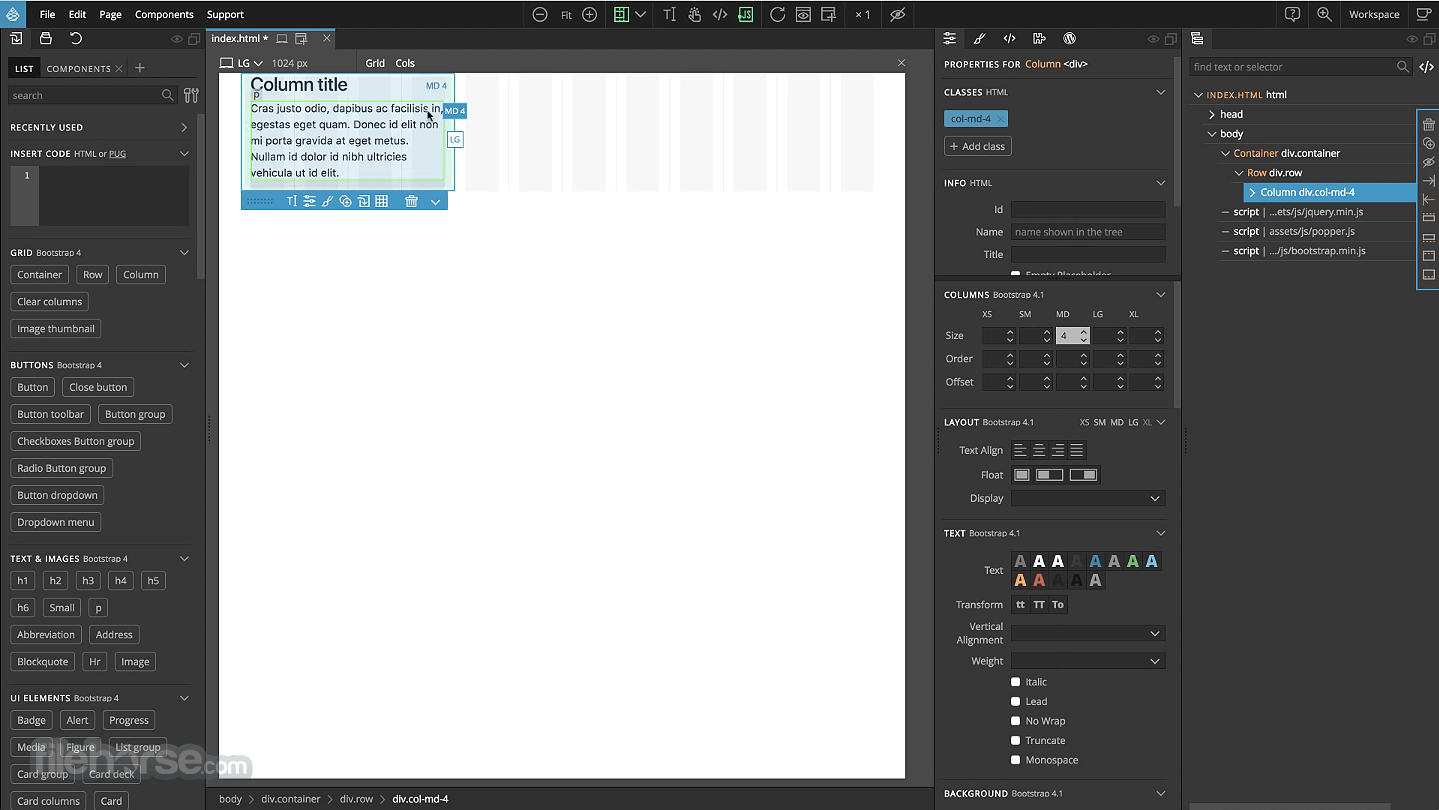
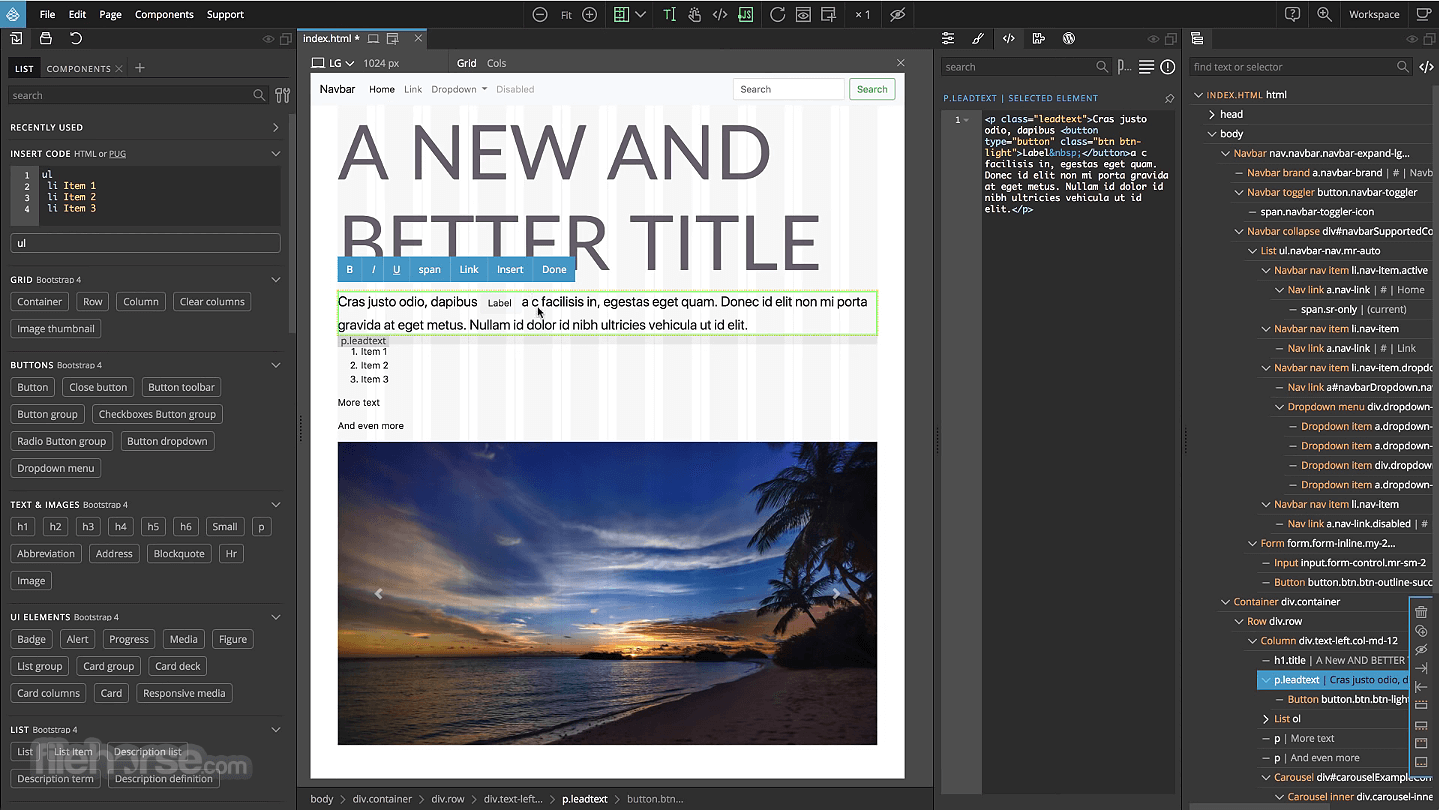
你可以從零開始建立網站,或編輯現有專案。Pinegrow for macOS 具備建立網站所需的一切:HTML 編輯工具、樣式設定、框架工具、元件庫等等。
使用元件庫快速組合出頁面原型。複製頁面並嘗試不同的版面配置變化。
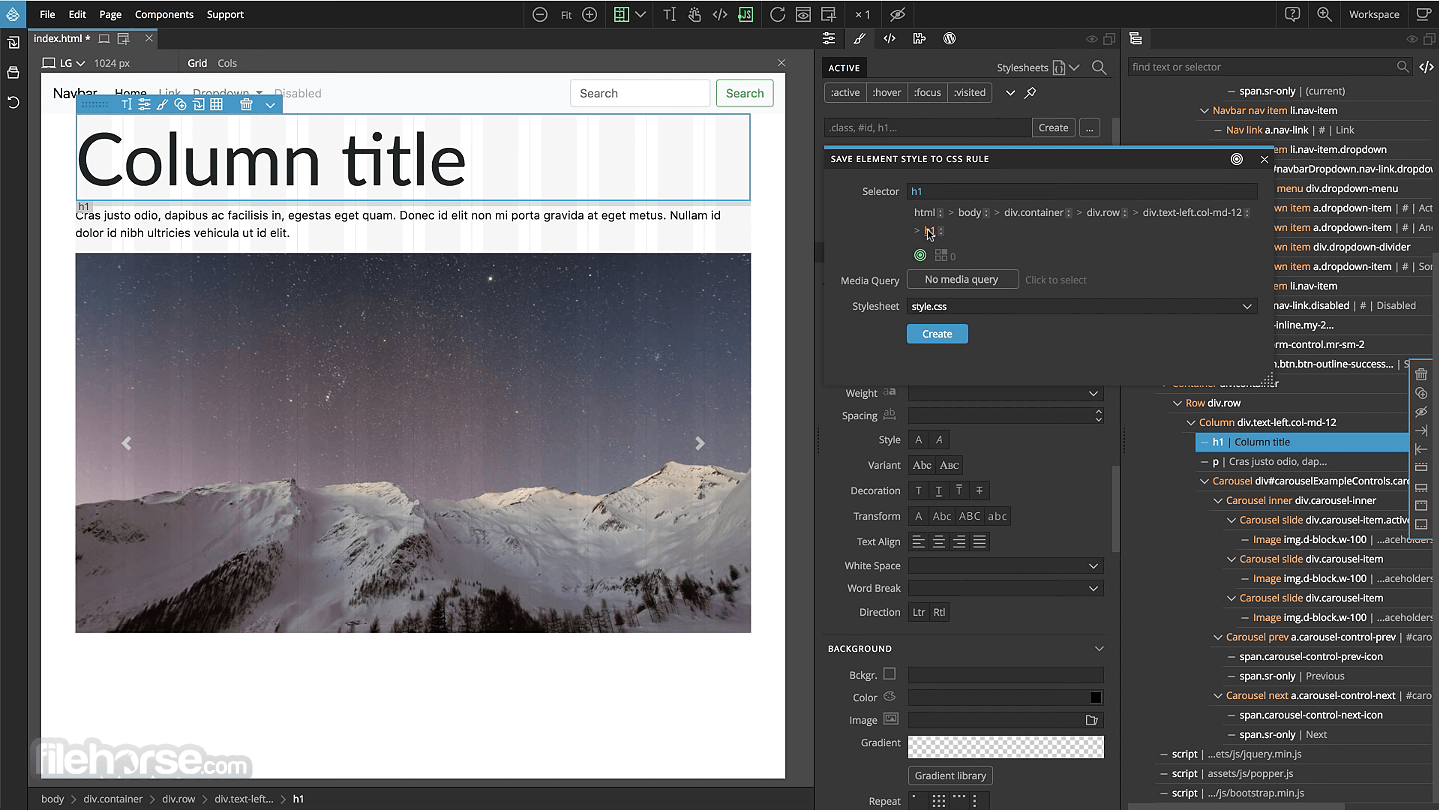
使用變數及其他 SASS 和 LESS 的便利功能。運用數學運算式與 lighten、darken 等函式,建立只需修改幾個變數就能自訂的設計——而且全部即時生效。何必只停留在原型階段?直接透過 CSS 規則為元素套用樣式,將原型轉換成自訂設計的網頁。
透過視覺化編輯器修改規則,或直接撰寫程式碼。開啟多個共用同一份樣式表的頁面。樣式變更會即時反映在所有頁面上。
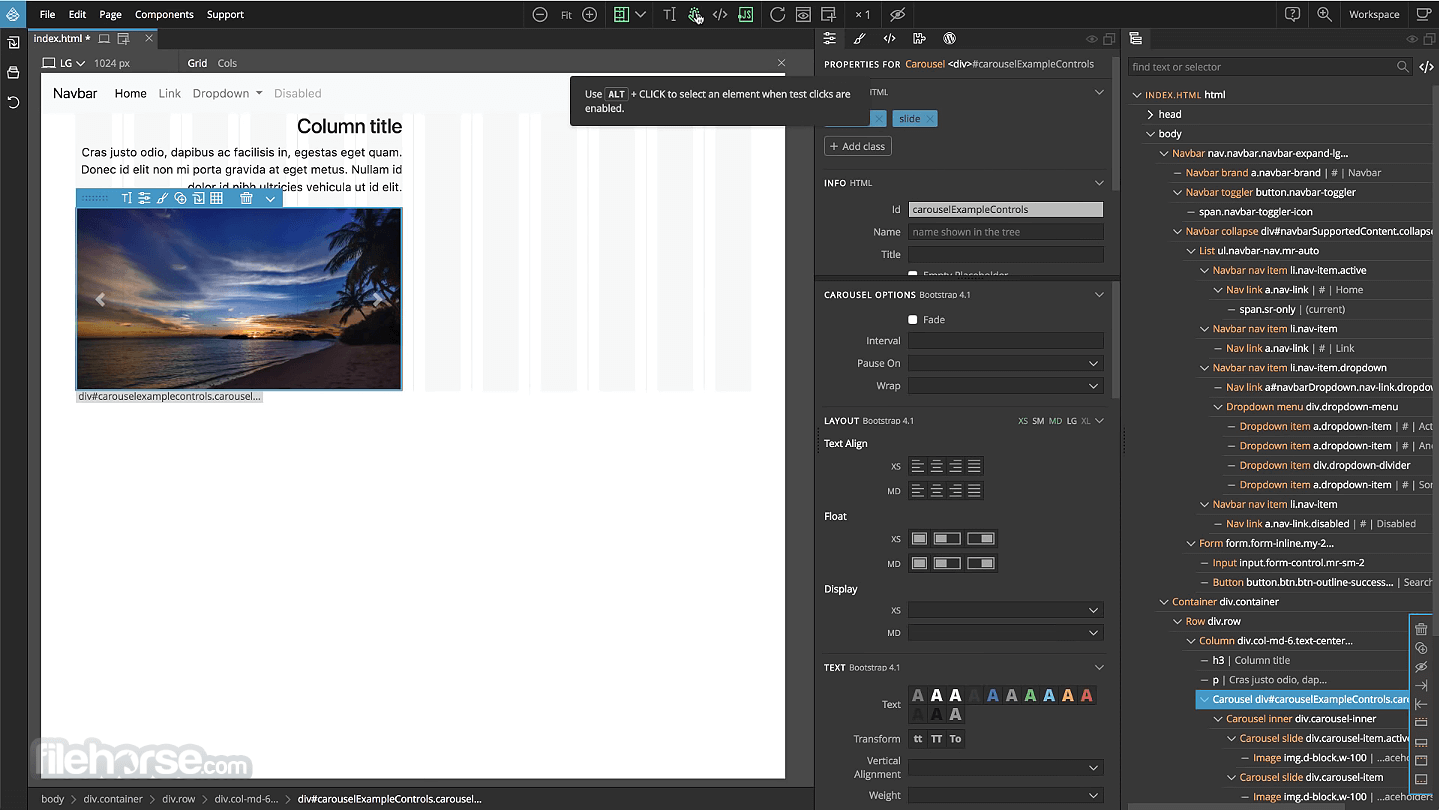
在不同螢幕尺寸下檢視頁面。將 Pinegrow Web Editor for Mac 當作靜態 HTML 頁面的 CMS 使用。拖曳元素,或雙擊任何元素來編輯文字內容。需要 Bootstrap 表單或導覽列嗎?在程式中設計,按一下即可變更版面配置。選取表單並複製 HTML 程式碼。
使用 Git 等標準版本控制工具來管理程式碼,並與團隊成員協作專案。
功能與重點
加速 HTML 處理
透過強大的視覺化工具,快速建立網頁版面配置,包括新增、編輯、移動、複製和刪除 HTML 元素。使用 repeater 插入 N 個元素,並一次移動多個選取元素的版面配置。
Bootstrap 3 & 4 與 Foundation
將數百個框架類別轉換成強大的視覺化工具,例如可調整大小的欄位版面、格線顯示、文字、顏色、間距、可見性的響應式控制,甚至 Bootstrap flex 類別。從豐富的元件庫中插入元素。
同時在所有裝置尺寸上編輯與測試頁面
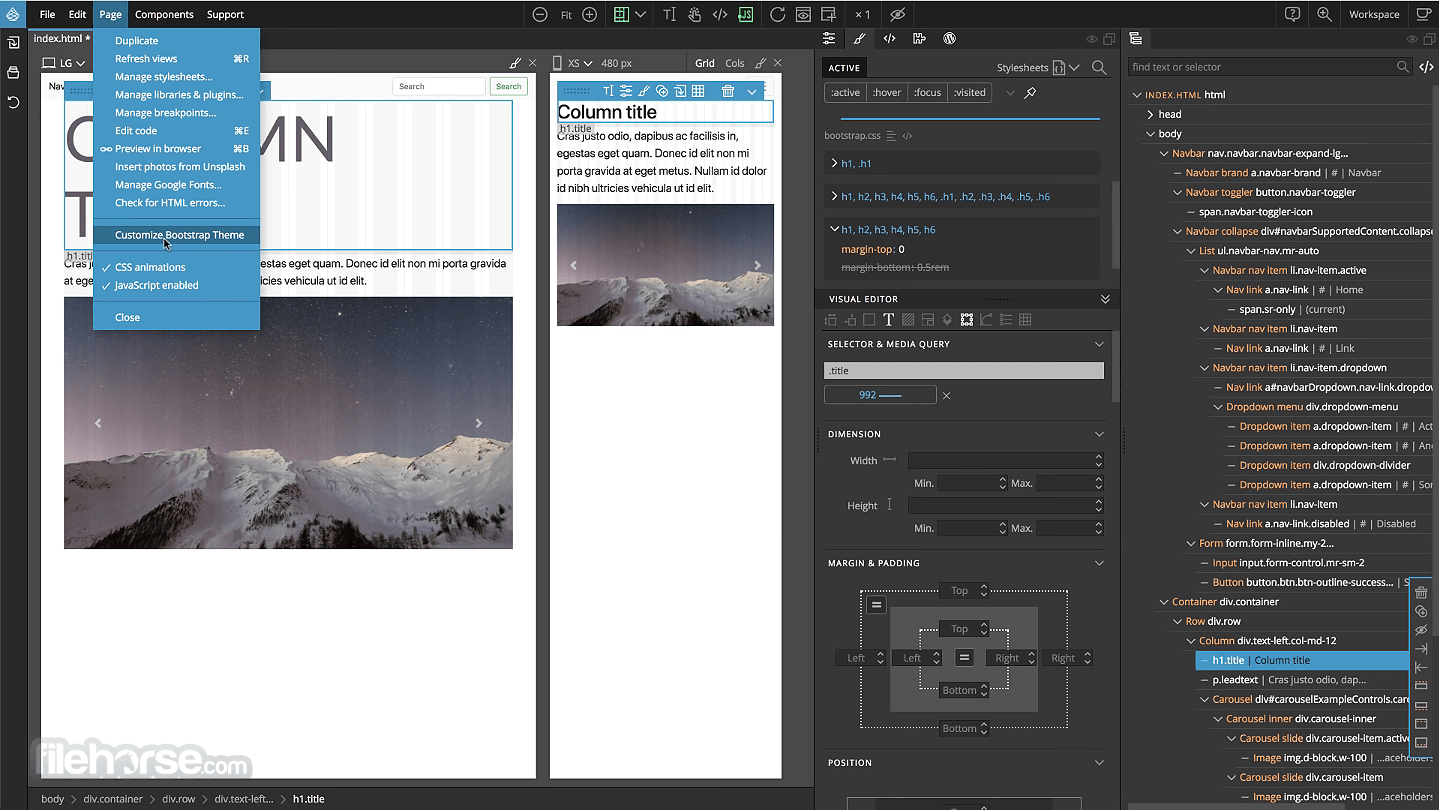
使用多頁面編輯功能,在不同裝置尺寸下編輯頁面。透過 Media query 輔助工具輕鬆設計響應式網站。新增自訂斷點,或讓應用程式分析樣式表自動偵測斷點。
Pinegrow Pro
透過智慧功能進一步加速工作流程,例如主版頁面可讓你定義專案範本。將頁面元素轉換成可重複使用的元件,並自訂可編輯區域。將此工具當作靜態 HTML 網站的 CMS 使用。
建立可上線的 WordPress 主題
在 Web Editor 中開啟或建立 HTML 頁面。為 HTML 元素新增 WordPress 動作並設定參數。匯出 WordPress 主題。應用程式會產生 PHP 程式碼,並將頁面拆分為 PHP 主題檔案。
Pinegrow 熱愛程式碼
應用程式不會隱藏程式碼。你可以同時透過視覺化介面和程式碼編輯頁面。透過視覺化 UI 所做的變更會立即反映在程式碼檢視中。程式碼編輯——即使是在外部程式碼編輯器中進行——也會立即顯示在頁面和視覺化 UI 上。(順帶一提,這讓 Pinegrow 成為學習 HTML 與 CSS 的絕佳工具)。
使用 Blocks 快速建立網站
使用現成的網站區塊集合,快速建立美觀的網站。將區塊拖曳到頁面、自訂內容、視需要設定 CSS 規則——你的網站就完成了。你甚至可以用區塊建立完全可自訂的 WordPress 主題。
編輯網路上任何頁面
程式也能讓你開啟網路上的任何頁面。只要輸入 URL 就能開始編輯遠端頁面:變更版面、編輯文字和圖片、修改 CSS 規則……這對於編輯伺服器產生頁面的 CSS 以及試用範本非常實用。然後將修改後的 HTML 和 CSS 檔案儲存到你的電腦。
搭配你喜愛的程式碼編輯器使用 Pinegrow
此工具能完美融入你的工作流程。可搭配你喜愛的程式碼編輯器(具備智慧自動重新整理)、版本控制系統、套件管理器和部署工具使用。使用 Atom 外掛與應用程式即時同步編輯。
編輯 PHP、ASP 和 ERB HTML 範本
以視覺化方式編輯包含動態伺服器端程式碼標籤的 HTML 版面。雙擊任何包含 PHP、ASP 或 Ruby on Rails 區塊的元素即可編輯程式碼。
使用方式
macOS 10.13 (High Sierra) 或更新版本
Intel 或 Apple Silicon (M1/M2/M3) Mac
至少 4 GB RAM(建議 8 GB)
200 MB 可用磁碟空間
需網路連線以進行啟用與更新
優點
另有提供:下載 Pinegrow Web Editor for Windows
下載 Pinegrow Web Editor for Mac 最新版本 為什麼此應用程式發布在 FileHorse 上?(更多資訊)
你可以從零開始建立網站,或編輯現有專案。Pinegrow for macOS 具備建立網站所需的一切:HTML 編輯工具、樣式設定、框架工具、元件庫等等。
使用元件庫快速組合出頁面原型。複製頁面並嘗試不同的版面配置變化。
使用變數及其他 SASS 和 LESS 的便利功能。運用數學運算式與 lighten、darken 等函式,建立只需修改幾個變數就能自訂的設計——而且全部即時生效。何必只停留在原型階段?直接透過 CSS 規則為元素套用樣式,將原型轉換成自訂設計的網頁。
透過視覺化編輯器修改規則,或直接撰寫程式碼。開啟多個共用同一份樣式表的頁面。樣式變更會即時反映在所有頁面上。
在不同螢幕尺寸下檢視頁面。將 Pinegrow Web Editor for Mac 當作靜態 HTML 頁面的 CMS 使用。拖曳元素,或雙擊任何元素來編輯文字內容。需要 Bootstrap 表單或導覽列嗎?在程式中設計,按一下即可變更版面配置。選取表單並複製 HTML 程式碼。
使用 Git 等標準版本控制工具來管理程式碼,並與團隊成員協作專案。
功能與重點
加速 HTML 處理
透過強大的視覺化工具,快速建立網頁版面配置,包括新增、編輯、移動、複製和刪除 HTML 元素。使用 repeater 插入 N 個元素,並一次移動多個選取元素的版面配置。
Bootstrap 3 & 4 與 Foundation
將數百個框架類別轉換成強大的視覺化工具,例如可調整大小的欄位版面、格線顯示、文字、顏色、間距、可見性的響應式控制,甚至 Bootstrap flex 類別。從豐富的元件庫中插入元素。
同時在所有裝置尺寸上編輯與測試頁面
使用多頁面編輯功能,在不同裝置尺寸下編輯頁面。透過 Media query 輔助工具輕鬆設計響應式網站。新增自訂斷點,或讓應用程式分析樣式表自動偵測斷點。
Pinegrow Pro
透過智慧功能進一步加速工作流程,例如主版頁面可讓你定義專案範本。將頁面元素轉換成可重複使用的元件,並自訂可編輯區域。將此工具當作靜態 HTML 網站的 CMS 使用。
建立可上線的 WordPress 主題
在 Web Editor 中開啟或建立 HTML 頁面。為 HTML 元素新增 WordPress 動作並設定參數。匯出 WordPress 主題。應用程式會產生 PHP 程式碼,並將頁面拆分為 PHP 主題檔案。
Pinegrow 熱愛程式碼
應用程式不會隱藏程式碼。你可以同時透過視覺化介面和程式碼編輯頁面。透過視覺化 UI 所做的變更會立即反映在程式碼檢視中。程式碼編輯——即使是在外部程式碼編輯器中進行——也會立即顯示在頁面和視覺化 UI 上。(順帶一提,這讓 Pinegrow 成為學習 HTML 與 CSS 的絕佳工具)。
使用 Blocks 快速建立網站
使用現成的網站區塊集合,快速建立美觀的網站。將區塊拖曳到頁面、自訂內容、視需要設定 CSS 規則——你的網站就完成了。你甚至可以用區塊建立完全可自訂的 WordPress 主題。
編輯網路上任何頁面
程式也能讓你開啟網路上的任何頁面。只要輸入 URL 就能開始編輯遠端頁面:變更版面、編輯文字和圖片、修改 CSS 規則……這對於編輯伺服器產生頁面的 CSS 以及試用範本非常實用。然後將修改後的 HTML 和 CSS 檔案儲存到你的電腦。
搭配你喜愛的程式碼編輯器使用 Pinegrow
此工具能完美融入你的工作流程。可搭配你喜愛的程式碼編輯器(具備智慧自動重新整理)、版本控制系統、套件管理器和部署工具使用。使用 Atom 外掛與應用程式即時同步編輯。
編輯 PHP、ASP 和 ERB HTML 範本
以視覺化方式編輯包含動態伺服器端程式碼標籤的 HTML 版面。雙擊任何包含 PHP、ASP 或 Ruby on Rails 區塊的元素即可編輯程式碼。
使用方式
- 將應用程式拖曳到 Applications 資料夾即可安裝
- 啟動 Pinegrow 並建立新專案或開啟檔案
- 使用視覺化工具設計和編輯 HTML 與 CSS
- 在視覺化與程式碼編輯器檢視之間切換
- 使用樹狀面板管理 HTML 元素
- 使用樣式面板套用樣式,或手動撰寫 CSS
- 透過即時多裝置檢視預覽設計
- 儲存工作並匯出乾淨的程式碼
- 使用內建元件或新增你自己的元件庫
macOS 10.13 (High Sierra) 或更新版本
Intel 或 Apple Silicon (M1/M2/M3) Mac
至少 4 GB RAM(建議 8 GB)
200 MB 可用磁碟空間
需網路連線以進行啟用與更新
優點
- 視覺化與程式碼編輯整合於一處
- 支援 Bootstrap 和 Tailwind CSS
- 即時多頁面編輯
- 一次性購買,無需訂閱
- 啟用後可離線使用
- 範本和主題有限
- 無內建 CMS 整合
- 介面可能略顯雜亂
- 教學資源比競爭對手少
另有提供:下載 Pinegrow Web Editor for Windows
下載 Pinegrow Web Editor for Mac 最新版本 為什麼此應用程式發布在 FileHorse 上?(更多資訊)
##
畫面截圖
- 2026-06-18 Pinegrow Web Editor 9.3 287 MB
- 2026-04-30 Pinegrow Web Editor 9.2 287 MB
- 2026-03-30 Pinegrow Web Editor 9.1 287 MB
- 2026-01-26 Pinegrow Web Editor 9.01 275 MB
- 2026-01-21 Pinegrow Web Editor 9.0 274 MB
- 2025-10-28 Pinegrow Web Editor 8.6 262 MB
- 2025-05-15 Pinegrow Web Editor 8.5 254 MB
- 2025-03-13 Pinegrow Web Editor 8.4 251 MB