⚠ 這是歷史版本頁面 — 查看 uBar 最新版本 →

- 目前版本4.1.6
- 更新日期2020-05-03
- 檔案大小7.68 MB
- 檔案名稱ubar.zip
- 作業系統macOS 13.0 Ventura or later
- 支援語系English
- 授權型式商業試用
- 開發商 Brawer Canada Inc
- 軟體分類Mac 軟體 / 桌面強化
##
編輯短評
uBar 是 macOS 上取代 Dock 的工具,如果你一直不習慣蘋果原生的 Dock,或是比較懷念 Windows 工作列的邏輯,它就是用來解決這個困擾的。它可以把 Dock 改造成類似工作列的樣式,一眼看出哪些應用程式開了多個視窗,點一下就能展開視窗選單,甚至直接切換到特定視窗,也支援關閉視窗分組與視窗預覽。這套軟體自 2017 年收錄以來版本更新不算頻繁,近一年沒有新版本,屬於小眾但評價普遍不錯的選擇。
它適合重度依賴視窗切換、覺得 Dock 效率不夠的 Mac 使用者,尤其是從 Windows 跳槽過來、始終找不到工作列替代品的人。與同分類的 MacUpdater、DAEMON Tools 等工具相比,uBar 專注在 Dock 替換這單一任務,功能更聚焦,但也因此沒有那些軟體的額外系統維護或光碟工具能力。要注意的是它只有英文介面、提供試用版,且僅支援 macOS,安裝前建議先確認是否符合你的使用習慣。
##
軟體介紹
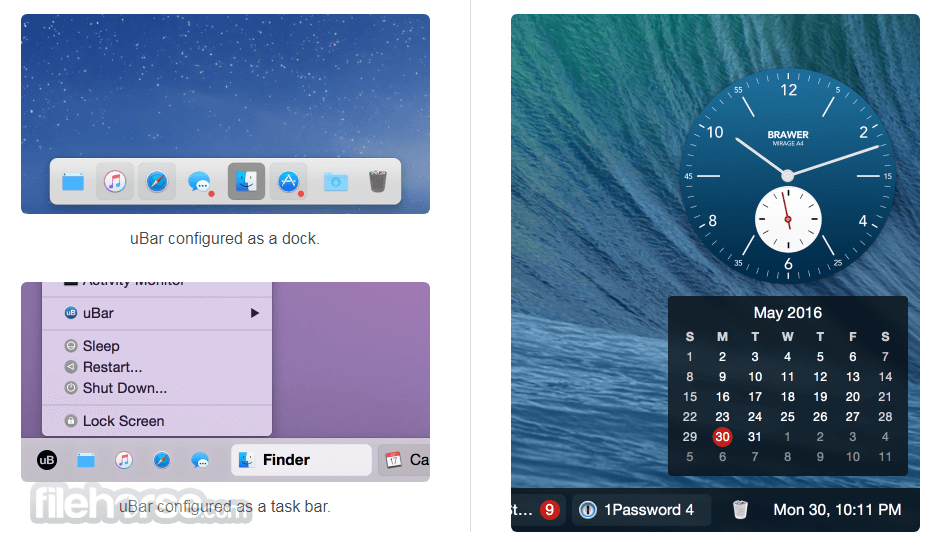
uBar for Mac 是 Dock 的替代品。如果你從來不喜歡 Dock,或是對 Windows 工作列情有獨鍾,這款應用程式就是你的救星。uBar 可以設定為 OS X 的 Dock 或工作列。
一眼就能找到你要的視窗。如果某個應用程式開啟了多個視窗,你馬上就會知道。點擊該應用程式即可開啟視窗選單,讓你能將任何視窗或甚至僅應用程式本身帶到前景。
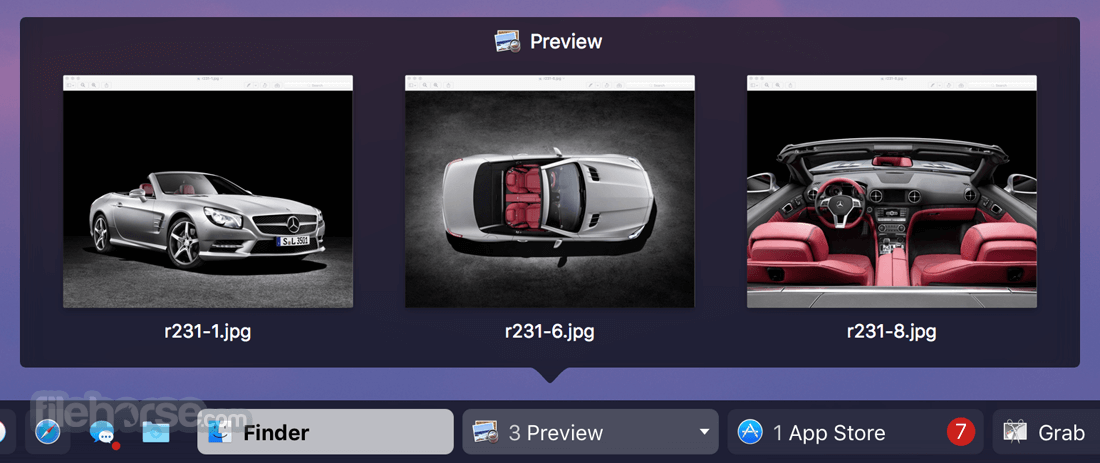
你可以關閉視窗分組功能,所有個別視窗就會直接顯示在工具中。你甚至可以啟用視窗預覽,當滑鼠游標懸停在應用程式上時,就能預覽它的所有視窗。
你可以拖曳 uBar for macOS 的邊緣,將其擴展至最多 5 列。應用程式有易讀的徽章,而且你可以透過名稱是否變灰來判斷它們是否被隱藏。
應用程式有一個「我的最愛」區域,可放置你最常用的應用程式,並內建桌面與資源回收筒捷徑。按住 Control 鍵或按右鍵點擊應用程式,會顯示替代選單,讓你快速結束應用程式。當應用程式無回應時,你可以從紅色斜紋背景立即察覺。
按住 Control 鍵,你就進入活動模式,每個應用程式會顯示 CPU 與記憶體使用量。按住 Shift 鍵,你可以一鍵結束任何應用程式或關閉任何視窗。
更新內容
應用程式閃爍
當應用程式需要你注意時,它的圖塊會在活動區域閃爍。
應用程式進度
在 Music、Spotify 和 VLC 等媒體應用程式中查看播放位置。
多顯示器支援
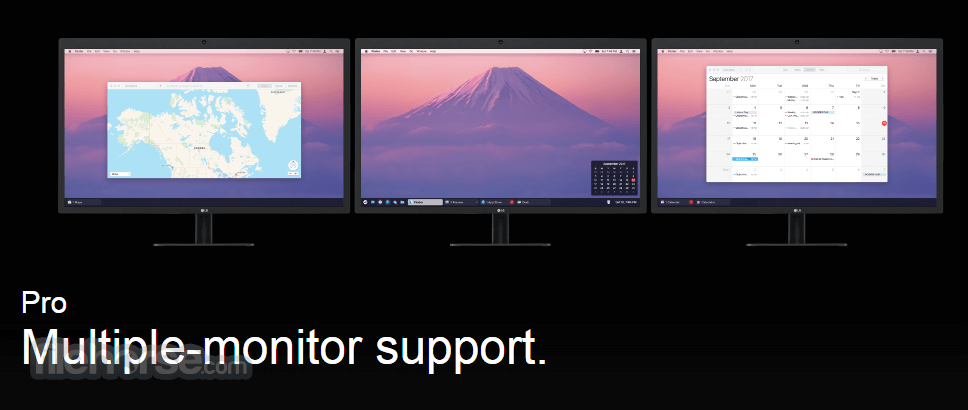
你可以在任何顯示器上顯示 uBar,或全部顯示。
動態我的最愛
將你最愛的應用程式、資料夾和檔案加入我的最愛區域。
釘選
將 uBar 釘選或取消釘選到螢幕的任何角落。取消所有方向的釘選即可讓它浮動。
功能與亮點
所有位置
程式可以放置在螢幕的任何一側:底部、左側、右側或頂部。
視窗預覽
將游標懸停在應用程式上,即可看到其中視窗的視覺預覽。
時鐘配件
懸停在時鐘區域時,會在日曆上方顯示內建或自訂的錶盤。
多顯示器支援
如果你有多台顯示器,工具會顯示在你選擇的螢幕上。
拖放
將資料夾和檔案拖到應用程式上即可啟動它們。
可擴展列
拖曳邊緣可將應用程式高度擴展至最多五列。
視窗分組
將視窗分組設定為「永遠」、「從不」或「自動」。
uBar 選單
列出應用程式、系統偏好設定,以及自訂的應用程式和資料夾。
我的最愛區域
將你最愛的應用程式、資料夾和檔案加入我的最愛區域。
時鐘區域
時鐘區域顯示星期、日期和時間。
懸停日曆
將游標懸停在時鐘區域上即可顯示日曆。
主題
系統(即自動)、淺色、深色、Platinum Neue、正在播放或自訂。
尺寸
將尺寸設定為自動、小、中、大或特大。
釘選
將 uBar 釘選或取消釘選到螢幕的任何角落。
應用程式排序
依啟動時間、字母順序或手動順序顯示應用程式。也可以排除特定應用程式。
系統需求
需要 macOS 10.13 以上版本。支援 macOS 13 Ventura。
優點
下載 uBar for Mac 最新版本 為什麼這個應用程式發佈在 FileHorse 上?(更多資訊)
一眼就能找到你要的視窗。如果某個應用程式開啟了多個視窗,你馬上就會知道。點擊該應用程式即可開啟視窗選單,讓你能將任何視窗或甚至僅應用程式本身帶到前景。
你可以關閉視窗分組功能,所有個別視窗就會直接顯示在工具中。你甚至可以啟用視窗預覽,當滑鼠游標懸停在應用程式上時,就能預覽它的所有視窗。
你可以拖曳 uBar for macOS 的邊緣,將其擴展至最多 5 列。應用程式有易讀的徽章,而且你可以透過名稱是否變灰來判斷它們是否被隱藏。
應用程式有一個「我的最愛」區域,可放置你最常用的應用程式,並內建桌面與資源回收筒捷徑。按住 Control 鍵或按右鍵點擊應用程式,會顯示替代選單,讓你快速結束應用程式。當應用程式無回應時,你可以從紅色斜紋背景立即察覺。
按住 Control 鍵,你就進入活動模式,每個應用程式會顯示 CPU 與記憶體使用量。按住 Shift 鍵,你可以一鍵結束任何應用程式或關閉任何視窗。
更新內容
應用程式閃爍
當應用程式需要你注意時,它的圖塊會在活動區域閃爍。
應用程式進度
在 Music、Spotify 和 VLC 等媒體應用程式中查看播放位置。
多顯示器支援
你可以在任何顯示器上顯示 uBar,或全部顯示。
動態我的最愛
將你最愛的應用程式、資料夾和檔案加入我的最愛區域。
釘選
將 uBar 釘選或取消釘選到螢幕的任何角落。取消所有方向的釘選即可讓它浮動。
功能與亮點
所有位置
程式可以放置在螢幕的任何一側:底部、左側、右側或頂部。
視窗預覽
將游標懸停在應用程式上,即可看到其中視窗的視覺預覽。
時鐘配件
懸停在時鐘區域時,會在日曆上方顯示內建或自訂的錶盤。
多顯示器支援
如果你有多台顯示器,工具會顯示在你選擇的螢幕上。
拖放
將資料夾和檔案拖到應用程式上即可啟動它們。
可擴展列
拖曳邊緣可將應用程式高度擴展至最多五列。
視窗分組
將視窗分組設定為「永遠」、「從不」或「自動」。
uBar 選單
列出應用程式、系統偏好設定,以及自訂的應用程式和資料夾。
我的最愛區域
將你最愛的應用程式、資料夾和檔案加入我的最愛區域。
時鐘區域
時鐘區域顯示星期、日期和時間。
懸停日曆
將游標懸停在時鐘區域上即可顯示日曆。
主題
系統(即自動)、淺色、深色、Platinum Neue、正在播放或自訂。
尺寸
將尺寸設定為自動、小、中、大或特大。
釘選
將 uBar 釘選或取消釘選到螢幕的任何角落。
應用程式排序
依啟動時間、字母順序或手動順序顯示應用程式。也可以排除特定應用程式。
系統需求
需要 macOS 10.13 以上版本。支援 macOS 13 Ventura。
優點
- 高度可自訂的使用者介面
- 更佳的視窗管理
- 功能更豐富的 Dock 替代方案
- 輕量且效能快速
- 多顯示器支援
- macOS 整合有限
- 偶爾有相容性問題
- 更新不頻繁
下載 uBar for Mac 最新版本 為什麼這個應用程式發佈在 FileHorse 上?(更多資訊)
##
畫面截圖
- 2025-08-04 uBar 4.2.3 6.03 MB
- 2023-10-05 uBar 4.2.2 6.03 MB
- 2022-10-12 uBar 4.2.1 6.61 MB
- 2021-08-23 uBar 4.2.0 8.32 MB
- 2021-08-16 uBar 4.1.9 8.31 MB
- 2021-07-27 uBar 4.1.8 8.31 MB
- 2021-03-18 uBar 4.1.7 8.19 MB
- 2020-05-03 uBar 4.1.6 7.68 MB