⚠ 這是歷史版本頁面 — 查看 Ummy Video Downloader 最新版本 →

- 軟體名稱Ummy Video Downloader
- 目前版本1.15.0.0
- 更新日期2023-07-26
- 檔案大小110.51 MB
- 檔案名稱UmmyVD.dmg
- 作業系統Mac OS X 10.9 or later
- 支援語系English
- 授權型式試用版
- 開發商 Magicbit, Inc
- 軟體分類Mac 軟體 / 檔案傳輸與網路
編輯短評
Ummy Video Downloader 是一款專為 macOS 打造的輕量級影片下載工具,主要解決從網頁上儲存影片或音訊檔案的需求。它的最大特色是操作直覺、介面簡潔,強調「點幾下就能完成下載」,並能善用網路頻寬加速傳輸。開發商仍持續維護,但更新步調較慢;在同類工具中屬於小眾選擇,評價人數不多,不過使用者評分普遍不錯。
這套軟體適合偶爾需要備份網路影片、不想研究複雜設定的使用者。與 SHAREit、uTorrent 等熱門替代方案相比,它專注於影片下載,功能較單純,但缺乏檔案傳輸或 BT 等附加能力。授權為試用版,使用前需留意功能限制;目前僅提供英文介面,且僅有 macOS 與 Windows 版本,下載前建議先確認目標網站是否支援。
軟體介紹
Ummy Video Downloader for Mac 是一款輕量級的下載管理工具,讓你可以從提供影片檔案的網站,將影片和音訊檔案儲存到本機端。
這款應用程式從零開始打造,以直覺、快速且簡單易用為設計核心,讓每個人都能輕鬆掌控網路上的影片內容,只要點擊幾下就能完成下載。
此應用程式 100% 免費,沒有複雜的操作介面,並且能充分利用你網際網路連線的完整速度。
影片或音訊檔案的大小也不是問題,讓你可以下載從短音訊片段到來源網站提供的任何解析度的大型影片檔案,通通沒問題。
Ummy Video Downloader for macOS 支援眾多熱門的影片託管網站,包括全球最受歡迎的影片網站 YouTube。
功能與亮點
Ummy Video Downloader for Mac 的安裝套件非常小巧,小於 1 MB。安裝到你的 Mac 之後,你會看到一個非常簡單的主介面,包含一個用於抓取影片資料的網址欄位、內容列表區域,以及幾個用於整理下載清單、選擇影片品質的按鈕,還有一個中央的「下載」按鈕來啟動傳輸。
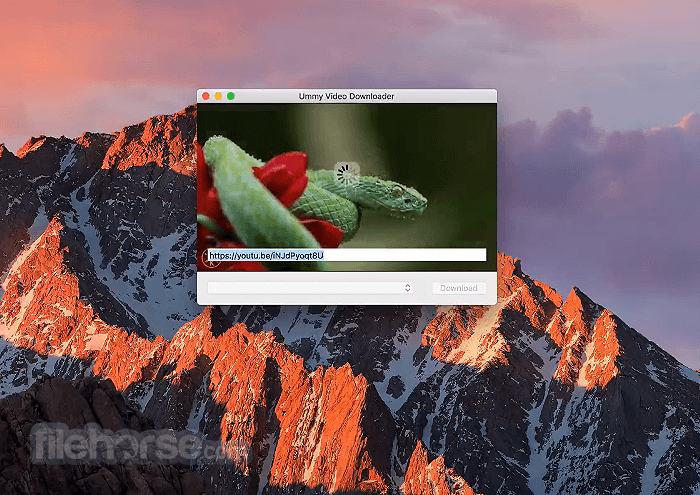
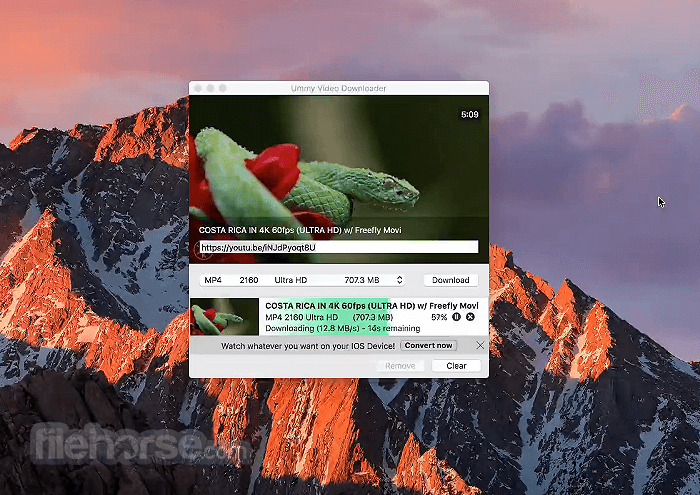
要將影片或音訊加入下載清單,你只需要貼上指向影片檔案的 URL 連結即可。處理完 URL 連結後,應用程式會顯示可用的品質預設、影片解析度、檔案容器類型以及檔案大小清單。
下載可以單獨進行,也可以針對整個選取的音訊或影片檔案清單自動下載。
為了協助你更好地最佳化下載流程,一個有限的設定視窗讓你可以設定新傳輸檔案的偏好下載路徑、偏好的影片解析度或音訊品質預設、應用程式的啟動方式,以及語言選擇。
如果你將偏好的影片解析度設定為例如 1080p Full HD MP4,當你的 URL 連結沒有提供這麼高的解析度時,應用程式會自動下載可用的最高解析度檔案。
音訊愛好者會很高興聽到Ummy VideoDownloader 可以輕鬆地從影片容器中擷取音訊檔案,而且為了讓檔案更易於使用,它甚至會自動將它們轉換為 MP3 或 MP3。
音訊轉換不提供任何進階的自訂選項,如果你需要轉換成其他格式,就必須使用其他外部轉換工具來達成。
使用方法
將應用程式拖曳到 Applications 資料夾來安裝
從Applications 資料夾啟動應用程式
複製你想要下載的影片的 URL
將影片 URL 貼到 Ummy 的輸入欄位
選擇你偏好的影片品質和格式
點擊「下載」按鈕開始下載
在所選的資料夾中找到你下載的影片
系統需求
另有提供:下載 Ummy Video Downloader for Windows
下載 Ummy Video Downloader for Mac 最新版本 為什麼這個應用程式會發布在 FileHorse 上?(更多資訊)
這款應用程式從零開始打造,以直覺、快速且簡單易用為設計核心,讓每個人都能輕鬆掌控網路上的影片內容,只要點擊幾下就能完成下載。
此應用程式 100% 免費,沒有複雜的操作介面,並且能充分利用你網際網路連線的完整速度。
影片或音訊檔案的大小也不是問題,讓你可以下載從短音訊片段到來源網站提供的任何解析度的大型影片檔案,通通沒問題。
Ummy Video Downloader for macOS 支援眾多熱門的影片託管網站,包括全球最受歡迎的影片網站 YouTube。
功能與亮點
- 易於使用的影片與音訊下載管理工具
- 輕量且資源占用低的應用程式,適用於所有 macOS 版本
- 無限下載速度
- 支援所有主要音訊與影片託管網站
- 完整支援 YouTube 影片下載
- 從影片檔案中擷取音訊
- 選擇偏好的影片大小進行下載
Ummy Video Downloader for Mac 的安裝套件非常小巧,小於 1 MB。安裝到你的 Mac 之後,你會看到一個非常簡單的主介面,包含一個用於抓取影片資料的網址欄位、內容列表區域,以及幾個用於整理下載清單、選擇影片品質的按鈕,還有一個中央的「下載」按鈕來啟動傳輸。
要將影片或音訊加入下載清單,你只需要貼上指向影片檔案的 URL 連結即可。處理完 URL 連結後,應用程式會顯示可用的品質預設、影片解析度、檔案容器類型以及檔案大小清單。
下載可以單獨進行,也可以針對整個選取的音訊或影片檔案清單自動下載。
為了協助你更好地最佳化下載流程,一個有限的設定視窗讓你可以設定新傳輸檔案的偏好下載路徑、偏好的影片解析度或音訊品質預設、應用程式的啟動方式,以及語言選擇。
如果你將偏好的影片解析度設定為例如 1080p Full HD MP4,當你的 URL 連結沒有提供這麼高的解析度時,應用程式會自動下載可用的最高解析度檔案。
音訊愛好者會很高興聽到Ummy VideoDownloader 可以輕鬆地從影片容器中擷取音訊檔案,而且為了讓檔案更易於使用,它甚至會自動將它們轉換為 MP3 或 MP3。
音訊轉換不提供任何進階的自訂選項,如果你需要轉換成其他格式,就必須使用其他外部轉換工具來達成。
使用方法
將應用程式拖曳到 Applications 資料夾來安裝
從Applications 資料夾啟動應用程式
複製你想要下載的影片的 URL
將影片 URL 貼到 Ummy 的輸入欄位
選擇你偏好的影片品質和格式
點擊「下載」按鈕開始下載
在所選的資料夾中找到你下載的影片
系統需求
- macOS 10.9 Mavericks 或更新版本
- Intel 或 Apple Silicon (Rosetta) 處理器
- 至少 2 GB RAM
- 100 MB 可用磁碟空間
- 穩定的網際網路連線
- 簡單易用的介面
- 支援多種影片格式
- 快速的下載速度
- 支援 YouTube 及其他網站
- 可選擇僅擷取音訊
- 免費版本功能有限
- 不支援批次下載
- 介面感覺過時
- 沒有瀏覽器整合
- 偶爾會出現下載錯誤
另有提供:下載 Ummy Video Downloader for Windows
下載 Ummy Video Downloader for Mac 最新版本 為什麼這個應用程式會發布在 FileHorse 上?(更多資訊)
畫面截圖
3 張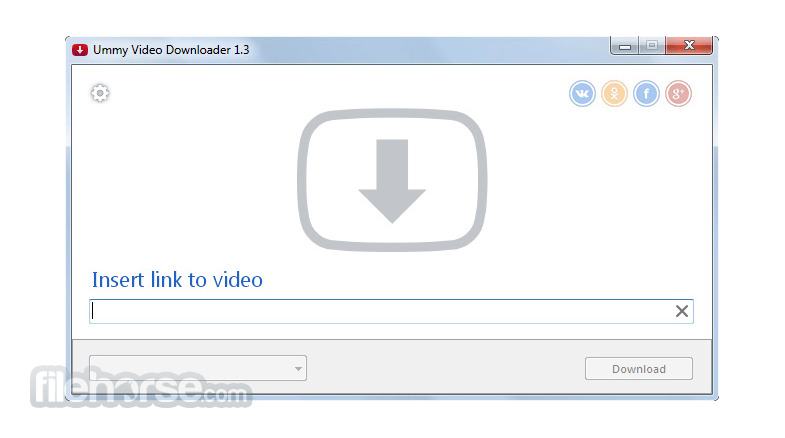

歷史版本
完整清單 →- 2025-04-22 Ummy Video Downloader 1.19.1 180.54 MB
- 2024-05-14 Ummy Video Downloader 1.16.13.0 119.22 MB
- 2024-05-03 Ummy Video Downloader 1.16.12.0 119.2 MB
- 2024-04-10 Ummy Video Downloader 1.16.11.0 112.38 MB
- 2024-02-27 Ummy Video Downloader 1.16.10.0 112.25 MB
- 2023-11-14 Ummy Video Downloader 1.16.5.0 112 MB
- 2023-09-29 Ummy Video Downloader 1.16.2.0 110.51 MB
- 2023-07-26 Ummy Video Downloader 1.15.0.0 110.51 MB
