⚠ 這是歷史版本頁面 — 查看 VNC Server 最新版本 →

- 目前版本7.16.0
- 更新日期2025-12-10
- 檔案大小17.37 MB
- 檔案名稱VNC-Server-7.16.0-MacOSX-universal.pkg
- 作業系統macOS 13.0 Ventura or later
- 支援語系English
- 授權型式商業試用
- 開發商 RealVNC Limited
- 軟體分類Mac 軟體 / 檔案傳輸與網路
##
編輯短評
VNC Server for Mac 是一套老牌的遠端桌面控制軟體,能讓使用者從其他電腦或手機,隨時隨地連回自己的 Mac 操作畫面。它最鮮明的特色是跨平台支援相當完整,無論是 Windows、macOS 還是行動裝置,都能建立連線,而且新版同時內建了伺服端與檢視端,安裝一套就能搞定雙向需求。這套軟體由 RealVNC 長期維護,更新頻率穩定,在同類工具中屬於歷史悠久的主流選擇,不過目前僅提供英文介面。
如果你需要幫親友排除電腦問題,或是出門在外想存取家中 Mac 的檔案與服務,這套軟體就很實用。與 SHAREit 這類以檔案傳輸為主的工具不同,VNC Server 強調的是完整遠端操控,取捨在於它採用試用版授權,長期使用需付費,且介面沒有中文化。對於重視安全性的企業 IT 支援情境,它的加密連線與身分驗證機制是可靠選擇;但若只是偶爾應急,也可以考慮其他免費的替代方案。
##
軟體介紹
VNC Server for Mac(前身為 RealVNC for Mac)可讓您從另一台電腦或行動裝置遠端存取並控制您的 Mac 電腦,無論您身在世界何處。
個人與各產業的組織皆可使用它來應對各種不同的使用情境,包括為同事和朋友提供 IT 桌面支援,以及在移動中存取系統與服務。
最新版本同時包含 VNC Server 與 VNC Viewer。
功能與亮點
跨平台遠端控制
可在執行 Windows、macOS、UNIX 與 Linux 等多元作業系統的電腦之間建立連線。
多語言支援
VNC for macOS 提供英文、法文、德文與西班牙文版本。VNC 程式會自動以使用者的桌面語言執行。
VNC 驗證
透過 VNC for Mac 專屬密碼防止未經授權的存取。請注意,密碼一律加密,即使加密功能已關閉或不受支援亦然。
使用方式
macOS 10.15(Catalina)或更新版本
Intel 或 Apple Silicon(M1/M2)處理器
200 MB 可用磁碟空間
需有網際網路連線以使用雲端連線功能
安裝與設定需具備管理員權限
優點
另有提供:下載 VNC for Windows
下載 VNC Server for Mac 最新版本 為什麼這個應用程式會發布在 FileHorse 上?(更多資訊)
個人與各產業的組織皆可使用它來應對各種不同的使用情境,包括為同事和朋友提供 IT 桌面支援,以及在移動中存取系統與服務。
最新版本同時包含 VNC Server 與 VNC Viewer。
功能與亮點
跨平台遠端控制
可在執行 Windows、macOS、UNIX 與 Linux 等多元作業系統的電腦之間建立連線。
多語言支援
VNC for macOS 提供英文、法文、德文與西班牙文版本。VNC 程式會自動以使用者的桌面語言執行。
VNC 驗證
透過 VNC for Mac 專屬密碼防止未經授權的存取。請注意,密碼一律加密,即使加密功能已關閉或不受支援亦然。
使用方式
- 將應用程式拖曳至「應用程式」資料夾以完成安裝
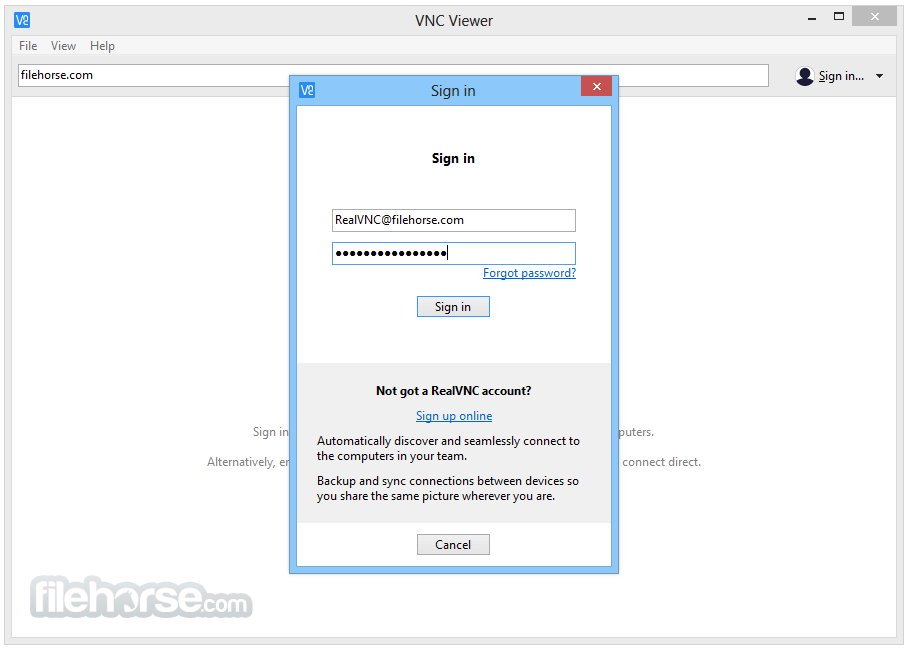
- 啟動 VNC Server,並使用您的 RealVNC 帳戶登入
- 在系統設定中啟用遠端存取
- 設定 VNC 驗證密碼
- 設定存取權限與網路設定
- 在另一台裝置上使用 VNC Viewer 進行連線
- 在 VNC Viewer 中輸入 Mac 的 IP 位址
- 使用先前設定的密碼進行驗證
- 從 Viewer 遠端控制 Mac
macOS 10.15(Catalina)或更新版本
Intel 或 Apple Silicon(M1/M2)處理器
200 MB 可用磁碟空間
需有網際網路連線以使用雲端連線功能
安裝與設定需具備管理員權限
優點
- 設定簡單且介面直觀
- 支援高品質螢幕分享
- 相容於 macOS 且具跨平台能力
- 支援雲端與直接連線
- 具備加密與驗證機制,安全可靠
- 免費版本功能有限
- 網路不佳時效能可能延遲
- 需要設定防火牆/路由器
- 免費方案沒有內建檔案傳輸功能
- 完整功能需訂閱
另有提供:下載 VNC for Windows
下載 VNC Server for Mac 最新版本 為什麼這個應用程式會發布在 FileHorse 上?(更多資訊)
##
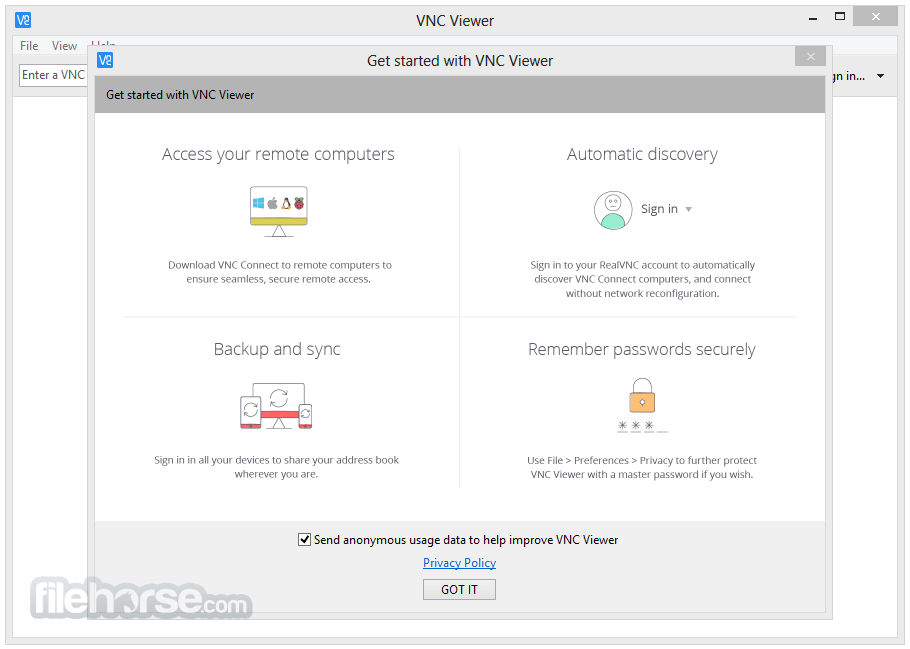
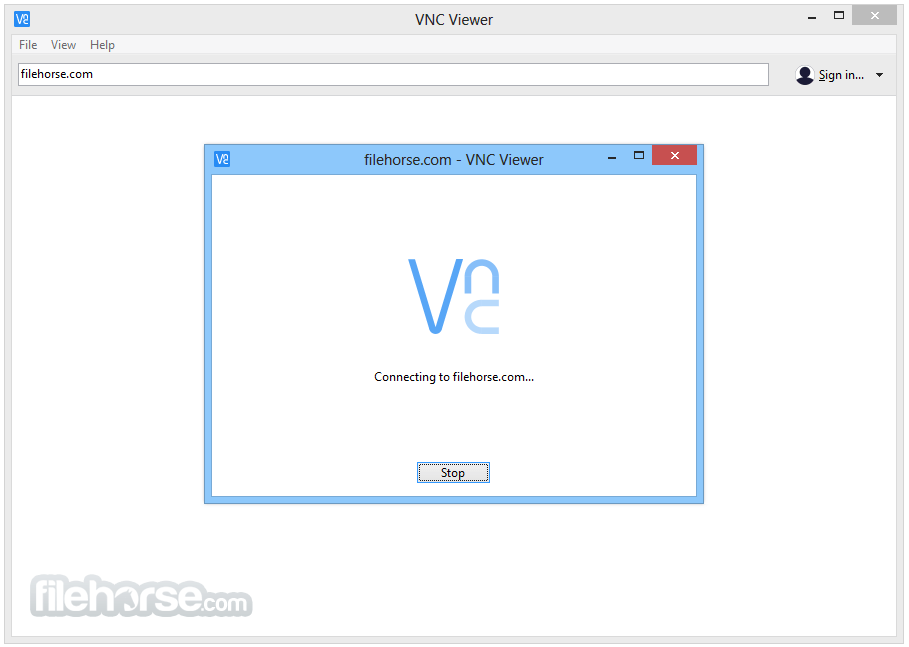
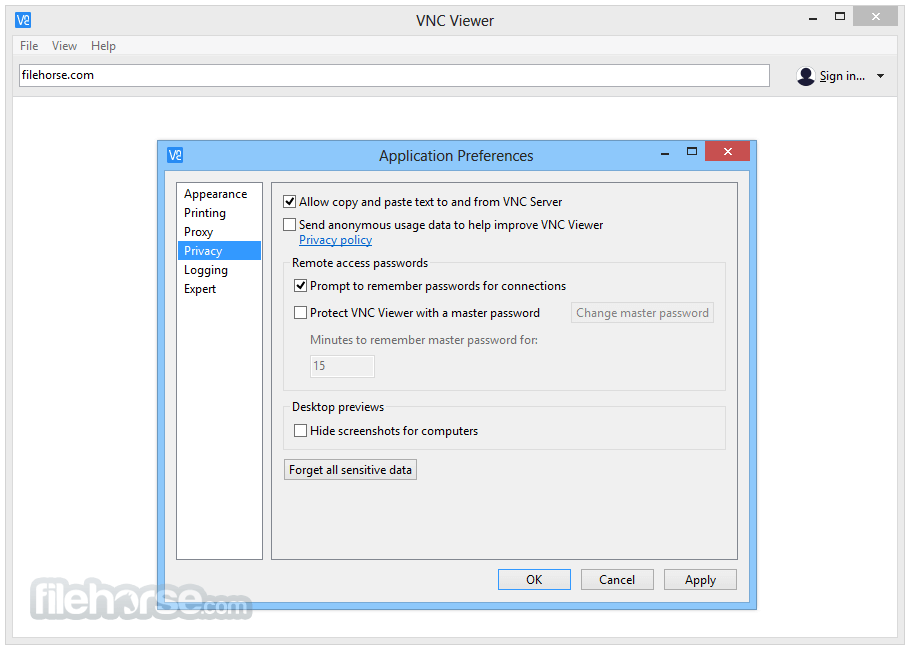
畫面截圖
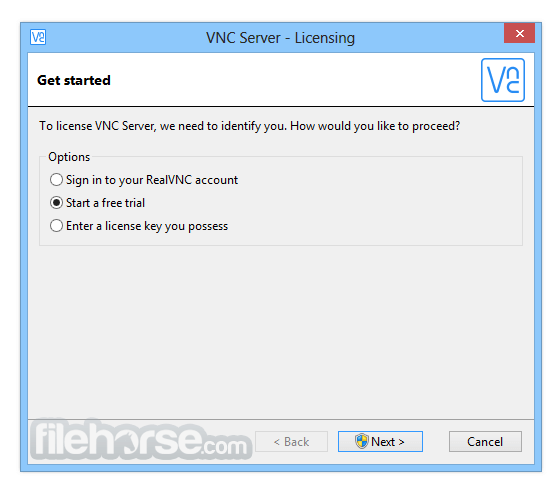
- 2026-08-04 VNC Server 7.18.0 80.11 MB
- 2026-04-30 VNC Server 7.17.0 17.46 MB
- 2025-12-10 VNC Server 7.16.0 17.37 MB
- 2025-08-23 VNC Server 7.15.0 16.72 MB
- 2024-12-13 VNC Server 7.13.1 17.17 MB
- 2024-11-22 VNC Server 7.13.0 17.17 MB
- 2024-08-15 VNC Server 7.12.1 17.08 MB
- 2024-06-21 VNC Server 7.12.0 17.02 MB