⚠ 這是歷史版本頁面 — 查看 VNC Viewer 最新版本 →

- 目前版本7.11.1
- 更新日期2024-05-16
- 檔案大小7.2 MB
- 檔案名稱VNC-Viewer-7.11.1-MacOSX-universal.dmg
- 作業系統Mac OS X 10.10 or later
- 支援語系English
- 授權型式免費軟體
- 開發商 RealVNC Limited
- 軟體分類Mac 軟體 / 檔案傳輸與網路
##
編輯短評
VNC Viewer 是一套老牌的遠端桌面控制工具,讓你能從 Mac 或手機上連回另一台電腦,直接操作桌面、搬檔案或處理問題。它最鮮明的特色是採用 VNC 協定,跨平台相容性高,而且這款免費版同時包含伺服端與檢視端,安裝後就能立刻使用。開發商 RealVNC 持續維護,更新頻率穩定,在同類工具中屬於口碑不錯的長青選擇,不過評分人數不多,熱門程度算中等。
它特別適合需要幫親友排除電腦問題、或在外臨時存取家中主機的使用者,IT 人員也能拿來做遠端支援。與 TeamViewer 或 AnyDesk 相比,VNC Viewer 免費且功能單純,但介面與連線流程較為樸素,進階功能需要搭配付費方案。要注意的是目前僅支援英文介面,macOS 與 Windows 版本都有提供,下載時記得選對平台,免安裝版則需自行確認官方是否提供。
##
軟體介紹
VNC Viewer for Mac(前身為 RealVNC)讓您能從另一台電腦或行動裝置遠端存取並控制您的電腦,無論您身在世界何處。
無論是個人使用者或各產業的組織,都能透過它執行各種不同的應用情境,包括為同事與朋友提供 IT 桌面支援,以及在移動中存取系統與服務。
最新版本同時包含VNC Server與Viewer。請選擇符合您業務需求的VNC Connect訂閱方案。
Home > 適合親友使用的簡易遠端存取方案。Professional > 功能豐富且安全的遠端存取方案,適用於部門與小型企業。Enterprise > 強大、靈活且高度安全的企業級遠端存取方案。
立即體驗 VNC Viewer for macOS!
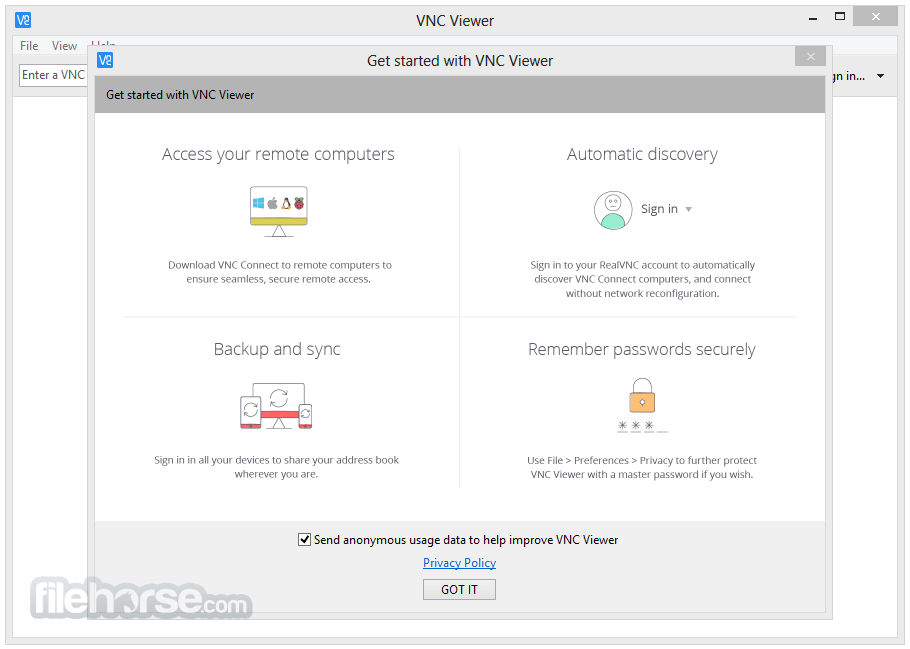
VNC Viewer將您的 Mac 變成遠端桌面軟體,讓您隨時隨地存取您的 Mac、Windows 與 Linux 電腦。您可以遠端檢視電腦桌面,並控制其滑鼠與鍵盤,就像您坐在電腦前一樣。
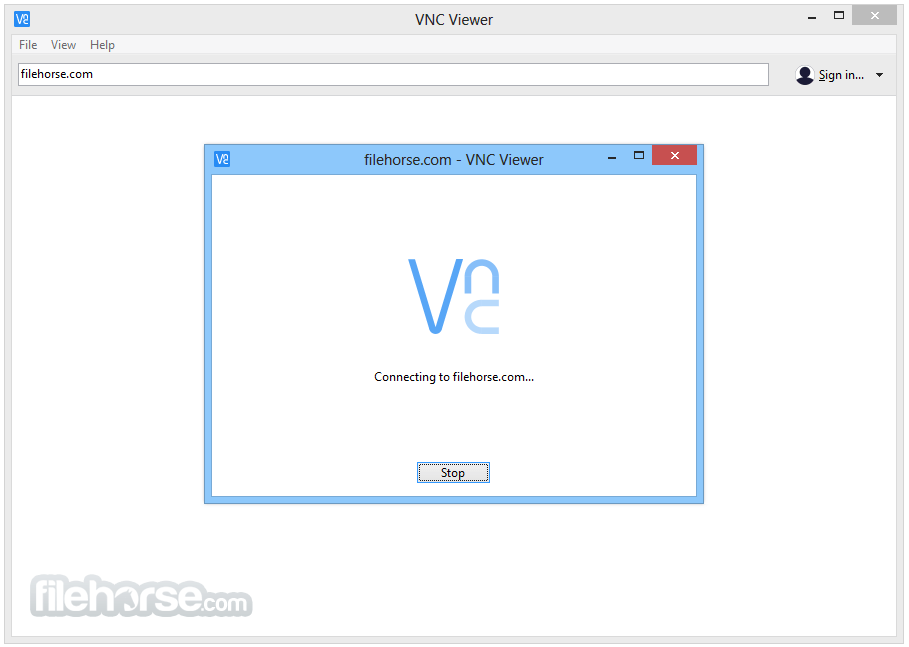
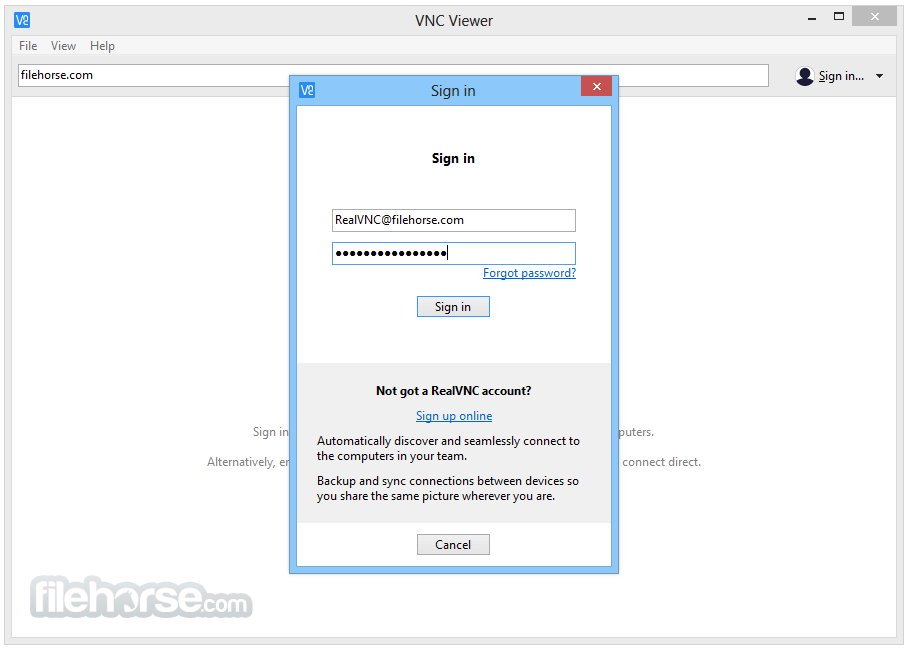
接著,使用您的RealVNC帳戶憑證在裝置上登入VNCViewer。您的遠端電腦會自動出現;只需點擊即可進行螢幕分享。或者,您也可以輸入遠端電腦的 IP 位址,直接連線至 Enterprise 訂閱的 VNC Connect,或第三方提供的 VNC 相容軟體。請注意,您可能需要設定防火牆與連接埠轉發路由器。
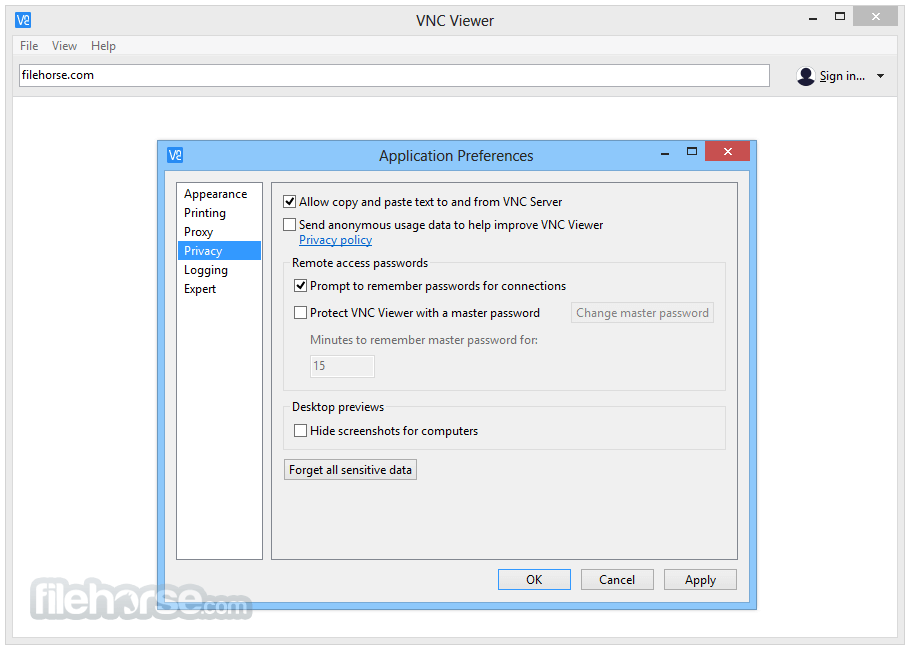
VNC Connect 會為每台遠端電腦提供開箱即用的密碼保護(您可能需要輸入與登入電腦時相同的使用者名稱與密碼)。所有工作階段皆會進行端對端加密。
在工作階段期間,您裝置的觸控螢幕可作為觸控板,讓您精準控制遠端桌面。拖曳手指以移動遠端滑鼠游標,點擊任意處進行左鍵點擊(其他手勢如右鍵點擊與捲動,應用程式內有說明)。
為您節省時間、金錢與更多資源:
降低成本
減少重複支援來電率、通話處理時間與現場出差成本。
節省時間
減少遠端支援所需的專業訓練與文件準備。
提升品質
提供即時且具互動性的服務,提升員工與客戶滿意度。
降低風險
預測並預防系統故障,以及現場服務相關的風險。
提高正常運作時間
透過更快的問題識別與解決,避免停機時間。
達成目標
透過稽核與安全功能,支援業務與合規目標。
使用方式
將應用程式拖曳至 Applications 資料夾以進行安裝
開啟 VNC Viewer 並使用您的 RealVNC 帳戶登入
輸入遠端電腦的 IP 位址或主機名稱
使用遠端系統的憑證進行驗證
透過檢視器開始控制遠端電腦
如有需要,可自訂解析度與縮放等設定
系統需求
下載 VNC Viewer for Mac 最新版本 為什麼此應用程式會發布在 FileHorse 上?(更多資訊)
無論是個人使用者或各產業的組織,都能透過它執行各種不同的應用情境,包括為同事與朋友提供 IT 桌面支援,以及在移動中存取系統與服務。
最新版本同時包含VNC Server與Viewer。請選擇符合您業務需求的VNC Connect訂閱方案。
Home > 適合親友使用的簡易遠端存取方案。Professional > 功能豐富且安全的遠端存取方案,適用於部門與小型企業。Enterprise > 強大、靈活且高度安全的企業級遠端存取方案。
立即體驗 VNC Viewer for macOS!
VNC Viewer將您的 Mac 變成遠端桌面軟體,讓您隨時隨地存取您的 Mac、Windows 與 Linux 電腦。您可以遠端檢視電腦桌面,並控制其滑鼠與鍵盤,就像您坐在電腦前一樣。
接著,使用您的RealVNC帳戶憑證在裝置上登入VNCViewer。您的遠端電腦會自動出現;只需點擊即可進行螢幕分享。或者,您也可以輸入遠端電腦的 IP 位址,直接連線至 Enterprise 訂閱的 VNC Connect,或第三方提供的 VNC 相容軟體。請注意,您可能需要設定防火牆與連接埠轉發路由器。
VNC Connect 會為每台遠端電腦提供開箱即用的密碼保護(您可能需要輸入與登入電腦時相同的使用者名稱與密碼)。所有工作階段皆會進行端對端加密。
在工作階段期間,您裝置的觸控螢幕可作為觸控板,讓您精準控制遠端桌面。拖曳手指以移動遠端滑鼠游標,點擊任意處進行左鍵點擊(其他手勢如右鍵點擊與捲動,應用程式內有說明)。
為您節省時間、金錢與更多資源:
降低成本
減少重複支援來電率、通話處理時間與現場出差成本。
節省時間
減少遠端支援所需的專業訓練與文件準備。
提升品質
提供即時且具互動性的服務,提升員工與客戶滿意度。
降低風險
預測並預防系統故障,以及現場服務相關的風險。
提高正常運作時間
透過更快的問題識別與解決,避免停機時間。
達成目標
透過稽核與安全功能,支援業務與合規目標。
使用方式
將應用程式拖曳至 Applications 資料夾以進行安裝
開啟 VNC Viewer 並使用您的 RealVNC 帳戶登入
輸入遠端電腦的 IP 位址或主機名稱
使用遠端系統的憑證進行驗證
透過檢視器開始控制遠端電腦
如有需要,可自訂解析度與縮放等設定
系統需求
- macOS 10.15 Catalina 或更新版本
- 64 位元 Intel 或 Apple Silicon(M1/M2)處理器
- 至少 2 GB RAM(建議 4 GB)
- 需有網際網路連線以使用雲端連線功能
- 安裝需具備管理員權限
- 易於設定與使用
- 支援雲端與直接連線
- 高品質遠端顯示
- 跨平台相容性
- 強大的加密安全防護
- 網路速度慢時可能出現延遲
- 使用雲端功能需 RealVNC 帳戶
- 免費方案不包含內建檔案傳輸
- 部分設定對初學者不友善
下載 VNC Viewer for Mac 最新版本 為什麼此應用程式會發布在 FileHorse 上?(更多資訊)
##
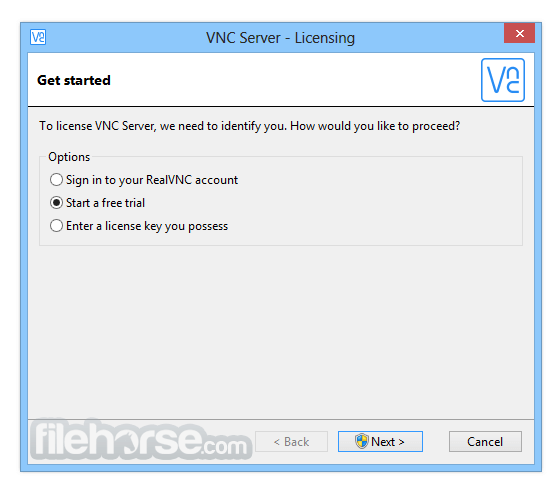
畫面截圖
- 2025-10-14 VNC Viewer 7.15.1 7.3 MB
- 2025-08-23 VNC Viewer 7.15.0 7.3 MB
- 2024-12-13 VNC Viewer 7.13.1 7.4 MB
- 2024-11-22 VNC Viewer 7.13.0 7.4 MB
- 2024-08-15 VNC Viewer 7.12.1 7.3 MB
- 2024-06-21 VNC Viewer 7.12.0 7.3 MB
- 2024-05-16 VNC Viewer 7.11.1 7.2 MB
- 2024-04-25 VNC Viewer 7.11.0 7.2 MB