⚠ 這是歷史版本頁面 — 查看 XAMPP 最新版本 →

- 目前版本8.0.6
- 更新日期2021-05-11
- 檔案大小164.22 MB
- 檔案名稱xampp-osx-8.0.6-0-installer.dmg
- 作業系統Mac OS X 10.6 or later
- 支援語系English
- 授權型式開源軟體
- 開發商 apachefriends.org
- 軟體分類Mac 軟體 / 開發者工具
##
編輯短評
XAMPP 是一款開源的軟體套件,將 Apache、MySQL、PHP 與 Perl 整合在一起。它主要解決開發者在安裝網頁伺服器時常遇到的複雜設定問題,讓使用者能快速建立起本地開發環境。由於其配置方便且功能完整,在同類工具中屬於相當主流的選擇,且持續有更新維護,是許多開發者的首選工具。
這套工具適合需要快速搭建測試環境的網頁開發者,在本地端預覽網站或測試程式碼時非常實用。相較於單獨安裝各項組件,XAMPP 提供了一站式的便捷體驗。使用者需留意此軟體目前僅提供英文介面,除了 macOS 之外也支援 Windows 平台,適合追求快速部署、不希望花太多時間在環境設定上的開發人員下載使用。
##
軟體介紹
XAMPP for Mac 是一款完全免費、易於安裝的 Apache 發行版,內含 MySQL、PHP 與 Perl。XAMPP 這個開放原始碼套件設計得極為簡單,安裝與使用都非常容易。
許多人從自身經驗都知道,安裝 Apache 網頁伺服器並不容易,若還要加上 MySQL、PHP 與 Perl 就更困難了。此工具的目的就是打造一個易於安裝的開發者發行版,讓開發者能輕鬆進入 Apache 的世界。為了方便開發者,應用程式已預設啟用所有功能。
若是商業用途,請參閱產品授權條款;就應用程式本身而言,商業使用同樣免費。目前提供 Windows、Linux 與 macOS 版本,是最受歡迎的 PHP 開發套件,而且完全免費。
在 XAMPP for macOS 之上安裝你喜愛的應用程式。Bitnami 提供免費的全合一工具,可在應用程式之上安裝 Drupal、Joomla!、WordPress、Magento、MediaWiki、ownCloud、phpBB、Zurmo、OpenCart、Mautic、Mahara 以及許多其他熱門的開放原始碼應用程式。
主要特色
跨平台相容性:此套件相容於多種作業系統,包括 Windows、Linux 與 macOS。
安裝簡易:簡化的安裝流程,幾乎不需要額外設定。
元件:包含 Apache HTTP Server、MariaDB、PHP 與 Perl。此外,還附帶 phpMyAdmin、OpenSSL 與 Webalizer 等工具。
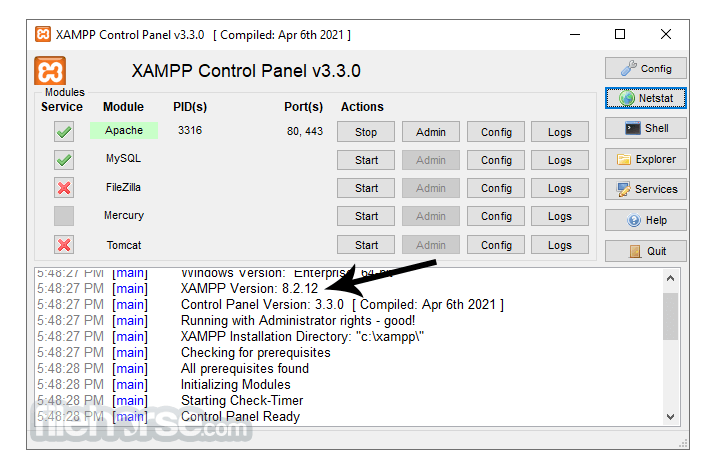
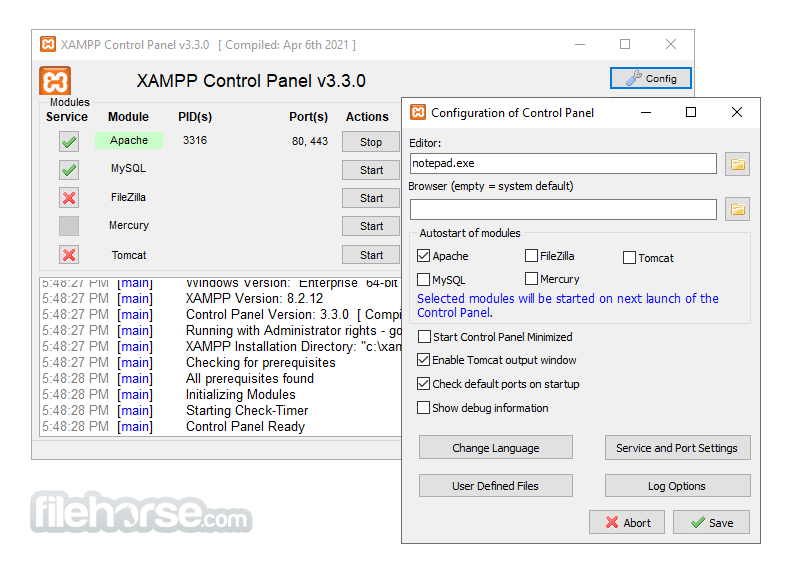
控制面板:直覺式的控制面板,可管理各別元件。
可攜性:此軟體可安裝在 USB 隨身碟上,讓開發者能隨身攜帶網頁伺服器環境。
附加模組:提供多種附加元件,例如 Tomcat、FileZilla FTP Server、Mercury Mail Server 與 Perl。
使用者社群:活躍的社群論壇與文件,提供支援與疑難排解。
最新消息
最新安裝程式包含以下主要元件:
安裝與設定
下載:從官方 Apache Friends 網站或 FileHorse 網站取得安裝程式。
執行安裝程式:執行下載的檔案,並依照安裝精靈指示操作。
選擇元件:選擇要安裝的元件,預設為全選。
選擇安裝目錄:選擇應用程式要安裝的資料夾。
開始安裝:按「下一步」開始安裝,此過程可能需要幾分鐘。
完成設定:安裝完成後,啟動控制面板。
使用方式
常見問題
如何變更 Apache 的預設連接埠?
開啟控制面板,點擊 Apache 旁的「設定」,然後開啟 httpd.conf,將 Listen 80 那一行改為你想要的連接埠號碼。儲存檔案後重新啟動 Apache。
如果 MySQL 無法啟動該怎麼辦?
檢查 MySQL 錯誤日誌以取得詳細錯誤訊息。常見的解決方法包括檢查連接埠衝突,或確認沒有其他 MySQL 服務正在執行。
如何保護我的 XAMPP 安裝?
使用 http://localhost/security 提供的安全主控台,為 MySQL、phpMyAdmin 及其他元件設定密碼。
XAMPP for Mac 可以用於正式環境嗎?
此程式專為開發環境設計。由於安全性與效能考量,不建議用於正式環境。
如何新增 PHP 擴充功能?
編輯安裝目錄中的 php.ini 檔案,加入所需的擴充功能。然後重新啟動 Apache 以套用變更。
替代方案
MAMP:與此程式類似,但專為 macOS 設計。包含 Apache、MySQL 與 PHP,適合 Mac 使用者。
Docker:可透過容器建立隔離的開發環境,不受平台限制且高度可自訂。
價格
此軟體完全免費且為開放原始碼,沒有隱藏費用或付費版本。
使用者無需任何金錢投資即可下載與使用,讓各層級的開發者都能輕鬆取得。
系統需求
下載 XAMPP for Mac 最新版本 為什麼此應用程式發布在 FileHorse 上?(更多資訊)
許多人從自身經驗都知道,安裝 Apache 網頁伺服器並不容易,若還要加上 MySQL、PHP 與 Perl 就更困難了。此工具的目的就是打造一個易於安裝的開發者發行版,讓開發者能輕鬆進入 Apache 的世界。為了方便開發者,應用程式已預設啟用所有功能。
若是商業用途,請參閱產品授權條款;就應用程式本身而言,商業使用同樣免費。目前提供 Windows、Linux 與 macOS 版本,是最受歡迎的 PHP 開發套件,而且完全免費。
在 XAMPP for macOS 之上安裝你喜愛的應用程式。Bitnami 提供免費的全合一工具,可在應用程式之上安裝 Drupal、Joomla!、WordPress、Magento、MediaWiki、ownCloud、phpBB、Zurmo、OpenCart、Mautic、Mahara 以及許多其他熱門的開放原始碼應用程式。
主要特色
跨平台相容性:此套件相容於多種作業系統,包括 Windows、Linux 與 macOS。
安裝簡易:簡化的安裝流程,幾乎不需要額外設定。
元件:包含 Apache HTTP Server、MariaDB、PHP 與 Perl。此外,還附帶 phpMyAdmin、OpenSSL 與 Webalizer 等工具。
控制面板:直覺式的控制面板,可管理各別元件。
可攜性:此軟體可安裝在 USB 隨身碟上,讓開發者能隨身攜帶網頁伺服器環境。
附加模組:提供多種附加元件,例如 Tomcat、FileZilla FTP Server、Mercury Mail Server 與 Perl。
使用者社群:活躍的社群論壇與文件,提供支援與疑難排解。
最新消息
最新安裝程式包含以下主要元件:
- PHP 8.2.12、8.1.25 或 8.0.30
- Apache 2.4.58
- MariaDB 10.4.32
- phpMyAdmin 5.2.1
- OpenSSL 3.1.3
- curl 8.4.0_6
- Tomcat 8.5.96
- 模組控制:透過簡單的按鈕啟動或停止 Apache 與 MySQL 等服務。
- 日誌:存取詳細日誌以進行疑難排解。
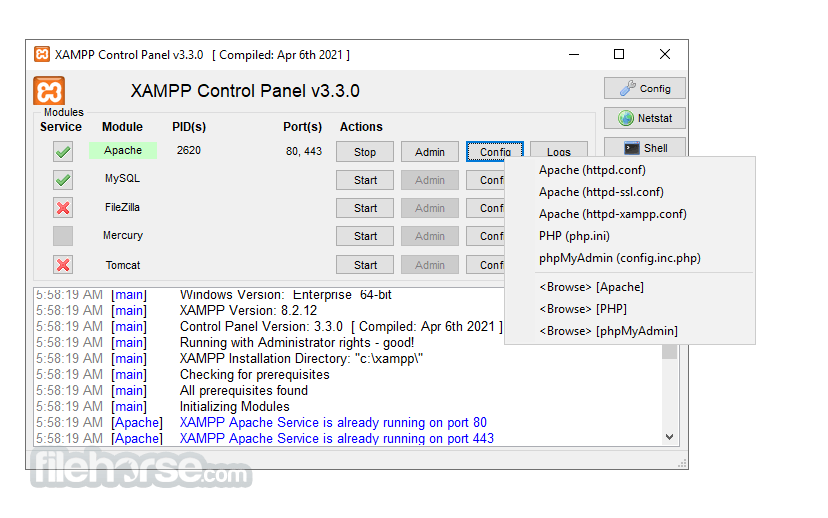
- 設定:快速存取每個元件的設定檔。
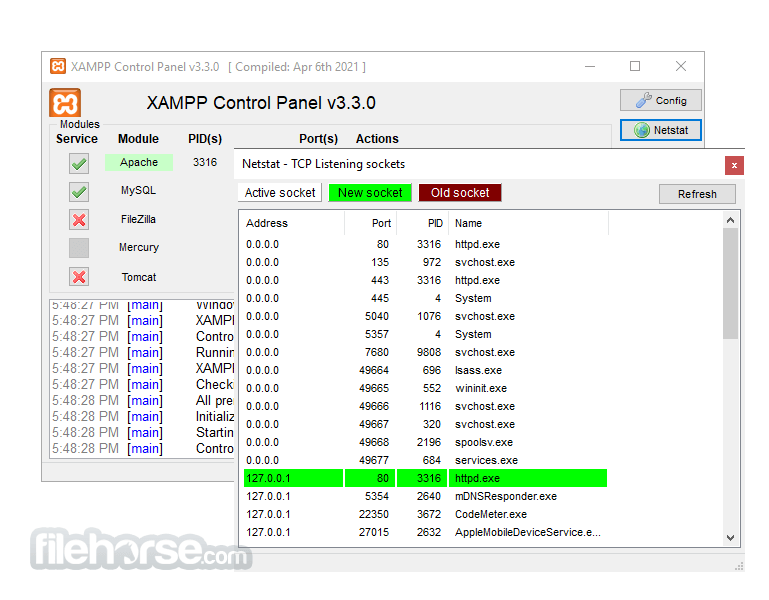
- NetStat:監控網路狀態與連線。
安裝與設定
下載:從官方 Apache Friends 網站或 FileHorse 網站取得安裝程式。
執行安裝程式:執行下載的檔案,並依照安裝精靈指示操作。
選擇元件:選擇要安裝的元件,預設為全選。
選擇安裝目錄:選擇應用程式要安裝的資料夾。
開始安裝:按「下一步」開始安裝,此過程可能需要幾分鐘。
完成設定:安裝完成後,啟動控制面板。
使用方式
- 啟動服務:開啟控制面板,點擊 Apache 與 MySQL 旁的「啟動」按鈕。
- 存取 Localhost:開啟網頁瀏覽器,前往 http://localhost 檢視儀表板。
- 建立專案:將網頁檔案放在安裝資料夾中的 htdocs 目錄。
- 使用 phpMyAdmin:透過 http://localhost/phpmyadmin 存取 phpMyAdmin 以管理資料庫。
- 停止服務:回到控制面板,點擊「停止」按鈕停止服務。
常見問題
如何變更 Apache 的預設連接埠?
開啟控制面板,點擊 Apache 旁的「設定」,然後開啟 httpd.conf,將 Listen 80 那一行改為你想要的連接埠號碼。儲存檔案後重新啟動 Apache。
如果 MySQL 無法啟動該怎麼辦?
檢查 MySQL 錯誤日誌以取得詳細錯誤訊息。常見的解決方法包括檢查連接埠衝突,或確認沒有其他 MySQL 服務正在執行。
如何保護我的 XAMPP 安裝?
使用 http://localhost/security 提供的安全主控台,為 MySQL、phpMyAdmin 及其他元件設定密碼。
XAMPP for Mac 可以用於正式環境嗎?
此程式專為開發環境設計。由於安全性與效能考量,不建議用於正式環境。
如何新增 PHP 擴充功能?
編輯安裝目錄中的 php.ini 檔案,加入所需的擴充功能。然後重新啟動 Apache 以套用變更。
替代方案
MAMP:與此程式類似,但專為 macOS 設計。包含 Apache、MySQL 與 PHP,適合 Mac 使用者。
Docker:可透過容器建立隔離的開發環境,不受平台限制且高度可自訂。
價格
此軟體完全免費且為開放原始碼,沒有隱藏費用或付費版本。
使用者無需任何金錢投資即可下載與使用,讓各層級的開發者都能輕鬆取得。
系統需求
- 作業系統:macOS
- 處理器:1 GHz 或更快
- 記憶體:512 MB 以上(建議 1 GB)
- 磁碟空間:1 GB 可用空間
- 免費且開放原始碼
- 易於安裝與使用
- 跨平台相容
- 內含必備工具的完整套件
- 強大的社群支援
- 不建議用於正式環境
- 偶爾發生連接埠衝突
- 預設安全性有限
下載 XAMPP for Mac 最新版本 為什麼此應用程式發布在 FileHorse 上?(更多資訊)
##
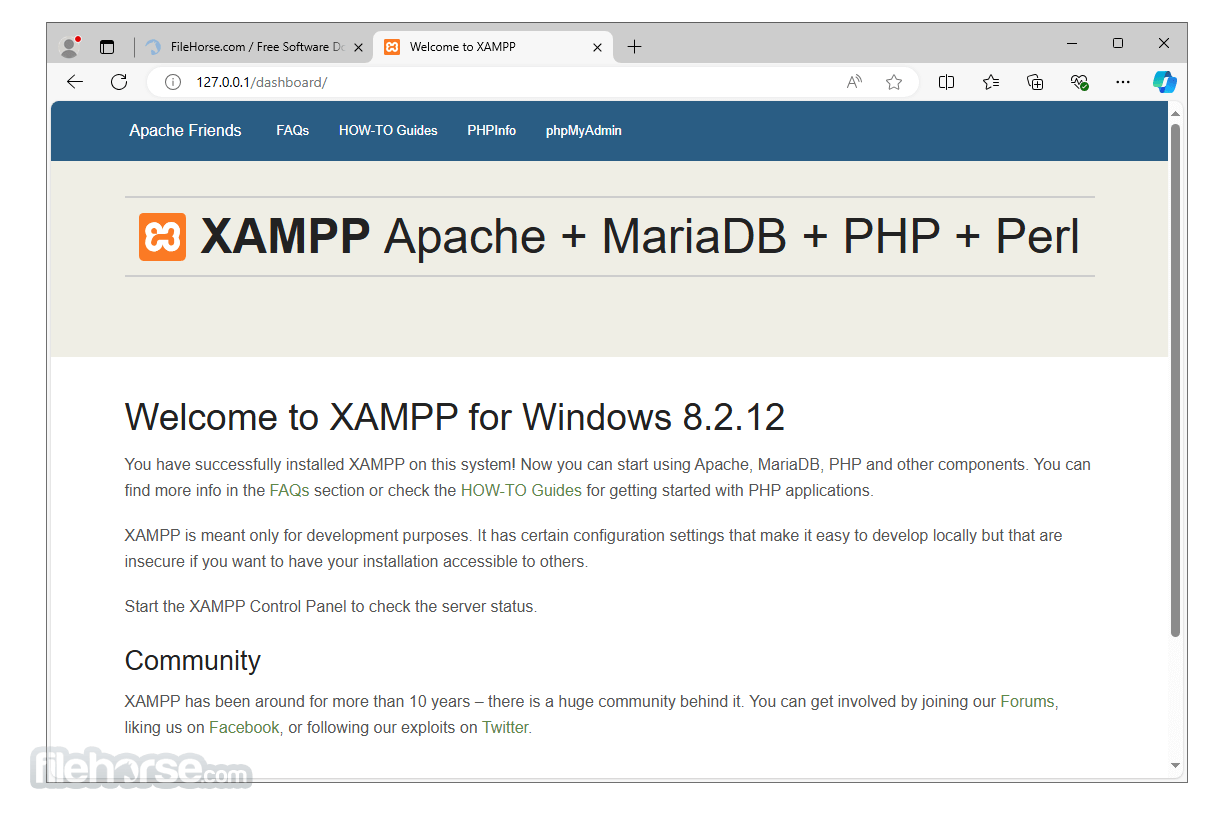
畫面截圖
- 2025-02-10 XAMPP 8.2.4 149.2 MB
- 2023-04-09 XAMPP 8.1.17 150.73 MB
- 2022-12-30 XAMPP 8.2.0 148.78 MB
- 2022-11-22 XAMPP 8.0.25 148.55 MB
- 2022-11-22 XAMPP 8.1.12 148.98 MB
- 2022-05-17 XAMPP 8.0.19 162.39 MB
- 2022-05-17 XAMPP 8.1.6 163.06 MB
- 2022-04-21 XAMPP 8.1.5 162.46 MB