⚠ 這是歷史版本頁面 — 查看 MakeMKV 1.18.4 Beta 最新版本 →

- 目前版本MakeMKV 1.17.3 Beta
- 更新日期2023-02-03
- 檔案大小14.59 MB
- 檔案名稱Setup_MakeMKV_v1.17.3.exe
- 作業系統Windows 7 / Windows 8 / Windows 10
- 支援語系English
- 授權型式商業試用
- 開發商 GuinpinSoft inc
- 軟體分類Windows 軟體 / 影片軟體
##
編輯短評
MakeMKV 是一款專門將 DVD 與藍光光碟轉換成 MKV 格式的影片轉檔工具,核心用途是繞過光碟上的專屬加密限制,把影片內容完整轉存為開放、無專利束縛的 MKV 檔案,過程中不重新壓縮影像與音訊,因此畫質與音質能原汁原味保留。它最突出的特色是操作門檻極低,不需設定複雜參數即可完成轉檔,同時支援保留多音軌、多字幕與章節資訊。此軟體自 2021 年起持續更新,近一年內仍有多次版本釋出,屬於長期維護中的工具;在影片軟體分類中評價中等偏上,雖非主流首選,但對有備份光碟需求的使用者來說,是口碑穩定的熱門選擇。
這套軟體最適合手邊有大量實體 DVD 或藍光光碟、想建立數位影片庫的人,尤其是那些希望日後在不同裝置上播放、不想被播放器綁定的使用者。與 KMPlayer 或 K-Lite Codec Pack 等播放導向的軟體不同,MakeMKV 專注於「轉檔」而非「播放」,兩者用途互補而非直接競爭;它的取捨在於輸出格式僅限 MKV,若需要轉成其他格式,還得搭配其他轉檔工具。授權方面為試用版,使用上需留意啟動限制;介面僅提供英文,對不熟悉英文操作介面的使用者稍有門檻,但功能流程簡單,實際上手難度不高。
##
軟體介紹
MakeMKV 是一款易於使用的軟體解決方案,能將您自己的影片轉換成免費且不受專利限制的格式,可在任何裝置上播放。
它扮演格式轉換器或「轉碼器」的角色,可將來自專有、通常加密的光碟中的影片片段轉換為 MKV 檔案,而不會改變原始內容。
MKV 格式允許儲存多個視訊和音訊軌道,以及其元資訊和章節詳細資料。這些檔案可以在各種平台上使用多種播放器播放,也可以轉換為其他格式,例如 DVD 和藍光光碟。
此外,適用於 Windows 11/10 的 MakeMKV 提供了即時串流解密影片的選項,無需任何中間轉換,讓您可以在偏好的裝置和作業系統上,使用喜愛的播放器觀看藍光和 DVD 光碟。
MKV 這個縮寫代表「Matroska Video」,指的是一種容器檔案格式,能夠容納無限的視訊、音訊和字幕軌道,以及任何相關的元資料。
這使得一部包含多個音軌、字幕軌道、章節資訊和縮圖的完整電影,可以儲存在單一檔案中。由於其開放且無專利的特性,Matroska 已獲得廣泛支援,並迅速成為電影儲存的業界標準。
儘管作為儲存格式有其優勢,直接播放 MKV 檔案有時可能會出現問題。雖然在電腦上播放 MKV 檔案通常不是問題,但許多硬體播放器需要將 MKV 檔案轉碼為該特定硬體播放器能理解的格式。
然而,由於所有元資訊都保留在 MKV 檔案中,且壓縮的媒體資料(視訊、音訊、字幕)不會以任何方式被更改,因此隨時可以將 MKV 檔案轉碼回其原始格式,而不會有任何損失。
例如,可以使用免費的轉碼工具,將從藍光光碟產生的 MKV 檔案轉碼回藍光映像檔或一組 M2TS 檔案,同時保持檔案的原始品質。
常見問題
什麼是 MakeMKV,它有什麼作用?
MakeMKV 是一款軟體程式,可用於將藍光和 DVD 光碟轉換為高品質的 MKV 檔案,這些檔案可以在各種裝置上播放。
MakeMKV 是免費使用的嗎?
是的,該應用程式在其測試期間是免費使用的,而這個期間已無限期延長。不過,它可能會在特定天數後提示您購買金鑰,但您可以在不購買金鑰的情況下繼續使用該軟體。
MakeMKV 支援受複製保護的光碟嗎?
是的,它可以處理受複製保護的光碟,但您需要在電腦上安裝適當的解密軟體才能做到。
MakeMKV 可以將藍光光碟轉換為無損格式嗎?
是的,除了 MKV 之外,它可以將藍光光碟轉換為 FLAC 和 WAV 等無損格式。
MakeMKV 檔案的輸出影片品質如何?
它產生的檔案會保持來源光碟的原始影片品質,這意味著它們具有最高可能的品質。
MakeMKV 可以只轉換光碟的選定部分嗎?
是的,它允許您選擇光碟的特定章節或片段進行轉換,而不是整個光碟。
MakeMKV 支援哪些作業系統?
它支援 Windows、Mac 和 Linux 作業系統。
使用 MakeMKV 轉換光碟需要多長時間?
使用 MakeMKV 轉換光碟所需的時間取決於光碟的大小和電腦處理器的速度。一般來說,轉換標準 DVD 大約需要 30-40 分鐘,而藍光光碟則需要長達 2 小時。
使用 MakeMKV 需要什麼樣的硬體?
它可以在大多數配備 DVD 或藍光光碟機的現代電腦上使用。但是,如果您想轉換藍光光碟,您的電腦需要配備藍光光碟機。
有 MakeMKV 的替代方案嗎?
是的,有幾個 MakeMKV 的替代程式,例如 HandBrake 和 DVDFab。然而,MakeMKV 以其高品質輸出和易用性而聞名。
功能與亮點
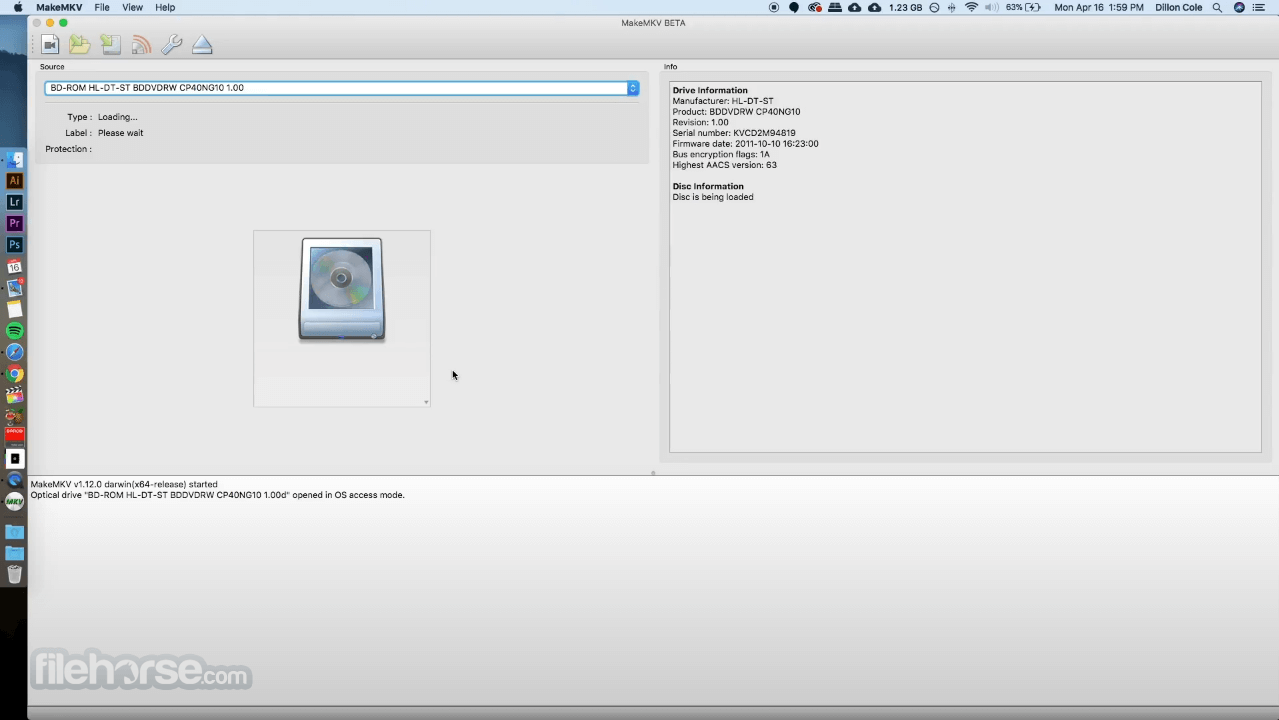
將 DVD 或藍光光碟插入光碟機
在您的 Windows PC 上啟動 MakeMKV
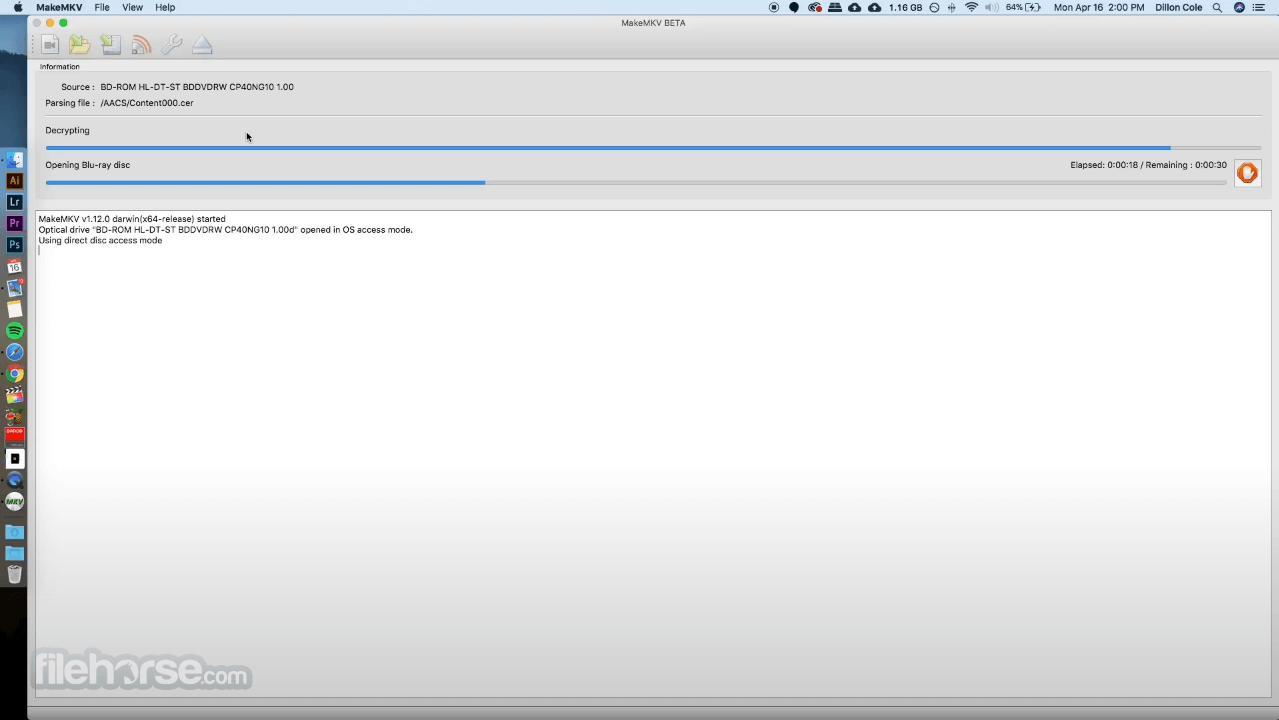
按一下光碟機圖示以掃描插入的光碟
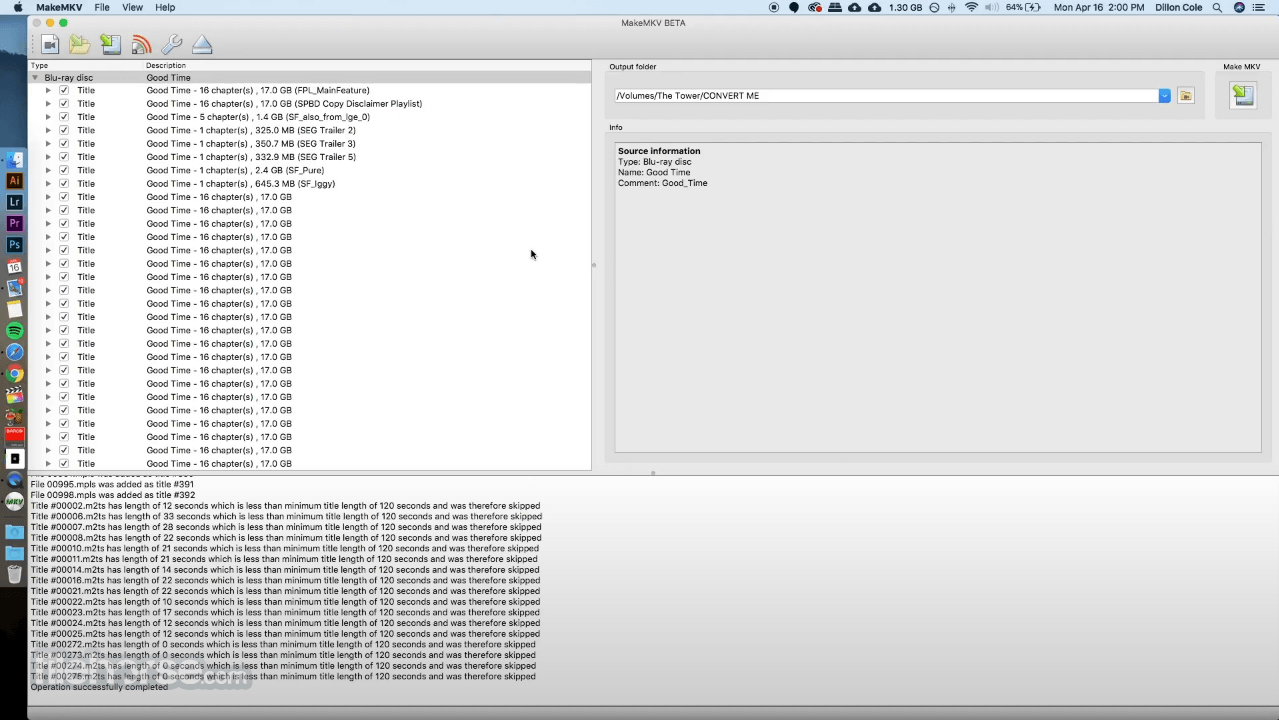
選擇要轉換的標題、音訊和字幕
選擇 MKV 檔案的輸出資料夾
按一下「Make MKV」開始轉換程序
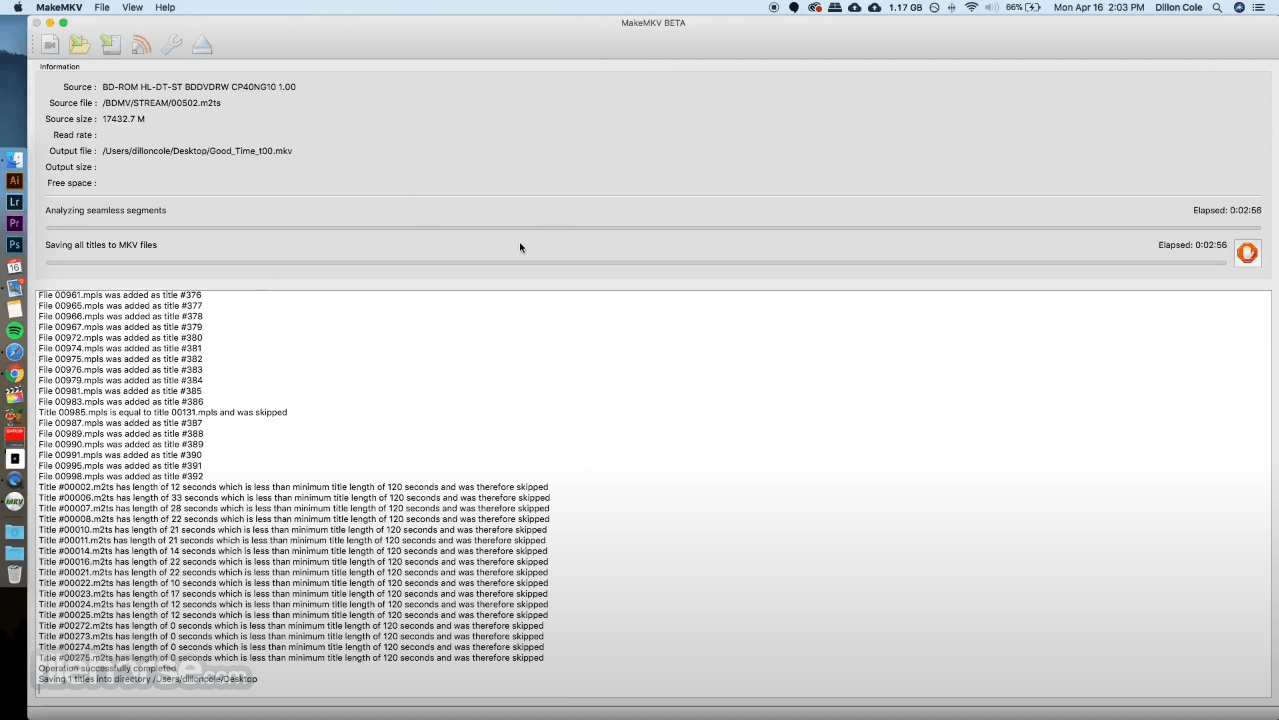
等待程序完成並檢查輸出
Beta 版本限制
MakeMKV BETA 有時限,60 天後到期,但下載最新版本會重設計時器。
HD-DVD 支援是部分的——某些光碟可能無法開啟,某些音訊/字幕軌道可能遺失。
藍光和 DVD 光碟提供完整支援。
在 Windows 上,由於 SCSI API 的限制,執行 BETA 需要管理員權限,不過未來的版本可能會移除這項要求。
系統需求
也可下載:MakeMKV for Mac
下載 MakeMKV 最新版本 為什麼這個應用程式發佈在 FileHorse 上?(更多資訊)
它扮演格式轉換器或「轉碼器」的角色,可將來自專有、通常加密的光碟中的影片片段轉換為 MKV 檔案,而不會改變原始內容。
MKV 格式允許儲存多個視訊和音訊軌道,以及其元資訊和章節詳細資料。這些檔案可以在各種平台上使用多種播放器播放,也可以轉換為其他格式,例如 DVD 和藍光光碟。
此外,適用於 Windows 11/10 的 MakeMKV 提供了即時串流解密影片的選項,無需任何中間轉換,讓您可以在偏好的裝置和作業系統上,使用喜愛的播放器觀看藍光和 DVD 光碟。
MKV 這個縮寫代表「Matroska Video」,指的是一種容器檔案格式,能夠容納無限的視訊、音訊和字幕軌道,以及任何相關的元資料。
這使得一部包含多個音軌、字幕軌道、章節資訊和縮圖的完整電影,可以儲存在單一檔案中。由於其開放且無專利的特性,Matroska 已獲得廣泛支援,並迅速成為電影儲存的業界標準。
儘管作為儲存格式有其優勢,直接播放 MKV 檔案有時可能會出現問題。雖然在電腦上播放 MKV 檔案通常不是問題,但許多硬體播放器需要將 MKV 檔案轉碼為該特定硬體播放器能理解的格式。
然而,由於所有元資訊都保留在 MKV 檔案中,且壓縮的媒體資料(視訊、音訊、字幕)不會以任何方式被更改,因此隨時可以將 MKV 檔案轉碼回其原始格式,而不會有任何損失。
例如,可以使用免費的轉碼工具,將從藍光光碟產生的 MKV 檔案轉碼回藍光映像檔或一組 M2TS 檔案,同時保持檔案的原始品質。
常見問題
什麼是 MakeMKV,它有什麼作用?
MakeMKV 是一款軟體程式,可用於將藍光和 DVD 光碟轉換為高品質的 MKV 檔案,這些檔案可以在各種裝置上播放。
MakeMKV 是免費使用的嗎?
是的,該應用程式在其測試期間是免費使用的,而這個期間已無限期延長。不過,它可能會在特定天數後提示您購買金鑰,但您可以在不購買金鑰的情況下繼續使用該軟體。
MakeMKV 支援受複製保護的光碟嗎?
是的,它可以處理受複製保護的光碟,但您需要在電腦上安裝適當的解密軟體才能做到。
MakeMKV 可以將藍光光碟轉換為無損格式嗎?
是的,除了 MKV 之外,它可以將藍光光碟轉換為 FLAC 和 WAV 等無損格式。
MakeMKV 檔案的輸出影片品質如何?
它產生的檔案會保持來源光碟的原始影片品質,這意味著它們具有最高可能的品質。
MakeMKV 可以只轉換光碟的選定部分嗎?
是的,它允許您選擇光碟的特定章節或片段進行轉換,而不是整個光碟。
MakeMKV 支援哪些作業系統?
它支援 Windows、Mac 和 Linux 作業系統。
使用 MakeMKV 轉換光碟需要多長時間?
使用 MakeMKV 轉換光碟所需的時間取決於光碟的大小和電腦處理器的速度。一般來說,轉換標準 DVD 大約需要 30-40 分鐘,而藍光光碟則需要長達 2 小時。
使用 MakeMKV 需要什麼樣的硬體?
它可以在大多數配備 DVD 或藍光光碟機的現代電腦上使用。但是,如果您想轉換藍光光碟,您的電腦需要配備藍光光碟機。
有 MakeMKV 的替代方案嗎?
是的,有幾個 MakeMKV 的替代程式,例如 HandBrake 和 DVDFab。然而,MakeMKV 以其高品質輸出和易用性而聞名。
功能與亮點
- 讀取 DVD 和藍光光碟
- 讀取受最新版本 AACS 和 BD+ 保護的藍光光碟
- 保留所有視訊和音訊軌道,包括 HD 音訊
- 保留章節資訊
- 保留所有元資訊(軌道語言、音訊類型)
- 快速轉換——轉換速度與光碟機讀取資料的速度一樣快。
- 無需額外軟體即可進行轉換或解密。
- 適用於 Windows、macOS 和 Linux
- 開啟 DVD 光碟的功能是免費的,而且永遠免費。
- 所有功能(包括藍光解密和處理)在 BETA 期間均免費。
將 DVD 或藍光光碟插入光碟機
在您的 Windows PC 上啟動 MakeMKV
按一下光碟機圖示以掃描插入的光碟
選擇要轉換的標題、音訊和字幕
選擇 MKV 檔案的輸出資料夾
按一下「Make MKV」開始轉換程序
等待程序完成並檢查輸出
Beta 版本限制
MakeMKV BETA 有時限,60 天後到期,但下載最新版本會重設計時器。
HD-DVD 支援是部分的——某些光碟可能無法開啟,某些音訊/字幕軌道可能遺失。
藍光和 DVD 光碟提供完整支援。
在 Windows 上,由於 SCSI API 的限制,執行 BETA 需要管理員權限,不過未來的版本可能會移除這項要求。
系統需求
- 作業系統:Windows 7 或更新版本(包括 Windows 11)
- 記憶體:最低 512 MB(建議 2 GB)
- CPU:Intel 或 AMD 處理器,1 GHz 或更快
- 光碟機:藍光或 DVD 光碟機(用於讀取光碟)
- 磁碟空間:至少 5 GB 可用空間(大型藍光轉換需要更多)
- 網際網路:需要以存取 Beta 更新
- 簡單直觀的使用者介面
- 將 DVD 和藍光轉換為 MKV 格式
- 保留所有視訊、音訊和元資料
- 快速轉換,品質損失極小
- 定期更新和 Beta 支援
- 僅輸出 MKV 檔案格式
- 編輯或壓縮選項有限
- 需要單獨的播放器來播放 MKV 檔案
- 藍光支援需要更新 Beta 金鑰
- 檔案體積大,且無壓縮
也可下載:MakeMKV for Mac
下載 MakeMKV 最新版本 為什麼這個應用程式發佈在 FileHorse 上?(更多資訊)
##
畫面截圖
- 2026-07-17 MakeMKV 1.18.4 Beta 15.67 MB
- 2026-01-25 MakeMKV 1.18.3 Beta 15.59 MB
- 2025-09-26 MakeMKV 1.18.2 Beta 14.86 MB
- 2025-04-06 MakeMKV 1.18.1 Beta 14.74 MB
- 2025-04-05 MakeMKV 1.18.0 Beta 14.74 MB
- 2025-02-02 MakeMKV 1.17.9 Beta 14.73 MB
- 2024-09-30 MakeMKV 1.17.8 Beta 14.72 MB
- 2024-05-16 MakeMKV 1.17.7 Beta 14.62 MB