⚠ 這是歷史版本頁面 — 查看 ManicTime 最新版本 →

- 目前版本2026.1.3.0
- 更新日期2026-04-21
- 檔案大小92.6 MB
- 檔案名稱manictime-setup-2026.1.3.0-win-x86.exe
- 作業系統Windows 7 / Windows 8 / Windows 10 / Windows 11
- 支援語系English
- 授權型式商業試用
- 開發商 ManicTime Team
- 軟體分類Windows 軟體 / 辦公商務
##
編輯短評
ManicTime 是一款在 Windows 背景自動執行的時間追蹤工具,與需要手動啟動或切換計時器的方式不同,它會默默記錄你使用過的應用程式、開啟的文件與瀏覽過的網站,省去逐筆輸入的麻煩。它的最大特色在於被動式記錄搭配本機資料庫,所有資料都留在自己的電腦上、離線也能運作,對於重視隱私或網路不穩定的使用者來說相當安心。目前版本更新相當活躍,不過在辦公商務分類中屬於小眾工具,評價樣本不多、表現也不算特別突出。
這套軟體適合需要回顧自己工時分配的自由工作者、遠端工作者,或是想了解一天時間花在哪裡卻懶得手動記錄的人。與其他手動計時工具相比,它的優勢是零操作門檻,但代價是事後需要靠標籤功能整理原始資料,才能產出有意義的報表。軟體提供試用版,僅支援英文介面,Windows 與 macOS 都有對應版本,使用前建議先確認自己能否接受英文操作環境,以及試用版的功能限制是否符合需求。
##
軟體介紹
ManicTime 是一款Windows 時間追蹤軟體,會在背景執行,自動記錄電腦使用資料。
與手動時間追蹤工具不同,ManicTime 會自動記錄應用程式、文件和網站的使用情況,無需使用者輸入,非常適合想要被動追蹤並獲得豐富洞察的使用者。
其本機資料庫確保資料保持隱私,且可離線運作——非常適合遠端工作者或網路連線有限的使用者。
功能特色
自動時間追蹤:捕捉電腦上的所有活動,包括應用程式、網站和文件使用情況。
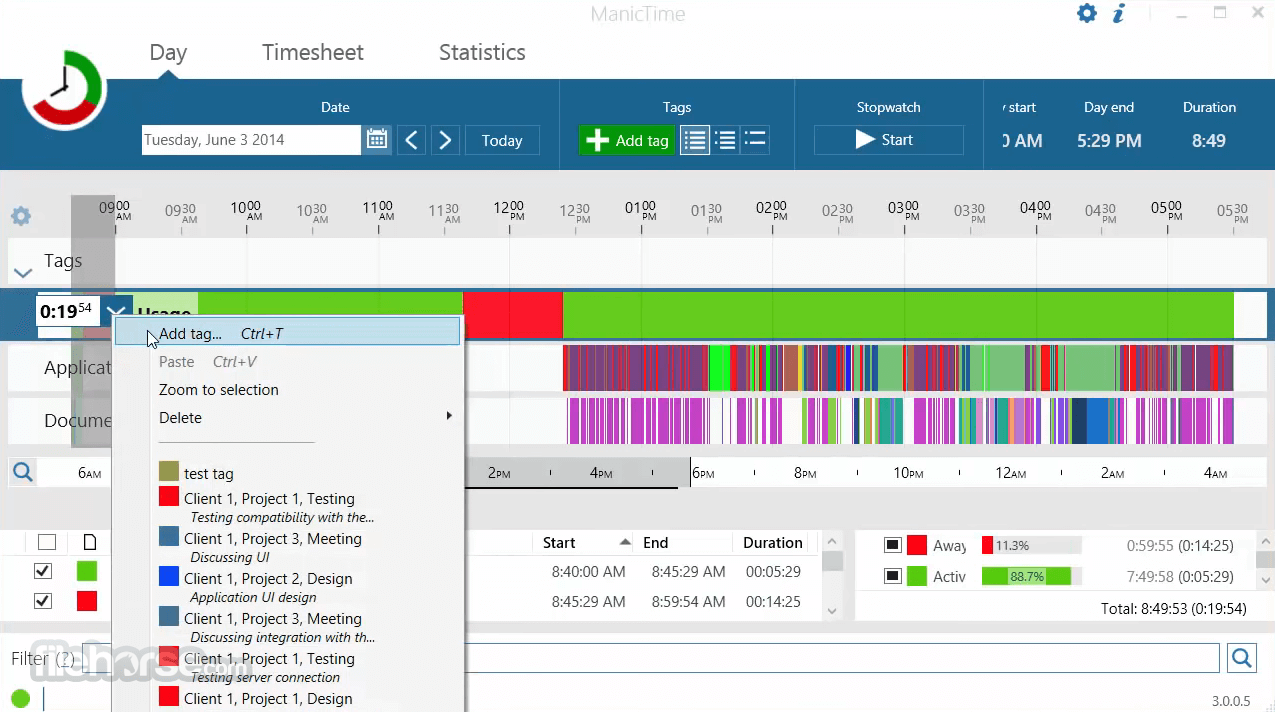
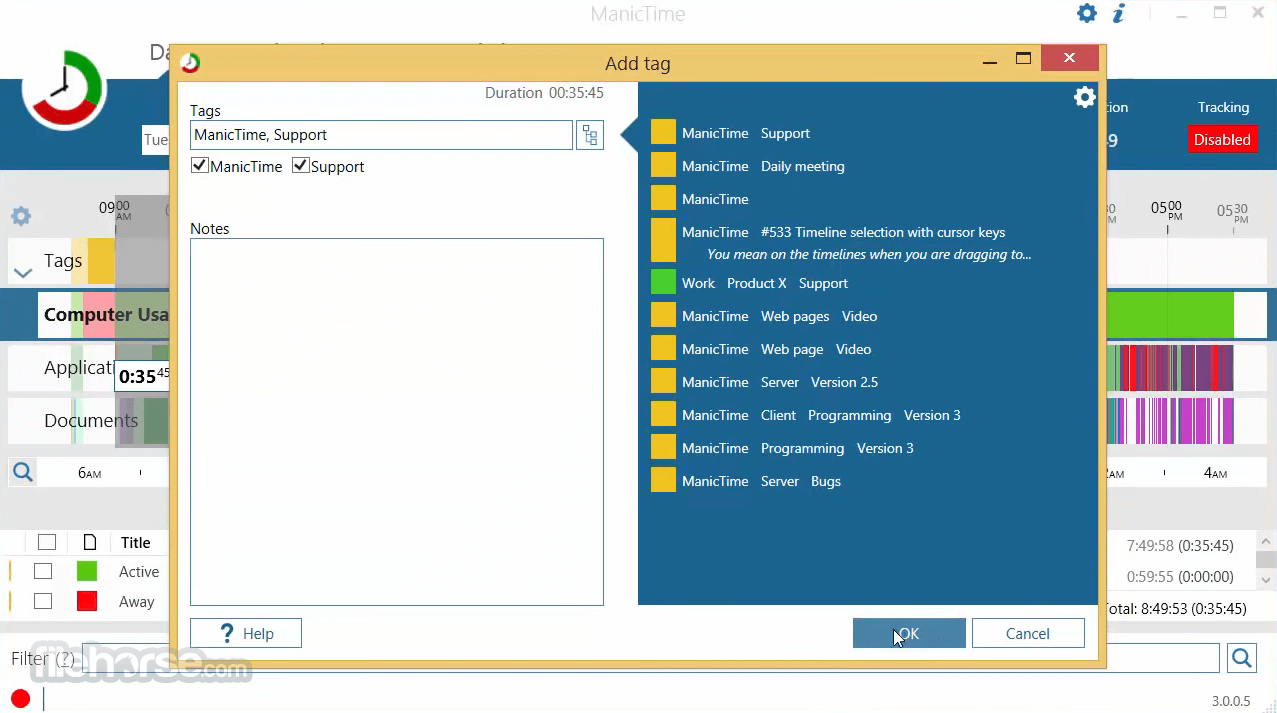
標籤功能:使用者可以為不同專案和客戶標記時間。
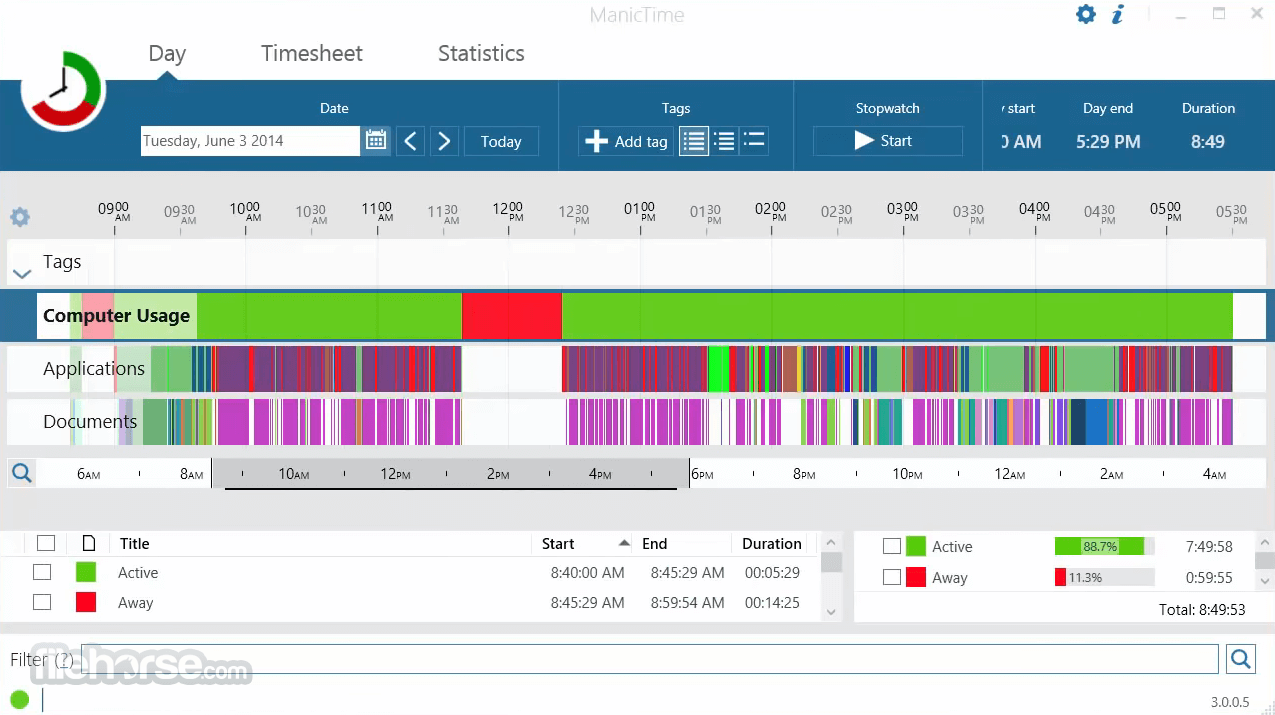
時間軸檢視:以視覺化方式呈現每日活動,方便分析。
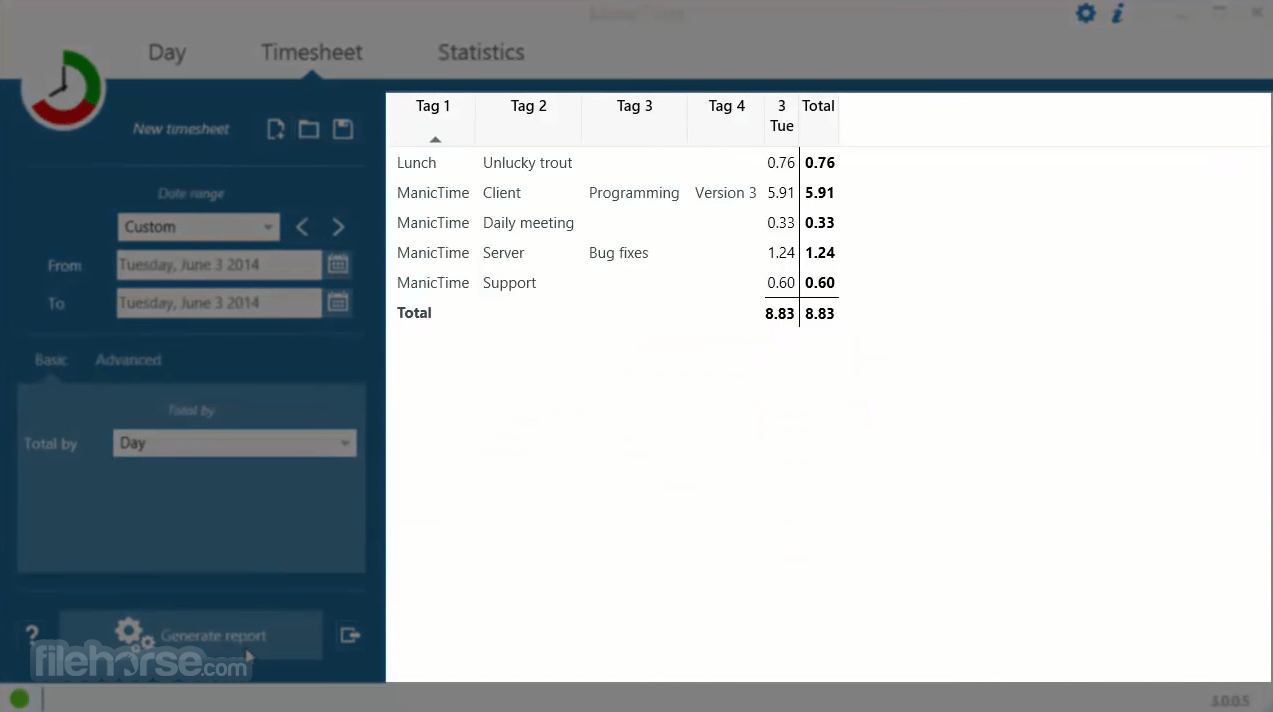
報表與圖表:產生詳細的工時表、生產力報表,並可匯出資料。
整合功能:支援與 Jira、Trello 和 GitHub 等專案管理工具整合。
ManicTime Server:適用於團隊,可集中收集資料並產生報表。
安裝與設定
ManicTime 可從 manictime.com 下載。安裝過程簡單,幾分鐘內即可完成。
啟動後,軟體會自動開始追蹤。使用者可以調整設定、自訂時間軸,或加入伺服器整合以供團隊使用。
使用方式
安裝後,ManicTime 會在背景執行。主介面會顯示依應用程式、文件和網頁使用情況分類的活動。
使用者可以檢視時間軸、手動標記時間,並建立報表以進行生產力追蹤或計費。對於團隊,伺服器版本會將多位使用者的資料彙總到中央儀表板。
常見問題
ManicTime 是免費的嗎?
是的,提供具備基本功能的免費版本。付費的 Pro 和 Server 版本提供進階工具。
離線時會追蹤時間嗎?
會,ManicTime 會將資料儲存在本機,若使用伺服器版本,之後會再同步。
可以追蹤休息或閒置時間嗎?
可以,內建閒置時間偵測功能,並會顯示在時間軸上。
資料是否隱私?
對於單人使用者,所有資料都儲存在本機,除非連線到 ManicTime Server。
可以匯出工時表嗎?
可以,您可以將工時表匯出為 Excel、CSV 和 PDF 等格式。
替代方案
RescueTime – 雲端型,更專注於目標和生產力評分。
Toggl Track – 手動時間追蹤,具備團隊協作功能。
Clockify – 免費且靈活,提供強大的報表功能。
Time Doctor – 員工監控,包含螢幕截圖和生產力洞察。
價格方案
標準方案 - 每月 $9 美元(30 天免費試用)
作業系統:Windows 11 和 Windows 10
記憶體:最低 2GB
磁碟空間:200MB 可用空間
優點
ManicTime 是 Windows 使用者的頂級自動時間追蹤解決方案,特別重視準確性、隱私和詳細報表。雖然介面可能略顯實用主義,但強大的時間軸追蹤和離線功能,使其成為自由工作者、遠端專業人士和團隊的明智選擇。
注意:提供 15 天試用版本。試用版功能有限。
另有提供:下載 ManicTime for Mac
下載 ManicTime 最新版本 為什麼這個應用程式會發佈在 FileHorse 上?(更多資訊)
與手動時間追蹤工具不同,ManicTime 會自動記錄應用程式、文件和網站的使用情況,無需使用者輸入,非常適合想要被動追蹤並獲得豐富洞察的使用者。
其本機資料庫確保資料保持隱私,且可離線運作——非常適合遠端工作者或網路連線有限的使用者。
功能特色
自動時間追蹤:捕捉電腦上的所有活動,包括應用程式、網站和文件使用情況。
標籤功能:使用者可以為不同專案和客戶標記時間。
時間軸檢視:以視覺化方式呈現每日活動,方便分析。
報表與圖表:產生詳細的工時表、生產力報表,並可匯出資料。
整合功能:支援與 Jira、Trello 和 GitHub 等專案管理工具整合。
ManicTime Server:適用於團隊,可集中收集資料並產生報表。
安裝與設定
ManicTime 可從 manictime.com 下載。安裝過程簡單,幾分鐘內即可完成。
啟動後,軟體會自動開始追蹤。使用者可以調整設定、自訂時間軸,或加入伺服器整合以供團隊使用。
使用方式
安裝後,ManicTime 會在背景執行。主介面會顯示依應用程式、文件和網頁使用情況分類的活動。
使用者可以檢視時間軸、手動標記時間,並建立報表以進行生產力追蹤或計費。對於團隊,伺服器版本會將多位使用者的資料彙總到中央儀表板。
常見問題
ManicTime 是免費的嗎?
是的,提供具備基本功能的免費版本。付費的 Pro 和 Server 版本提供進階工具。
離線時會追蹤時間嗎?
會,ManicTime 會將資料儲存在本機,若使用伺服器版本,之後會再同步。
可以追蹤休息或閒置時間嗎?
可以,內建閒置時間偵測功能,並會顯示在時間軸上。
資料是否隱私?
對於單人使用者,所有資料都儲存在本機,除非連線到 ManicTime Server。
可以匯出工時表嗎?
可以,您可以將工時表匯出為 Excel、CSV 和 PDF 等格式。
替代方案
RescueTime – 雲端型,更專注於目標和生產力評分。
Toggl Track – 手動時間追蹤,具備團隊協作功能。
Clockify – 免費且靈活,提供強大的報表功能。
Time Doctor – 員工監控,包含螢幕截圖和生產力洞察。
價格方案
標準方案 - 每月 $9 美元(30 天免費試用)
- 最多可在 3 台裝置上使用
- 包含雲端備份
- 完整版 ManicTime PRO for Windows
- 支援 Mac、Linux、Android、iOS
- 多裝置報表(雲端或自架伺服器)
- 包含標準方案的所有功能
- 可再增加 2 台裝置(共 5 台)
- 雲端螢幕截圖儲存
作業系統:Windows 11 和 Windows 10
記憶體:最低 2GB
磁碟空間:200MB 可用空間
優點
- 自動追蹤
- 離線功能
- 強大的報表工具
- 本機資料儲存
- 一次性購買模式
- 介面外觀較老舊
- 手動標籤可能耗時
- 缺乏行動裝置追蹤功能
ManicTime 是 Windows 使用者的頂級自動時間追蹤解決方案,特別重視準確性、隱私和詳細報表。雖然介面可能略顯實用主義,但強大的時間軸追蹤和離線功能,使其成為自由工作者、遠端專業人士和團隊的明智選擇。
注意:提供 15 天試用版本。試用版功能有限。
另有提供:下載 ManicTime for Mac
下載 ManicTime 最新版本 為什麼這個應用程式會發佈在 FileHorse 上?(更多資訊)
##
畫面截圖
- 2026-07-02 ManicTime 2026.2.1.1 93.5 MB
- 2026-06-17 ManicTime 2026.2.0.3 93.5 MB
- 2026-05-22 ManicTime 2026.1.5.0 93.2 MB
- 2026-04-30 ManicTime 2026.1.4.0 93.2 MB
- 2026-04-21 ManicTime 2026.1.3.0 92.6 MB
- 2026-04-10 ManicTime 2026.1.2.1 92.4 MB
- 2026-04-02 ManicTime 2026.1.1.0 92.4 MB
- 2026-03-18 ManicTime 2026.1.0.5 92.4 MB