⚠ 這是歷史版本頁面 — 查看 MeGUI 最新版本 →

- 目前版本2418
- 更新日期2013-11-24
- 檔案大小73.55 MB
- 檔案名稱MeGUI_2418_x86.zip
- 作業系統Windows 7 / Windows 8 / Windows 10 / Windows 11
- 支援語系English
- 授權型式開源軟體
- 開發商 MeGUI Team
- 軟體分類Windows 軟體 / 影片軟體
##
編輯短評
MeGUI 是一款專為 Windows 設計的影片編碼工具,主要用來解決轉檔、壓縮與處理多媒體檔案的需求。它涵蓋從新手到進階用戶的廣泛功能,最鮮明的特色是能自動化批次轉檔,並內建強大的濾鏡處理,適合將高畫質影片或 DVD、藍光轉成其他裝置可播放的格式。作為開源軟體,它由社群持續維護,但近期更新頻率不高,使用者評價中等,在同類工具中屬於中段班的選擇。
這套軟體適合需要精細控制編碼參數的進階使用者,例如要將影片轉成特定播放器或行動裝置格式,或想對影片套用濾鏡調整畫質的人。與 KMPlayer、K-Lite Codec Pack 等偏重播放或解碼的工具不同,MeGUI 專注於編碼轉檔,功能更專業但學習曲線較陡。它採開源授權、免費下載,僅支援 Windows 平台,且介面只有英文,使用前需留意語言門檻。
##
軟體介紹
MeGUI 是一款專為 Windows PC 設計的全方位且多功能的影片編碼工具。它為新手和進階使用者提供了廣泛的功能,使其成為編碼、轉檔和處理多媒體檔案的热門選擇。
MeGUI for PC 是開源軟體,代表可以免費下載和使用,並由社群貢獻者積極開發中。
重點特色
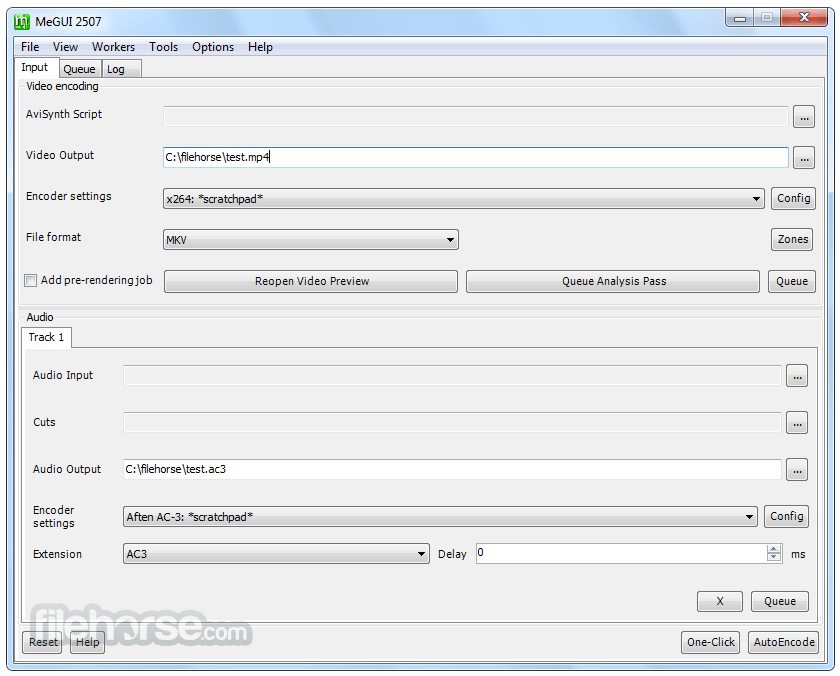
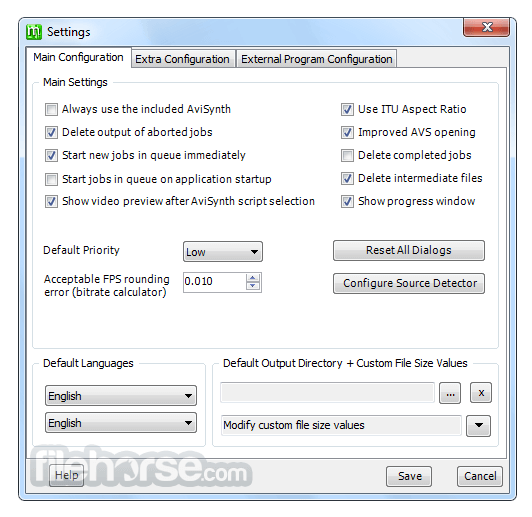
它具備簡潔直觀的使用者介面,即使是初學者也能輕鬆瀏覽。主視窗分為影片、音訊和字幕設定區塊,並有清楚的標籤和工具提示引導使用者完成編碼流程。
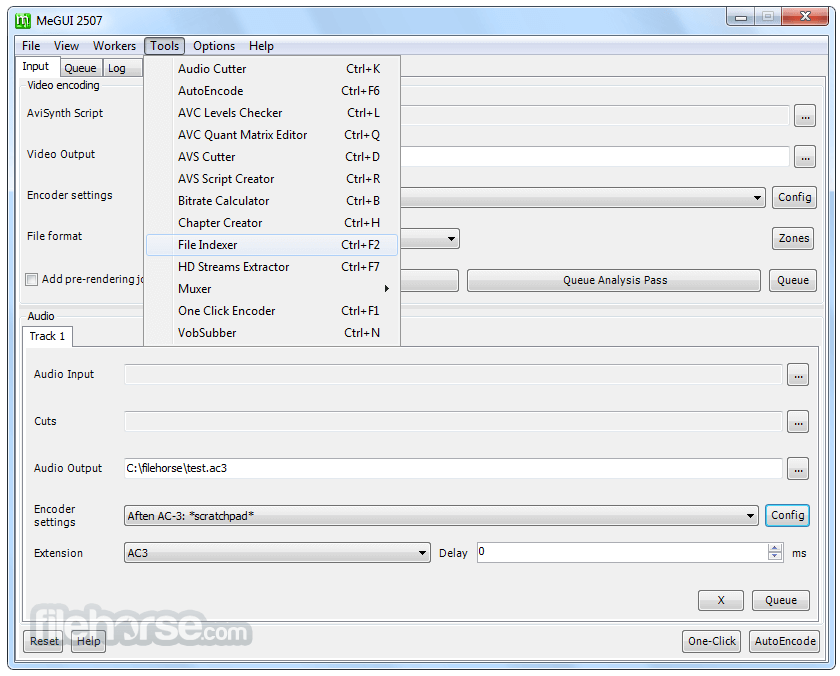
此外,它提供可自訂的介面,讓使用者能依個人偏好調整版面配置和外觀。
安裝與設定
安裝這款工具非常簡單,只需從官方網站或 FileHorse 下載最新版本,然後依照螢幕上的指示操作即可。
安裝過程包括選擇語言偏好和建立捷徑等安裝選項。安裝完成後,它可能會提示使用者下載額外的編解碼器函式庫和更新以獲得最佳效能。
使用方法
常見問題
MeGUI 是否相容於 Windows 11/10?
是的,這款軟體完全相容於 Windows 11 和 10,也支援舊版的 Windows。
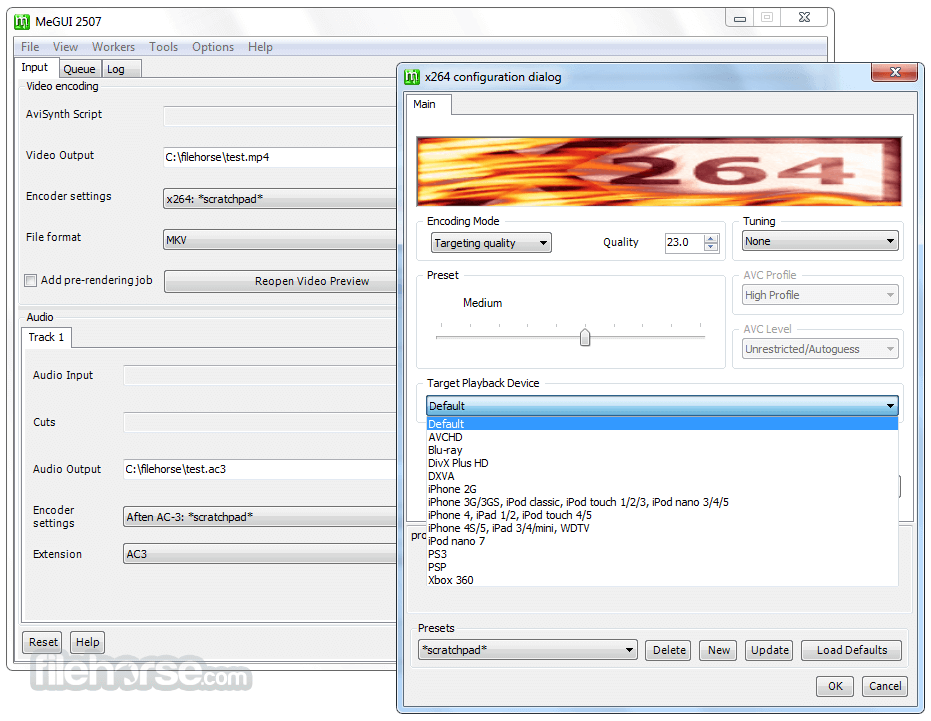
我可以使用 MeGUI 轉換影片以便在行動裝置上播放嗎?
當然可以,它支援多種適合各種裝置(包括智慧型手機和平板電腦)的輸出格式。
MeGUI 是否支援硬體加速以加快編碼速度?
是的,它可以利用 Intel Quick Sync Video 和 NVIDIA NVENC 等硬體加速技術來提升編碼效能。
使用 MeGUI 編碼時,檔案大小或時長是否有限制?
MeGUI 對檔案大小或時長沒有嚴格限制,但使用者在編碼大型或長時間影片時,應考量硬體效能和儲存空間。
我可以為 MeGUI 的編碼設定建立自訂預設嗎?
可以,它允許使用者建立並儲存自訂的編碼預設,以便快速輕鬆地存取偏好的設定。
替代方案
HandBrake:一款受歡迎的開源影片轉檔工具,具有友善的使用者介面和廣泛的格式支援。
FFmpeg:一款功能強大的命令列工具,用於多媒體檔案的編碼、解碼和轉檔。
Adobe Media Encoder:Adobe Creative Cloud 套件中包含的專業級編碼軟體,提供進階功能並與其他 Adobe 產品整合。
價格
這款應用程式可免費下載和使用,因為它是開源軟體。
使用者可以貢獻專案或參與社群來支持其開發。
系統需求
這款工具設計用於 Windows 作業系統,需要中等的系統資源。
確切的系統需求可能因所處理影片檔案的大小和複雜度而異。
優點
MeGUI 是一款功能強大且多用途的影片編碼工具,為一般使用者和專業人士提供了廣泛的功能。憑藉直觀的介面、廣泛的自訂選項和活躍的社群支援,這款工具對於任何想在 Windows PC 上進行編碼、轉檔或處理多媒體檔案的人來說,都是極具價值的資產。
雖然可能需要一些時間才能掌握其進階功能,但使用 MeGUI 進行影片編碼的好處遠超過學習曲線。無論你是業餘影片創作者、影片愛好者還是專業剪輯師,它都具備你所需的一切工具,能有效率且有效地達成高品質的成果。
下載 MeGUI 最新版本 為什麼這個應用程式會發佈在 FileHorse 上?(更多資訊)
MeGUI for PC 是開源軟體,代表可以免費下載和使用,並由社群貢獻者積極開發中。
重點特色
- 轉換檔案以適用於你的 iPod 及其他所有媒體播放器
- 處理高畫質的 HD 影片/音訊檔案,或你的 DVD 和藍光轉檔檔案
- 自動化所有轉換工作
- 加入強大的濾鏡以改善輸出結果
- 透過為多核心 CPU 建立多執行緒來加速任務
- 使用高效且免費的編解碼器(影片:x264、XviD;音訊:AAC、AC-3 等)建立 ISO MPEG-4 和 MKV 檔案
- 支援 MPEG-4 ASP(xvid)、MPEG-4 AVC(x264)、AAC、MP2、MP3、Flac、Vorbis 和 AC3 音訊,以及 MP4、MKV、AVI 或 M2TS 等各種常見容器格式
- 影片 編碼:支援多種影片編解碼器和容器格式,讓使用者可以將影片檔案編碼成 MP4、MKV、AVI 等不同格式。
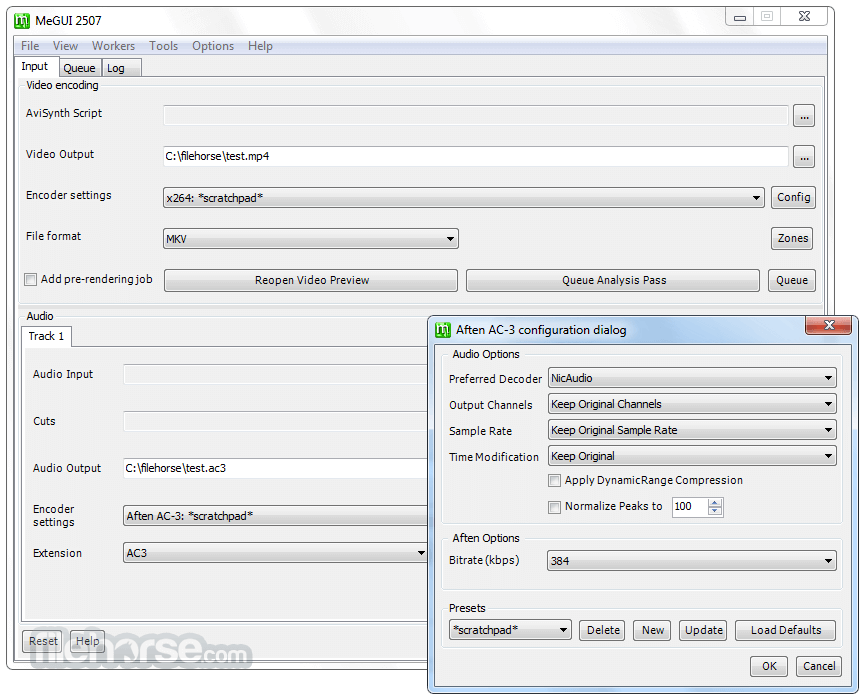
- 音訊 編碼:除了影片編碼外,也讓使用者能將音訊檔案編碼成各種格式,包括 AAC、MP3、FLAC 等。
- 批次 處理:使用者可以將多個編碼任務加入佇列並同時處理,節省時間和精力。
- 字幕 支援:允許使用者為影片加入字幕,並支援多種輸入和輸出的字幕格式。
- 進階 設定:為進階使用者提供大量微調編碼過程的選項,包括位元率控制、進階濾鏡等。
它具備簡潔直觀的使用者介面,即使是初學者也能輕鬆瀏覽。主視窗分為影片、音訊和字幕設定區塊,並有清楚的標籤和工具提示引導使用者完成編碼流程。
此外,它提供可自訂的介面,讓使用者能依個人偏好調整版面配置和外觀。
安裝與設定
安裝這款工具非常簡單,只需從官方網站或 FileHorse 下載最新版本,然後依照螢幕上的指示操作即可。
安裝過程包括選擇語言偏好和建立捷徑等安裝選項。安裝完成後,它可能會提示使用者下載額外的編解碼器函式庫和更新以獲得最佳效能。
使用方法
- 匯入媒體:首先透過「檔案」選單或拖放功能將影片檔案匯入應用程式。
- 設定 選項:依個人偏好選擇所需的輸出格式、編解碼器、位元率及其他設定。
- 加入 字幕:如有需要,可選擇字幕檔案並設定字幕選項來為影片加入字幕。
- 開始 編碼:一切設定完成後,將編碼任務加入佇列並開始編碼程序。
- 監控 進度:它會即時回報編碼進度,讓使用者能監控任務狀態並在必要時進行調整。
常見問題
MeGUI 是否相容於 Windows 11/10?
是的,這款軟體完全相容於 Windows 11 和 10,也支援舊版的 Windows。
我可以使用 MeGUI 轉換影片以便在行動裝置上播放嗎?
當然可以,它支援多種適合各種裝置(包括智慧型手機和平板電腦)的輸出格式。
MeGUI 是否支援硬體加速以加快編碼速度?
是的,它可以利用 Intel Quick Sync Video 和 NVIDIA NVENC 等硬體加速技術來提升編碼效能。
使用 MeGUI 編碼時,檔案大小或時長是否有限制?
MeGUI 對檔案大小或時長沒有嚴格限制,但使用者在編碼大型或長時間影片時,應考量硬體效能和儲存空間。
我可以為 MeGUI 的編碼設定建立自訂預設嗎?
可以,它允許使用者建立並儲存自訂的編碼預設,以便快速輕鬆地存取偏好的設定。
替代方案
HandBrake:一款受歡迎的開源影片轉檔工具,具有友善的使用者介面和廣泛的格式支援。
FFmpeg:一款功能強大的命令列工具,用於多媒體檔案的編碼、解碼和轉檔。
Adobe Media Encoder:Adobe Creative Cloud 套件中包含的專業級編碼軟體,提供進階功能並與其他 Adobe 產品整合。
價格
這款應用程式可免費下載和使用,因為它是開源軟體。
使用者可以貢獻專案或參與社群來支持其開發。
系統需求
這款工具設計用於 Windows 作業系統,需要中等的系統資源。
確切的系統需求可能因所處理影片檔案的大小和複雜度而異。
優點
- 完整的編碼選項組合。
- 支援批次處理。
- 積極的開發和社群支援。
- 免費且開源。
- 缺乏官方支援和更新。
- 進階功能有較陡的學習曲線。
- 平台支援有限(僅限 Windows)。
- 測試版偶爾有穩定性問題。
MeGUI 是一款功能強大且多用途的影片編碼工具,為一般使用者和專業人士提供了廣泛的功能。憑藉直觀的介面、廣泛的自訂選項和活躍的社群支援,這款工具對於任何想在 Windows PC 上進行編碼、轉檔或處理多媒體檔案的人來說,都是極具價值的資產。
雖然可能需要一些時間才能掌握其進階功能,但使用 MeGUI 進行影片編碼的好處遠超過學習曲線。無論你是業餘影片創作者、影片愛好者還是專業剪輯師,它都具備你所需的一切工具,能有效率且有效地達成高品質的成果。
下載 MeGUI 最新版本 為什麼這個應用程式會發佈在 FileHorse 上?(更多資訊)
##
畫面截圖
- 2025-05-13 MeGUI 2944 111.83 MB
- 2023-03-31 MeGUI 2933 119.01 MB
- 2020-01-19 MeGUI 2913 106.63 MB
- 2018-12-09 MeGUI 2896 105.94 MB
- 2018-09-15 MeGUI 2876 102.3 MB
- 2018-04-22 MeGUI 2836 89.48 MB
- 2018-03-11 MeGUI 2828 89.81 MB
- 2017-12-30 MeGUI 2808 85.32 MB