⚠ 這是歷史版本頁面 — 查看 Microsoft PowerToys 最新版本 →

Microsoft PowerToys 0.94.0
v 0.94.0
Windows
免費軟體
7.88/10 (16)
- 目前版本0.94.0
- 更新日期2025-09-02
- 檔案大小304 MB
- 檔案名稱PowerToysSetup-0.94.0-x64.exe
- 作業系統Windows 10 (64-bit) / Windows 11
- 支援語系English
- 授權型式免費軟體
- 開發商 Microsoft Corporation
- 軟體分類Windows 軟體 / 系統優化
##
編輯短評
Microsoft PowerToys 是微軟官方推出的系統工具集,專為 Windows 10 與 Windows 11 使用者補足作業系統原生缺少的進階功能。它整合了多種實用的小工具,例如視窗管理、批次檔名修改、顏色選取、快捷鍵自訂等,讓使用者能更細緻地調整系統行為。這套軟體最早可追溯至 Windows 95 時代,如今以現代化面貌重新回歸,且由微軟持續維護,更新相當活躍,在同類系統優化工具中屬於官方背書的熱門選擇,雖然評分人數不多,但評價普遍不錯。
這套工具特別適合進階使用者、開發者或經常需要多工處理的辦公族,當你覺得 Windows 內建功能不夠順手時,它能提供許多免安裝第三方軟體就能達成的調整。與 FileHippo App Manager、Rufus 或 Glary Utilities 等替代工具相比,PowerToys 更專注於系統層面的細部調校,而非清理或備份。需要注意的是,它僅提供英文介面,且為免費軟體,下載後需安裝使用,沒有免安裝版本;對於不熟悉英文介面的使用者,可能需要花點時間摸索各模組的設定。
##
軟體介紹
Microsoft PowerToys 是一款系統工具,能協助所有 Windows 10 與 Windows 11 使用者解鎖更多額外功能。
Windows 11 與 Windows 10 最實用的應用程式。
這款最新版的系統外殼設定工具,最初在二十多年前提供給 Windows 95 使用者,如今特別適合想要充分利用 Windows 10/11 作業系統環境、並取得眾多原生不支援的微調、捷徑與功能的使用者。
即使是從未聽過 PowerToys 應用程式的使用者,也常對應用程式三大基本區塊所提供的眾多微調、捷徑與優勢感到驚艷——FancyZones、PowerRename 與 Shortcut Guide。
FancyZones 是一款進階桌面工具,可預先定義自訂區域,讓使用中的應用程式視窗能貼齊其中。Windows 對此功能的預設支援包括自動全螢幕調整大小,以及將應用程式貼齊到螢幕左半或右半邊。
有了 FancyZones,使用者可以大幅擴展可貼齊的區域格線,甚至建立完全自訂的格線。這項功能特別適合日常工作流程中需要處理許多不同大小視窗的使用者。
建立格線後,只要在移動應用程式視窗時按住 Ctrl+Shift 按鍵,即可將視窗貼齊到格線。
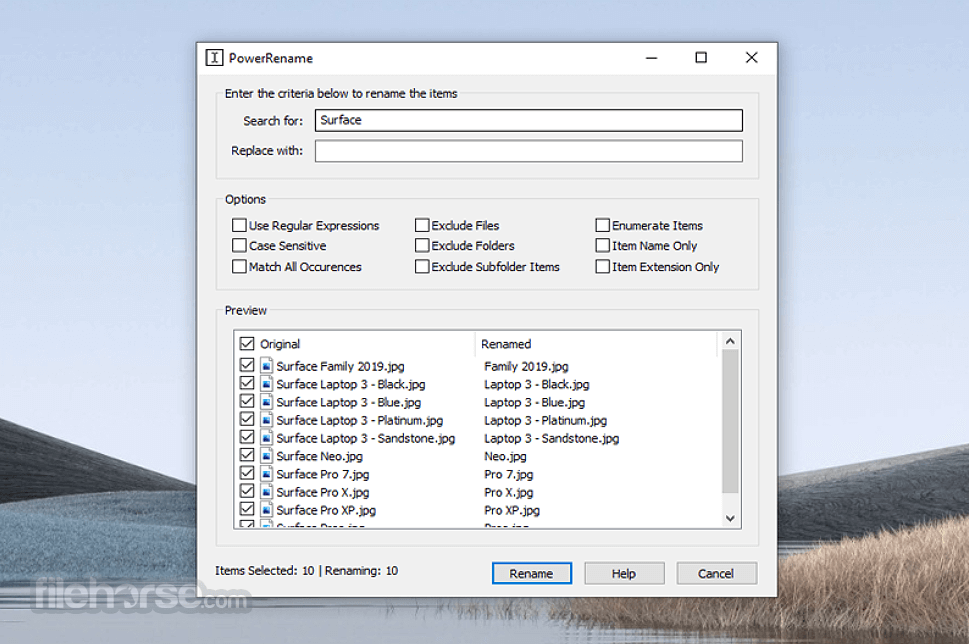
PowerRename 是 Windows Shell 的解鎖功能,提供批次重新命名工具。啟用後,使用者可直接透過檔案總管的「搜尋與取代」工具存取。這項工具對需要在檔案總管中管理數十或數百個檔案、並在儲存或使用前妥善重新命名的使用者來說非常實用。
Shortcut Guide 是一個簡單但非常實用的疊加層,可顯示所有 Windows 鍵捷徑,方便使用者運用。要啟用它,使用者只需按住 Windows 鍵片刻(確切時間長度可在 MS PowerToys 工具中設定,也可調整 Shortcut Guide 介面的透明度)。
更新內容
FancyZones
視窗管理工具,讓使用者建立複雜的視窗版面配置以提升多工處理效率。您可以在螢幕上定義自訂區域,拖曳視窗時會自動貼齊到這些位置。
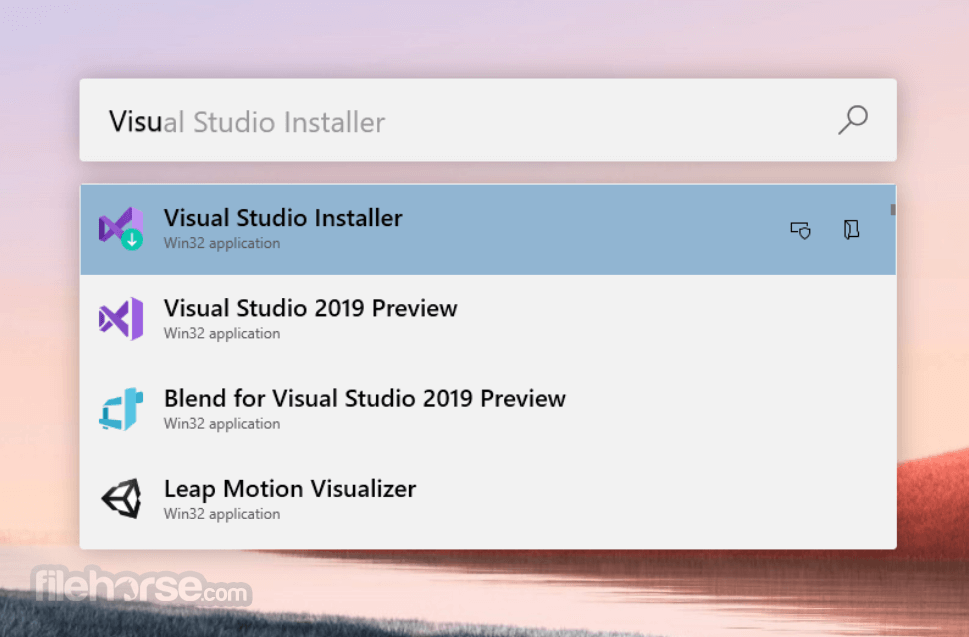
PowerToys Run
快速啟動工具,讓使用者搜尋應用程式、檔案、資料夾,甚至執行基本計算。可作為 Windows 開始選單搜尋的替代方案,提供更多自訂選項。
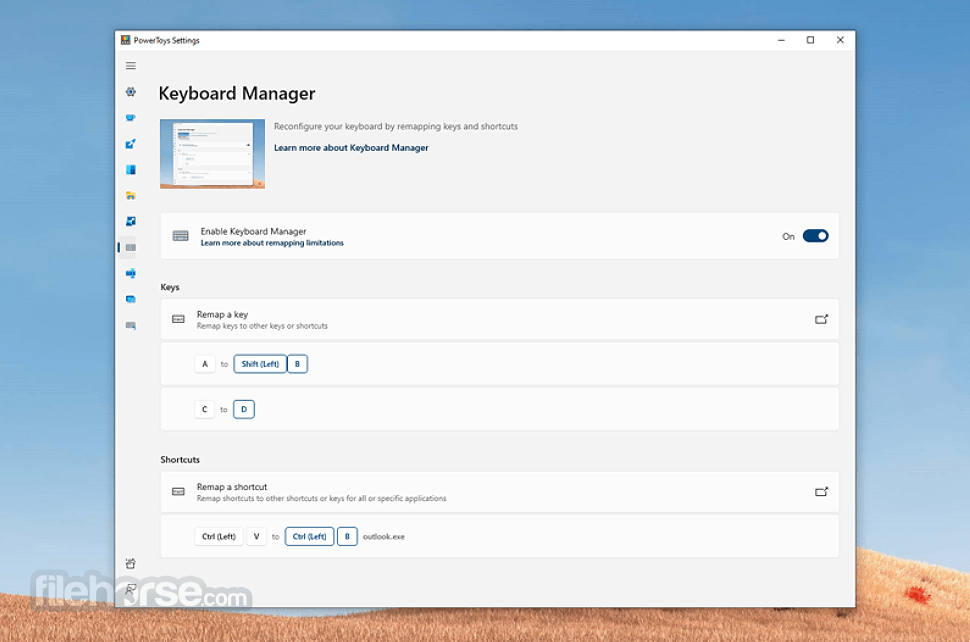
鍵盤管理員
允許使用者重新對應按鍵並建立自訂捷徑。此功能有助於建立個人化的鍵盤配置或改善無障礙使用體驗。
檔案總管附加元件
為 Windows 檔案總管增加額外功能,例如 Markdown (.md) 檔案、SVG (.svg) 檔案以及其他檔案總管原生不支援格式的預覽窗格。
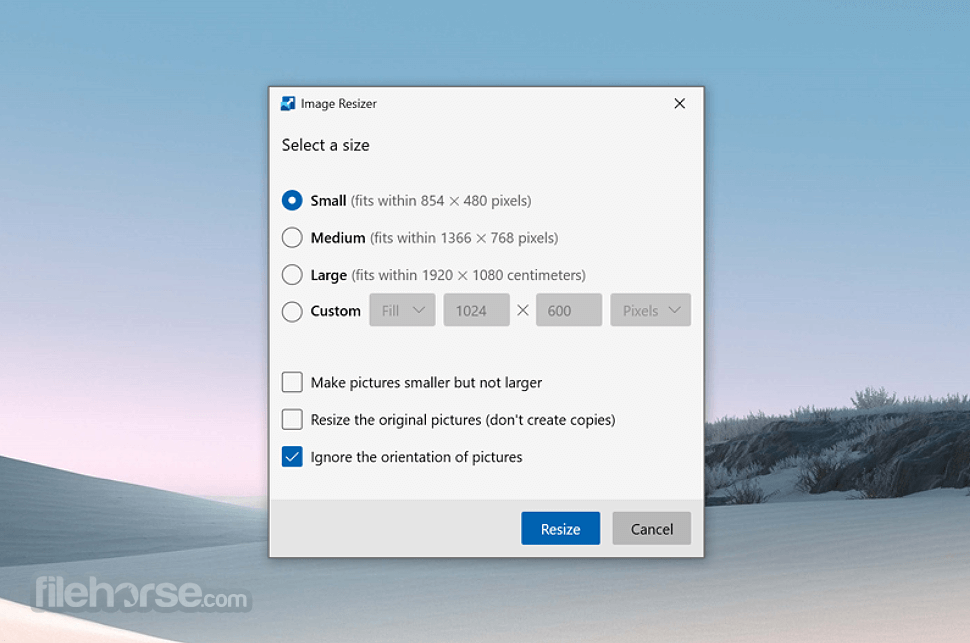
影像調整器
內容選單工具,讓使用者直接從檔案總管快速調整圖片大小。支援批次調整,並提供可自訂的大小選項。
PowerRename
整合至檔案總管的批次重新命名工具。允許使用者使用搜尋與取代、正規表示式及其他進階重新命名技巧,一次重新命名多個檔案。
色彩選擇器
提供從螢幕任何位置選取顏色的簡便方式。提供 RGB 與 HEX 數值,並可將顏色儲存在歷史記錄中供日後使用。
Shortcut Guide
按住 Windows 鍵時,顯示所有可用 Windows 捷徑的視覺指南。這對學習與記憶複雜的鍵盤捷徑特別有用。
視訊會議靜音
全域靜音/取消靜音工具,讓使用者無論使用哪個應用程式,都能按單一按鍵靜音麥克風與攝影機。
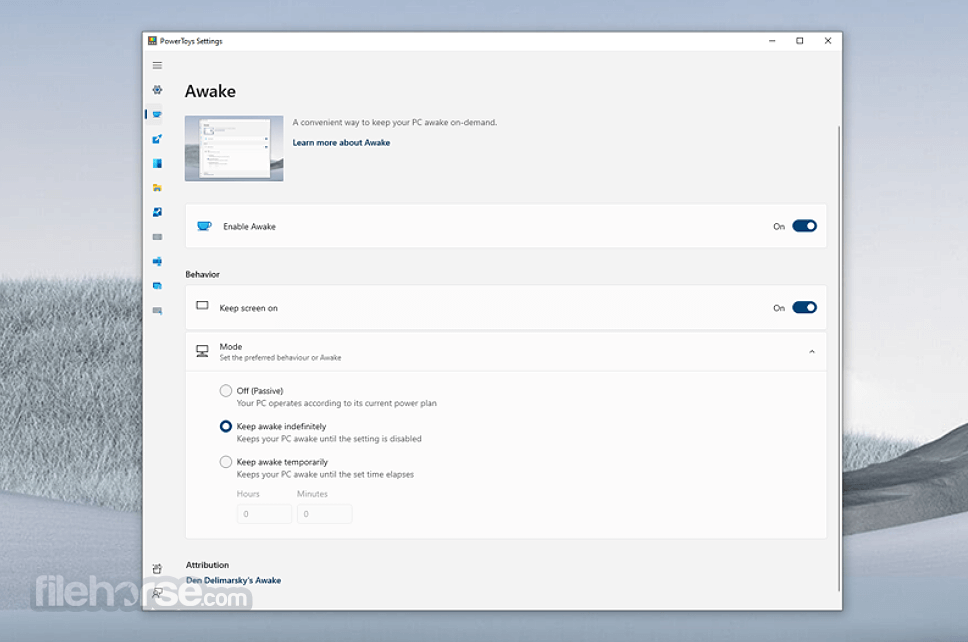
Awake
讓電腦保持喚醒狀態,不需修改電源設定。這對確保電腦在長時間工作或簡報期間不會進入睡眠狀態非常有用。
滑鼠工具
包含「尋找我的滑鼠」功能,可突顯游標位置,以及「滑鼠高亮」功能,可視覺化顯示點擊動作,讓簡報期間更容易追蹤滑鼠活動。
Hosts 檔案編輯器
用於編輯 Windows hosts 檔案的圖形介面,該檔案控制主機名稱與 IP 位址的對應。此功能讓新增、移除或編輯條目更簡單,不需使用文字編輯器。
Always on Top
允許使用者釘選任何視窗,使其保持在其他視窗之上,確保多工處理時選定的視窗始終可見。
設定完成後,Microsoft PowerToys 需要保持啟用狀態,才能利用其有用的背景服務。應用程式支援開機啟動,並以系統管理員權限執行。
使用方法
下載與安裝
從官方 GitHub 頁面、FileHorse.com 或 Microsoft Store 下載 Microsoft PowerToys。安裝應用程式並啟動它。
存取設定
從系統匣或開始選單開啟 PowerToys。應用程式設定視窗會開啟,您可以在其中啟用、停用及設定每個工具。
使用 FancyZones
在應用程式設定中啟用 FancyZones。若要建立自訂區域,請在拖曳視窗時按住 Shift 鍵。這可讓您將視窗貼齊到預先定義的區域。
使用 PowerToys Run
按 Alt + Space 開啟 PowerToys Run。輸入您要執行的應用程式、檔案或命令名稱,然後按 Enter。
使用鍵盤管理員重新對應按鍵
啟用鍵盤管理員,然後前往「重新對應按鍵」或「重新對應捷徑」區段。在這裡,您可以為特定按鍵指派新功能,或建立自訂捷徑。
調整圖片大小
在檔案總管中對任何圖片或圖片群組按右鍵,然後選取「調整圖片大小」。選擇所需大小或建立自訂大小,然後按一下「調整」。
使用 PowerRename 批次重新命名檔案
在檔案總管中對檔案按右鍵,然後選取「PowerRename」。輸入搜尋條件與取代文字,然後套用變更以重新命名選取的檔案。
使用色彩選擇器
按 Win + Shift + C 啟動色彩選擇器。將游標移到螢幕任何位置以選取顏色,色彩代碼會複製到您的剪貼簿。
使用 Shortcut Guide
按住 Windows 鍵約一秒鐘,即可叫出 Shortcut Guide。它會根據目前內容顯示可用的 Windows 捷徑清單。
保持電腦喚醒
在 PowerToys 設定中啟用「Awake」工具。您可以根據需求,讓電腦暫時或無限期的保持喚醒狀態。
優點
下載 Microsoft PowerToys 最新版本 為什麼此應用程式發佈在 FileHorse 上?(更多資訊)
Windows 11 與 Windows 10 最實用的應用程式。
這款最新版的系統外殼設定工具,最初在二十多年前提供給 Windows 95 使用者,如今特別適合想要充分利用 Windows 10/11 作業系統環境、並取得眾多原生不支援的微調、捷徑與功能的使用者。
即使是從未聽過 PowerToys 應用程式的使用者,也常對應用程式三大基本區塊所提供的眾多微調、捷徑與優勢感到驚艷——FancyZones、PowerRename 與 Shortcut Guide。
FancyZones 是一款進階桌面工具,可預先定義自訂區域,讓使用中的應用程式視窗能貼齊其中。Windows 對此功能的預設支援包括自動全螢幕調整大小,以及將應用程式貼齊到螢幕左半或右半邊。
有了 FancyZones,使用者可以大幅擴展可貼齊的區域格線,甚至建立完全自訂的格線。這項功能特別適合日常工作流程中需要處理許多不同大小視窗的使用者。
建立格線後,只要在移動應用程式視窗時按住 Ctrl+Shift 按鍵,即可將視窗貼齊到格線。
PowerRename 是 Windows Shell 的解鎖功能,提供批次重新命名工具。啟用後,使用者可直接透過檔案總管的「搜尋與取代」工具存取。這項工具對需要在檔案總管中管理數十或數百個檔案、並在儲存或使用前妥善重新命名的使用者來說非常實用。
Shortcut Guide 是一個簡單但非常實用的疊加層,可顯示所有 Windows 鍵捷徑,方便使用者運用。要啟用它,使用者只需按住 Windows 鍵片刻(確切時間長度可在 MS PowerToys 工具中設定,也可調整 Shortcut Guide 介面的透明度)。
更新內容
- 改善 FancyZones,支援更佳的多顯示器版面配置。
- 增強 PowerToys Run,搜尋更快並更新外掛程式。
- 新增檔案總管附加元件,擴充預覽功能。
- 改善鍵盤管理員,捷徑重新對應更可靠。
- Awake 工具改良,提供更聰明的防止睡眠控制。
- 文字擷取器準確度提升,OCR 效能更佳。
- 影像調整器最佳化,批次處理更快。
- 登錄檔預覽工具增強,編輯介面更清晰。
- 更佳的 Windows 11 整合與內容選單支援。
- 錯誤修正與整體穩定性、效能改善。
FancyZones
視窗管理工具,讓使用者建立複雜的視窗版面配置以提升多工處理效率。您可以在螢幕上定義自訂區域,拖曳視窗時會自動貼齊到這些位置。
PowerToys Run
快速啟動工具,讓使用者搜尋應用程式、檔案、資料夾,甚至執行基本計算。可作為 Windows 開始選單搜尋的替代方案,提供更多自訂選項。
鍵盤管理員
允許使用者重新對應按鍵並建立自訂捷徑。此功能有助於建立個人化的鍵盤配置或改善無障礙使用體驗。
檔案總管附加元件
為 Windows 檔案總管增加額外功能,例如 Markdown (.md) 檔案、SVG (.svg) 檔案以及其他檔案總管原生不支援格式的預覽窗格。
影像調整器
內容選單工具,讓使用者直接從檔案總管快速調整圖片大小。支援批次調整,並提供可自訂的大小選項。
PowerRename
整合至檔案總管的批次重新命名工具。允許使用者使用搜尋與取代、正規表示式及其他進階重新命名技巧,一次重新命名多個檔案。
色彩選擇器
提供從螢幕任何位置選取顏色的簡便方式。提供 RGB 與 HEX 數值,並可將顏色儲存在歷史記錄中供日後使用。
Shortcut Guide
按住 Windows 鍵時,顯示所有可用 Windows 捷徑的視覺指南。這對學習與記憶複雜的鍵盤捷徑特別有用。
視訊會議靜音
全域靜音/取消靜音工具,讓使用者無論使用哪個應用程式,都能按單一按鍵靜音麥克風與攝影機。
Awake
讓電腦保持喚醒狀態,不需修改電源設定。這對確保電腦在長時間工作或簡報期間不會進入睡眠狀態非常有用。
滑鼠工具
包含「尋找我的滑鼠」功能,可突顯游標位置,以及「滑鼠高亮」功能,可視覺化顯示點擊動作,讓簡報期間更容易追蹤滑鼠活動。
Hosts 檔案編輯器
用於編輯 Windows hosts 檔案的圖形介面,該檔案控制主機名稱與 IP 位址的對應。此功能讓新增、移除或編輯條目更簡單,不需使用文字編輯器。
Always on Top
允許使用者釘選任何視窗,使其保持在其他視窗之上,確保多工處理時選定的視窗始終可見。
設定完成後,Microsoft PowerToys 需要保持啟用狀態,才能利用其有用的背景服務。應用程式支援開機啟動,並以系統管理員權限執行。
使用方法
下載與安裝
從官方 GitHub 頁面、FileHorse.com 或 Microsoft Store 下載 Microsoft PowerToys。安裝應用程式並啟動它。
存取設定
從系統匣或開始選單開啟 PowerToys。應用程式設定視窗會開啟,您可以在其中啟用、停用及設定每個工具。
使用 FancyZones
在應用程式設定中啟用 FancyZones。若要建立自訂區域,請在拖曳視窗時按住 Shift 鍵。這可讓您將視窗貼齊到預先定義的區域。
使用 PowerToys Run
按 Alt + Space 開啟 PowerToys Run。輸入您要執行的應用程式、檔案或命令名稱,然後按 Enter。
使用鍵盤管理員重新對應按鍵
啟用鍵盤管理員,然後前往「重新對應按鍵」或「重新對應捷徑」區段。在這裡,您可以為特定按鍵指派新功能,或建立自訂捷徑。
調整圖片大小
在檔案總管中對任何圖片或圖片群組按右鍵,然後選取「調整圖片大小」。選擇所需大小或建立自訂大小,然後按一下「調整」。
使用 PowerRename 批次重新命名檔案
在檔案總管中對檔案按右鍵,然後選取「PowerRename」。輸入搜尋條件與取代文字,然後套用變更以重新命名選取的檔案。
使用色彩選擇器
按 Win + Shift + C 啟動色彩選擇器。將游標移到螢幕任何位置以選取顏色,色彩代碼會複製到您的剪貼簿。
使用 Shortcut Guide
按住 Windows 鍵約一秒鐘,即可叫出 Shortcut Guide。它會根據目前內容顯示可用的 Windows 捷徑清單。
保持電腦喚醒
在 PowerToys 設定中啟用「Awake」工具。您可以根據需求,讓電腦暫時或無限期的保持喚醒狀態。
優點
- 提升生產力
- 功能可自訂
- 頻繁更新
- 開源社群
- 廣泛相容性
- 偶爾出現錯誤
- 資源消耗較高
- 依賴 Windows
下載 Microsoft PowerToys 最新版本 為什麼此應用程式發佈在 FileHorse 上?(更多資訊)
##
畫面截圖
- 2026-06-26 Microsoft PowerToys 0.100.2 272 MB
- 2026-06-25 Microsoft PowerToys 0.100.1 272 MB
- 2026-06-10 Microsoft PowerToys 0.100.0 272 MB
- 2026-05-06 Microsoft PowerToys 0.99.1 376 MB
- 2026-03-27 Microsoft PowerToys 0.98.1 376 MB
- 2026-03-17 Microsoft PowerToys 0.98.0 377 MB
- 2026-02-16 Microsoft PowerToys 0.97.2 381 MB
- 2026-01-21 Microsoft PowerToys 0.97.0 381 MB