
- 目前版本Microsoft Project
- 更新日期2026-04-09
- 作業系統Windows 7 / Windows 8 / Windows 10 / Windows 11
- 支援語系English
- 授權型式未分類
- 開發商 Microsoft Corporation
- 軟體分類Windows 軟體 / 辦公商務
##
編輯短評
Microsoft Project是微軟推出的專業專案管理工具,專為專案分析與規劃而設計。它能協助團隊協作、規劃任務、排定優先順序,並產出視覺化的簡報,提升整體工作效率。這款軟體與Office家族相關,但需單獨安裝,並非隨標準套件提供。在辦公商務分類中,它屬於熱門選擇,評價普遍不錯,且長期維護,但更新頻率不算高。
這套軟體適合需要專業專案管理功能的用戶,例如專案經理或團隊負責人,用於追蹤進度、分配資源等情境。與Microsoft Office等替代軟體相比,Project更聚焦於專案管理,但功能較專精,取捨是學習曲線可能較陡。授權方式未明確,需留意;平台僅限Windows,且支援語系為英文,中文用戶可能需額外考量。
##
軟體介紹
Microsoft Project Professional 平台是專為專案分析與管理所設計。您可以使用此平台輕鬆協作與規劃專案、排定任務優先順序,並建立美觀的簡報,進而提升團隊的生產力與效率。
使用促銷代碼 FILEHORSE15 享 85 折優惠
注意:Microsoft Project 現已更名為 Microsoft Planner。
Microsoft Project Pro 隸屬於 Microsoft Office 軟體家族。不過,當您安裝 Microsoft Office 時,它並不會隨標準程式套件一同安裝,而是需要另外單獨安裝。
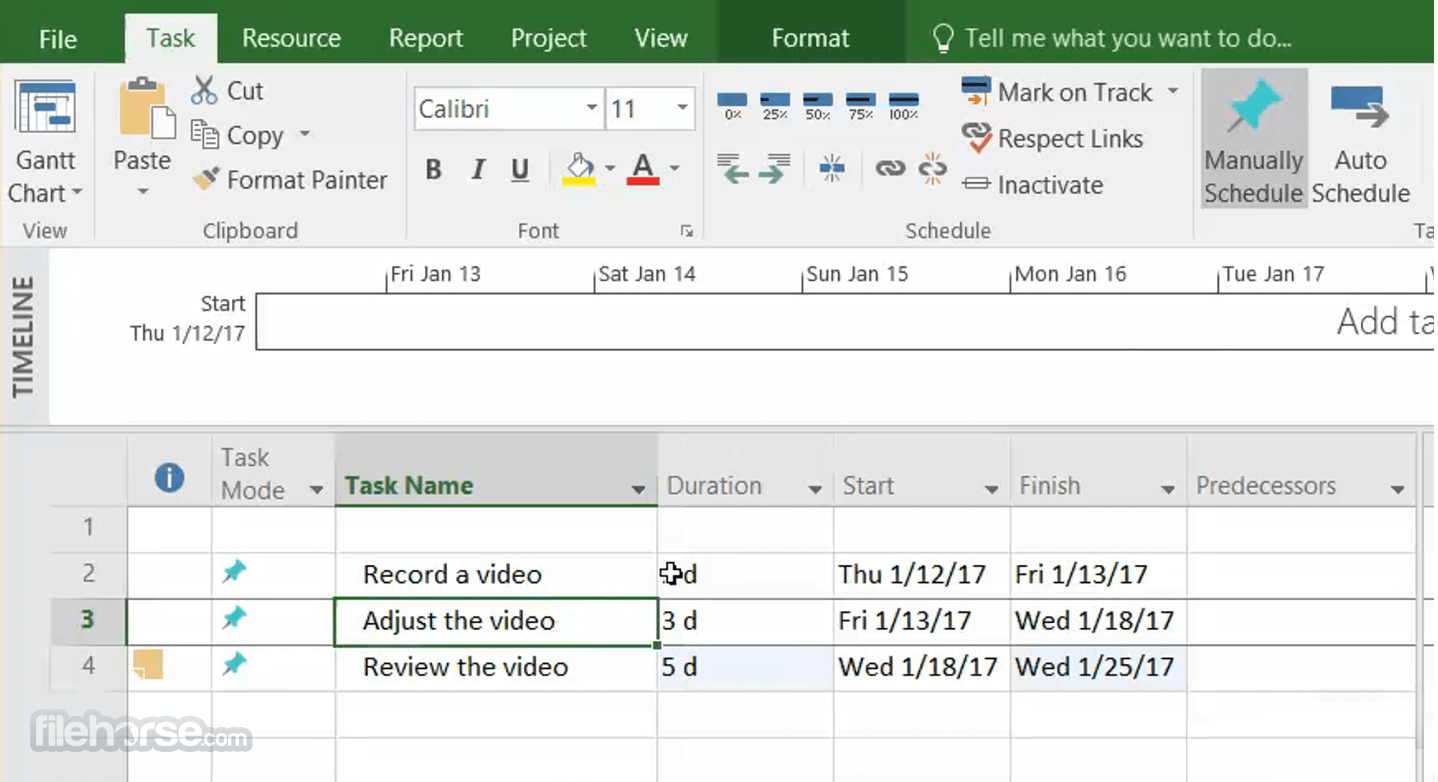
安裝產品後,您會發現它的外觀與操作方式確實就像 Office 產品。它具備熟悉的 Ribbon 介面,以及您會喜歡的專業質感。
MS Project 是一款出色的產品,因為它具備使用者友善的控制功能,使用上相當靈活。它能協助專案經理建立計畫,並允許指派不同的資源。不僅如此,您還可以追蹤任務的進度及其演變過程。如此一來,您的工作量就能被有效分析,專案預算也能得到妥善管理。
建立全新專案或編輯範本
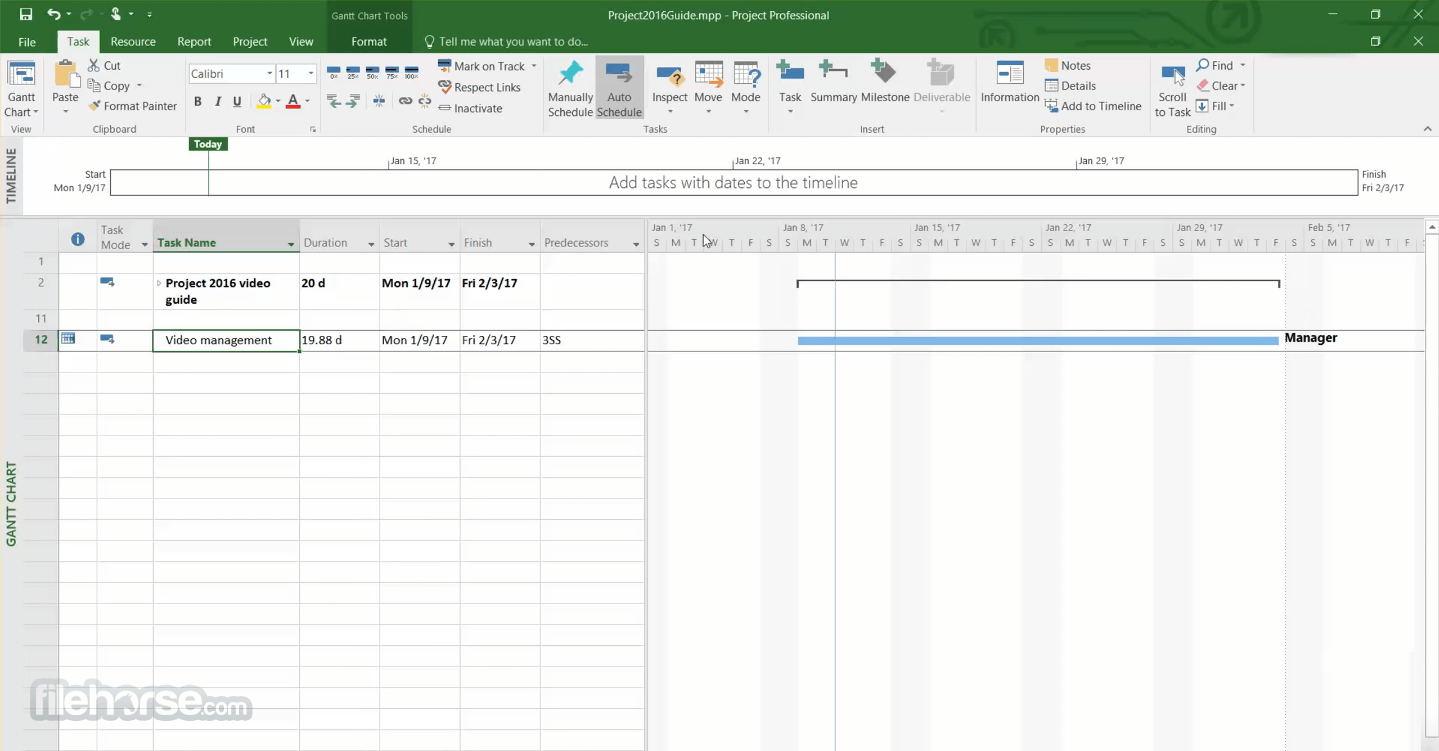
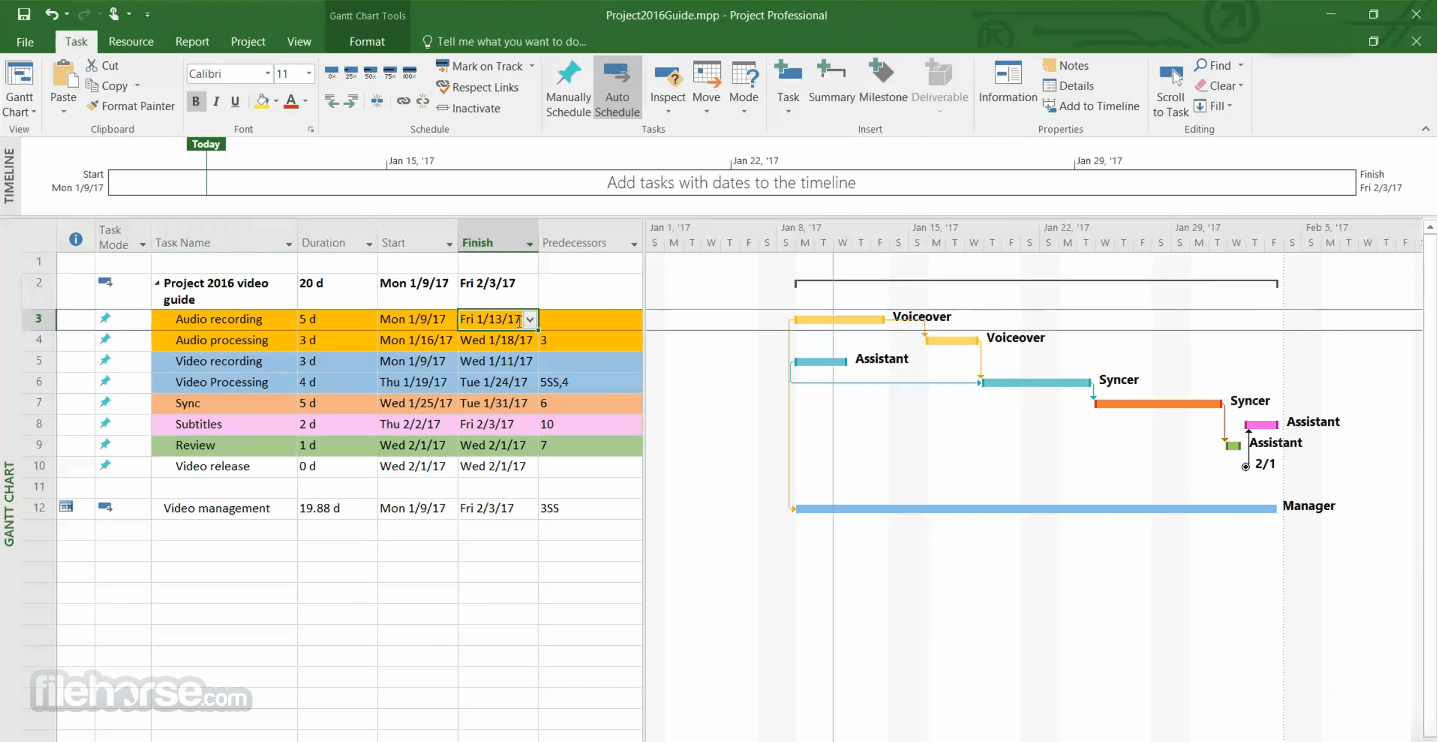
您可以從零開始建立專案。但為了讓事情更簡單,Microsoft 提供了一系列專案範本供您選擇使用。這些範本涵蓋了幾乎所有企業的各個層面。無論您的專案規模大小,您都可以使用甘特圖與時間軸來完全掌控專案。
主要功能
Lync 功能是一項共享工具,可即時向專案參與者發起訊息與通話。透過 SharePoint 與 Office 365 的整合,您幾乎可以從任何位置存取專案。
最後,專案經理可以依賴軟體內建的簡報功能,來凸顯專案的最大優勢。這在向高階主管及其他重要利害關係人簡報時非常實用。
強大且有效的專案管理軟體
總體而言,Microsoft Project 是任何需要有效專案管理應用程式者的必備工具。它配備了進階範本、簡報工具與報表工具,能輕鬆協助團隊成功完成專案。
功能與重點
常見問題
Microsoft Project 可以與其他工具整合嗎?
可以,它可與 Excel、Word 和 PowerPoint 等其他 Microsoft Office 工具整合。它也能與 Microsoft Teams 整合以強化協作。
Mac 使用者可以使用 Microsoft Project 嗎?
此軟體主要為 Windows 設計。不過,Mac 使用者可以透過網頁瀏覽器,使用 Project for the web 來存取。
Microsoft Project 與 Microsoft Project Online 的主要差異為何?
Microsoft Project 是桌面應用程式,而 Microsoft Project Online 是雲端解決方案,提供組合管理與進階報表等額外功能。
如何在 Microsoft Project 中更新專案進度?
您可以透過在甘特圖檢視中將任務標記為完成、調整任務工期,以及更新資源分配來更新專案進度。
我可以在 Microsoft Project 中自訂專案範本嗎?
可以,您可以建立並儲存符合您特定需求的自訂專案範本,並可重複用於未來的專案。
替代方案
ClickUp - 將專案管理、文件儲存等功能整合於單一平台。
Asana - 一款靈活的專案管理工具,專注於任務管理與團隊協作。
Trello - 一款使用者友善的看板風格工具,非常適合較小的團隊與較簡單的專案。
Wrike - 提供強大的專案管理功能,具備即時協作與報表能力。
定價
下載 Microsoft Project 最新版本 為什麼此應用程式在 FileHorse 上發布?(更多資訊)
使用促銷代碼 FILEHORSE15 享 85 折優惠
注意:Microsoft Project 現已更名為 Microsoft Planner。
Microsoft Project Pro 隸屬於 Microsoft Office 軟體家族。不過,當您安裝 Microsoft Office 時,它並不會隨標準程式套件一同安裝,而是需要另外單獨安裝。
安裝產品後,您會發現它的外觀與操作方式確實就像 Office 產品。它具備熟悉的 Ribbon 介面,以及您會喜歡的專業質感。
MS Project 是一款出色的產品,因為它具備使用者友善的控制功能,使用上相當靈活。它能協助專案經理建立計畫,並允許指派不同的資源。不僅如此,您還可以追蹤任務的進度及其演變過程。如此一來,您的工作量就能被有效分析,專案預算也能得到妥善管理。
建立全新專案或編輯範本
您可以從零開始建立專案。但為了讓事情更簡單,Microsoft 提供了一系列專案範本供您選擇使用。這些範本涵蓋了幾乎所有企業的各個層面。無論您的專案規模大小,您都可以使用甘特圖與時間軸來完全掌控專案。
主要功能
- 任務管理:建立任務、設定截止日期、指派資源並追蹤進度。
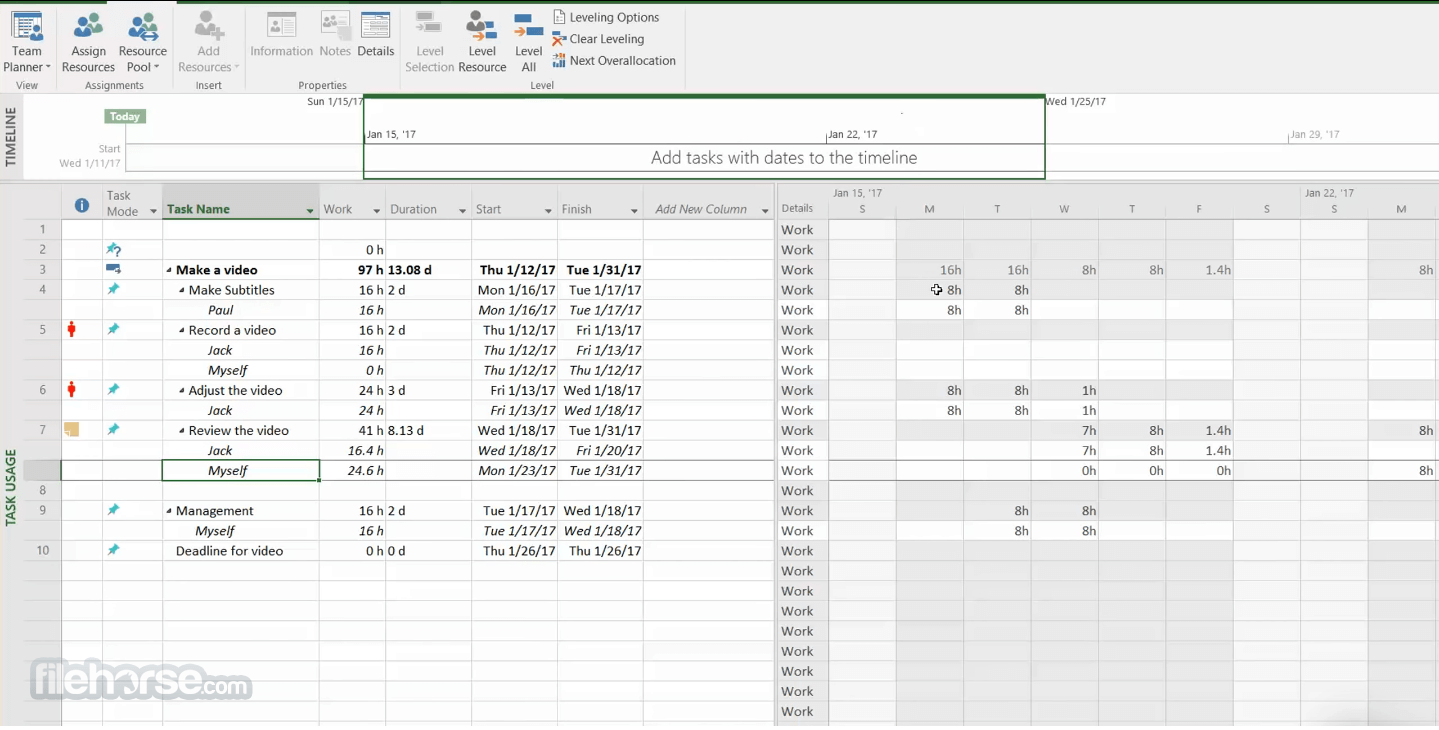
- 資源管理:有效率地分配與管理資源,確保最佳利用率。
- 甘特圖:透過直觀的甘特圖視覺化專案時間軸與相依性。
- 預算管理:追蹤專案成本並管理預算,避免超支。
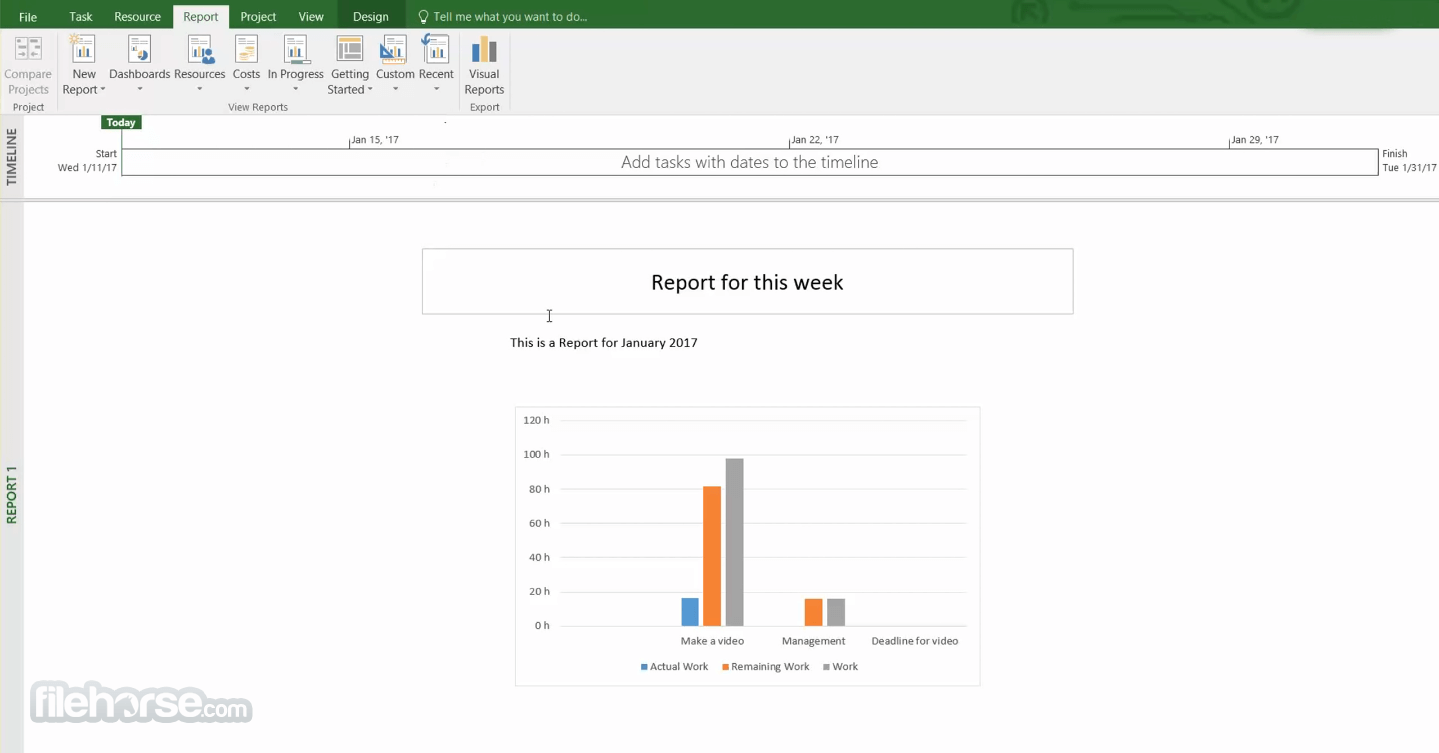
- 報表功能:產生關於專案狀態、資源使用情況與財務的詳細報表。
- 協作工具:與 Microsoft Teams 整合,強化溝通與協作。
- 自訂功能:自訂專案範本與工作流程,以符合特定專案需求。
- 整合功能:與 Excel、Word 和 PowerPoint 等其他 Microsoft Office 工具無縫整合。
Lync 功能是一項共享工具,可即時向專案參與者發起訊息與通話。透過 SharePoint 與 Office 365 的整合,您幾乎可以從任何位置存取專案。
最後,專案經理可以依賴軟體內建的簡報功能,來凸顯專案的最大優勢。這在向高階主管及其他重要利害關係人簡報時非常實用。
強大且有效的專案管理軟體
總體而言,Microsoft Project 是任何需要有效專案管理應用程式者的必備工具。它配備了進階範本、簡報工具與報表工具,能輕鬆協助團隊成功完成專案。
功能與重點
- 快速啟動
- 頂級範本
- 直觀搜尋
- 強大排程
- 熟悉的圖表
- 智慧自動化
- 多重時間軸
- 直觀基準
- 最佳化任務管理
- 視覺化關聯性
- 假設情境規劃
- 同步任務清單
- 資源管理
- 整合檢視
- 最佳化資源
- 整合協作
- Skype for Business
- 連結應用程式
- 協作工作區
- Project Online 與 Project Server 同步
- 更明智的決策
- 專案報表
- 購買與下載:從 Microsoft Store 或授權經銷商購買此程式。下載安裝檔案。
- 執行安裝程式:開啟下載的檔案,並依照螢幕上的指示安裝軟體。
- 登入:使用您的 Microsoft 帳戶登入以啟用產品。
- 初始設定:設定初始選項,包括語言偏好與預設專案範本。
- 準備使用:設定完成後,您即可立即開始建立與管理專案。
- 建立新專案:開啟應用程式,並從「檔案」選單中選取「新增專案」。
- 定義專案任務:將專案拆解為任務與子任務。輸入任務名稱、開始與結束日期,以及相依性。
- 指派資源:為每個任務分配資源(人員、設備、材料)。定義資源可用性與成本。
- 設定里程碑:識別關鍵里程碑並將其新增至專案時間軸。
- 追蹤進度:使用甘特圖與其他檢視來監控任務完成情況與專案進度。
- 產生報表:建立並分享報表,向利害關係人溝通專案狀態。
常見問題
Microsoft Project 可以與其他工具整合嗎?
可以,它可與 Excel、Word 和 PowerPoint 等其他 Microsoft Office 工具整合。它也能與 Microsoft Teams 整合以強化協作。
Mac 使用者可以使用 Microsoft Project 嗎?
此軟體主要為 Windows 設計。不過,Mac 使用者可以透過網頁瀏覽器,使用 Project for the web 來存取。
Microsoft Project 與 Microsoft Project Online 的主要差異為何?
Microsoft Project 是桌面應用程式,而 Microsoft Project Online 是雲端解決方案,提供組合管理與進階報表等額外功能。
如何在 Microsoft Project 中更新專案進度?
您可以透過在甘特圖檢視中將任務標記為完成、調整任務工期,以及更新資源分配來更新專案進度。
我可以在 Microsoft Project 中自訂專案範本嗎?
可以,您可以建立並儲存符合您特定需求的自訂專案範本,並可重複用於未來的專案。
替代方案
ClickUp - 將專案管理、文件儲存等功能整合於單一平台。
Asana - 一款靈活的專案管理工具,專注於任務管理與團隊協作。
Trello - 一款使用者友善的看板風格工具,非常適合較小的團隊與較簡單的專案。
Wrike - 提供強大的專案管理功能,具備即時協作與報表能力。
定價
- Project Plan 1:每位使用者每月 10 美元,提供透過 Project for the web 的基礎專案管理功能。
- Project Plan 3:每位使用者每月 30 美元,提供桌面用戶端存取與組合管理等額外功能。
- Project Plan 5:每位使用者每月 55 美元,提供進階功能,包括需求管理與企業級報表。
- 作業系統:Windows 11/10
- 處理器:1.6 GHz 或更快,雙核心。
- 記憶體:4 GB(64 位元)或 2 GB(32 位元)。
- 磁碟空間:4 GB 可用磁碟空間。
- 顯示器:1280 x 768 解析度。
- 功能齊全,可滿足全面的專案管理需求。
- 與其他 Microsoft Office 工具無縫整合。
- 使用者介面友善。
- 進階報表與分析功能。
- 此產品現已更名為 Microsoft Planner。
- 成本較高,尤其對小型企業或個人使用者而言。
- 對初學者來說學習曲線較陡。
- 對敏捷方法論的支援有限。
下載 Microsoft Project 最新版本 為什麼此應用程式在 FileHorse 上發布?(更多資訊)
##
畫面截圖
- 2026-04-09 Microsoft Project
- 2021-11-24 Microsoft Project 2021
- 2020-05-13 Microsoft Project 2019
- 2015-09-22 Microsoft Project 2016 4.1 GB
- 2013-01-29 Microsoft Project 2013 2 GB