- 目前版本MS Paint
- 更新日期2025-09-08
- 檔案大小819.2 KB
- 檔案名稱Paint Installer.exe
- 作業系統Windows 10 / Windows 11
- 支援語系English
- 授權型式免費軟體
- 開發商 Microsoft Corporation
- 軟體分類Windows 軟體 / 影像設計
##
編輯短評
MS Paint 是微軟內建於 Windows 系統的經典輕量繪圖工具,向來以簡單直覺著稱,解決使用者臨時需要裁切、縮放、加註文字或快速塗鴉的需求。近年微軟持續為它加入新筆刷與圖層等進階功能,讓舊版 Windows 使用者也能下載體驗,整體維護相當活躍,在同類工具中屬於評價普遍不錯的長青選擇。
這套軟體適合只需要基礎影像編輯的輕度使用者,例如截圖後標註重點、簡單去背或繪製示意圖,比起功能繁重的 Photoshop 更省資源且免安裝。不過它僅支援英文介面,且功能深度有限,若需要專業修圖或大量濾鏡效果,仍得考慮付費的替代軟體。授權為免費,但僅限 Windows 平台使用。
##
軟體介紹
MS Paint 是 傳奇級的輕量圖形編輯器,內建於所有版本的 Windows 作業系統中。然而,多年來,這款工具經歷了多次顯著的升級。現在,舊版作業系統的使用者也能體驗到最新版本,目前最新版已隨 Windows 10 推出,並將在全新的 Windows 11 上提供。
如果您正在尋找適用於 Windows XP 或 Windows 7 的版本,請按這裡下載舊版。
新版本引入了許多新元素,可提升創作點陣藝術的可能性,並提供更多工具,方便對其能載入的任何照片或圖片進行簡單的編輯或增強。
這個獨立版本的 Microsoft Paint 與提供給所有 Windows 10/Windows 11 使用者的版本相同,如果他們本機的副本因故無法存取、損毀或(不小心)被刪除,也能從這個獨立版本中獲得價值。
新增功能
Windows 11 中的最新版 Paint 引入了 AI 驅動的工具,將其轉變為您的首選創意夥伴。無論您是像專業人士一樣編輯圖片,還是釋放內心的藝術家潛能,AI Paint 的新功能都能讓您比以往更輕鬆地將願景化為現實。
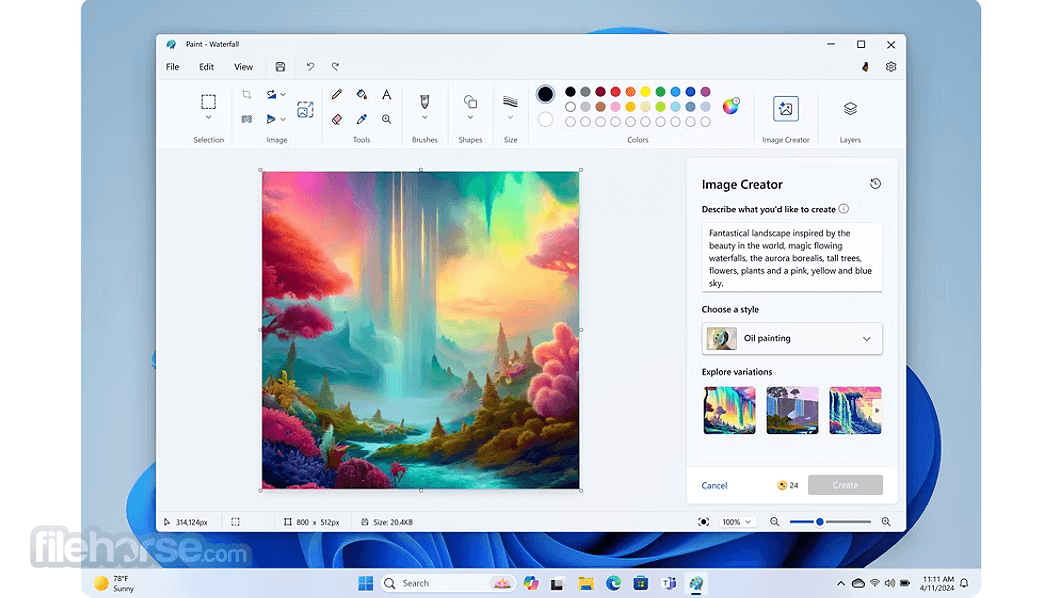
使用 Paint 中的 Image Creator 創作令人驚豔的 AI 藝術
想用短短幾個字就把您的想法變成美麗的藝術作品嗎?試試 Microsoft Paint 中全新的 Image Creator!這項功能讓您與 DALL-E(一個強大的 AI 模型)合作,從您提供的任何文字中生成獨特且逼真的圖像。無論是龍、獨角獸,還是完全出自您想像的事物,Image Creator 都能透過 AI 驅動的藝術,協助您將願景化為現實。
使用 Image Creator 點數
點數是 Image Creator 中生成圖像的貨幣。您建立的每張圖像會使用一點,您可以在 Image Creator 視窗的右下角查看剩餘餘額。
新使用者加入 Image Creator 時,會獲得 50 點來激發他們的創造力。
此外,還有更新的工具列、全新的文字編輯體驗,以及包含筆刷和尺寸在內的新下拉式選單。
主要功能
AI 驅動的 Image Creator
由 AI 驅動的 Image Creator 是您的藝術夥伴,讓您輕鬆生成創意作品。只要提供提示、選擇風格,讓 AI 啟發您的下一幅傑作。
影像處理
使用 Paint 直覺化的工具,輕鬆裁剪、翻轉、旋轉和調整圖片大小。
多樣筆刷
從多種筆刷尺寸和樣式中選擇,以符合您的藝術願景。
繪圖工具
使用完整的繪圖工具組,包括鉛筆、填色、色彩選擇器、文字、放大鏡等,將您的想法化為現實。
AI 背景移除
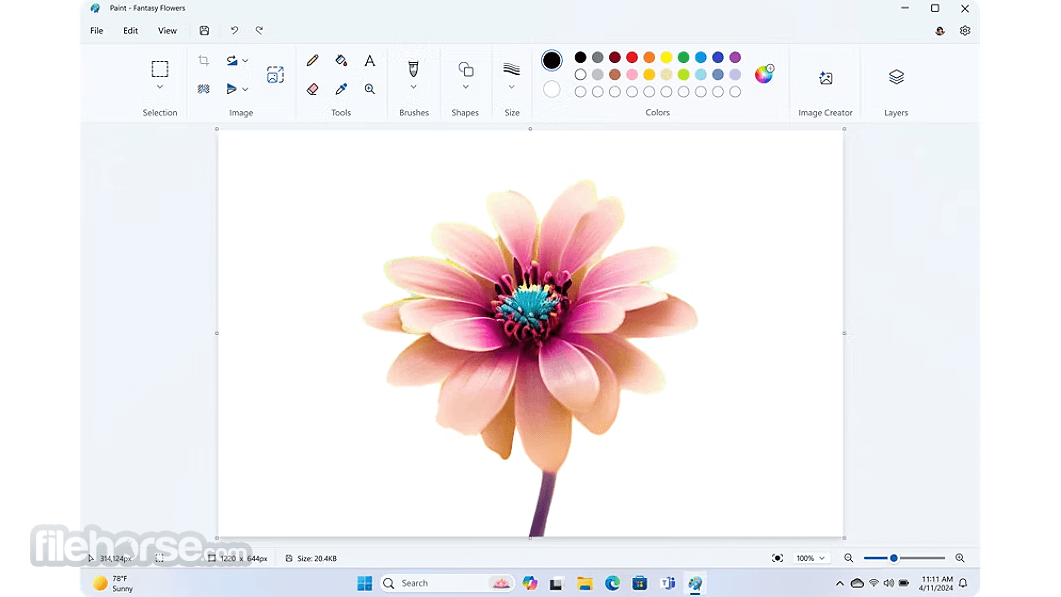
透過 AI 驅動的背景移除功能,一鍵快速隔離主體並移除背景。
編輯工具
提供快速、熟悉且高效的編輯工具,讓您無縫調整圖片。
輕鬆處理影像
快速裁剪、旋轉和調整圖片,以符合您的需求。
複製與貼上功能
輕鬆在 Paint 之間複製圖片,實現流暢的工作流程整合。
觸控筆支援
使用 Microsoft Surface Pen 或任何觸控筆進行精確創作,適合細緻工作。
可自訂線條尺寸
可調整從細線到粗筆觸,控制您藝術作品的外觀。
色彩建立
使用十六進位、RGB 或 HSV 色碼混合並建立自訂色彩,發揮無限創造力。
圖層支援
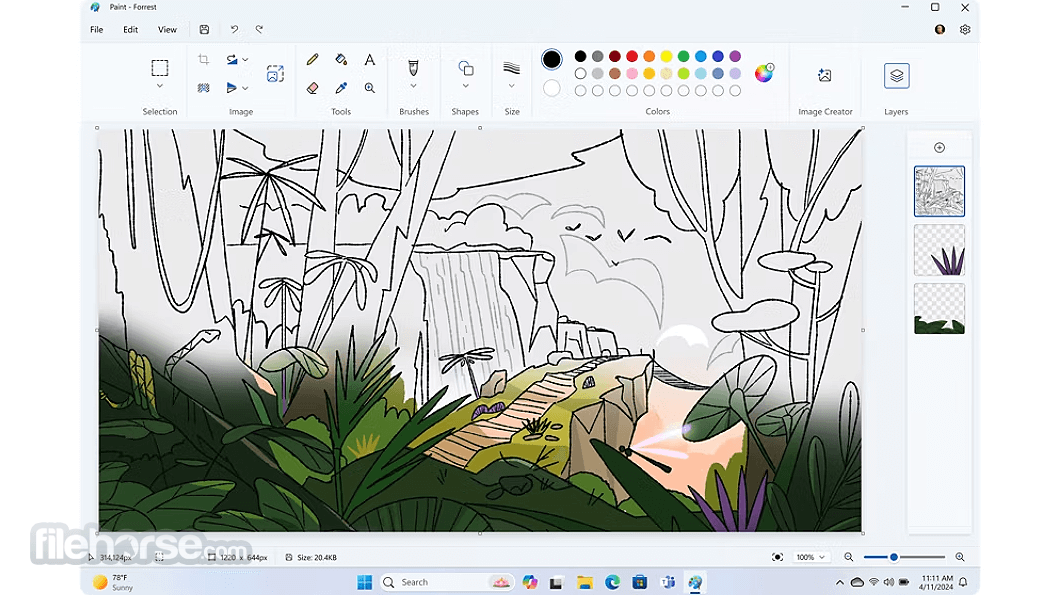
利用圖層為您的藝術作品增添深度和複雜度。使用個別圖層輕鬆管理、編輯和組織您的工作。
圖層控制
獨立編輯每個圖層,不影響其他圖層,以達到最高精確度。
圖層管理
合併和重新排序圖層,讓您的專案保持井然有序。
構圖工具
透過堆疊和操作多個圖層,輕鬆建立複雜的設計和構圖。
匯入/匯出相容性
無縫整合外部圖片,並以多種檔案格式匯出您的工作。
使用者友善介面
此軟體專為各種技能水準的藝術家設計,提供簡單卻強大的創意平台。
進階檢視選項
使用尺規和格線確保精確度,或將畫布調整為縮圖大小以快速預覽。
使用者介面
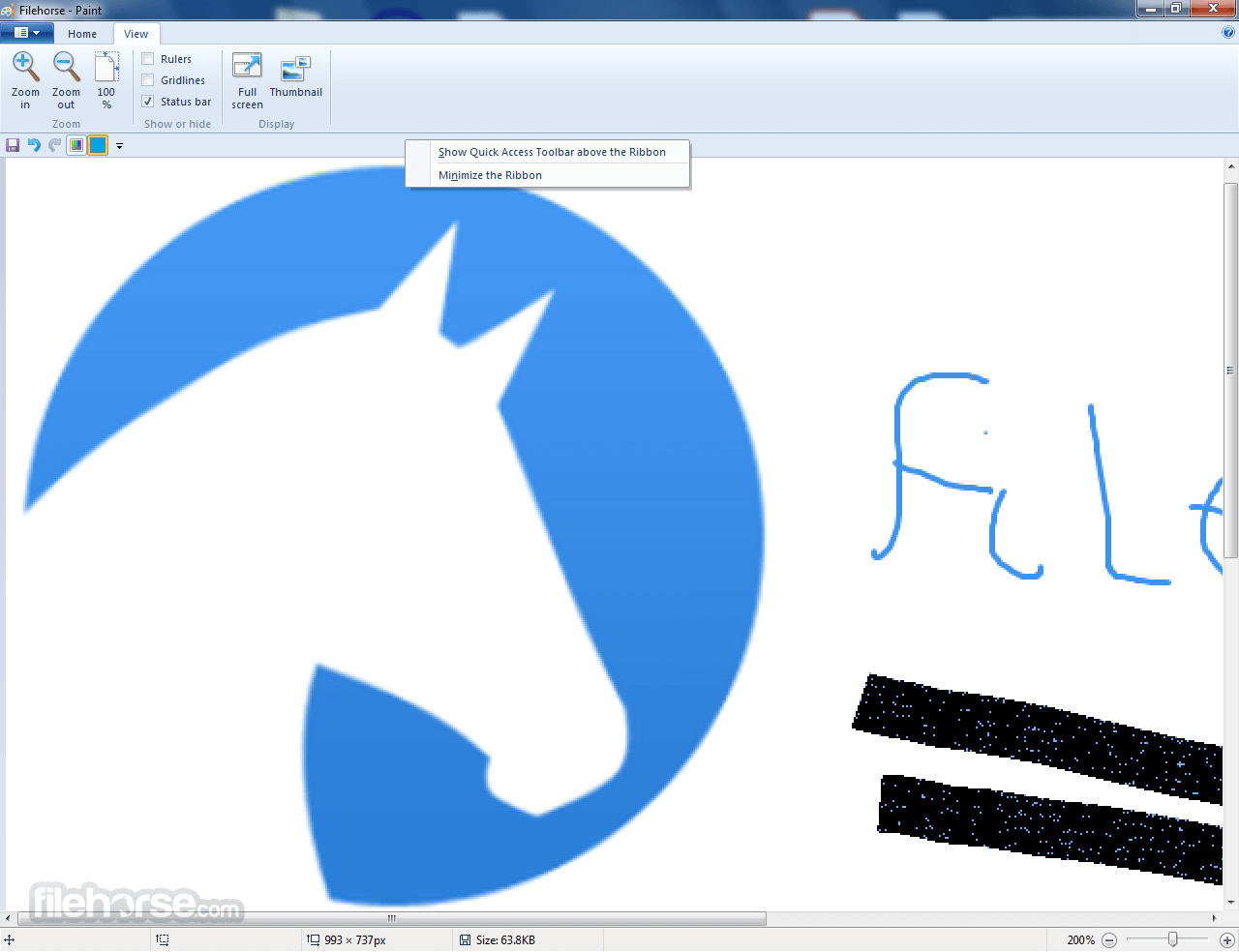
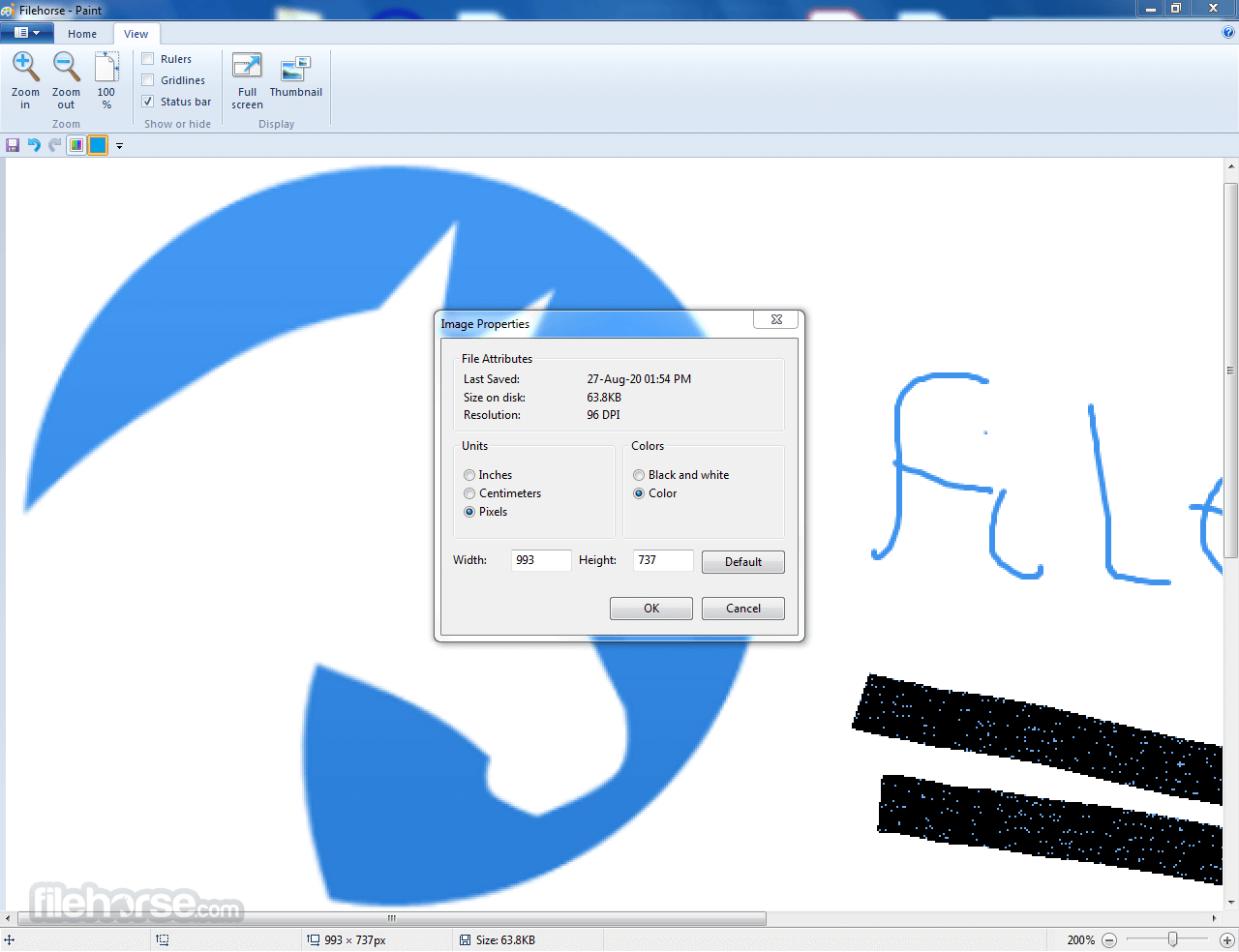
MS Paint 的使用者介面採用經典的 Ribbon 介面,此介面因 Windows 7 而普及。主要「常用」索引標籤提供多種工具,包括區域選取(以及裁剪、調整大小和旋轉等相關動作)、畫筆、橡皮擦、縮放、插入文字、筆刷、形狀、鉛筆大小和色彩選擇器。
唯一的另一個索引標籤「檢視」,負責管理畫布在螢幕上的顯示方式,包括支援尺規、格線和全螢幕呈現。大型畫布正下方是一個簡單的狀態列,顯示游標位置、畫布大小和縮放等級等資料。總而言之,這是一個非常簡單的編輯器,具備輕量繪圖和編輯所需的所有工具。
雖然有些人常批評 Microsoft MS Paint 過於簡單,但這款應用程式仍在全球吸引了數百萬粉絲,他們對更進階的工具、圖層影像創作和照片編輯效果不感興趣。
這款軟體刻意設計得懷舊且盡可能簡單,但仍配備了數量驚人的工具,能幫助各種知識程度的使用者輕鬆快速地將想法視覺化。
常見問題
如何在 Windows 11 中開啟 Paint?
若要在 Windows 11 中開啟 MS Paint,請依照下列步驟操作:
最新的 Windows 11 更新為 Paint 引入了多項新功能,包括:
我可以使用 Paint 編輯照片或圖片嗎?
可以,它支援基本的圖片編輯,例如裁剪、調整大小、繪圖、新增文字,以及對照片或圖片進行簡單調整。
如何在 Paint 中調整圖片大小?
若要在 Paint 中調整圖片大小:
如何在 Paint 中裁剪圖片?
若要在 MS Paint 中裁剪圖片:
此程式100% 免費,可用於多種 Windows 作業系統版本,包括 Windows XP 等舊版(舊版頁面)。如果您有最新版的 Windows 10/11,並想嘗試新功能,請開啟 Paint 3D,它具備全新的 2D 和 3D 工具。免費且立即可用。
注意事項
需要 Microsoft 帳戶。功能提供的時間因裝置而異。功能可用性可能因市場而異。上市時在美國、加拿大、德國、法國、澳洲、英國和義大利提供。目前僅支援英文輸入。
初次使用 Image Creator 可獲得 50 點。每次使用消耗一點。預覽結束後,點數系統可能有所變更。
優點
如果您正在尋找適用於 Windows XP 或 Windows 7 的版本,請按這裡下載舊版。
新版本引入了許多新元素,可提升創作點陣藝術的可能性,並提供更多工具,方便對其能載入的任何照片或圖片進行簡單的編輯或增強。
這個獨立版本的 Microsoft Paint 與提供給所有 Windows 10/Windows 11 使用者的版本相同,如果他們本機的副本因故無法存取、損毀或(不小心)被刪除,也能從這個獨立版本中獲得價值。
- 使用多種筆刷和工具編輯圖片與照片。
- 裁剪圖片和螢幕擷取畫面。
- 透過尺規和格線達到像素級精準。
新增功能
Windows 11 中的最新版 Paint 引入了 AI 驅動的工具,將其轉變為您的首選創意夥伴。無論您是像專業人士一樣編輯圖片,還是釋放內心的藝術家潛能,AI Paint 的新功能都能讓您比以往更輕鬆地將願景化為現實。
使用 Paint 中的 Image Creator 創作令人驚豔的 AI 藝術
想用短短幾個字就把您的想法變成美麗的藝術作品嗎?試試 Microsoft Paint 中全新的 Image Creator!這項功能讓您與 DALL-E(一個強大的 AI 模型)合作,從您提供的任何文字中生成獨特且逼真的圖像。無論是龍、獨角獸,還是完全出自您想像的事物,Image Creator 都能透過 AI 驅動的藝術,協助您將願景化為現實。
使用 Image Creator 點數
點數是 Image Creator 中生成圖像的貨幣。您建立的每張圖像會使用一點,您可以在 Image Creator 視窗的右下角查看剩餘餘額。
新使用者加入 Image Creator 時,會獲得 50 點來激發他們的創造力。
此外,還有更新的工具列、全新的文字編輯體驗,以及包含筆刷和尺寸在內的新下拉式選單。
主要功能
AI 驅動的 Image Creator
由 AI 驅動的 Image Creator 是您的藝術夥伴,讓您輕鬆生成創意作品。只要提供提示、選擇風格,讓 AI 啟發您的下一幅傑作。
影像處理
使用 Paint 直覺化的工具,輕鬆裁剪、翻轉、旋轉和調整圖片大小。
多樣筆刷
從多種筆刷尺寸和樣式中選擇,以符合您的藝術願景。
繪圖工具
使用完整的繪圖工具組,包括鉛筆、填色、色彩選擇器、文字、放大鏡等,將您的想法化為現實。
AI 背景移除
透過 AI 驅動的背景移除功能,一鍵快速隔離主體並移除背景。
編輯工具
提供快速、熟悉且高效的編輯工具,讓您無縫調整圖片。
輕鬆處理影像
快速裁剪、旋轉和調整圖片,以符合您的需求。
複製與貼上功能
輕鬆在 Paint 之間複製圖片,實現流暢的工作流程整合。
觸控筆支援
使用 Microsoft Surface Pen 或任何觸控筆進行精確創作,適合細緻工作。
可自訂線條尺寸
可調整從細線到粗筆觸,控制您藝術作品的外觀。
色彩建立
使用十六進位、RGB 或 HSV 色碼混合並建立自訂色彩,發揮無限創造力。
圖層支援
利用圖層為您的藝術作品增添深度和複雜度。使用個別圖層輕鬆管理、編輯和組織您的工作。
圖層控制
獨立編輯每個圖層,不影響其他圖層,以達到最高精確度。
圖層管理
合併和重新排序圖層,讓您的專案保持井然有序。
構圖工具
透過堆疊和操作多個圖層,輕鬆建立複雜的設計和構圖。
匯入/匯出相容性
無縫整合外部圖片,並以多種檔案格式匯出您的工作。
使用者友善介面
此軟體專為各種技能水準的藝術家設計,提供簡單卻強大的創意平台。
進階檢視選項
使用尺規和格線確保精確度,或將畫布調整為縮圖大小以快速預覽。
使用者介面
MS Paint 的使用者介面採用經典的 Ribbon 介面,此介面因 Windows 7 而普及。主要「常用」索引標籤提供多種工具,包括區域選取(以及裁剪、調整大小和旋轉等相關動作)、畫筆、橡皮擦、縮放、插入文字、筆刷、形狀、鉛筆大小和色彩選擇器。
唯一的另一個索引標籤「檢視」,負責管理畫布在螢幕上的顯示方式,包括支援尺規、格線和全螢幕呈現。大型畫布正下方是一個簡單的狀態列,顯示游標位置、畫布大小和縮放等級等資料。總而言之,這是一個非常簡單的編輯器,具備輕量繪圖和編輯所需的所有工具。
雖然有些人常批評 Microsoft MS Paint 過於簡單,但這款應用程式仍在全球吸引了數百萬粉絲,他們對更進階的工具、圖層影像創作和照片編輯效果不感興趣。
這款軟體刻意設計得懷舊且盡可能簡單,但仍配備了數量驚人的工具,能幫助各種知識程度的使用者輕鬆快速地將想法視覺化。
常見問題
如何在 Windows 11 中開啟 Paint?
若要在 Windows 11 中開啟 MS Paint,請依照下列步驟操作:
- 按一下 Windows 開始按鈕。
- 在搜尋列中輸入「Paint」。
- 按 Enter,應用程式就會開啟。
最新的 Windows 11 更新為 Paint 引入了多項新功能,包括:
- AI 驅動的 Image Creator
- 背景移除
- 圖層功能
我可以使用 Paint 編輯照片或圖片嗎?
可以,它支援基本的圖片編輯,例如裁剪、調整大小、繪圖、新增文字,以及對照片或圖片進行簡單調整。
如何在 Paint 中調整圖片大小?
若要在 Paint 中調整圖片大小:
- 前往「常用」索引標籤。
- 選取「調整大小」選項。
- 以像素或原始大小的百分比輸入新尺寸。
- 我可以在 Paint 中以不同檔案格式儲存我的作品嗎?
如何在 Paint 中裁剪圖片?
若要在 MS Paint 中裁剪圖片:
- 使用「選取」工具標示您要保留的區域。
- 按一下「常用」索引標籤中的「裁剪」按鈕,移除圖片的其餘部分。
此程式100% 免費,可用於多種 Windows 作業系統版本,包括 Windows XP 等舊版(舊版頁面)。如果您有最新版的 Windows 10/11,並想嘗試新功能,請開啟 Paint 3D,它具備全新的 2D 和 3D 工具。免費且立即可用。
注意事項
需要 Microsoft 帳戶。功能提供的時間因裝置而異。功能可用性可能因市場而異。上市時在美國、加拿大、德國、法國、澳洲、英國和義大利提供。目前僅支援英文輸入。
初次使用 Image Creator 可獲得 50 點。每次使用消耗一點。預覽結束後,點數系統可能有所變更。
優點
- AI 驅動的 Image Creator。
- AI 背景移除。
- 圖層支援。
- 廣泛的相容性。
- 使用者友善介面。
- 對所有使用者完全免費。
- 基本編輯工具。
- 經典版本沒有 3D 工具。
- 沒有即
##
畫面截圖
5 張