⚠ 這是歷史版本頁面 — 查看 MSI Afterburner 最新版本 →

MSI Afterburner 4.0.0
v 4.0.0
Windows
免費軟體
7.98/10 (534)
- 目前版本4.0.0
- 更新日期2013-09-04
- 檔案大小32.73 MB
- 檔案名稱MSIAfterburnerSetup.zip
- 作業系統Windows 7 / Windows 8 / Windows 10 / Windows 11
- 支援語系English
- 授權型式免費軟體
- 開發商 MSI
- 軟體分類Windows 軟體 / 系統優化
##
編輯短評
MSI Afterburner 是一款專為顯示卡超頻設計的免費工具,最初由 MSI 為自家顯卡開發,後來逐漸支援其他廠牌的 GPU,成為硬體玩家與專業使用者之間的主流選擇。它的核心功能是讓使用者調整 GPU 的時脈、電壓與風扇曲線,藉此榨出顯卡效能或降低溫度與噪音;同時內建的監控面板能即時顯示幀率、溫度、使用率等數據,在遊戲中疊加顯示,辨識度相當高。這套軟體在同類工具中屬於熱門首選,評價普遍不錯,且長期持續維護,雖然更新頻率不算密集,但穩定性與相容性一直維持在一定水準。
如果你習慣手動調校顯卡,或想為遊戲效能做細部微調,這套工具會很實用;它特別適合超頻玩家、硬體評測者,以及想壓低風扇噪音的日常使用者。與其他系統優化工具相比,Afterburner 專注在 GPU 層面,功能更深入但學習曲線也稍高,新手可能需要花點時間熟悉介面。軟體本身免費,僅提供英文介面,在 Windows 平台上運作,下載時建議留意安裝步驟,避免順帶裝上不必要的附加軟體。
##
軟體介紹
MSI Afterburner 是一款功能強大的顯示卡超頻工具,讓使用者能完全自訂 GPU 設定,以獲得最佳效能。
這款軟體最初由 MSI 為自家顯示卡產品線所開發,如今已成為玩家與專業人士廣泛使用的工具,支援來自不同製造商的多種 GPU。
MSI Afterburner for PC 提供進階的 GPU 效能監控與調校功能,是遊戲玩家與超頻玩家追求硬體極限時不可或缺的工具。
主要功能
超頻
提供強悍的超頻工具,讓使用者調整核心時脈、記憶體時脈以及電壓設定。軟體也支援自訂風扇曲線,確保 GPU 在重度負載下仍能保持低溫。
監控
內建即時監控多種 GPU 參數,例如溫度、使用率、時脈與電壓。這些數據可顯示在畫面上,或記錄下來供進一步分析。
螢幕顯示(OSD)
透過 OSD 功能,使用者可直接在遊戲中查看效能數據,即時了解設定變更對效能的影響。
自訂風扇曲線
使用者可以建立並儲存自訂風扇曲線,根據不同應用程式或遊戲的需求最佳化散熱效能。
硬體控制
提供對 GPU 硬體的直接控制,包括電壓調節與風扇轉速調整。
畫面擷取
內建畫面擷取工具,讓使用者錄製遊戲過程或拍攝螢幕截圖。
相容性
此程式相容於多家製造商的多種 GPU,不限於 MSI,因此對任何使用者來說都是多功能的工具。
超頻工具
探索並挑戰顯示卡的極限或許看似困難,但其實比你想像中簡單。MSI Afterburner 超頻工具提供簡單且精確的顯示卡設定存取。透過調整 GPU 的時脈頻率與電壓,搭配風扇轉速控制,你可以在效能與溫度之間取得完美平衡。
OC Scanner 功能可自動化此流程,為你的顯示卡找出最穩定的超頻設定,提供免費的效能提升,讓遊戲體驗更流暢、FPS 更高。
螢幕角落顯示的螢幕顯示(OSD)是你在遊戲中的最佳夥伴。它提供關於系統效能的即時資訊,讓你在遊戲時能監控超頻設定的影響。
散熱對於顯示卡效能至關重要。Afterburner 讓你能完全自訂預設的風扇轉速曲線,精確管理散熱效能。
使用 Predator 來擷取並分享你的精彩時刻。錄下你在遊戲或超頻中的最佳表現,絕不漏掉任何一個畫面。Predator 支援 H.264 編碼與多種檔案格式(.WMV、.AVI),讓你可以選擇錄製的尺寸與品質。分享你的成就,獲得眾人肯定!
使用者介面
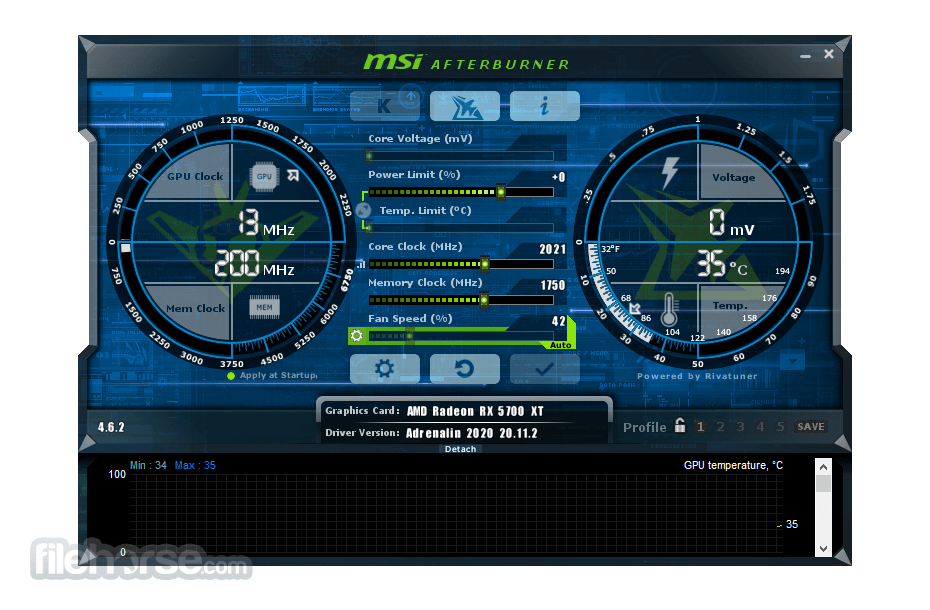
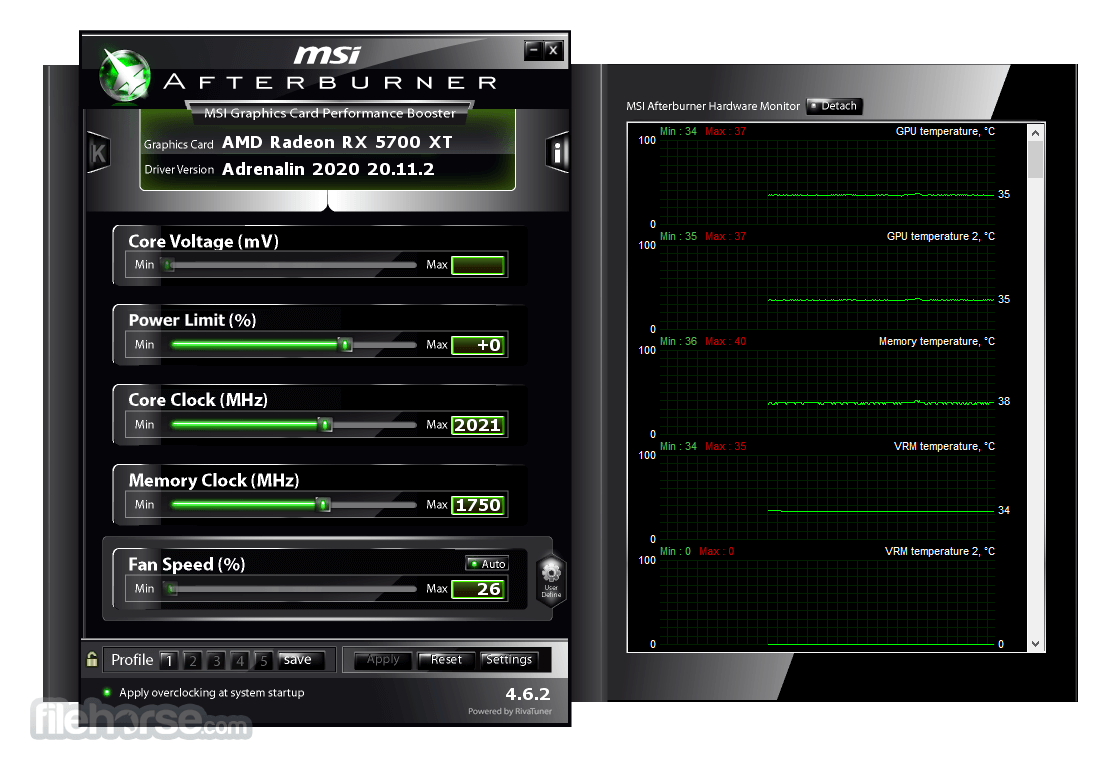
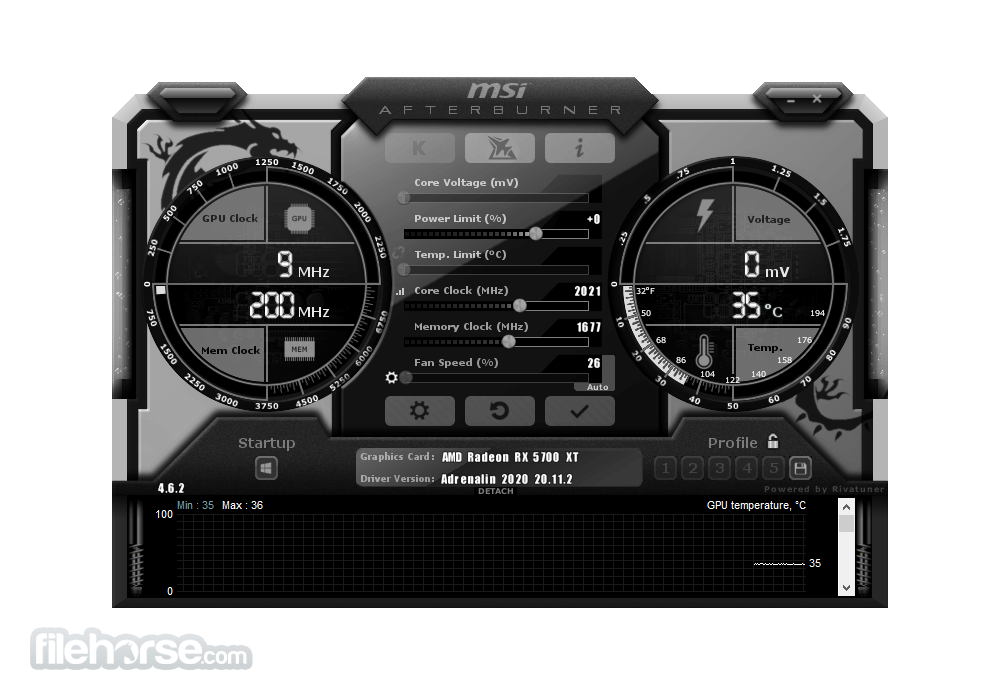
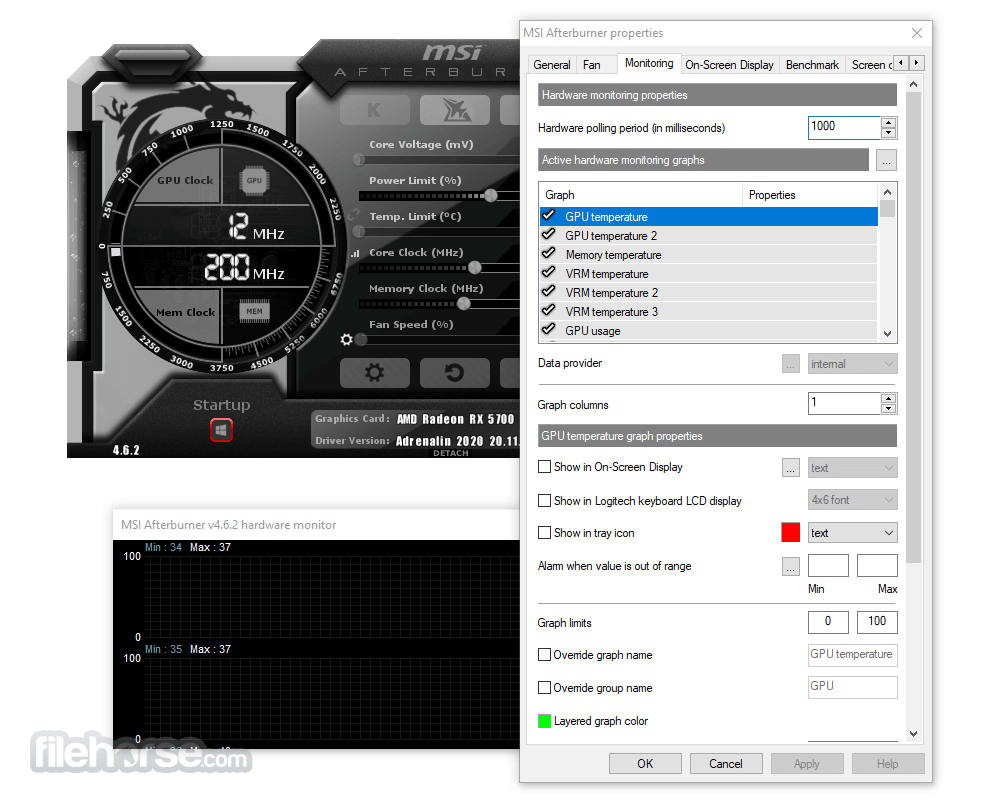
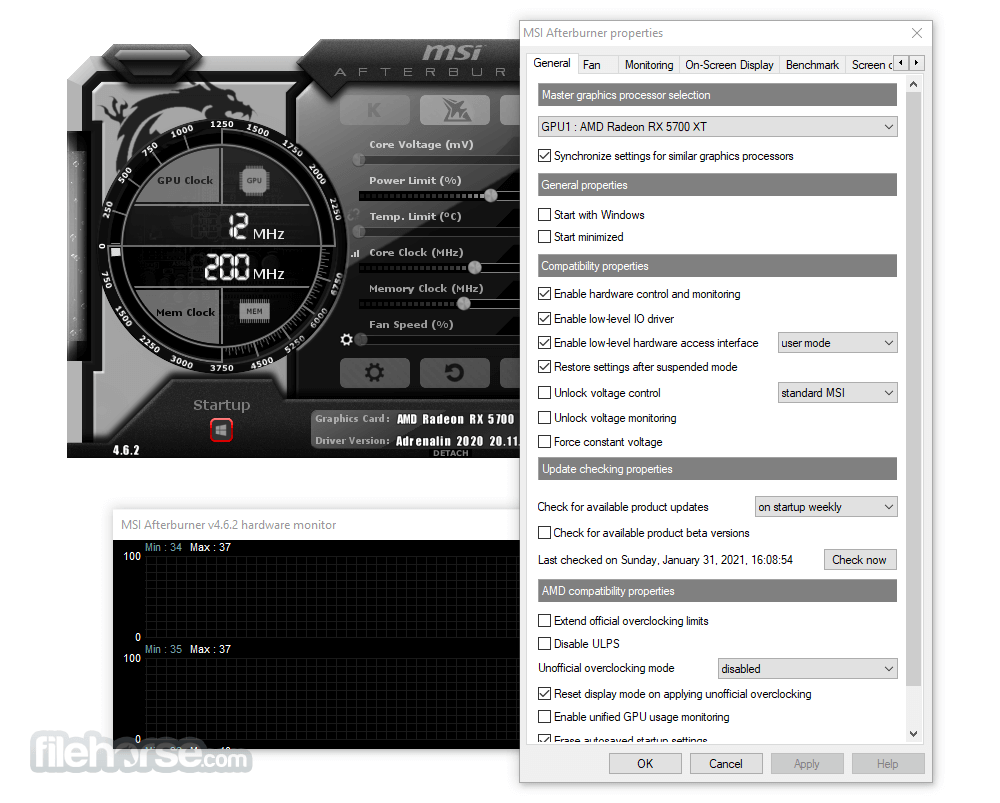
它具備簡潔直觀的使用者介面,既美觀又實用。主儀表板提供所有關鍵控制與監控工具的快速存取。UI 的主要元件包括:
常見問題
MSI Afterburner 是否相容於非 MSI 顯示卡?
是的,它支援來自不同製造商的多種 GPU。
MSI Afterburner 可以用來監控 CPU 效能嗎?
雖然此軟體主要專注於 GPU 監控,但它確實提供有限的 CPU 監控功能。
如何將設定重設為預設值?
你可以按一下主儀表板上的「重設」按鈕,將設定重設為預設值。
使用 MSI Afterburner 超頻安全嗎?
是的,只要遵循正確的超頻指南並密切監控溫度,此軟體是安全的。
可以在筆電上使用 MSI Afterburner 嗎?
可以,它可以用於配備獨立 GPU 的筆電,但由於散熱限制,超頻潛力可能有限。
替代方案
EVGA Precision X1:此工具提供廣泛的超頻與監控功能,專為 EVGA 顯示卡設計,但也相容於其他品牌。
AMD Software: Adrenalin Edition:此軟體為 AMD GPU 提供全面的超頻與效能監控工具,包括 Radeon Chill 與 Radeon Image Sharpening 等功能。
Razer Cortex:提供類似的最佳化遊戲效能功能,並附帶遊戲錄製與分享工具。
NVIDIA GeForce Experience:雖然主要是驅動程式更新與遊戲最佳化工具,但 GeForce Experience 也透過其效能調整選項提供基本的超頻功能。
CPU-Z:雖然不是直接競爭對手,但 CPU-Z 提供詳細的系統資訊,包括 GPU 規格與效能數據,是此工具的良好輔助。
NZXT CAM:不僅針對 GPU,也提供系統監控與控制,CAM 具備簡潔的介面與強大的功能,可最佳化遊戲效能。
Open Hardware Monitor:監控溫度感測器、風扇轉速、電壓、負載與時脈!
價格
此工具完全免費下載與使用。沒有隱藏成本或付費版本,無論預算多寡,所有使用者都能使用。
系統需求
MSI Afterburner 是一款功能強大且多用途的工具,適合任何想最佳化 GPU 效能的使用者。其廣泛的超頻與監控功能,加上友善的使用者介面,使其成為遊戲玩家、超頻玩家與科技愛好者不可或缺的實用工具。此軟體相容於多種 GPU,且完全免費,確保所有使用者都能輕鬆取得。
雖然存在一些限制,例如 CPU 監控功能有限以及超頻相關風險,但優點遠大於這些缺點。對於那些想將顯示卡效能發揮到極致的人來說,MSI Afterburner 是絕佳的選擇!
下載 MSI Afterburner 最新版本 為什麼此應用程式發佈在 FileHorse 上?(更多資訊)
這款軟體最初由 MSI 為自家顯示卡產品線所開發,如今已成為玩家與專業人士廣泛使用的工具,支援來自不同製造商的多種 GPU。
MSI Afterburner for PC 提供進階的 GPU 效能監控與調校功能,是遊戲玩家與超頻玩家追求硬體極限時不可或缺的工具。
主要功能
超頻
提供強悍的超頻工具,讓使用者調整核心時脈、記憶體時脈以及電壓設定。軟體也支援自訂風扇曲線,確保 GPU 在重度負載下仍能保持低溫。
監控
內建即時監控多種 GPU 參數,例如溫度、使用率、時脈與電壓。這些數據可顯示在畫面上,或記錄下來供進一步分析。
螢幕顯示(OSD)
透過 OSD 功能,使用者可直接在遊戲中查看效能數據,即時了解設定變更對效能的影響。
自訂風扇曲線
使用者可以建立並儲存自訂風扇曲線,根據不同應用程式或遊戲的需求最佳化散熱效能。
硬體控制
提供對 GPU 硬體的直接控制,包括電壓調節與風扇轉速調整。
畫面擷取
內建畫面擷取工具,讓使用者錄製遊戲過程或拍攝螢幕截圖。
相容性
此程式相容於多家製造商的多種 GPU,不限於 MSI,因此對任何使用者來說都是多功能的工具。
超頻工具
探索並挑戰顯示卡的極限或許看似困難,但其實比你想像中簡單。MSI Afterburner 超頻工具提供簡單且精確的顯示卡設定存取。透過調整 GPU 的時脈頻率與電壓,搭配風扇轉速控制,你可以在效能與溫度之間取得完美平衡。
OC Scanner 功能可自動化此流程,為你的顯示卡找出最穩定的超頻設定,提供免費的效能提升,讓遊戲體驗更流暢、FPS 更高。
螢幕角落顯示的螢幕顯示(OSD)是你在遊戲中的最佳夥伴。它提供關於系統效能的即時資訊,讓你在遊戲時能監控超頻設定的影響。
散熱對於顯示卡效能至關重要。Afterburner 讓你能完全自訂預設的風扇轉速曲線,精確管理散熱效能。
使用 Predator 來擷取並分享你的精彩時刻。錄下你在遊戲或超頻中的最佳表現,絕不漏掉任何一個畫面。Predator 支援 H.264 編碼與多種檔案格式(.WMV、.AVI),讓你可以選擇錄製的尺寸與品質。分享你的成就,獲得眾人肯定!
使用者介面
它具備簡潔直觀的使用者介面,既美觀又實用。主儀表板提供所有關鍵控制與監控工具的快速存取。UI 的主要元件包括:
- 主儀表板:顯示核心與記憶體時脈、電壓、溫度與風扇轉速。
- 圖表:即時圖表顯示效能數據隨時間的變化,協助使用者追蹤變動並識別趨勢。
- 設定檔:使用者可以儲存並切換多個設定檔,根據不同需求或應用程式快速調整。
- 設定:設定選單提供進階選項,包括 OSD 設定、風扇曲線自訂與電壓控制。
- 下載:前往官方網站或 FileHorse(安全且可信的來源)下載最新版本。
- 安裝:執行安裝程式並依照螢幕指示操作。安裝過程快速,幾乎不需要使用者輸入。
- 啟動:安裝完成後,啟動此工具。軟體會自動偵測你的 GPU 並顯示相關資訊。
- 設定:依照你的需求設定軟體,包括建立自訂風扇曲線、調整超頻設定,以及啟用 OSD 進行遊戲內監控。
- 監控效能:使用主儀表板監控即時效能數據,例如溫度、時脈與使用率。
- 超頻:使用主儀表板上的滑桿調整核心與記憶體時脈、電壓與風扇轉速。套用變更並監控對效能與溫度的影響。
- 建立設定檔:將你的超頻設定儲存為設定檔,方便在不同配置之間快速切換。
- 使用 OSD:啟用螢幕顯示,在遊戲中查看效能數據。透過設定選單自訂要顯示的數據。
- 錄製遊戲:使用畫面擷取工具錄製遊戲過程或拍攝截圖。可透過軟體主儀表板存取此功能。
常見問題
MSI Afterburner 是否相容於非 MSI 顯示卡?
是的,它支援來自不同製造商的多種 GPU。
MSI Afterburner 可以用來監控 CPU 效能嗎?
雖然此軟體主要專注於 GPU 監控,但它確實提供有限的 CPU 監控功能。
如何將設定重設為預設值?
你可以按一下主儀表板上的「重設」按鈕,將設定重設為預設值。
使用 MSI Afterburner 超頻安全嗎?
是的,只要遵循正確的超頻指南並密切監控溫度,此軟體是安全的。
可以在筆電上使用 MSI Afterburner 嗎?
可以,它可以用於配備獨立 GPU 的筆電,但由於散熱限制,超頻潛力可能有限。
替代方案
EVGA Precision X1:此工具提供廣泛的超頻與監控功能,專為 EVGA 顯示卡設計,但也相容於其他品牌。
AMD Software: Adrenalin Edition:此軟體為 AMD GPU 提供全面的超頻與效能監控工具,包括 Radeon Chill 與 Radeon Image Sharpening 等功能。
Razer Cortex:提供類似的最佳化遊戲效能功能,並附帶遊戲錄製與分享工具。
NVIDIA GeForce Experience:雖然主要是驅動程式更新與遊戲最佳化工具,但 GeForce Experience 也透過其效能調整選項提供基本的超頻功能。
CPU-Z:雖然不是直接競爭對手,但 CPU-Z 提供詳細的系統資訊,包括 GPU 規格與效能數據,是此工具的良好輔助。
NZXT CAM:不僅針對 GPU,也提供系統監控與控制,CAM 具備簡潔的介面與強大的功能,可最佳化遊戲效能。
Open Hardware Monitor:監控溫度感測器、風扇轉速、電壓、負載與時脈!
價格
此工具完全免費下載與使用。沒有隱藏成本或付費版本,無論預算多寡,所有使用者都能使用。
系統需求
- 作業系統:Windows 7、8、10、11(32 位元與 64 位元)
- 顯示卡:相容於多種 AMD 與 NVIDIA GPU
- 處理器:建議雙核心 CPU 或更高
- 記憶體:2 GB RAM 或更高
- 儲存空間:100 MB 可用空間
- 免費使用,無隱藏成本
- 廣泛的超頻與監控功能
- 使用者友善介面,可自訂設定檔
- 相容於多種 GPU
- 內建畫面擷取工具
- CPU 監控功能有限
- 若操作不當,超頻可能損壞硬體
- 部分功能對初學者可能過於複雜
- 因散熱限制,對筆電支援有限
- 需不定期更新軟體以支援新 GPU
MSI Afterburner 是一款功能強大且多用途的工具,適合任何想最佳化 GPU 效能的使用者。其廣泛的超頻與監控功能,加上友善的使用者介面,使其成為遊戲玩家、超頻玩家與科技愛好者不可或缺的實用工具。此軟體相容於多種 GPU,且完全免費,確保所有使用者都能輕鬆取得。
雖然存在一些限制,例如 CPU 監控功能有限以及超頻相關風險,但優點遠大於這些缺點。對於那些想將顯示卡效能發揮到極致的人來說,MSI Afterburner 是絕佳的選擇!
下載 MSI Afterburner 最新版本 為什麼此應用程式發佈在 FileHorse 上?(更多資訊)
##
畫面截圖
- 2025-10-10 MSI Afterburner 4.6.6 43.83 MB
- 2023-10-04 MSI Afterburner 4.6.5 53.1 MB
- 2022-06-27 MSI Afterburner 4.6.4 53.1 MB
- 2021-03-04 MSI Afterburner 4.6.3 51.92 MB
- 2019-11-06 MSI Afterburner 4.6.2 48.37 MB
- 2019-04-22 MSI Afterburner 4.6.1 45.5 MB
- 2019-03-07 MSI Afterburner 4.6.0 45.01 MB
- 2018-04-25 MSI Afterburner 4.5.0 37.69 MB