- 目前版本NanaZip
- 更新日期2026-08-08
- 檔案大小1.4 MB
- 檔案名稱NanaZip Installer.exe
- 作業系統Windows 10 / Windows 11
- 支援語系English
- 授權型式免費軟體
- 開發商 Kenji Mouri
- 軟體分類Windows 軟體 / 備份還原
##
編輯短評
NanaZip 是一款以 7-Zip 為基礎開發的免費開源壓縮工具,專門針對現代 Windows 環境最佳化。它最大的辨識度在於深度整合 Windows 10 與 Windows 11 的系統介面,尤其是直接將壓縮與解壓縮指令放進新版右鍵選單,省去以往得多點一層「顯示更多選項」的麻煩。開發者持續維護,更新頻率不算高但穩定,在壓縮工具同類中屬於小眾但評價不錯的選擇。
如果你常需要在 Windows 11 上快速解壓縮、建立壓縮檔,又不想被舊式選單干擾,這套會比 WinRAR 更順手。它支援多種常見壓縮格式,且完全免費、無廣告。與 WinRAR 相比,NanaZip 的優勢是開源與系統整合度,但格式支援廣度與長年累積的相容性仍略遜一籌。目前僅提供英文介面,對中文使用者稍有門檻,但操作邏輯與 7-Zip 相近,習慣後不難上手。
##
軟體介紹
NanaZip 是一款免費的開放原始碼檔案壓縮與封存管理工具,專為現代 Windows 電腦所設計。
它基於成熟的 7-Zip 程式碼庫打造,結合了強大的壓縮技術,並更深入地整合 Windows 10 與 Windows 11。
NanaZip 軟體可以建立、開啟、解壓縮、測試及管理多種封存格式。
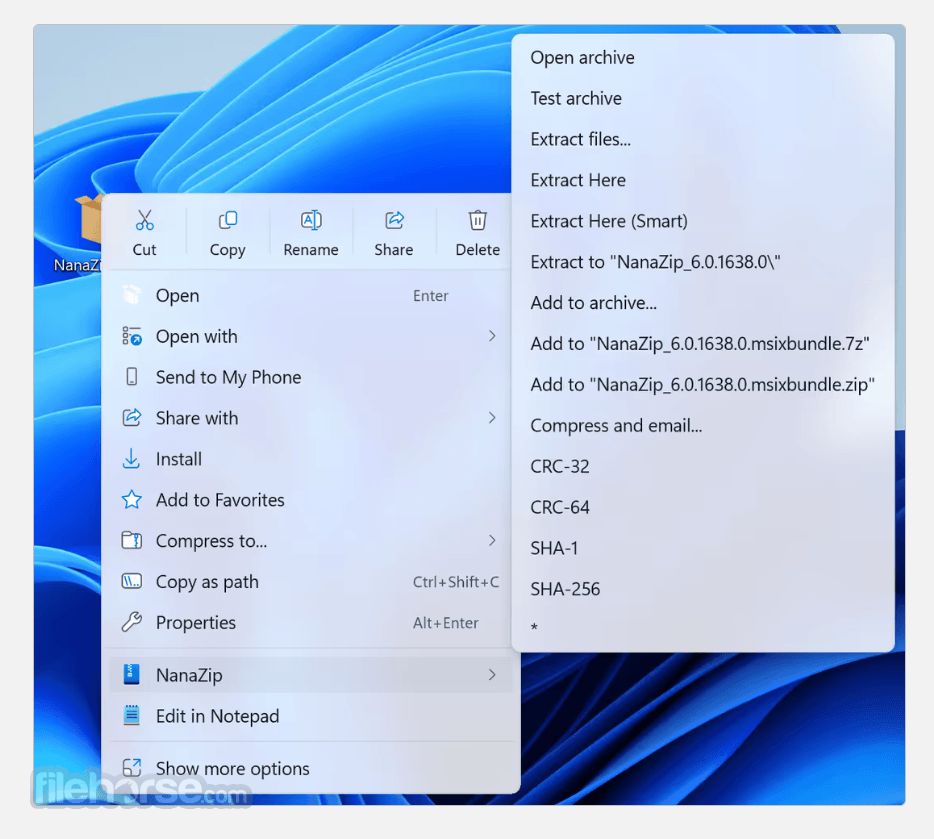
它對 Windows 11 使用者特別實用,因為其指令會直接出現在作業系統的現代化右鍵選單中,減少開啟額外傳統選單的需求。
NanaZip Desktop 也帶來了視覺上的改進,例如深色模式、Mica 效果、重新設計的對話方塊、高 DPI 支援,以及更簡潔的封存管理介面。
它保留了進階功能,例如加密封存、檔案分割、校驗和計算、自解壓縮套件,以及命令列操作。
功能特色
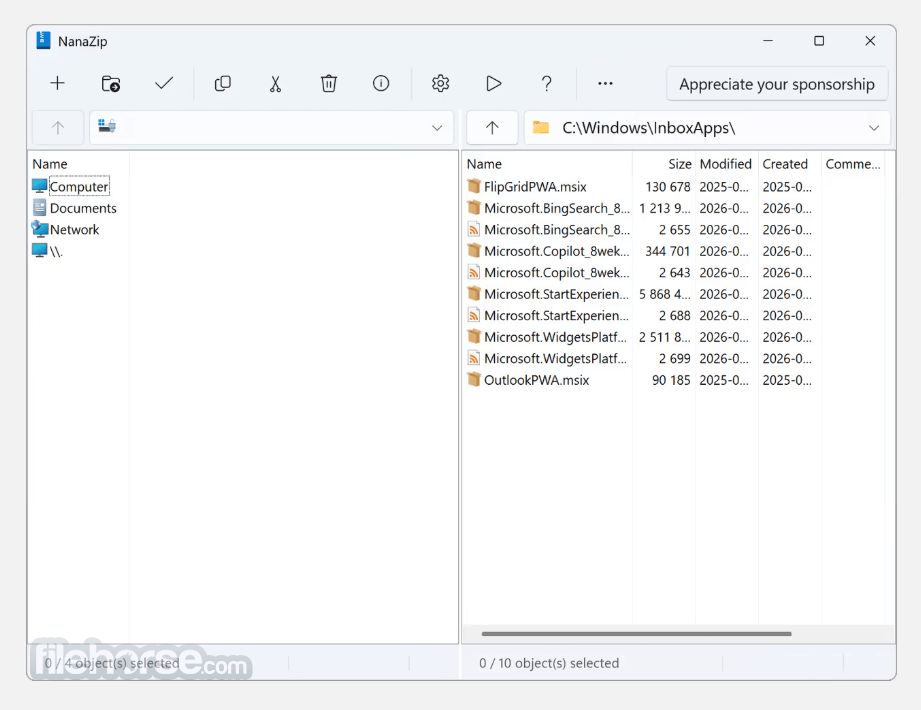
NanaZip 呈現熟悉的雙窗格封存管理介面,包含工具列、網址列、檔案清單與狀態資訊。
既有 7-Zip 使用者能立刻理解基本版面,而現代化的對話方塊與視覺效果讓它在 Windows 11 上更顯自然。
介面仍以功能性為主,而非裝飾性元素。
初學者可以透過檔案總管執行常見工作,而進階使用者則能存取壓縮等級、加密方法、封存參數與校驗和工具。
安裝與設定
NanaZip 主要以 MSIX 應用程式形式發行,可透過 Microsoft Store、FileHorse.com 或支援的套件安裝程式進行安裝。
安裝過程快速,且不含廣告或綑綁軟體。
安裝完成後,使用者可從開始功能表開啟 NanaZip,並設定檔案關聯、解壓縮行為、壓縮設定、語言選項與右鍵選單指令。
官方也提供可攜式套件,但主要用於測試與特殊環境。
可攜式模式不包含所有功能,包括完整的檔案管理整合與檔案關聯。
使用方式
NanaZip 是免費的嗎?
是的。NanaZip 是免費且開放原始碼的軟體,沒有強制訂閱或限時功能。
NanaZip 和 7-Zip 相同嗎?
不同。它基於 7-Zip,但加入了現代化 Windows 介面、原生右鍵選單支援、額外封存格式、其他編解碼器,以及安全性改進。
NanaZip 可以解壓縮 RAR 檔案嗎?
可以。它可以開啟與解壓縮 RAR 封存,但通常無法建立新的 RAR 檔案,因為該格式是專有的。
NanaZip 有可攜式版本嗎?
有。官方提供可攜式版本,適用於測試與特殊系統,但某些功能(包括檔案管理員功能、檔案關聯與右鍵選單整合)可能無法使用。
NanaZip 可以為封存設定密碼保護嗎?
可以。使用者可以建立加密的 7Z 與 ZIP 封存,並在選定格式支援時保護檔名。
替代方案
WinRAR – 受歡迎的商業壓縮軟體,具備完整的 RAR 建立與修復功能。
7-Zip – 輕量級開放原始碼壓縮工具,壓縮效能優異。
PeaZip – 開放原始碼封存管理員,支援廣泛格式與安全工具。
Bandizip – 易於使用的壓縮軟體,提供快速解壓縮與精美介面。
WinZip – 商業壓縮套件,具備分享、加密、PDF 與雲端功能。
價格
本程式完全免費且開放原始碼。
可能提供贊助版本,供想以財務支援開發的使用者選擇,但標準版本提供核心壓縮與解壓縮功能,無需付費。
系統需求
NanaZip 成功將可信賴的 7-Zip 基礎現代化,同時不犧牲速度、格式相容性或進階壓縮控制。
其原生 Windows 右鍵選單、深色模式、智慧解壓縮、安全性強化,以及免費開放原始碼模式,使其成為 Windows 10 與 Windows 11 使用者的絕佳封存工具。
下載 NanaZip 最新版本 為什麼此應用程式發佈在 FileHorse 上?(更多資訊)
它基於成熟的 7-Zip 程式碼庫打造,結合了強大的壓縮技術,並更深入地整合 Windows 10 與 Windows 11。
NanaZip 軟體可以建立、開啟、解壓縮、測試及管理多種封存格式。
它對 Windows 11 使用者特別實用,因為其指令會直接出現在作業系統的現代化右鍵選單中,減少開啟額外傳統選單的需求。
NanaZip Desktop 也帶來了視覺上的改進,例如深色模式、Mica 效果、重新設計的對話方塊、高 DPI 支援,以及更簡潔的封存管理介面。
它保留了進階功能,例如加密封存、檔案分割、校驗和計算、自解壓縮套件,以及命令列操作。
功能特色
- 現代 Windows 整合: 在 Windows 10 與 Windows 11 的檔案總管右鍵選單中新增壓縮與解壓縮指令。
- 廣泛格式支援: 可開啟常見及特殊格式,包括 7Z、ZIP、RAR、TAR、GZIP、ISO、Zstandard、Brotli、LZ4、NSIS、ASAR、WASM 與 ROMFS。
- 智慧解壓縮: 自動判斷解壓縮後的檔案應直接放在選取位置,還是整理到新資料夾中。
- 強力壓縮: 使用高效率壓縮演算法與多執行緒處理,建立精簡的 7Z 封存檔。
- 封存加密: 以密碼與 AES-256 加密保護支援的封存格式。
- 深色模式與 Mica: 提供與現代 Windows 主題自然契合的視覺體驗。
- 校驗和工具: 使用多種演算法計算檔案雜湊值,用於完整性與真實性驗證。
- 分割封存: 將大型封存分割成較小的分割檔,方便儲存或傳輸。
- 自解壓縮封存: 建立接收者無需安裝壓縮工具即可解壓縮的套件。
- 安全控制: 包含網際網路標記傳播、格式限制、套件完整性保護,以及可設定的原則。
NanaZip 呈現熟悉的雙窗格封存管理介面,包含工具列、網址列、檔案清單與狀態資訊。
既有 7-Zip 使用者能立刻理解基本版面,而現代化的對話方塊與視覺效果讓它在 Windows 11 上更顯自然。
介面仍以功能性為主,而非裝飾性元素。
初學者可以透過檔案總管執行常見工作,而進階使用者則能存取壓縮等級、加密方法、封存參數與校驗和工具。
安裝與設定
NanaZip 主要以 MSIX 應用程式形式發行,可透過 Microsoft Store、FileHorse.com 或支援的套件安裝程式進行安裝。
安裝過程快速,且不含廣告或綑綁軟體。
安裝完成後,使用者可從開始功能表開啟 NanaZip,並設定檔案關聯、解壓縮行為、壓縮設定、語言選項與右鍵選單指令。
官方也提供可攜式套件,但主要用於測試與特殊環境。
可攜式模式不包含所有功能,包括完整的檔案管理整合與檔案關聯。
使用方式
- 安裝此應用程式,並從 Windows 開始功能表啟動。
- 找到您要壓縮的檔案或資料夾。
- 在選取的內容上按右鍵,開啟 NanaZip 選單。
- 選擇「加到壓縮檔」以手動設定壓縮檔。
- 選擇封存格式、壓縮等級、檔名,以及可選的密碼。
- 按一下「確定」以建立壓縮封存。
- 若要解壓縮封存,請在封存上按右鍵,然後選擇解壓縮選項。
- 選擇「解壓縮到這裡」立即解壓縮,或選擇其他目的地資料夾。
- 開啟 NanaZip 檔案管理員以瀏覽封存、測試檔案,或變更進階設定。
NanaZip 是免費的嗎?
是的。NanaZip 是免費且開放原始碼的軟體,沒有強制訂閱或限時功能。
NanaZip 和 7-Zip 相同嗎?
不同。它基於 7-Zip,但加入了現代化 Windows 介面、原生右鍵選單支援、額外封存格式、其他編解碼器,以及安全性改進。
NanaZip 可以解壓縮 RAR 檔案嗎?
可以。它可以開啟與解壓縮 RAR 封存,但通常無法建立新的 RAR 檔案,因為該格式是專有的。
NanaZip 有可攜式版本嗎?
有。官方提供可攜式版本,適用於測試與特殊系統,但某些功能(包括檔案管理員功能、檔案關聯與右鍵選單整合)可能無法使用。
NanaZip 可以為封存設定密碼保護嗎?
可以。使用者可以建立加密的 7Z 與 ZIP 封存,並在選定格式支援時保護檔名。
替代方案
WinRAR – 受歡迎的商業壓縮軟體,具備完整的 RAR 建立與修復功能。
7-Zip – 輕量級開放原始碼壓縮工具,壓縮效能優異。
PeaZip – 開放原始碼封存管理員,支援廣泛格式與安全工具。
Bandizip – 易於使用的壓縮軟體,提供快速解壓縮與精美介面。
WinZip – 商業壓縮套件,具備分享、加密、PDF 與雲端功能。
價格
本程式完全免費且開放原始碼。
可能提供贊助版本,供想以財務支援開發的使用者選擇,但標準版本提供核心壓縮與解壓縮功能,無需付費。
系統需求
- 作業系統: Windows 10 版本 2004 或更新版本,以及 Windows 11。
- 處理器: 相容的 64 位元 x64 或 ARM64 處理器。
- 記憶體: 最低 2 GB RAM;更多記憶體有助於處理大型封存。
- 儲存空間: 安裝與暫存檔案約需 50 MB 可用空間。
- 顯示: 支援高 DPI 縮放的標準顯示器。
- 安裝方式: Microsoft Store、MSIX 套件、套件管理員,或官方可攜式版本。
- 現代化 Windows 11 右鍵選單整合。
- 免費且開放原始碼軟體。
- 優異的壓縮效能。
- 支援多種封存格式。
- 強大的 AES-256 加密選項。
- 包含深色模式與 Mica 效果。
- 無廣告或綑綁程式。
- 介面仍類似經典 7-Zip。
- 無法建立 RAR 封存。
- 部分設定可能讓初學者困惑。
- 可攜式版本功能有限。
- 修復功能比 WinRAR 少。
- 進階壓縮可能消耗大量 CPU 資源。
NanaZip 成功將可信賴的 7-Zip 基礎現代化,同時不犧牲速度、格式相容性或進階壓縮控制。
其原生 Windows 右鍵選單、深色模式、智慧解壓縮、安全性強化,以及免費開放原始碼模式,使其成為 Windows 10 與 Windows 11 使用者的絕佳封存工具。
下載 NanaZip 最新版本 為什麼此應用程式發佈在 FileHorse 上?(更多資訊)
##
畫面截圖