- 目前版本8.3.2
- 更新日期2026-07-23
- 檔案大小46.3 MB
- 檔案名稱naps2-8.3.2-win-x64.exe
- 作業系統Windows 10 / Windows 11
- 支援語系English
- 授權型式免費軟體
- 開發商 Ben Olden-Cooligan
- 軟體分類Windows 軟體 / 影像設計
##
編輯短評
NAPS2 是一款專注於掃描與文件整理的 Windows 工具,全名是「Not Another PDF Scanner 2」,主要解決一般使用者需要快速將紙本文件轉成 PDF 或圖片檔的需求。它的最大特色是介面輕量、操作直覺,不像許多印表機附帶的套裝軟體那樣笨重,卻仍保留頁面排序、旋轉、裁切等實用功能,很適合需要經常數位化發票、合約、表單或證書的場合。目前這套軟體仍持續維護,近一年內有更新,但由於評價樣本極少,受歡迎程度難以判斷,屬於小眾但口碑單純的工具。
如果你是家庭辦公室、學生、自由工作者或小型企業,需要一套不囉嗦的掃描軟體,NAPS2 會是務實的選擇。它與 Adobe Photoshop 這類影像編輯軟體定位不同,後者著重後製與創作,而 NAPS2 專注在掃描流程的順暢與輸出品質,因此若你只是要快速存檔或合併頁面,它比 Photoshop 更輕省。不過要注意的是,這套軟體僅提供英文介面,且僅支援 Windows 平台,使用前需確認自己能接受英文操作;授權為免費軟體,可安心下載使用,但若需要更進階的 OCR 或雲端整合,可能得另外搭配其他工具。
##
軟體介紹
NAPS2,全名為「Not Another PDF Scanner 2」,是一款輕量且實用的掃描應用程式,專為想要簡單掃描文件、整理頁面並匯出為 PDF 或圖片檔案的 Windows PC 使用者所設計。
它特別適合家庭辦公室、學生、自由工作者、會計師,以及需要定期將發票、合約、表單、收據、證書或紙本文件數位化的小型企業。
NAPS2 for Windows 的主要優勢在於簡單與控制之間的平衡。
它避免了許多印表機套裝軟體的笨重與臃腫,同時仍提供實用工具,例如掃描設定檔、頁面旋轉、裁切、重新排列、OCR 以及多頁 PDF 建立。
功能特色
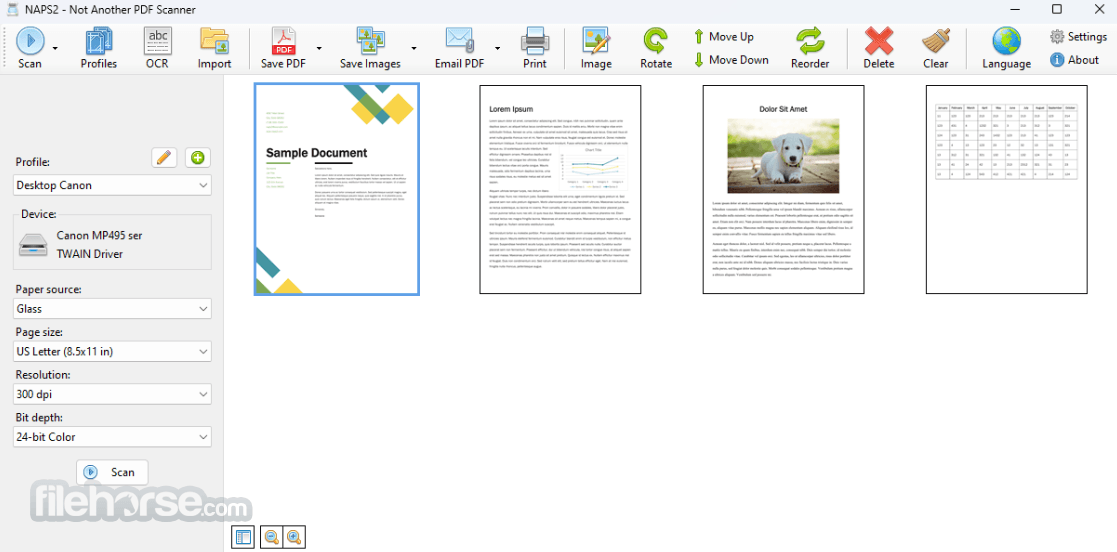
NAPS2 擁有乾淨、簡約且高度易於理解的介面。主視窗以縮圖顯示掃描頁面,讓使用者在儲存前輕鬆檢視文件順序。
頂端工具列包含基本操作,例如掃描、匯入、儲存 PDF、儲存圖片、電子郵件、列印、OCR 與設定檔。
設計並不花俏,但這正是它的優勢所在。它給人快速、專注且實用的感覺。
初學者可以在幾次點擊內完成掃描,而經驗豐富的使用者則可以針對不同文件類型微調掃描設定檔。
例如,使用者可以建立一個用於黑白發票的設定檔、另一個用於彩色證書的設定檔,以及另一個用於高解析度歸檔掃描的設定檔。
安裝與設定
在 Windows 上安裝 NAPS2 非常簡單。從 FileHorse 下載安裝程式、執行安裝檔,然後依照安裝精靈操作即可。
安裝完成後,將掃描器或多功能印表機透過 USB、Wi-Fi 或網路連線連接到電腦,視裝置而定。
啟動應用程式後,最重要的步驟是建立掃描設定檔。
此設定檔會告訴 NAPS2 要使用哪台掃描器、選擇哪種驅動程式模式、掃描解析度為何,以及文件應以彩色、灰階或黑白模式掃描。
對大多數使用者而言,300 DPI 是品質與檔案大小之間的良好平衡。
黑白模式非常適合文字文件,而彩色模式則更適合身分證件、證書、圖片以及視覺上重要的文件。
使用方式
NAPS2 是免費的嗎?
是的。NAPS2 可免費使用,對於不想使用付費掃描軟體的使用者來說,這是一個很棒的選擇。
NAPS2 可以建立可搜尋的 PDF 嗎?
可以。啟用 OCR 後,NAPS2 可以辨識掃描頁面中的文字,並將文件儲存為可搜尋的 PDF。
NAPS2 能與所有掃描器相容嗎?
它可與許多常見的掃描器與多功能印表機搭配使用,尤其是支援標準 Windows 掃描驅動程式(如 WIA 或 TWAIN)的裝置。
我可以將多頁掃描成一個 PDF 嗎?
可以。NAPS2 非常適合從平台式掃描或自動文件送紙器建立多頁 PDF 檔案。
NAPS2 適合商業用途嗎?
適合。它適用於小型辦公室、文件歸檔、發票、合約及其他日常掃描工作。
替代方案
Windows Scan - Microsoft 的基本掃描應用程式,適用於簡單的單頁掃描工作。
VueScan - 進階掃描軟體,支援廣泛的掃描器與專業選項。
PaperScan - 文件掃描軟體,具備編輯、影像處理與 PDF 工具。
Adobe Acrobat - 功能強大的 PDF 套件,提供掃描、OCR、編輯、簽署與文件管理功能。
Readiris - 專注於 OCR 的軟體,可將掃描文件轉換為可編輯格式。
價格
NAPS2 完全免費。
無需訂閱,標準掃描功能也不需要付費升級。
系統需求
NAPS2 是 Windows 11/10 使用者最佳的免費掃描工具之一,適合想要快速建立 PDF、使用 OCR 以及簡單頁面整理,而不需要多餘軟體負擔的使用者。
它不是完整的 PDF 編輯器,但對於掃描、儲存與管理日常文件,它可靠、輕量且非常實用。
下載 NAPS2 最新版本 為什麼這個應用程式會發佈在 FileHorse 上?(更多資訊)
它特別適合家庭辦公室、學生、自由工作者、會計師,以及需要定期將發票、合約、表單、收據、證書或紙本文件數位化的小型企業。
NAPS2 for Windows 的主要優勢在於簡單與控制之間的平衡。
它避免了許多印表機套裝軟體的笨重與臃腫,同時仍提供實用工具,例如掃描設定檔、頁面旋轉、裁切、重新排列、OCR 以及多頁 PDF 建立。
功能特色
- PDF 掃描:掃描單頁或多頁,並儲存為乾淨的 PDF 文件。
- 影像匯出:將掃描結果儲存為 JPEG、PNG、TIFF 及其他常見圖片格式。
- OCR 支援:將掃描影像轉換為可搜尋的文字型 PDF 文件。
- 掃描設定檔:建立解析度、紙張大小、色彩模式、來源與驅動程式類型的預設值。
- 頁面編輯:在匯出前旋轉、裁切、重新排序、刪除及調整掃描頁面。
- 驅動程式相容性:透過 Windows 上的 WIA 與 TWAIN 支援多種掃描器。
- 批次掃描:從平台式掃描器或自動文件送紙器掃描多頁。
- PDF 匯入:開啟既有文件,並套用基本頁面整理或 OCR 工作。
- 命令列選項:適合想要自動化掃描工作流程的進階使用者。
NAPS2 擁有乾淨、簡約且高度易於理解的介面。主視窗以縮圖顯示掃描頁面,讓使用者在儲存前輕鬆檢視文件順序。
頂端工具列包含基本操作,例如掃描、匯入、儲存 PDF、儲存圖片、電子郵件、列印、OCR 與設定檔。
設計並不花俏,但這正是它的優勢所在。它給人快速、專注且實用的感覺。
初學者可以在幾次點擊內完成掃描,而經驗豐富的使用者則可以針對不同文件類型微調掃描設定檔。
例如,使用者可以建立一個用於黑白發票的設定檔、另一個用於彩色證書的設定檔,以及另一個用於高解析度歸檔掃描的設定檔。
安裝與設定
在 Windows 上安裝 NAPS2 非常簡單。從 FileHorse 下載安裝程式、執行安裝檔,然後依照安裝精靈操作即可。
安裝完成後,將掃描器或多功能印表機透過 USB、Wi-Fi 或網路連線連接到電腦,視裝置而定。
啟動應用程式後,最重要的步驟是建立掃描設定檔。
此設定檔會告訴 NAPS2 要使用哪台掃描器、選擇哪種驅動程式模式、掃描解析度為何,以及文件應以彩色、灰階或黑白模式掃描。
對大多數使用者而言,300 DPI 是品質與檔案大小之間的良好平衡。
黑白模式非常適合文字文件,而彩色模式則更適合身分證件、證書、圖片以及視覺上重要的文件。
使用方式
- 步驟 1:在 Windows PC 上開啟 NAPS2。
- 步驟 2:點擊「設定檔」並建立新的掃描設定檔。
- 步驟 3:從可用裝置清單中選擇您的掃描器。
- 步驟 4:選擇 WIA 或 TWAIN,取決於哪個與您的掃描器搭配最佳。
- 步驟 5:設定解析度、紙張大小、色彩模式與紙張來源。
- 步驟 6:將文件放置在掃描器玻璃上或自動送紙器中。
- 步驟 7:點擊「掃描」以擷取文件。
- 步驟 8:在縮圖檢視中檢視掃描頁面。
- 步驟 9:視需要旋轉、裁切、重新排序或刪除頁面。
- 步驟 10:如果您想要 PDF 內有可搜尋的文字,請使用 OCR。
- 步驟 11:點擊「儲存 PDF」或「儲存圖片」,然後選擇輸出資料夾。
NAPS2 是免費的嗎?
是的。NAPS2 可免費使用,對於不想使用付費掃描軟體的使用者來說,這是一個很棒的選擇。
NAPS2 可以建立可搜尋的 PDF 嗎?
可以。啟用 OCR 後,NAPS2 可以辨識掃描頁面中的文字,並將文件儲存為可搜尋的 PDF。
NAPS2 能與所有掃描器相容嗎?
它可與許多常見的掃描器與多功能印表機搭配使用,尤其是支援標準 Windows 掃描驅動程式(如 WIA 或 TWAIN)的裝置。
我可以將多頁掃描成一個 PDF 嗎?
可以。NAPS2 非常適合從平台式掃描或自動文件送紙器建立多頁 PDF 檔案。
NAPS2 適合商業用途嗎?
適合。它適用於小型辦公室、文件歸檔、發票、合約及其他日常掃描工作。
替代方案
Windows Scan - Microsoft 的基本掃描應用程式,適用於簡單的單頁掃描工作。
VueScan - 進階掃描軟體,支援廣泛的掃描器與專業選項。
PaperScan - 文件掃描軟體,具備編輯、影像處理與 PDF 工具。
Adobe Acrobat - 功能強大的 PDF 套件,提供掃描、OCR、編輯、簽署與文件管理功能。
Readiris - 專注於 OCR 的軟體,可將掃描文件轉換為可編輯格式。
價格
NAPS2 完全免費。
無需訂閱,標準掃描功能也不需要付費升級。
系統需求
- 作業系統:建議使用 Windows 10 或 Windows 11。
- 舊版 Windows 支援:提供適用於 Windows 7、Windows 8 與 Windows XP 的舊版。
- 處理器:標準的現代 Intel 或 AMD 處理器。
- 記憶體:建議至少 2 GB RAM。
- 儲存空間:安裝所需磁碟空間低。
- 掃描器:建議使用與 WIA 或 TWAIN 相容的掃描器。
- 網路連線:用於下載 OCR 語言檔案與更新。
- 免費且開放原始碼的軟體。
- 簡單乾淨的使用者介面。
- 非常適合多頁 PDF 掃描。
- 支援 OCR,可建立可搜尋文件。
- 與許多掃描器品牌和驅動程式相容。
- 與許多印表機套裝軟體相比更輕量。
- 良好的頁面編輯與文件整理工具。
- 介面與現代商業應用程式相比較樸素。
- OCR 設定可能需要額外下載語言檔案。
- 進階 PDF 編輯功能有限。
- 掃描器相容性取決於驅動程式品質。
- 不適合複雜的企業文件工作流程。
- 初學者可能需要時間了解掃描設定檔。
- 設計更注重功能而非視覺美感。
NAPS2 是 Windows 11/10 使用者最佳的免費掃描工具之一,適合想要快速建立 PDF、使用 OCR 以及簡單頁面整理,而不需要多餘軟體負擔的使用者。
它不是完整的 PDF 編輯器,但對於掃描、儲存與管理日常文件,它可靠、輕量且非常實用。
下載 NAPS2 最新版本 為什麼這個應用程式會發佈在 FileHorse 上?(更多資訊)
##
畫面截圖
1 張