NoteBook FanControl 1.6.3
v 1.6.3
Windows
開源軟體
8.2/10 (110)
- 目前版本1.6.3
- 更新日期2026-04-08
- 檔案大小2.21 MB
- 檔案名稱NoteBookFanControl.1.6.3.setup.exe
- 作業系統Windows 7 / Windows 7 64 / Windows 8 / Windows 8 64 / Windows 10 / Windows 10 64
- 支援語系English
- 授權型式開源軟體
- 開發商 Stefan Hirschmann
- 軟體分類Windows 軟體 / 系統優化
##
編輯短評
NoteBook FanControl 是一款專為筆電設計的風扇控制工具,主要用來監控並手動調整風扇轉速,藉此改善散熱表現,進而降低硬體因過熱而受損的風險。它的最大特色是讓使用者自行設定風扇速度,不像多數筆電只能依賴系統自動控制。這款軟體為開源專案,安裝過程簡單,啟動後會常駐於工作列,方便隨時調整。雖然更新頻率不高,但仍有持續維護,在系統優化類工具中評價普遍不錯,屬於小眾但實用的選擇。
如果你經常讓筆電長時間高負載運作,例如玩遊戲、轉檔或跑模擬,而原廠的散熱策略又偏保守,這套工具就能派上用場。它適合對溫度控制有明確需求、願意手動調校的使用者。與其他系統優化工具相比,它專注在風扇控制這個單一功能,沒有多餘的系統清理或效能調整,因此更輕量。不過要注意的是,它僅支援 Windows 平台,介面只有英文,且開源軟體需要自行承擔使用風險,建議先確認筆電型號是否相容再下載。
##
軟體介紹
NoteBook FanControl 是一款設計用來監控與控制筆電風扇轉速的軟體,以最佳化其散熱系統。
它讓使用者能夠手動調整風扇轉速,進而達到更好的溫度管理,並可能延長筆電硬體元件的使用壽命。
你可以透過這款名為「NoteBook FanControl」的軟體來控制筆電的風扇轉速。安裝過程快速且簡單。完成後,應用程式的圖示會新增到電腦的工作列中。
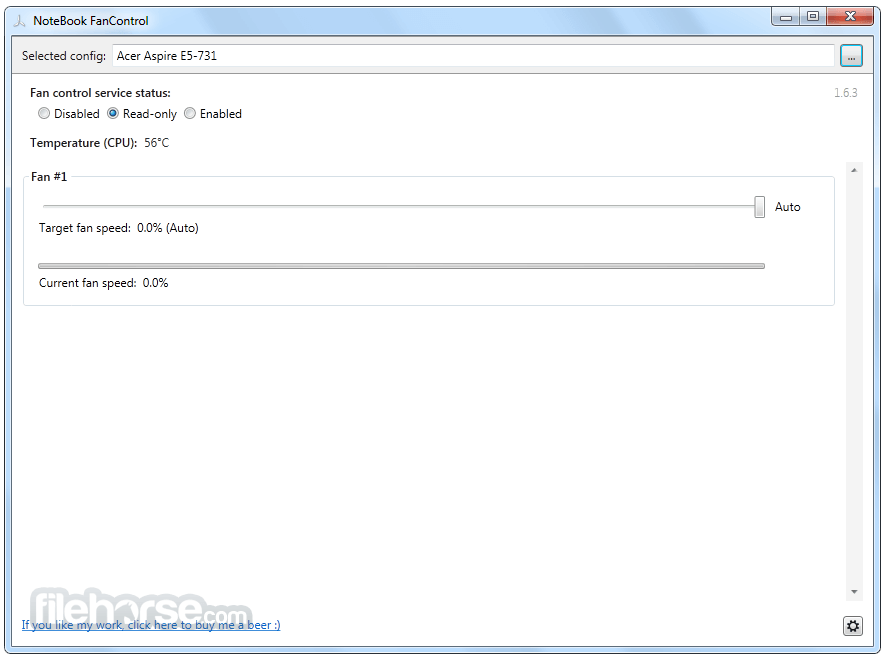
點擊圖示即可啟動應用程式。第一次啟動時,會跳出一個外觀簡潔的視窗。
設定風扇轉速
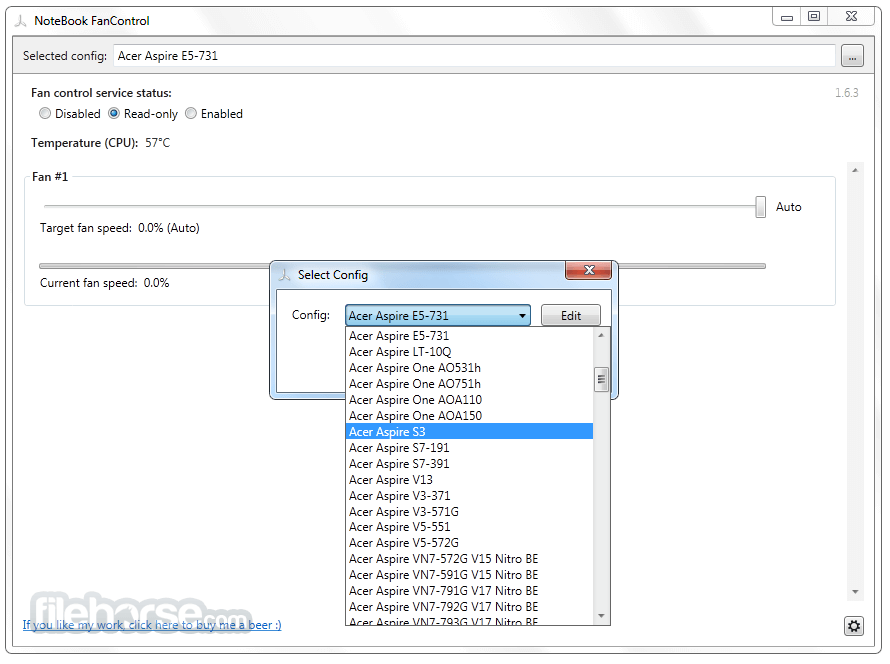
使用上方工具列,你可以從多種與筆電品牌型號對應的設定中進行選擇。
這款應用程式相容於許多熱門筆電品牌,包括 Sony、Lenovo、Packard Bell、HP、Dell、ASUS 與 Acer。如果你前往應用程式 GitHub 頁面上的專屬區塊,就能確認此工具是否支援你的筆電。
預設模式與控制整合
在服務開始前,你必須先選擇一個預設設定。完成後,即可啟用或停用風扇控制服務。你也可以透過視窗中央易於使用的滑桿來調整風扇轉速。
NoteBook FanControl 還提供 CPU 溫度與風扇轉速的即時讀數。
不影響生產力
你可以將此工具設定為在系統啟動時自動執行。一旦你最小化或關閉主視窗,應用程式會繼續留在系統匣區域。
如果你希望應用程式的系統匣圖示有不同的顏色,可以前往「設定」區塊進行調整。
整體而言,這是一款用於控制筆電散熱系統的簡單應用程式。
主要功能
它具備簡單直觀的使用者介面,提供清楚的選項來調整風扇轉速與監控溫度。
主視窗會顯示目前風扇轉速、溫度讀數與使用中的設定檔等相關資訊,讓使用者易於瀏覽與自訂設定。
安裝與設定
此工具的安裝過程簡單明瞭,具備引導式設定流程,會提示使用者選擇筆電型號並設定初始選項。安裝完成後,軟體會無縫整合至系統中,並可從系統匣存取。
使用方式
FanControl 工具是否相容於我的筆電型號?
它支援多種筆電型號,但建議前往官方網站查看相容性清單以取得詳細資訊。
NoteBook FanControl 是否會損壞我的筆電硬體?
只要負責任地使用,此工具不太可能對筆電硬體造成任何損壞。不過,務必監控溫度,並避免將風扇轉速設定過高。
FanControl 是否支援 macOS?
此程式主要針對 Windows 筆電設計,不相容於 macOS。
使用 NoteBook FanControl 是否會使筆電保固失效?
使用此工具調整風扇轉速可能會使筆電保固失效,因此請自行承擔使用風險。
使用 NoteBook FanControl 後,能否恢復為預設風扇設定?
可以,你可以透過解除安裝 FanControl 或還原筆電的 BIOS 設定來恢復預設風扇設定。
替代方案
SpeedFan - 提供類似的風扇控制功能,但可能較不友善易用。
HWiNFO - 提供全面的硬體監控功能,包括風扇轉速控制。
Open Hardware Monitor - 一款免費且開放原始碼的硬體監控選項,包括風扇轉速監控。
價格
此工具以免費軟體形式提供,使用者可免費使用其所有功能。
系統需求
下載 NoteBook FanControl 最新版本 為什麼此應用程式發布在 FileHorse 上?(更多資訊)
它讓使用者能夠手動調整風扇轉速,進而達到更好的溫度管理,並可能延長筆電硬體元件的使用壽命。
你可以透過這款名為「NoteBook FanControl」的軟體來控制筆電的風扇轉速。安裝過程快速且簡單。完成後,應用程式的圖示會新增到電腦的工作列中。
點擊圖示即可啟動應用程式。第一次啟動時,會跳出一個外觀簡潔的視窗。
設定風扇轉速
使用上方工具列,你可以從多種與筆電品牌型號對應的設定中進行選擇。
這款應用程式相容於許多熱門筆電品牌,包括 Sony、Lenovo、Packard Bell、HP、Dell、ASUS 與 Acer。如果你前往應用程式 GitHub 頁面上的專屬區塊,就能確認此工具是否支援你的筆電。
預設模式與控制整合
在服務開始前,你必須先選擇一個預設設定。完成後,即可啟用或停用風扇控制服務。你也可以透過視窗中央易於使用的滑桿來調整風扇轉速。
NoteBook FanControl 還提供 CPU 溫度與風扇轉速的即時讀數。
不影響生產力
你可以將此工具設定為在系統啟動時自動執行。一旦你最小化或關閉主視窗,應用程式會繼續留在系統匣區域。
如果你希望應用程式的系統匣圖示有不同的顏色,可以前往「設定」區塊進行調整。
整體而言,這是一款用於控制筆電散熱系統的簡單應用程式。
主要功能
- 風扇轉速控制:讓使用者手動調整風扇轉速,以維持最佳溫度。
- 溫度監控:提供各種硬體元件的即時溫度讀數。
- 自訂設定檔:使用者可根據特定使用情境或偏好建立自訂風扇轉速設定檔。
- 系統匣整合:可直接從系統匣輕鬆存取風扇控制設定。
- 相容性:支援多種筆電型號與硬體配置。
它具備簡單直觀的使用者介面,提供清楚的選項來調整風扇轉速與監控溫度。
主視窗會顯示目前風扇轉速、溫度讀數與使用中的設定檔等相關資訊,讓使用者易於瀏覽與自訂設定。
安裝與設定
此工具的安裝過程簡單明瞭,具備引導式設定流程,會提示使用者選擇筆電型號並設定初始選項。安裝完成後,軟體會無縫整合至系統中,並可從系統匣存取。
使用方式
- 安裝後啟動此工具。
- 從可用選項中選擇你的筆電型號。
- 依需求自訂風扇轉速設定,或選擇預先配置的設定檔。
- 監控溫度讀數,以確保最佳效能與散熱。
- 儲存設定檔以便快速存取,並依使用需求套用。
FanControl 工具是否相容於我的筆電型號?
它支援多種筆電型號,但建議前往官方網站查看相容性清單以取得詳細資訊。
NoteBook FanControl 是否會損壞我的筆電硬體?
只要負責任地使用,此工具不太可能對筆電硬體造成任何損壞。不過,務必監控溫度,並避免將風扇轉速設定過高。
FanControl 是否支援 macOS?
此程式主要針對 Windows 筆電設計,不相容於 macOS。
使用 NoteBook FanControl 是否會使筆電保固失效?
使用此工具調整風扇轉速可能會使筆電保固失效,因此請自行承擔使用風險。
使用 NoteBook FanControl 後,能否恢復為預設風扇設定?
可以,你可以透過解除安裝 FanControl 或還原筆電的 BIOS 設定來恢復預設風扇設定。
替代方案
SpeedFan - 提供類似的風扇控制功能,但可能較不友善易用。
HWiNFO - 提供全面的硬體監控功能,包括風扇轉速控制。
Open Hardware Monitor - 一款免費且開放原始碼的硬體監控選項,包括風扇轉速監控。
價格
此工具以免費軟體形式提供,使用者可免費使用其所有功能。
系統需求
- Windows 作業系統(相容於 Windows 11、10、8 或 7)
- 相容的筆電型號(詳情請參閱相容性清單)
- 易於使用的介面
- 可自訂的風扇轉速設定檔
- 即時溫度監控
- 廣泛相容於多種筆電型號
- 免費軟體,使用者無需付費
- 可能使筆電保固失效
- 與某些替代方案相比,功能有限
- 僅支援 Windows
- 官方 GitHub 網站已不再更新
下載 NoteBook FanControl 最新版本 為什麼此應用程式發布在 FileHorse 上?(更多資訊)
##
畫面截圖
2 張