⚠ 這是歷史版本頁面 — 查看 PeaZip 11.2.0 (64-bit) 最新版本 →

- 目前版本10.4.0 (32-bit)
- 更新日期2025-04-14
- 檔案大小8.73 MB
- 檔案名稱peazip-10.4.0.WINDOWS.exe
- 作業系統Windows 7 64 / Windows 8 64 / Windows 10 64 / Windows 11
- 支援語系English
- 授權型式開源軟體
- 開發商 Giorgio Tani
- 軟體分類Windows 軟體 / 備份還原
##
編輯短評
PeaZip 是一套開源免費的檔案壓縮與解壓縮工具,主要解決使用者日常處理壓縮檔的需求。它的介面設計簡單直覺,支援以拖曳方式直接操作檔案,並涵蓋多種常見的壓縮格式,無論是壓縮成 7Z、ZIP、TAR 等格式,或解開 RAR、ISO、CAB 等檔案都沒問題。這套軟體長期維護、更新相當活躍,在同類工具中屬於熱門選擇,使用者評價普遍不錯,且提供可攜版本,方便放在隨身碟裡當作隨身工具使用。
PeaZip 適合需要免費跨平台壓縮方案的使用者,尤其是經常在不同電腦間移動、希望免安裝就能處理檔案的人。與 WinRAR 等商業軟體相比,它最大的取捨在於介面與操作習慣需要重新適應,但開源授權與跨平台支援(Windows、macOS、Linux)是明顯優勢。需要注意的是,官方介面預設為英文,雖支援多國語言切換,但繁體中文語系並非預設,使用前可能需手動調整;此外,部分進階格式的支援深度與商業軟體仍有差距,一般日常使用已相當足夠。
##
軟體介紹
PeaZip 是一個 開放原始碼且免費的 Windows 檔案壓縮工具,提供強大的檔案壓縮、解壓縮與加密功能。
它支援 超過 200 種檔案格式,是 WinRAR 和 WinZip 最具多樣性的替代方案之一。
PeaZip 32/64位元 輕量、高效,並在維持 友善的使用者介面 的同時,內建了許多進階功能。
專為 Windows 和 Linux 設計,為需要安全且有效率地管理壓縮檔的使用者提供無縫體驗。
主要功能
支援多種格式:可解壓縮超過 200 種格式,包括 ZIP、RAR、7Z、TAR 和 ISO。
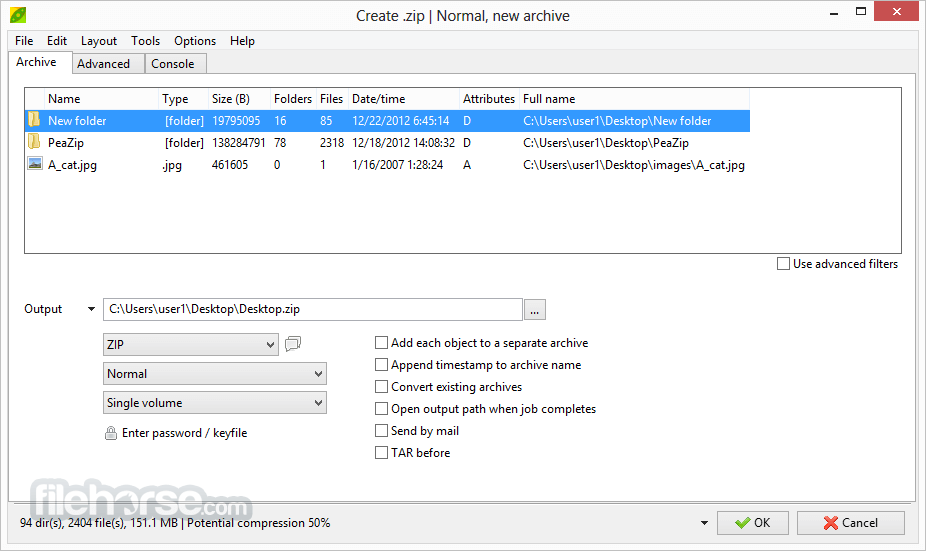
檔案壓縮:可建立 ZIP、7Z、TAR 等格式的壓縮檔。
加密與安全性:提供 AES-256 加密、雙重驗證,以及安全刪除檔案功能。
批次處理:允許使用者一次壓縮、解壓縮和管理多個檔案。
檔案分割與合併:將大型檔案分割成較小的部分,方便分享,之後再合併。
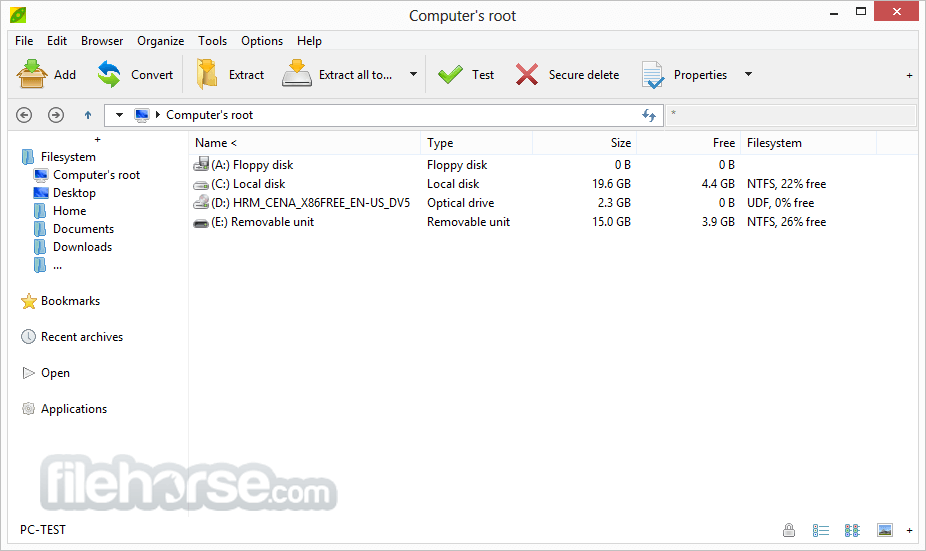
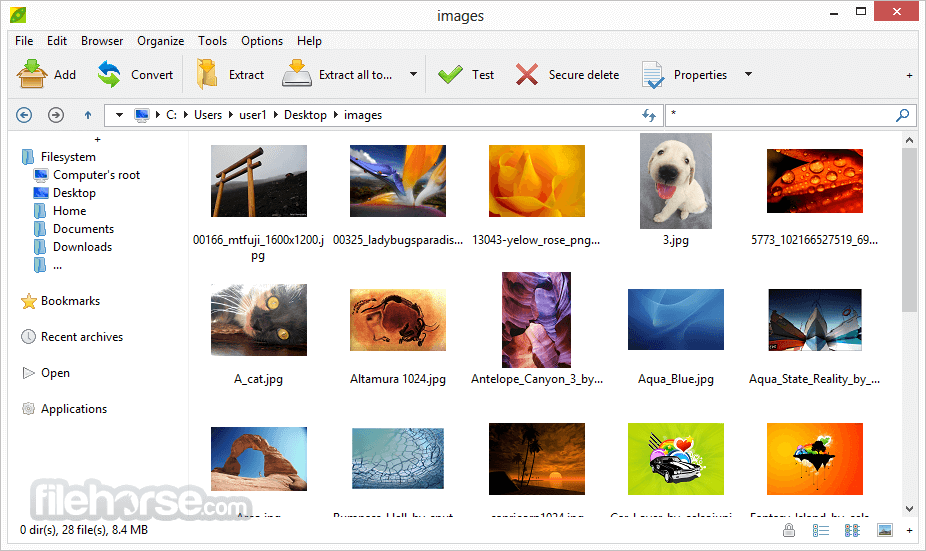
內建檔案管理員:協助使用者有效率地瀏覽和組織壓縮檔。
檢查碼與雜湊函數:使用 MD5、SHA256 和其他雜湊演算法驗證檔案完整性。
提供可攜版本:無需安裝即可執行,適合需要可攜式解決方案的使用者。
使用者介面
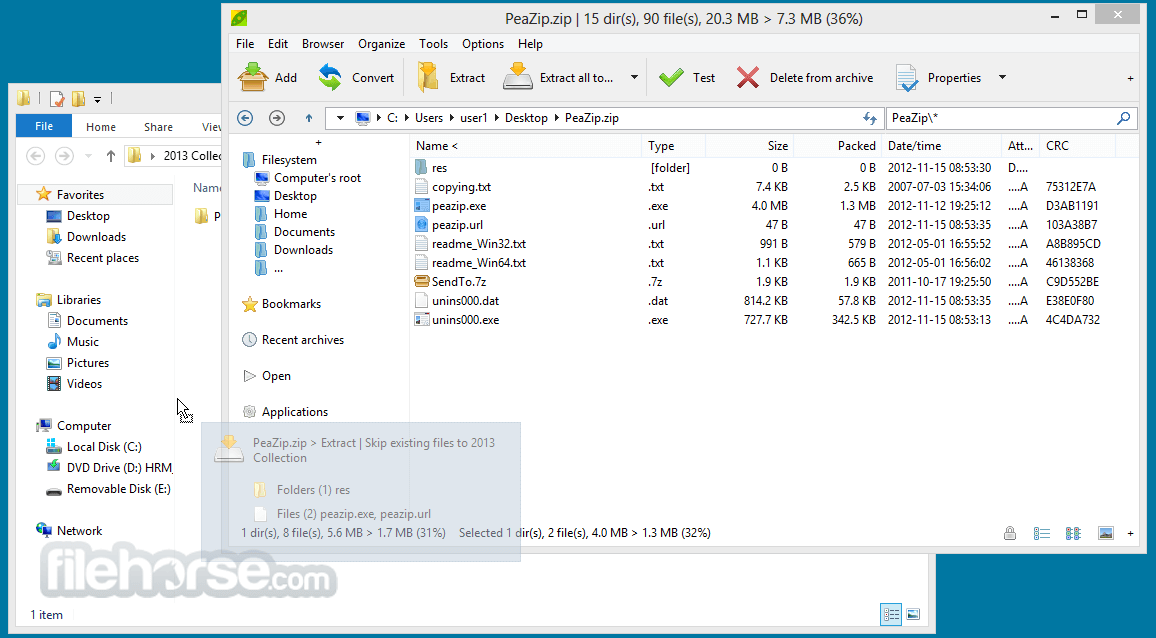
它具備乾淨且直覺的介面。主視窗類似標準的檔案管理員,讓大多數使用者感到熟悉。
支援拖放、快速存取主要功能,以及可自訂主題,確保初學者和進階使用者都能有效率地使用其功能,而不會有不必要的複雜性。
安裝與設定
壓縮檔案:開啟 PeaZip,選取檔案,按一下「新增」,選擇壓縮格式和設定,然後確認。
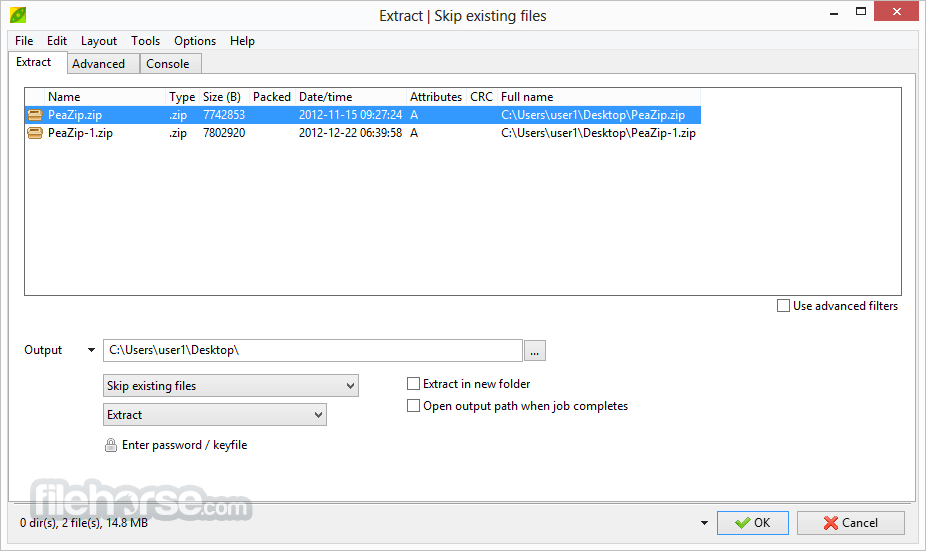
解壓縮檔案:在壓縮檔上按右鍵,選擇「解壓縮到這裡」或「解壓縮到 [資料夾]」。
加密壓縮檔:選擇檔案,選取「新增」,啟用 AES 加密,並設定密碼。
轉換壓縮檔格式:開啟壓縮檔,選擇「轉換」,選取想要的格式,然後確認。
分割大型檔案:選擇檔案,選取「分割」,指定分割大小,然後確認。
常見問題
PeaZip 使用安全嗎?
是的,PeaZip 是開放原始碼軟體,其程式碼公開可供檢視,確保安全性和透明度。
PeaZip 可以開啟 RAR 檔案嗎?
可以,它能解壓縮 RAR 檔案,但由於授權限制,無法建立 RAR 檔案。
PeaZip 支援受密碼保護的壓縮檔嗎?
支援,它允許使用者建立和提取受密碼保護的加密壓縮檔。
PeaZip 比 WinRAR 好嗎?
它免費提供類似的功能,而 WinRAR 需要付費授權才能完整使用。不過,WinRAR 在處理 RAR 檔案方面較佳。
PeaZip 可以當作可攜式應用程式使用嗎?
可以,它提供不需要安裝的可攜版本,非常適合在多台電腦上使用。
替代方案
WinRAR – 付費替代方案,具有優異的 RAR 處理能力。
WinZip – 付費替代方案,具備雲端整合和豐富功能。
7-Zip – 廣受歡迎的開放原始碼檔案壓縮工具,介面簡潔。
Bandizip – 輕量、免費的壓縮工具,效能快速。
系統需求
它支援 超過 200 種檔案格式,是 WinRAR 和 WinZip 最具多樣性的替代方案之一。
PeaZip 32/64位元 輕量、高效,並在維持 友善的使用者介面 的同時,內建了許多進階功能。
專為 Windows 和 Linux 設計,為需要安全且有效率地管理壓縮檔的使用者提供無縫體驗。
主要功能
支援多種格式:可解壓縮超過 200 種格式,包括 ZIP、RAR、7Z、TAR 和 ISO。
檔案壓縮:可建立 ZIP、7Z、TAR 等格式的壓縮檔。
加密與安全性:提供 AES-256 加密、雙重驗證,以及安全刪除檔案功能。
批次處理:允許使用者一次壓縮、解壓縮和管理多個檔案。
檔案分割與合併:將大型檔案分割成較小的部分,方便分享,之後再合併。
內建檔案管理員:協助使用者有效率地瀏覽和組織壓縮檔。
檢查碼與雜湊函數:使用 MD5、SHA256 和其他雜湊演算法驗證檔案完整性。
提供可攜版本:無需安裝即可執行,適合需要可攜式解決方案的使用者。
使用者介面
它具備乾淨且直覺的介面。主視窗類似標準的檔案管理員,讓大多數使用者感到熟悉。
支援拖放、快速存取主要功能,以及可自訂主題,確保初學者和進階使用者都能有效率地使用其功能,而不會有不必要的複雜性。
安裝與設定
- 從官方網站或 FileHorse 下載安裝程式。
- 執行安裝檔並依照螢幕指示操作。
- 選擇完整安裝或可攜版本。
- 安裝完成後,它會與 Windows 檔案總管整合,讓您能輕鬆地按右鍵壓縮/解壓縮檔案。
壓縮檔案:開啟 PeaZip,選取檔案,按一下「新增」,選擇壓縮格式和設定,然後確認。
解壓縮檔案:在壓縮檔上按右鍵,選擇「解壓縮到這裡」或「解壓縮到 [資料夾]」。
加密壓縮檔:選擇檔案,選取「新增」,啟用 AES 加密,並設定密碼。
轉換壓縮檔格式:開啟壓縮檔,選擇「轉換」,選取想要的格式,然後確認。
分割大型檔案:選擇檔案,選取「分割」,指定分割大小,然後確認。
常見問題
PeaZip 使用安全嗎?
是的,PeaZip 是開放原始碼軟體,其程式碼公開可供檢視,確保安全性和透明度。
PeaZip 可以開啟 RAR 檔案嗎?
可以,它能解壓縮 RAR 檔案,但由於授權限制,無法建立 RAR 檔案。
PeaZip 支援受密碼保護的壓縮檔嗎?
支援,它允許使用者建立和提取受密碼保護的加密壓縮檔。
PeaZip 比 WinRAR 好嗎?
它免費提供類似的功能,而 WinRAR 需要付費授權才能完整使用。不過,WinRAR 在處理 RAR 檔案方面較佳。
PeaZip 可以當作可攜式應用程式使用嗎?
可以,它提供不需要安裝的可攜版本,非常適合在多台電腦上使用。
替代方案
WinRAR – 付費替代方案,具有優異的 RAR 處理能力。
WinZip – 付費替代方案,具備雲端整合和豐富功能。
7-Zip – 廣受歡迎的開放原始碼檔案壓縮工具,介面簡潔。
Bandizip – 輕量、免費的壓縮工具,效能快速。
系統需求
- 作業系統:Windows 7、8、10、11(32 位元與 64 位元)
- 處理器:1 GHz 或更快
- 記憶體:最低 512 MB
- 儲存空間:20 MB 可用磁碟空間
- 其他:不需要 .NET Framework,因此輕量且高效。
- 免費且開放原始碼,無隱藏成本
- 支援多種壓縮檔格式
- AES-256 加密確保安全性
- 提供可攜版本
- 可自訂介面且效能輕量
##
畫面截圖
- 2026-07-23 PeaZip 11.2.0 (32-bit) 8.17 MB
- 2026-07-23 PeaZip 11.2.0 (64-bit) 10.88 MB
- 2026-05-11 PeaZip 11.1.0 (32-bit) 8.13 MB
- 2026-05-11 PeaZip 11.1.0 (64-bit) 10.83 MB
- 2026-04-06 PeaZip 11.0.0 (32-bit) 8.13 MB
- 2026-04-06 PeaZip 11.0.0 (64-bit) 10.82 MB
- 2026-02-08 PeaZip 10.9.0 (32-bit) 8.12 MB
- 2026-02-08 PeaZip 10.9.0 (64-bit) 10.82 MB