⚠ 這是歷史版本頁面 — 查看 MiniTool Power Data Recovery Free Edition 最新版本 →

MiniTool Power Data Recovery Free Edition 11.9
v 11.9
Windows
免費軟體
8.2/10 (788)
- 目前版本11.9
- 更新日期2024-04-02
- 檔案大小115.81 MB
- 檔案名稱pdr-free.exe
- 作業系統Windows 7 / Windows 8 / Windows 10 / Windows 11
- 支援語系English
- 授權型式免費軟體
- 開發商 MiniTool Solution Ltd.
- 軟體分類Windows 軟體 / 備份還原
##
編輯短評
MiniTool Power Data Recovery Free Edition 是一款專為一般家庭用戶設計的檔案救援工具,主打免技術背景也能輕鬆操作,救援步驟如同三步驟精靈般直覺。它除了能救回誤刪的檔案,也支援從損壞或重新格式化的硬碟中還原資料,在同類免費救援軟體中屬於功能相對完整、評價普遍不錯的熱門選擇。開發商持續維護,更新頻率穩定,代表這套工具並非放生狀態。
這套軟體適合不慎刪除重要文件、照片,或硬碟突然讀不到資料時應急使用。與其他免費救援工具相比,它的優勢在於操作門檻低、流程引導清楚,但免費版在救援容量或進階功能上可能有所限制,重度使用者或許得考慮付費方案。軟體僅提供英文介面,對不熟悉英文的使用者稍有門檻,且僅支援 Windows 平台,下載前請確認系統環境是否符合需求。
##
軟體介紹
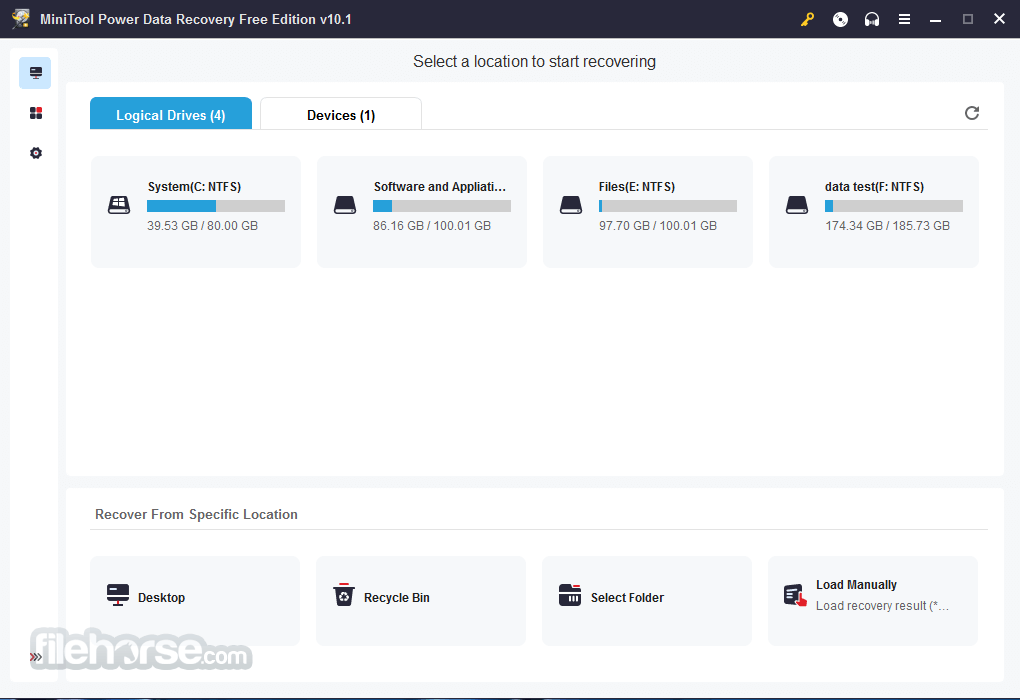
MiniTool Power Data Recovery 免費版是一款易於使用且多合一的免費檔案恢復軟體,專為家庭用戶設計。有了這款最有效的免費檔案恢復工具,您不需要具備技術背景即可使用。
所有資料恢復步驟都邏輯清晰且簡單,就像 1-2-3 一樣。只需按照資料恢復步驟操作,您就能找回遺失的資料。
與其他免費檔案恢復軟體不同,MiniTool Power Data Recovery 非常強大且專業。
它不僅能幫助您恢復已刪除的檔案,還能從損壞或重新格式化的硬碟中恢復資料。此外,MiniTool Power Data Recovery 不僅能從硬碟和 RAID 裝置恢復資料,還支援從 CD、DVD 光碟、記憶卡、隨身碟和快閃隨身碟中恢復資料。
作為一套資料恢復軟體,該工具包含五個資料恢復模組:Undelete Recovery、Damaged Partition Recovery、Lost Partition Recovery、Digital Media Recovery 和 CD/DVD Recovery。
每個資料恢復模組專注於不同的資料遺失情況。這款應用程式強大、安全、高效,最重要的是免費。快來試試吧!
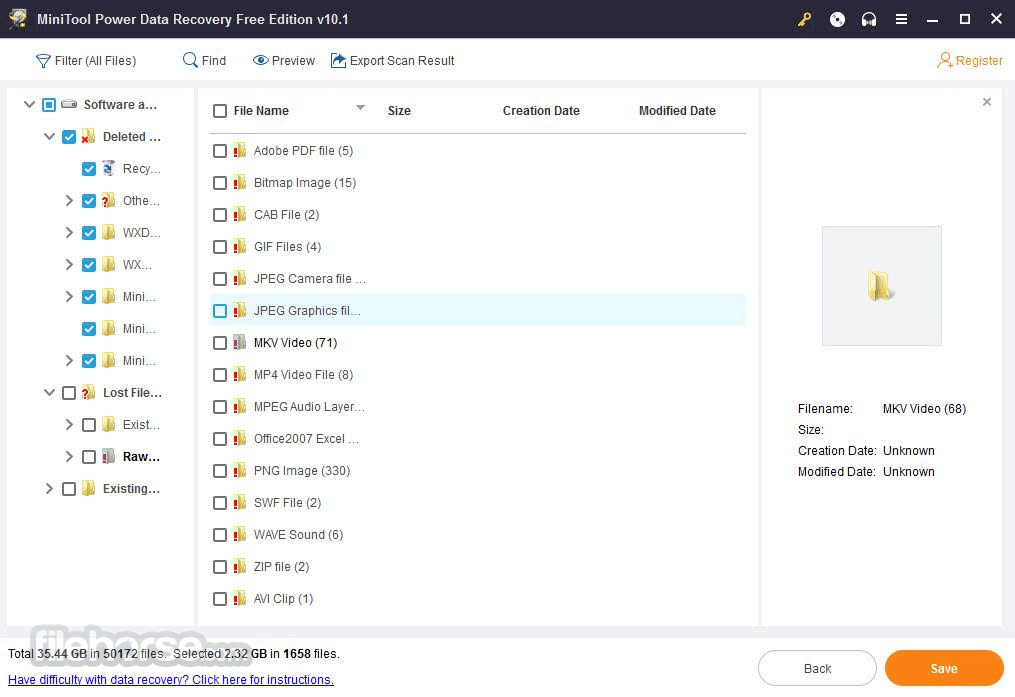
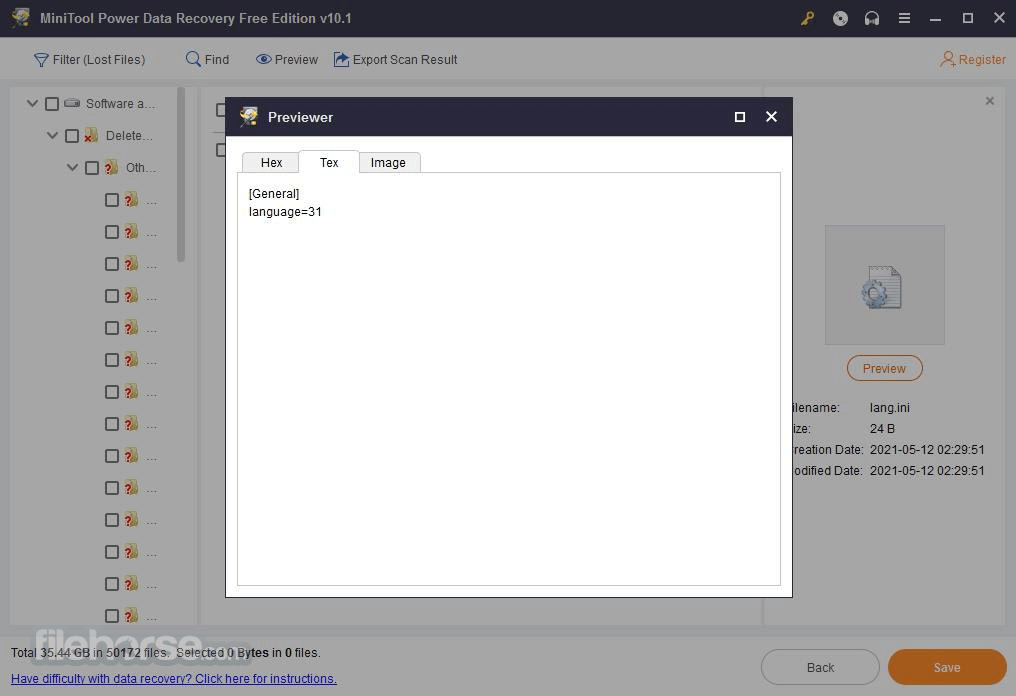
檔案還原並不容易,因為您必須判斷這些檔案是否真的是您想要的。MiniTool Power Data Recovery 免費版讓您可以在還原前預覽檔案。支援的預覽檔案類型涵蓋 14 大類,共 70 種:
文件
DOC/DOCX、XLS/XLSX、PPT/PPTX、PDF、VSD、MPP、PUB、ODT、ODS 等。
圖形與圖片
JPG/JPEG、TIFF/TIF、PNG、GIF、PSD、BMP、CRW、DCR、DNG、ARW、PSP 等。
影片與音訊
MP4、MP3、MKV、AVI、MPEG、FLV、RM/RMVB、MID/MIDI、WMA、WAV、OGG 等。
壓縮檔
ZIP、7Z、RAR、CAB、JAR 等。
電子郵件
PST、DBX、EMLX 等。
其他檔案
HTM/HTML、TXT、XML、HLP、CHM、PZF、ICC、MHT、QPW、QXP、QPT、VEG 等。
資料恢復能力:
解決了線上安裝檔案無法正確偵測 Windows 系統語言的問題。
修正了因安裝路徑過長或磁碟機代號不存在而導致的軟體安裝當機問題。
更新了應用程式退出提示,以強調完整軟體版本的存取權限。
常見問題
掃描硬碟需要多久時間?
掃描過程通常約需 30 分鐘。不過,如果您的硬碟包含大量檔案或容量較大,掃描時間可能長達 3 小時。
MiniTool Power Data Recovery 使用安全嗎?
是的,完全安全。該軟體僅掃描硬碟以尋找遺失或刪除的資料,不會以任何方式修改硬碟或其檔案。
為什麼我無法開啟恢復的檔案?
如果恢復的檔案無法開啟,通常表示這些檔案在恢復過程前就已損壞或毀損。
如何檢查我的遺失或刪除檔案是否可恢復?
您可以使用我們資料恢復工具的免費版本來掃描硬碟。如果遺失或刪除的檔案出現在掃描結果中,表示它們可以恢復。此外,免費版允許您恢復最多 1GB 的資料來測試恢復過程。
為什麼我應該避免將恢復的檔案儲存到原始位置?
將恢復的檔案儲存到原始位置可能會覆蓋遺失或刪除檔案先前佔用的空間,導致它們永久無法恢復。請務必將恢復的檔案儲存到不同的磁碟機或位置。
替代方案
Disk Drill:一款功能豐富的資料恢復軟體,可讓您從電腦或外部儲存裝置恢復遺失或刪除的檔案。
Recuva:一款受歡迎的資料恢復工具,可幫助您從電腦、資源回收筒、數位相機或外部儲存裝置恢復意外刪除的檔案。
EaseUS Data Recovery Wizard:一款受歡迎的資料恢復應用程式,可讓您從各種儲存裝置恢復遺失或刪除的檔案。
Stellar Windows Data Recovery:一款全面的資料恢復工具,可幫助您從各種儲存裝置恢復遺失或刪除的檔案。
定價
免費版
下載 MiniTool Power Data Recovery 免費最新版本 為什麼此應用程式發佈在 FileHorse 上?(更多資訊)
所有資料恢復步驟都邏輯清晰且簡單,就像 1-2-3 一樣。只需按照資料恢復步驟操作,您就能找回遺失的資料。
與其他免費檔案恢復軟體不同,MiniTool Power Data Recovery 非常強大且專業。
它不僅能幫助您恢復已刪除的檔案,還能從損壞或重新格式化的硬碟中恢復資料。此外,MiniTool Power Data Recovery 不僅能從硬碟和 RAID 裝置恢復資料,還支援從 CD、DVD 光碟、記憶卡、隨身碟和快閃隨身碟中恢復資料。
作為一套資料恢復軟體,該工具包含五個資料恢復模組:Undelete Recovery、Damaged Partition Recovery、Lost Partition Recovery、Digital Media Recovery 和 CD/DVD Recovery。
每個資料恢復模組專注於不同的資料遺失情況。這款應用程式強大、安全、高效,最重要的是免費。快來試試吧!
檔案還原並不容易,因為您必須判斷這些檔案是否真的是您想要的。MiniTool Power Data Recovery 免費版讓您可以在還原前預覽檔案。支援的預覽檔案類型涵蓋 14 大類,共 70 種:
文件
DOC/DOCX、XLS/XLSX、PPT/PPTX、PDF、VSD、MPP、PUB、ODT、ODS 等。
圖形與圖片
JPG/JPEG、TIFF/TIF、PNG、GIF、PSD、BMP、CRW、DCR、DNG、ARW、PSP 等。
影片與音訊
MP4、MP3、MKV、AVI、MPEG、FLV、RM/RMVB、MID/MIDI、WMA、WAV、OGG 等。
壓縮檔
ZIP、7Z、RAR、CAB、JAR 等。
電子郵件
PST、DBX、EMLX 等。
其他檔案
HTM/HTML、TXT、XML、HLP、CHM、PZF、ICC、MHT、QPW、QXP、QPT、VEG 等。
資料恢復能力:
- 恢復已刪除的檔案和資料夾
- 從損壞的磁碟分割區恢復資料
- 從無法存取的硬碟恢復資料
- 重新分割後恢復資料
- 從當機的硬碟恢復資料
- MBR 損毀後恢復資料
- 重新安裝 Windows 後恢復資料
- 從格式化分割區恢復資料,並保留原始路徑和檔名
- 從記憶卡恢復照片
- 從 iPod 恢復音樂和影片
- 從快速格式化的 CD/DVD 光碟恢復資料
- 從未完成寫入的 DVD 光碟恢復資料
- 從刮傷或損壞的 CD 和 DVD 光碟恢復檔案
- 從 Windows 動態磁碟磁碟區恢復資料
解決了線上安裝檔案無法正確偵測 Windows 系統語言的問題。
修正了因安裝路徑過長或磁碟機代號不存在而導致的軟體安裝當機問題。
更新了應用程式退出提示,以強調完整軟體版本的存取權限。
常見問題
掃描硬碟需要多久時間?
掃描過程通常約需 30 分鐘。不過,如果您的硬碟包含大量檔案或容量較大,掃描時間可能長達 3 小時。
MiniTool Power Data Recovery 使用安全嗎?
是的,完全安全。該軟體僅掃描硬碟以尋找遺失或刪除的資料,不會以任何方式修改硬碟或其檔案。
為什麼我無法開啟恢復的檔案?
如果恢復的檔案無法開啟,通常表示這些檔案在恢復過程前就已損壞或毀損。
如何檢查我的遺失或刪除檔案是否可恢復?
您可以使用我們資料恢復工具的免費版本來掃描硬碟。如果遺失或刪除的檔案出現在掃描結果中,表示它們可以恢復。此外,免費版允許您恢復最多 1GB 的資料來測試恢復過程。
為什麼我應該避免將恢復的檔案儲存到原始位置?
將恢復的檔案儲存到原始位置可能會覆蓋遺失或刪除檔案先前佔用的空間,導致它們永久無法恢復。請務必將恢復的檔案儲存到不同的磁碟機或位置。
替代方案
Disk Drill:一款功能豐富的資料恢復軟體,可讓您從電腦或外部儲存裝置恢復遺失或刪除的檔案。
Recuva:一款受歡迎的資料恢復工具,可幫助您從電腦、資源回收筒、數位相機或外部儲存裝置恢復意外刪除的檔案。
EaseUS Data Recovery Wizard:一款受歡迎的資料恢復應用程式,可讓您從各種儲存裝置恢復遺失或刪除的檔案。
Stellar Windows Data Recovery:一款全面的資料恢復工具,可幫助您從各種儲存裝置恢復遺失或刪除的檔案。
定價
免費版
- 資料恢復限制:1GB
- 包含檔案預覽功能
- 從基本/動態磁碟恢復資料
- 資料恢復限制:無限制
- 載入先前的掃描結果
- 手動載入 .rss 結果
- 包含檔案預覽功能
- 從基本/動態磁碟恢復資料
- WinPE 可開機媒體
- 系統當機時恢復檔案
- 使用者友善介面
- 支援多種檔案類型
- 快速掃描和深度掃描模式
- 免費恢復最多 1GB
- 相容於 Windows 和 macOS
- 免費恢復大小有限
- 深度掃描過程較慢
- 無法儲存掃描工作階段
- 沒有進階篩選選項
下載 MiniTool Power Data Recovery 免費最新版本 為什麼此應用程式發佈在 FileHorse 上?(更多資訊)
##
畫面截圖
- 2026-04-29 MiniTool Power Data Recovery Free Edition 12.9 116.77 MB
- 2026-01-06 MiniTool Power Data Recovery Free Edition 12.8 116.48 MB
- 2025-11-11 MiniTool Power Data Recovery Free Edition 12.7 119.77 MB
- 2025-07-22 MiniTool Power Data Recovery Free Edition 12.6 118.99 MB
- 2025-04-28 MiniTool Power Data Recovery Free Edition 12.5 118.98 MB
- 2025-02-27 MiniTool Power Data Recovery Free Edition 12.4 118.94 MB
- 2024-12-31 MiniTool Power Data Recovery Free Edition 12.3 118.98 MB
- 2024-11-09 MiniTool Power Data Recovery Free Edition 12.2 119.05 MB