⚠ 這是歷史版本頁面 — 查看 QSS TP-Link 最新版本 →

- 軟體名稱QSS TP-Link
- 目前版本2.0
- 更新日期2009-09-11
- 檔案大小6.04 MB
- 檔案名稱TP-LINK QSS.exe
- 作業系統Windows XP / Vista / Windows 7
- 支援語系English
- 授權型式免費軟體
- 開發商 TP-Link Technologies Co., Ltd.
- 軟體分類Windows 軟體 / 檔案傳輸與網路
編輯短評
QSS TP-Link 是 TP-Link 官方推出的無線網路設定工具,主要用來簡化 11N 系列路由器與用戶端裝置之間的安全連線流程。它對應 WPS 快速安全設定標準,讓使用者不必手動建立 SSID 或輸入繁複的金鑰,就能完成加密連線,對不熟悉網路設定的人來說相當直覺。這套軟體屬於已停止更新的產品,官方明確標示 discontinued,在目前同類工具中算是小眾選擇,評分人數不多但評價普遍不錯。
這款工具適合仍在使用舊款 TP-Link 11N 無線路由器的使用者,尤其是想快速完成 WPS 配對、不想進路由器管理介面慢慢設定的場合。與 Internet Download Manager、uTorrent 等熱門下載工具相比,它並非下載加速或檔案傳輸軟體,而是單純的無線安全設定輔助程式,功能單一且適用範圍有限。軟體為免費授權,僅提供英文介面,且因產品已停止維護,使用前需確認自己的路由器型號是否支援,以免下載後無法發揮作用。
軟體介紹
使用 QSS TP-Link 功能,您可以輕鬆連線至無線網路,無需煩惱無線安全設定。
注意:此產品已停產。
TP-Link 11N 無線路由器支援 QSS(快速安全設定)功能,此功能符合 WPS 標準,有助於標準化並簡化無線網路安全設定的方式。
傳統上,使用者必須手動建立無線網路名稱(SSID),並在存取點與用戶端手動輸入一個有創意但可預測的安全金鑰,以防止未經授權的存取。
在預設狀態下,TP-Link 11N 無線路由器的 QSS TP-Link 功能為啟用,而無線安全功能則為停用。當您透過 QSS 連線至無線網路後,系統會自動啟用安全保護。
如果無線網卡支援 Wi-Fi 保護設定(WPS),您可以透過 PBC(按鈕設定)或 PIN(個人識別碼)方式,在無線網卡與路由器之間建立無線連線。
首先,您需要安裝 TP-Link 11N 無線網卡的驅動程式,然後在電腦上安裝 QSS.exe 程式。安裝成功後,請依照下列步驟,使用 QSS 功能連線至您的無線網路。
使用方式
下載 QSS TP-Link 最新版本 為什麼此應用程式發佈在 FileHorse 上?(更多資訊)
注意:此產品已停產。
TP-Link 11N 無線路由器支援 QSS(快速安全設定)功能,此功能符合 WPS 標準,有助於標準化並簡化無線網路安全設定的方式。
傳統上,使用者必須手動建立無線網路名稱(SSID),並在存取點與用戶端手動輸入一個有創意但可預測的安全金鑰,以防止未經授權的存取。
在預設狀態下,TP-Link 11N 無線路由器的 QSS TP-Link 功能為啟用,而無線安全功能則為停用。當您透過 QSS 連線至無線網路後,系統會自動啟用安全保護。
如果無線網卡支援 Wi-Fi 保護設定(WPS),您可以透過 PBC(按鈕設定)或 PIN(個人識別碼)方式,在無線網卡與路由器之間建立無線連線。
首先,您需要安裝 TP-Link 11N 無線網卡的驅動程式,然後在電腦上安裝 QSS.exe 程式。安裝成功後,請依照下列步驟,使用 QSS 功能連線至您的無線網路。
使用方式
- 啟動程式 – 安裝完成後,從電腦開啟 QSS 軟體。
- 在路由器上啟用 WPS – 按下 TP-Link 路由器上的 WPS(QSS)按鈕。
- 透過 QSS 連線 – 在軟體中點擊「QSS」按鈕以開始配對。
- 選擇無線網路 – 從可用網路中選擇 TP-Link 路由器。
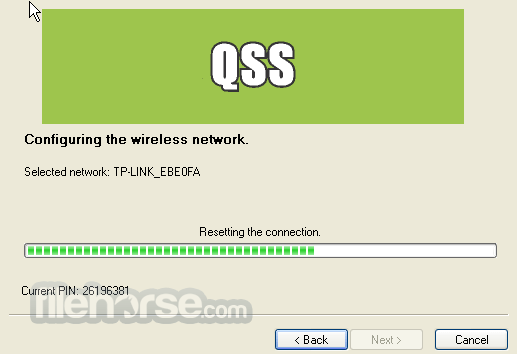
- 確認連線 – 等待軟體建立安全連線。
- 檢查連線狀態 – 透過軟體介面確認連線是否成功。
- 調整設定(選用) – 如有需要,可在軟體中修改安全設定。
- 需要時重新連線 – 再次使用 QSS 軟體即可快速重新連線。
- 結束軟體 – 連線完成後,關閉 QSS 應用程式。
- 快速簡便的網路設定
- 使用者介面友善
- 強大的安全功能
- 與裝置廣泛相容
- 穩定可靠的連線
- 已停止開發
- 進階自訂選項有限
- 需要相容的硬體
- 可能出現相容性問題
下載 QSS TP-Link 最新版本 為什麼此應用程式發佈在 FileHorse 上?(更多資訊)
畫面截圖
2 張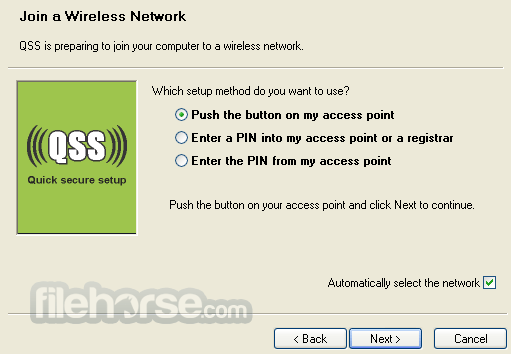

歷史版本
完整清單 →- 2026-03-13 QSS TP-Link 3.0 6.13 MB
- 2009-09-11 QSS TP-Link 2.0 6.04 MB