⚠ 這是歷史版本頁面 — 查看 QTTabBar 2048 Beta 最新版本 →

- 目前版本1043
- 更新日期2020-12-21
- 檔案大小3.7 MB
- 檔案名稱QTTabBar_1043.zip
- 作業系統Windows 7 / Windows 8 / Windows 10 / Windows 11
- 支援語系English
- 授權型式免費軟體
- 開發商 QuizoApps
- 軟體分類Windows 軟體 / 桌面強化
##
編輯短評
QTTabBar是一款為Windows檔案總管加入分頁瀏覽功能的擴充工具,能有效解決同時開啟多個資料夾時視窗切換的困擾。它最大的辨識特色是讓檔案總管擁有類似瀏覽器的分頁標籤,並額外提供多種檔案與資料夾的輔助操作。目前仍以測試版形式釋出,更新頻率不高但持續維護,使用者數量不多,但評價普遍不錯。
這款工具適合經常需要同時處理多個資料夾、習慣分頁操作的使用者。與其他檔案總管增強工具相比,它免費開源且輕量,但僅提供英文介面,且目前為測試版,穩定性可能不如正式版。使用前需注意僅支援Windows平台,並需手動啟用工具列才能發揮功能。
##
軟體介紹
QTTabBar 是一個 Shell 擴充元件,可為 Windows 檔案總管(資料夾視窗)加入分頁功能。此外,它還提供了多種功能,絕對能幫助你處理檔案與資料夾。好好享受吧!
QTTabBar 是一款強大的 Windows 工具,透過為 Windows 檔案總管加入分頁瀏覽功能,提升檔案瀏覽體驗。
由 QuizoApps 開發,這款免費且開放原始碼的軟體擴充了 Windows 檔案總管的原生功能,為使用者提供更有效率、更有組織的方式來管理檔案與資料夾。
當你在資料夾視窗中啟用 QTTabBar for PC 提供的工具列時,大部分功能便會啟動。分頁列實現了...資料夾的分頁瀏覽。命令列提供各種命令按鈕,包括由外掛程式新增的按鈕。額外檢視則在資料夾視窗中顯示額外的資料夾檢視。
一旦啟用這些功能,QT Tab Bar 會在資料夾視窗中安裝某種鉤子,並改變檔案總管的行為,以符合進階使用者的需求。
例如,在資料夾圖示上按滑鼠中鍵即可開啟新分頁。當你將滑鼠游標指向圖片、文字或影片檔案時,會顯示預覽提示。
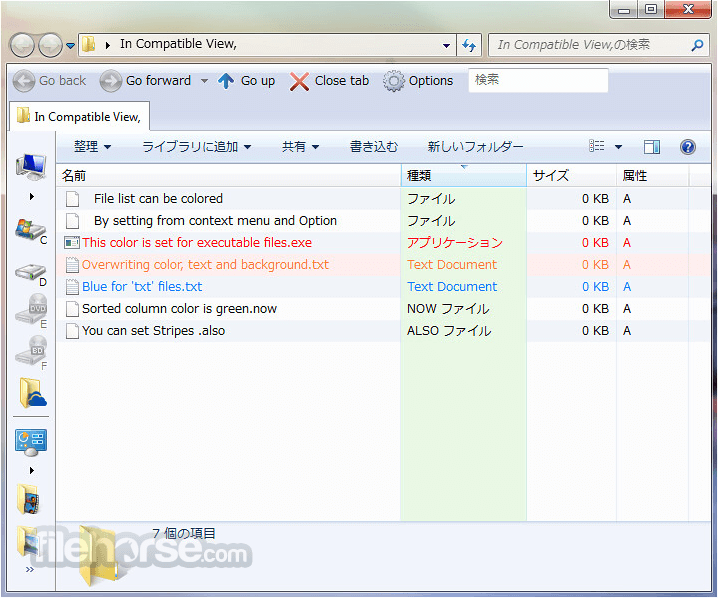
想標記重要檔案嗎?改變名稱的顏色即可。當你將滑鼠游標移到資料夾圖示上時,會看到一個帶有藍色箭頭的方塊。點擊即可立即存取該資料夾的內容!
主要功能
它與 Windows 檔案總管無縫整合,在檔案總管視窗頂端加入分頁列。
介面乾淨且直觀,具備熟悉的導覽控制項與自訂選項。
安裝與設定
安裝此程式非常簡單,不需要任何技術知識。
使用者可以從官方網站或 FileHorse 下載安裝程式,並依照螢幕上的指示完成安裝程序。
安裝完成後,它會自動與 Windows 檔案總管整合,使用者可以立即開始使用軟體。
使用方式
QTTabBar 是否相容於 Windows 11?
是的,此應用程式相容於 Windows 11,以及較舊版本的 Windows。
我可以自訂 QTTabBar 中分頁的外觀嗎?
可以,它提供廣泛的自訂選項,包括分頁顏色、大小與位置。
QTTabBar 是否支援鍵盤快捷鍵?
是的,它提供多種常用檔案操作的鍵盤快捷鍵,提升生產力。
我可以在 QTTabBar 中將相關資料夾分組嗎?
可以,它允許使用者將相關資料夾分組,方便導覽與管理。
QTTabBar for PC 是否免費使用?
是的,此程式是免費且開放原始碼的軟體。
替代方案
Directory Opus - Directory Opus 是一款全面的 Windows 檔案管理員,提供分頁瀏覽與許多其他進階功能。
Total Commander - Total Commander 是一款受歡迎的 Windows 檔案管理員,包含分頁瀏覽與廣泛的自訂選項。
XYplorer - XYplorer 是一款功能豐富的 Windows 檔案管理員,具備分頁瀏覽與可自訂介面。
FreeCommander - 易於使用的替代方案,取代標準的 Windows 檔案管理員。
Multi Commander - 一款多分頁檔案管理員,是標準 Windows 檔案總管的替代方案。
系統需求
下載 QTTabBar 最新版本 為什麼此應用程式發佈在 FileHorse 上?(更多資訊)
QTTabBar 是一款強大的 Windows 工具,透過為 Windows 檔案總管加入分頁瀏覽功能,提升檔案瀏覽體驗。
由 QuizoApps 開發,這款免費且開放原始碼的軟體擴充了 Windows 檔案總管的原生功能,為使用者提供更有效率、更有組織的方式來管理檔案與資料夾。
當你在資料夾視窗中啟用 QTTabBar for PC 提供的工具列時,大部分功能便會啟動。分頁列實現了...資料夾的分頁瀏覽。命令列提供各種命令按鈕,包括由外掛程式新增的按鈕。額外檢視則在資料夾視窗中顯示額外的資料夾檢視。
一旦啟用這些功能,QT Tab Bar 會在資料夾視窗中安裝某種鉤子,並改變檔案總管的行為,以符合進階使用者的需求。
例如,在資料夾圖示上按滑鼠中鍵即可開啟新分頁。當你將滑鼠游標指向圖片、文字或影片檔案時,會顯示預覽提示。
想標記重要檔案嗎?改變名稱的顏色即可。當你將滑鼠游標移到資料夾圖示上時,會看到一個帶有藍色箭頭的方塊。點擊即可立即存取該資料夾的內容!
主要功能
- 分頁瀏覽:允許使用者在單一視窗中透過分頁開啟多個資料夾,類似網頁瀏覽器。
- 可自訂介面:使用者可以自訂分頁的外觀與行為,包括分頁顏色、大小與位置。
- 資料夾群組:讓使用者將相關資料夾分組,方便導覽與管理。
- 鍵盤快捷鍵:軟體提供多種常用檔案操作的鍵盤快捷鍵,提升生產力。
- 資料夾我的最愛:使用者可以將經常存取的資料夾加入書籤,以便快速存取。
- 檔案預覽:提供預覽窗格,無需開啟檔案即可檢視內容。
- 相容性:軟體相容於 32 位元與 64 位元版本的 Windows,包括 Windows 7、8、10 或 11。
- 檔案總管分頁與檢視:為 Windows 檔案總管加入分頁瀏覽與增強的資料夾檢視。
- 廣泛的作業系統支援:相容於 Windows 7 至 Windows 10,並提供 Windows 11 的額外支援工具。
- 多語言支援:提供多種語言,包括英文、德文、法文、西班牙文、俄文等。
- 效能改進:在現代多核心 CPU 上使用多執行緒改善圖示載入。
- 新的雜湊演算法:整合 xxHash,提供更快、更有效率的處理。
- 新的互動選項:新增檔案圖示的滑鼠中鍵點擊動作,加快操作速度。
- 介面與功能清理:移除過時或不必要的選項,提供更簡潔的體驗。
- Windows 11 支援工具:推出 QTTabBarEnabler,用於在 Windows 11 上啟用與管理工具列功能。
- 錯誤修正:解決了 GDI 物件洩漏,以及開啟排除資料夾時可能發生的凍結等問題。
它與 Windows 檔案總管無縫整合,在檔案總管視窗頂端加入分頁列。
介面乾淨且直觀,具備熟悉的導覽控制項與自訂選項。
安裝與設定
安裝此程式非常簡單,不需要任何技術知識。
使用者可以從官方網站或 FileHorse 下載安裝程式,並依照螢幕上的指示完成安裝程序。
安裝完成後,它會自動與 Windows 檔案總管整合,使用者可以立即開始使用軟體。
使用方式
- 安裝後,開啟 Windows 檔案總管。
- 導覽至你想在分頁中開啟的資料夾。
- 在資料夾上按滑鼠右鍵,然後從內容選單中選擇「在新分頁中開啟」,或使用鍵盤快捷鍵(Ctrl + T)。
- 若要自訂分頁設定,請在分頁上按滑鼠右鍵,然後選擇「分頁選項」。
QTTabBar 是否相容於 Windows 11?
是的,此應用程式相容於 Windows 11,以及較舊版本的 Windows。
我可以自訂 QTTabBar 中分頁的外觀嗎?
可以,它提供廣泛的自訂選項,包括分頁顏色、大小與位置。
QTTabBar 是否支援鍵盤快捷鍵?
是的,它提供多種常用檔案操作的鍵盤快捷鍵,提升生產力。
我可以在 QTTabBar 中將相關資料夾分組嗎?
可以,它允許使用者將相關資料夾分組,方便導覽與管理。
QTTabBar for PC 是否免費使用?
是的,此程式是免費且開放原始碼的軟體。
替代方案
Directory Opus - Directory Opus 是一款全面的 Windows 檔案管理員,提供分頁瀏覽與許多其他進階功能。
Total Commander - Total Commander 是一款受歡迎的 Windows 檔案管理員,包含分頁瀏覽與廣泛的自訂選項。
XYplorer - XYplorer 是一款功能豐富的 Windows 檔案管理員,具備分頁瀏覽與可自訂介面。
FreeCommander - 易於使用的替代方案,取代標準的 Windows 檔案管理員。
Multi Commander - 一款多分頁檔案管理員,是標準 Windows 檔案總管的替代方案。
系統需求
- 作業系統:Windows 7、8、10 或 11
- 處理器:1 GHz 或更快
- 記憶體:1 GB(32 位元)或 2 GB(64 位元)
- 儲存空間:16 GB(32 位元)或 20 GB(64 位元)
- 為 Windows 檔案總管加入分頁瀏覽功能。
- 可自訂介面。
- 支援鍵盤快捷鍵。
- 免費且開放原始碼。
- 相容於多個 Windows 版本。
- 缺乏新更新。
- 與某些替代軟體相比,進階檔案管理功能的支援有限。
下載 QTTabBar 最新版本 為什麼此應用程式發佈在 FileHorse 上?(更多資訊)
##
畫面截圖
- 2026-03-27 QTTabBar 2048 Beta 2 3.7 MB
- 2020-12-21 QTTabBar 1043 3.7 MB
- 2020-09-07 QTTabBar 1042 3.6 MB