⚠ 這是歷史版本頁面 — 查看 Samsung SideSync 最新版本 →

- 目前版本4.7.5.181
- 更新日期2017-09-26
- 檔案大小46.9 MB
- 檔案名稱SideSync_4.7.5.181.exe
- 作業系統Windows XP / Vista / Windows 7 / Windows 8 / Windows 10 / Windows 11
- 支援語系English
- 授權型式免費軟體
- 開發商 Samsung Electronics Co., Ltd.
- 軟體分類Windows 軟體 / 手機工具
##
編輯短評
Samsung SideSync 是三星官方推出的手機與電腦連線工具,主要解決 Samsung 手機或平板與 Windows、macOS 電腦之間的螢幕分享與資料傳輸問題。它最特別的地方在於能將手機畫面完整投射到電腦上,並直接透過電腦操作手機、接收通知,甚至同步鬧鐘。這套軟體在手機工具分類中屬於熱門選擇,使用者評價普遍不錯,不過官方已將後續開發重心轉移至 Samsung Flow,因此 SideSync 的更新頻率明顯放緩,但仍可正常下載使用。
這套工具適合持有 Samsung 裝置、且常需要將手機畫面投影到電腦進行簡報或遠端操作的使用者。與 3uTools、Odin3 等替代軟體相比,SideSync 的優勢在於官方整合度高,操作直覺;但缺點是僅支援自家裝置,且目前官方已建議改用 Samsung Flow。軟體本身為免費授權,提供 Windows 與 macOS 版本,但介面僅有英文,沒有中文版,使用前需留意語系支援。
##
軟體介紹
使用 Samsung SideSync,你可以輕鬆地在電腦與手機之間共享螢幕和資料。透過電腦接收手機上的通知,並在電腦上使用手機的各種功能。
注意:SideSync 現已更名為 Samsung Flow。
透過 SideSync 享受更智慧、更便利的生活。這是連接你的 Windows 電腦與 Samsung 手機的強大解決方案!
Samsung SideSync 是由 Samsung Electronics Co., Ltd. 開發的多功能電腦軟體,可讓 Samsung 智慧型手機和平板電腦與 Windows 或 macOS 電腦之間無縫連接。
無論你是想共享檔案、在大螢幕上使用手機應用程式,還是遠端控制手機裝置,它都能透過橋接電腦與 Samsung 行動裝置之間的差距,提升你的數位體驗。
重點特色
智慧且便利的連接
將此工具安裝到電腦與手機裝置上,然後透過 USB 傳輸線或 Wi-Fi 連接兩個裝置。只要連接電腦與手機,就能方便地使用程式的各種功能。對於 PC 或 Mac,請點擊上方下載按鈕進行安裝。對於手機裝置,你可以從 Google Play™ 或 Samsung GALAXY Apps 下載應用程式,後者已預載於最新的 Galaxy 裝置上。
撥打電話與傳送簡訊
如果你的電腦與手機裝置已連接到應用程式,你可以查看來電通知,並直接在電腦上連接應用程式。透過彈出視窗,你可以輕鬆接聽電話或收發簡訊。
在電腦與手機之間共享檔案
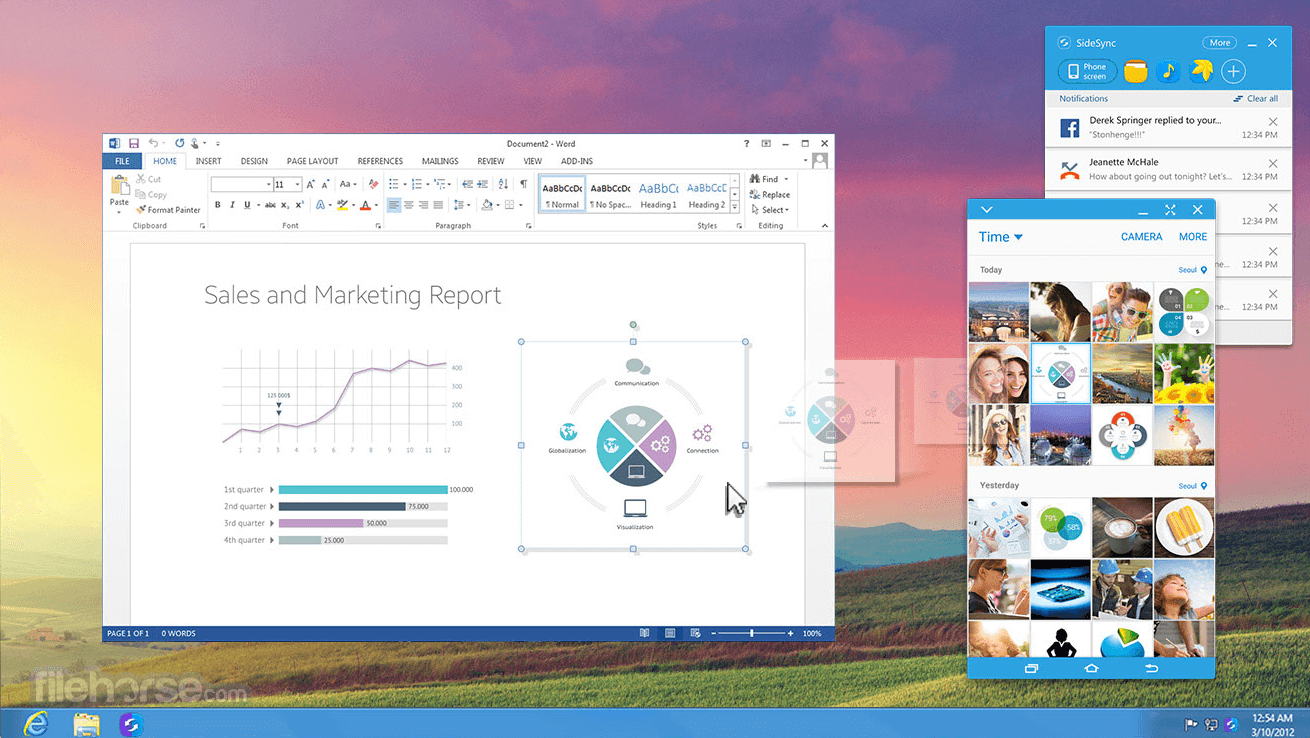
此功能可讓你透過拖放操作,快速在電腦與手機之間共享檔案和文字。你可以將手機中的照片插入電腦的 Word 文件中。也可以在傳送簡訊或電子郵件時,將電腦中的檔案插入手機。
功能
裝置連接:使用者可透過有線 USB 或 Wi-Fi 將 Samsung 智慧型手機和平板電腦連接到電腦。這種多樣化的連接方式確保了靈活性與便利性。
螢幕鏡像:使用此軟體,你可以將手機裝置的螢幕鏡像到電腦上,讓你在更大的顯示器上檢視並操作智慧型手機或平板電腦的應用程式。
檔案共享:輕鬆在電腦與 Samsung 裝置之間傳輸檔案,包括照片、影片、文件等。直覺的拖放介面簡化了檔案管理。
簡訊與通話:直接從電腦回覆簡訊和接聽電話。當手機正在充電或不在手邊時,此功能特別方便。
鍵盤與滑鼠共享:使用電腦的鍵盤和滑鼠從電腦控制 Samsung 裝置,提供更有效率且舒適的方式來操作手機。
螢幕擷取:直接從電腦擷取 Samsung 裝置的螢幕畫面,方便用於簡報、教學或分享資訊。
多工處理:允許在電腦與手機之間進行多工處理。你可以在電腦上工作的同時執行手機應用程式,讓工作流程更順暢。
使用者介面
它擁有友善的使用者介面,直覺且易於操作。啟動應用程式後,你會看到一個乾淨的儀表板,可快速存取各種功能。
介面維持與 Samsung 設計語言一致的風格,對 Samsung 裝置使用者來說相當具有視覺吸引力。連接過程簡單明瞭,選單邏輯清晰,即使是初學者也能輕鬆上手。
安裝與設定
安裝此工具是輕鬆無痛的過程。只需從 Samsung 官方網站下載軟體,然後依照螢幕上的指示操作即可。
安裝精靈會逐步引導你完成每個步驟,很快就能讓 SideSync 啟動並運行。
連接 Samsung 裝置同樣簡單,可選擇 USB 或 Wi-Fi 連線。
使用方法
Samsung SideSync 是否相容於所有 Samsung 裝置?
Samsung SideSync 設計用於多種 Samsung 智慧型手機和平板電腦。不過,相容性可能有所不同,因此建議查看 Samsung 官方網站以取得最新的支援裝置清單。
Samsung SideSync 是否可用於非 Samsung 裝置?
很遺憾,SideSync 是專為 Samsung 裝置設計,不相容於非 Samsung 的智慧型手機或平板電腦。
SideSync 會消耗大量電腦系統資源嗎?
此工具相對輕量,不會對電腦效能造成顯著影響。不過,實際資源使用量可能因電腦規格和執行的工作而異。
我可以使用 Samsung SideSync 傳輸大型檔案嗎?
可以,SideSync 能夠在電腦與 Samsung 裝置之間傳輸大型檔案。檔案傳輸速度可能因連線類型(Wi-Fi 或 USB)和檔案大小而異。
替代方案
Your Phone - Microsoft 的 Your Phone 應用程式提供 Windows 電腦上的 Android 整合,讓你能存取智慧型手機的通知、簡訊和照片。
AirDroid - AirDroid 是一款跨平台應用程式,提供無線裝置管理,包括檔案傳輸、通知和遠端控制功能。
Vysor - Vysor 是一個 Chrome 擴充功能,可將 Android 裝置鏡像到電腦,方便存取手機應用程式和通知。
ApowerMirror - ApowerMirror 是一款螢幕鏡像應用程式,支援 Android 和 iOS 裝置,提供螢幕錄製和註記功能。
系統需求
Samsung SideSync 是一款多功能軟體,能橋接 Samsung 行動裝置與電腦之間的差距,提升你的生產力和使用者體驗。憑藉友善的使用者介面、無縫的連線選項和豐富的功能,對於想要簡化數位工作流程的 Samsung 愛好者來說,這是一個絕佳的選擇。
雖然它僅限於 Samsung 裝置,但它提供了一個經濟實惠的解決方案,能增強行動裝置與桌面生態系統之間的協同效應。
注意:某些透過特定管道銷售的 Galaxy 裝置可能沒有 GALAXY Apps 小工具。請檢查裝置上的應用程式和小工具資料夾。
也可下載:Samsung SideSync for Mac
下載 Samsung SideSync 最新版本 為什麼此應用程式發佈在 FileHorse 上?(更多資訊)
注意:SideSync 現已更名為 Samsung Flow。
透過 SideSync 享受更智慧、更便利的生活。這是連接你的 Windows 電腦與 Samsung 手機的強大解決方案!
Samsung SideSync 是由 Samsung Electronics Co., Ltd. 開發的多功能電腦軟體,可讓 Samsung 智慧型手機和平板電腦與 Windows 或 macOS 電腦之間無縫連接。
無論你是想共享檔案、在大螢幕上使用手機應用程式,還是遠端控制手機裝置,它都能透過橋接電腦與 Samsung 行動裝置之間的差距,提升你的數位體驗。
重點特色
智慧且便利的連接
將此工具安裝到電腦與手機裝置上,然後透過 USB 傳輸線或 Wi-Fi 連接兩個裝置。只要連接電腦與手機,就能方便地使用程式的各種功能。對於 PC 或 Mac,請點擊上方下載按鈕進行安裝。對於手機裝置,你可以從 Google Play™ 或 Samsung GALAXY Apps 下載應用程式,後者已預載於最新的 Galaxy 裝置上。
撥打電話與傳送簡訊
如果你的電腦與手機裝置已連接到應用程式,你可以查看來電通知,並直接在電腦上連接應用程式。透過彈出視窗,你可以輕鬆接聽電話或收發簡訊。
在電腦與手機之間共享檔案
此功能可讓你透過拖放操作,快速在電腦與手機之間共享檔案和文字。你可以將手機中的照片插入電腦的 Word 文件中。也可以在傳送簡訊或電子郵件時,將電腦中的檔案插入手機。
功能
裝置連接:使用者可透過有線 USB 或 Wi-Fi 將 Samsung 智慧型手機和平板電腦連接到電腦。這種多樣化的連接方式確保了靈活性與便利性。
螢幕鏡像:使用此軟體,你可以將手機裝置的螢幕鏡像到電腦上,讓你在更大的顯示器上檢視並操作智慧型手機或平板電腦的應用程式。
檔案共享:輕鬆在電腦與 Samsung 裝置之間傳輸檔案,包括照片、影片、文件等。直覺的拖放介面簡化了檔案管理。
簡訊與通話:直接從電腦回覆簡訊和接聽電話。當手機正在充電或不在手邊時,此功能特別方便。
鍵盤與滑鼠共享:使用電腦的鍵盤和滑鼠從電腦控制 Samsung 裝置,提供更有效率且舒適的方式來操作手機。
螢幕擷取:直接從電腦擷取 Samsung 裝置的螢幕畫面,方便用於簡報、教學或分享資訊。
多工處理:允許在電腦與手機之間進行多工處理。你可以在電腦上工作的同時執行手機應用程式,讓工作流程更順暢。
使用者介面
它擁有友善的使用者介面,直覺且易於操作。啟動應用程式後,你會看到一個乾淨的儀表板,可快速存取各種功能。
介面維持與 Samsung 設計語言一致的風格,對 Samsung 裝置使用者來說相當具有視覺吸引力。連接過程簡單明瞭,選單邏輯清晰,即使是初學者也能輕鬆上手。
安裝與設定
安裝此工具是輕鬆無痛的過程。只需從 Samsung 官方網站下載軟體,然後依照螢幕上的指示操作即可。
安裝精靈會逐步引導你完成每個步驟,很快就能讓 SideSync 啟動並運行。
連接 Samsung 裝置同樣簡單,可選擇 USB 或 Wi-Fi 連線。
使用方法
- 連接裝置:確保電腦與 Samsung 裝置連接到相同的 Wi-Fi 網路,或透過 USB 連接。在兩個裝置上啟動應用程式。
- 選擇連線類型:選擇要透過 Wi-Fi 或 USB 連線,然後依照提示建立連線。
- 探索功能:連線後,從儀表板探索各種功能,例如螢幕鏡像、檔案共享、簡訊等。
Samsung SideSync 是否相容於所有 Samsung 裝置?
Samsung SideSync 設計用於多種 Samsung 智慧型手機和平板電腦。不過,相容性可能有所不同,因此建議查看 Samsung 官方網站以取得最新的支援裝置清單。
Samsung SideSync 是否可用於非 Samsung 裝置?
很遺憾,SideSync 是專為 Samsung 裝置設計,不相容於非 Samsung 的智慧型手機或平板電腦。
SideSync 會消耗大量電腦系統資源嗎?
此工具相對輕量,不會對電腦效能造成顯著影響。不過,實際資源使用量可能因電腦規格和執行的工作而異。
我可以使用 Samsung SideSync 傳輸大型檔案嗎?
可以,SideSync 能夠在電腦與 Samsung 裝置之間傳輸大型檔案。檔案傳輸速度可能因連線類型(Wi-Fi 或 USB)和檔案大小而異。
替代方案
Your Phone - Microsoft 的 Your Phone 應用程式提供 Windows 電腦上的 Android 整合,讓你能存取智慧型手機的通知、簡訊和照片。
AirDroid - AirDroid 是一款跨平台應用程式,提供無線裝置管理,包括檔案傳輸、通知和遠端控制功能。
Vysor - Vysor 是一個 Chrome 擴充功能,可將 Android 裝置鏡像到電腦,方便存取手機應用程式和通知。
ApowerMirror - ApowerMirror 是一款螢幕鏡像應用程式,支援 Android 和 iOS 裝置,提供螢幕錄製和註記功能。
系統需求
- Windows 7 或更高版本(支援 32 / 64 位元)
- Intel® Pentium 1.8 GHz 處理器或更高(建議 Intel Core 2 Duo 2.0 GHz 或更高)
- 1 GB(建議)
- 至少 500 MB(建議)
- 1024 x 768(600),32 位元或以上
- 相容的 Samsung 智慧型手機或平板電腦
- 穩定的 Wi-Fi 網路或 USB 連線
- Samsung 裝置與電腦之間的無縫整合。
- 友善的使用者介面,設定簡單。
- 多種功能,包括螢幕鏡像、檔案共享和簡訊。
- 支援 Windows 和 macOS 跨平台。
- 經濟實惠,軟體免費下載。
- 此產品已不再積極開發。
- 僅限 Samsung 裝置使用。
- 某些進階功能可能需要 Samsung 帳號。
- 視網路狀況,Wi-Fi 連線偶爾可能出現問題。
Samsung SideSync 是一款多功能軟體,能橋接 Samsung 行動裝置與電腦之間的差距,提升你的生產力和使用者體驗。憑藉友善的使用者介面、無縫的連線選項和豐富的功能,對於想要簡化數位工作流程的 Samsung 愛好者來說,這是一個絕佳的選擇。
雖然它僅限於 Samsung 裝置,但它提供了一個經濟實惠的解決方案,能增強行動裝置與桌面生態系統之間的協同效應。
注意:某些透過特定管道銷售的 Galaxy 裝置可能沒有 GALAXY Apps 小工具。請檢查裝置上的應用程式和小工具資料夾。
也可下載:Samsung SideSync for Mac
下載 Samsung SideSync 最新版本 為什麼此應用程式發佈在 FileHorse 上?(更多資訊)
##
影片介紹
##
畫面截圖
- 2026-01-04 Samsung SideSync 4.7.5.203 46.9 MB
- 2017-09-26 Samsung SideSync 4.7.5.181 46.9 MB
- 2017-03-07 Samsung SideSync 4.7.0.84 46.61 MB