⚠ 這是歷史版本頁面 — 查看 Scratch Desktop 最新版本 →

- 目前版本3.22.0
- 更新日期2021-05-12
- 檔案大小152 MB
- 檔案名稱Scratch 3.22.0 Setup.exe
- 作業系統Windows 10 (32-bit) / Windows 10 (64-bit) / Windows 11
- 支援語系English
- 授權型式免費軟體
- 開發商 Scratch Foundation
- 軟體分類Windows 軟體 / 開發者工具
##
編輯短評
Scratch Desktop 是 Scratch Foundation 推出的視覺化程式設計工具,主要讓兒童與初學者透過拖曳積木的方式學習基礎程式邏輯與動畫製作。它最大的特色在於將每個程式步驟拆解成清楚易懂的區塊,使用者不需面對複雜的程式碼或介面,就能逐步完成角色動畫與互動遊戲。這套軟體自推出以來持續維護,更新頻率雖不算密集,但長期穩定,在開發者工具分類中屬於評價普遍不錯的熱門選擇,尤其適合教育現場與自學入門。
這款工具最適合家長、教師或完全沒有程式經驗的學習者,用來建立對程式設計的第一層認識。與 BlueStacks、Turbo C++ 等替代軟體相比,Scratch Desktop 不追求執行效能或進階開發,而是專注於降低學習門檻,讓使用者把心力放在創意表達與邏輯思考上。它提供 Windows 與 macOS 版本,採免費授權,但介面目前僅有英文,中文使用者可能需要搭配教學資源輔助。若想離線使用或課堂上統一環境,下載安裝版會比網頁版更穩定。
##
軟體介紹
Scratch Desktop 是一款專為兒童設計的視覺化平台,旨在為所有年齡層的使用者提供直觀、快速且易於理解的工具,用於學習基礎程式設計技能與視覺動畫。
整個應用程式的核心在於創作全新且獨特的動畫,但並非使用複雜的工具或令人困惑的介面,而是專注於清楚展示每個程式設計任務的逐步拆解,以成功讓螢幕上的物件動起來。
透過這種方式,Scratch Offline Editor 不僅能讓年幼的孩子在智力上獲得啟發,並透過可線上分享的視覺化創作帶來無窮樂趣,同時也為他們奠定扎實的基礎,日後可進一步培養程式設計能力。
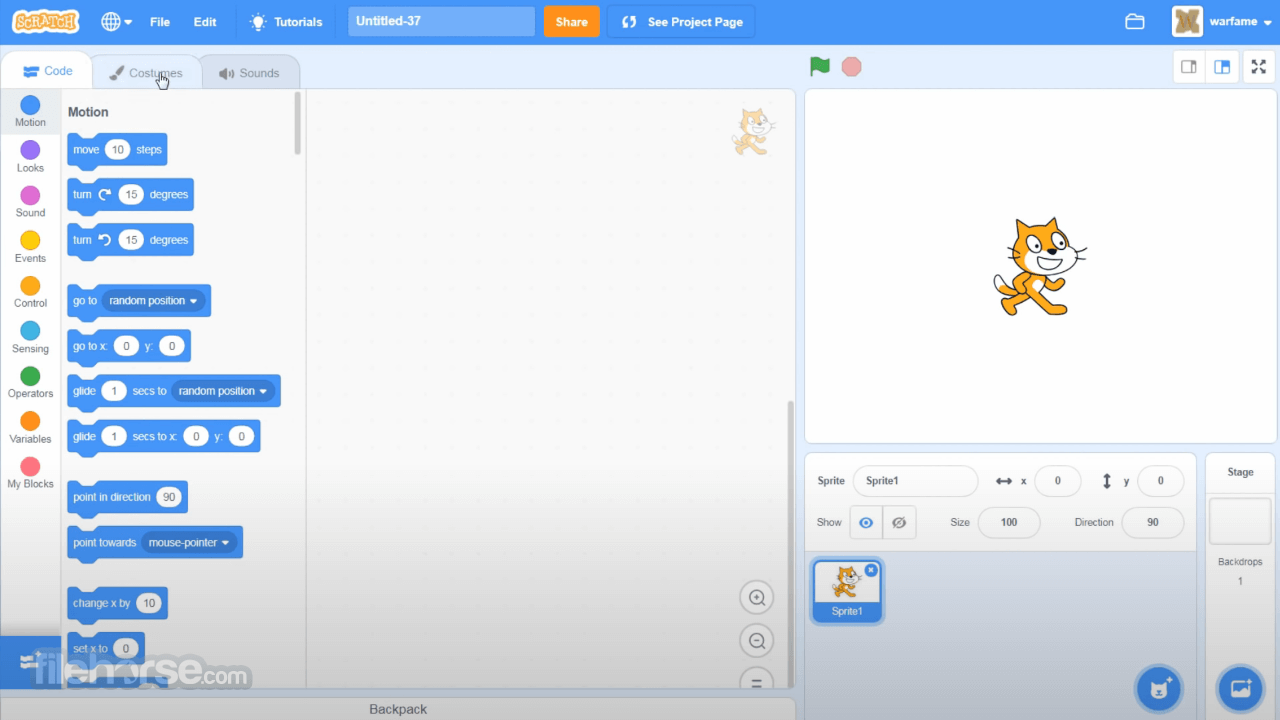
Scratch for PC 的整套工具都位於一個非常直觀的介面配置中,優先考量為動畫專案的各個面向建立自訂腳本。
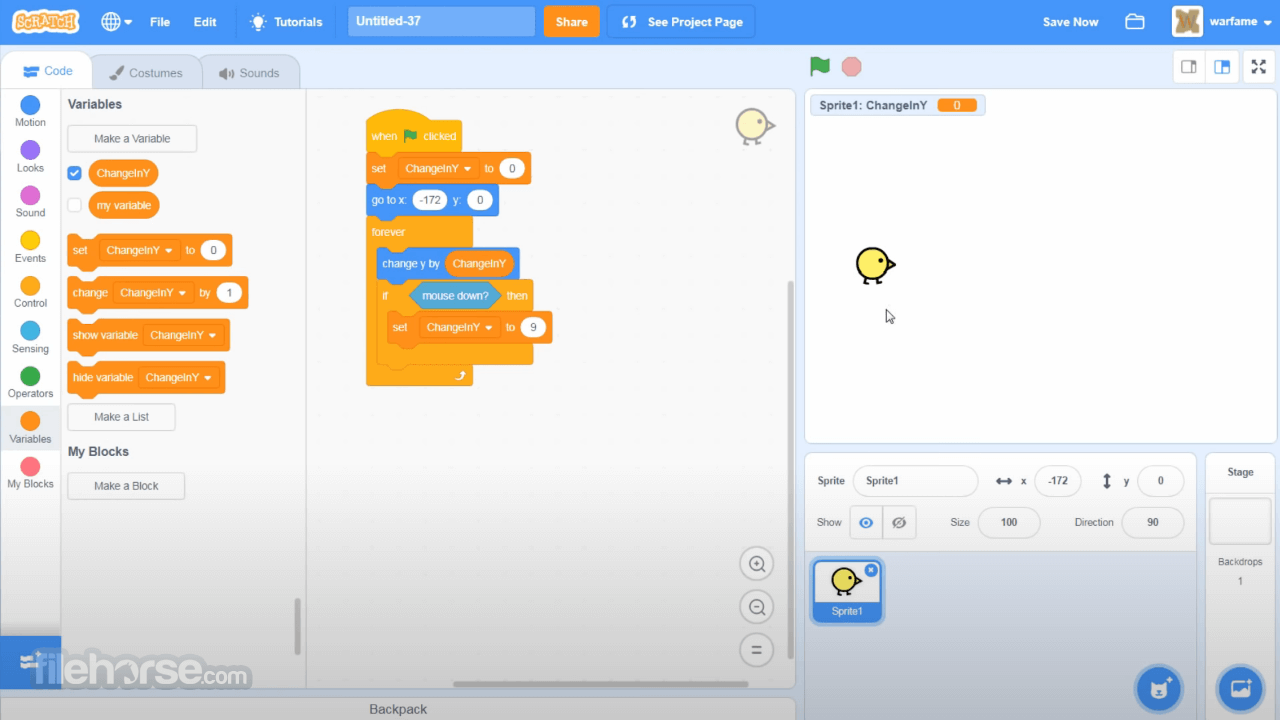
不過,這款應用並非透過文字撰寫程式碼,而是提供視覺化回饋,讓孩子們可以將由常見程式設計概念組成的積木進行拼組——例如輸入事件、物件移動、音效播放、變數設定、音量調整、互動元素,以及更多功能。
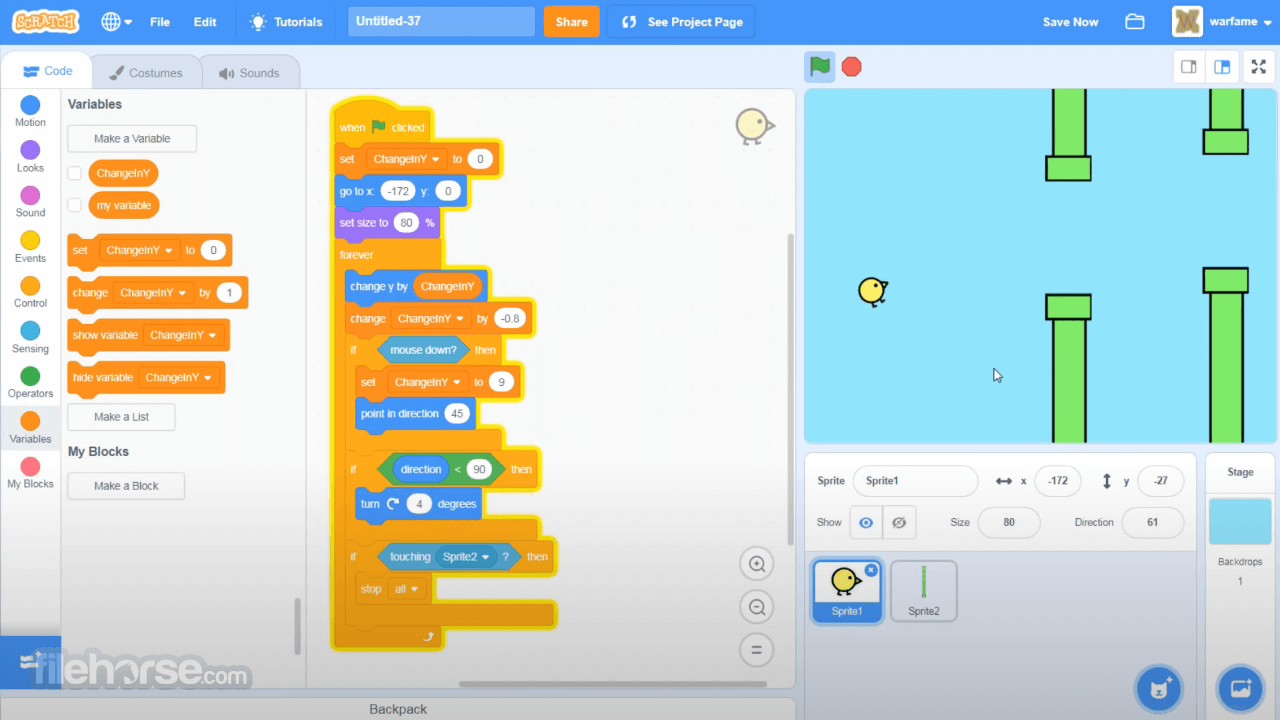
這些程式積木分為九個標籤:動作、外觀、音效、事件、控制、感測、運算、變數,以及我的積木。
當然,這款軟體也配備了一個大型畫布區域,用於新增和排列視覺化程式積木、圖層選擇器、精確的螢幕定位工具、背景選擇器,以及大型預覽畫面。
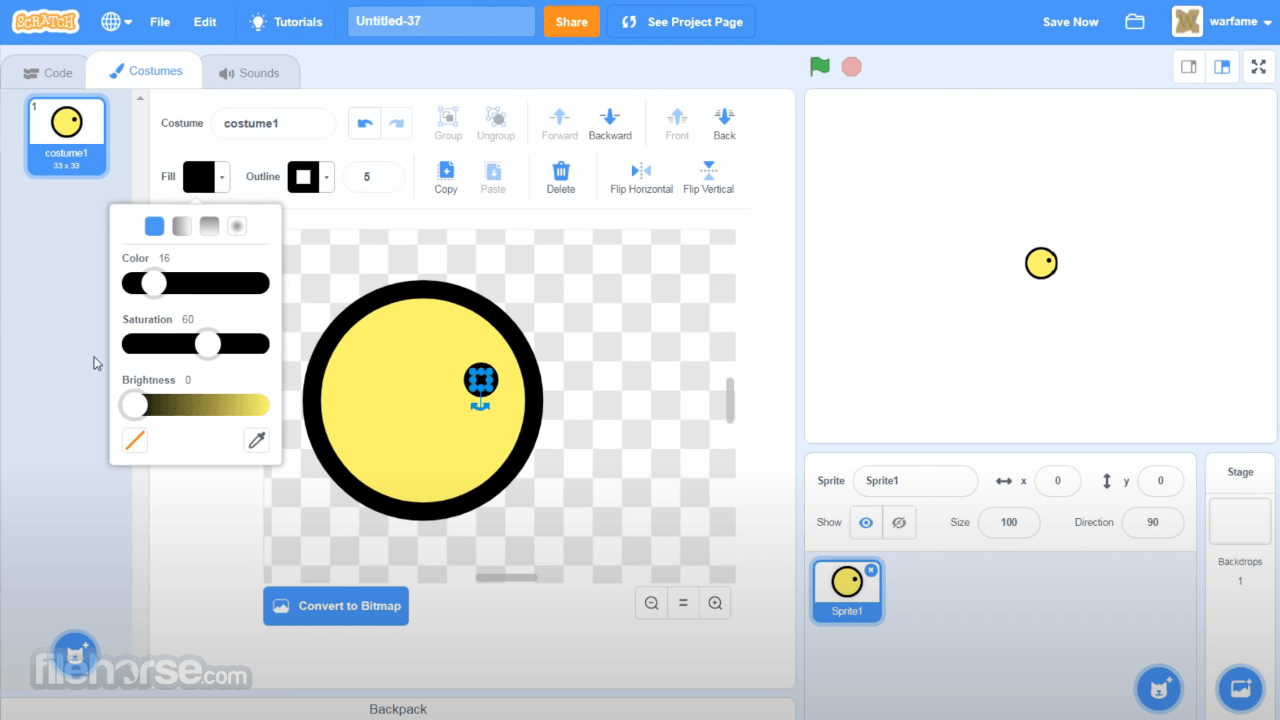
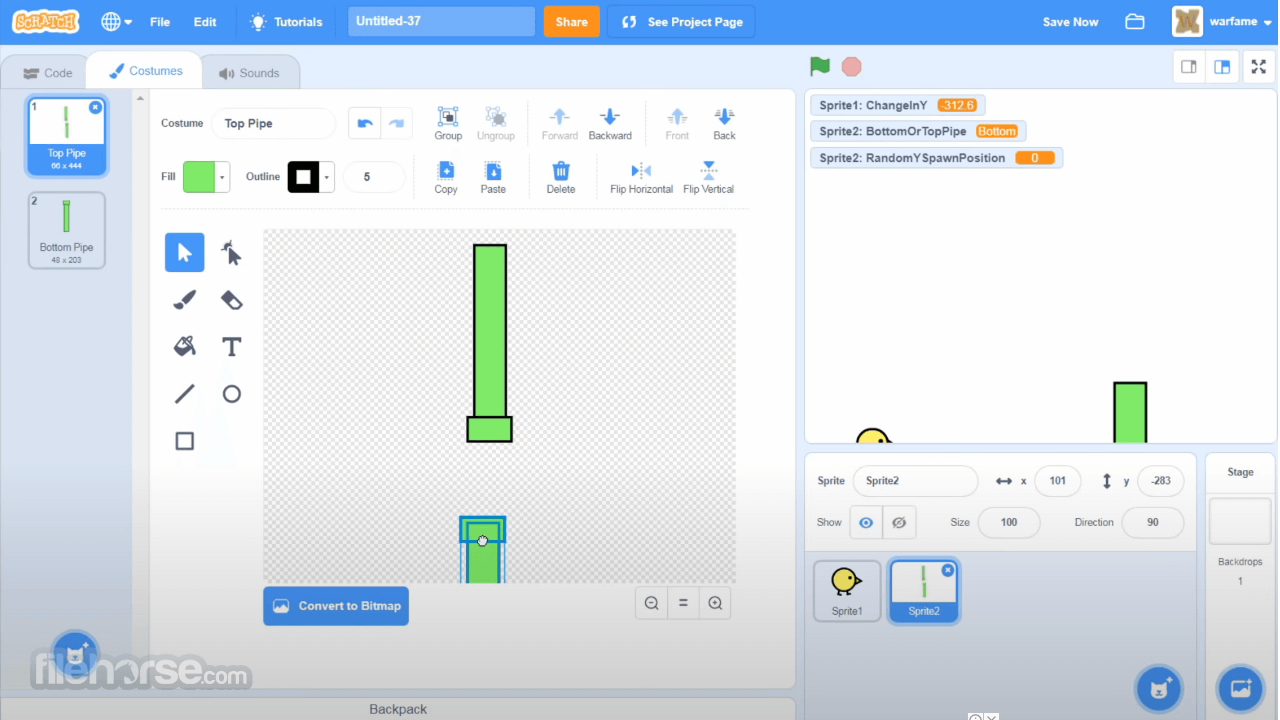
應用程式的其他區域還包括角色專用編輯器(在此稱為「造型」)以及一個具備多種工具的音效編輯器。背景和角色可以從內建素材庫中選取,或從你的電腦匯入。
甚至還有一個完整的教學區域,涵蓋製作各類專案所需的技巧與步驟——動畫、藝術、音樂、遊戲,以及故事。
Scratch 的離線編輯器輕鬆結合了玩電玩的樂趣與實際打造遊戲的智力挑戰。專為兒童最佳化,但所有人都可使用,這款應用是任何想學習程式設計與動畫、卻不想埋首於大量程式碼的人的完美起點。
MIT Scratch Desktop 是一款100% 免費的離線編輯器,針對 Windows 10 和 Windows 11 作業系統最佳化,並內建超過 40 種國際語言的支援。
使用方式
透過這個程式,孩子們可以學習基本的程式設計概念,例如迴圈、變數、條件判斷和序列,這些都是學習更複雜語言(如 Python、Swift、Java 或 C++)的墊腳石。
Scratch 是一款免費應用程式,可線上或離線使用,無需建立帳戶。這消除了任何想開始學習程式設計的使用者的障礙。這款應用採用顏色編碼的元素,讓孩子們更容易理解和掌握基本的程式設計概念。
應用程式還內建了教學課程和社群討論區,所有使用者都可以存取。
雖然 MIT Scratch 是一個很好的起點,但它可能不足以幫助孩子們過渡到更高階的程式語言。不過,這款應用非常適合六歲以下的兒童,他們可以使用該程式的初階版本。
這款應用不僅是學習程式設計的工具,也為孩子們提供了發揮創意和創新的機會。孩子們可以使用應用程式來傳送指令、建立程式、遊戲、簡報,甚至應用程式。
在教學課程和社群討論的幫助下,孩子們可以克服學習曲線,開始接觸程式設計。
常見問題
Scratch 是免費的嗎?
這款應用易於使用、免費下載,並提供一種有趣且互動的方式,讓孩子們學習基本的程式設計概念。透過 Scratch,孩子們可以培養程式設計技能,並獲得追求更高階程式語言所需的信心。
我需要下載應用程式才能使用 Scratch 嗎?
不需要,你無需下載應用程式。你可以透過各種裝置上的大多數網頁瀏覽器,直接造訪 scratch.mit.edu 並點擊「建立」按鈕,即可存取 Scratch 專案編輯器。
如何將 Scratch 應用程式連接到硬體裝置?
要在 Windows 上將硬體裝置連接到應用程式,你需要安裝並執行 Scratch Link。此外,你必須有有效的網際網路連線才能使用 Scratch Link。
可以從 Windows 版 Scratch 應用程式將專案分享到線上社群嗎?
目前,不支援直接從 Windows 版應用程式分享到線上社群。不過,你可以從應用程式匯出專案,登入官方網站,然後從那裡上傳並分享你的專案。
我可以在使用 Scratch 應用程式的同時,也在網頁瀏覽器中開啟 Scratch 嗎?
可以,你可以同時執行應用程式並在網頁瀏覽器中開啟 Scratch,不會有任何問題。
我可以在 Android 手機上安裝 Scratch 嗎?
不行,目前 Android 版的 Scratch 僅相容於平板電腦,不支援安裝在 Android 手機上。
替代方案
Google Classroom - 它幫助班級溝通、節省時間,並保持井然有序!
Google Workspace - 一個靈活、創新的解決方案,讓個人和組織達成更多目標。
Microsoft Teams - 作為 Microsoft Office 365 套件的一部分,Teams 提供了一個用於溝通、協作和課堂管理的平台。
Moodle Desktop - 在 Windows 桌面上存取你的 Moodle 課程的解決方案!
Zoom - 廣受歡迎的視訊會議平台,具有直觀的介面和強大的功能,適用於線上會議和網路研討會。
Google Meet - Google 的視訊會議解決方案,與其他 G Suite 應用程式整合,提供無縫的排程和螢幕分享功能。
優點
總而言之,如果你想讓孩子接觸程式設計和編程,MIT Scratch 是一個值得考慮的絕佳選擇。
也可下載:Scratch for Mac
下載 Scratch Desktop 最新版本 為什麼這個應用程式會發布在 FileHorse 上?(更多資訊)
整個應用程式的核心在於創作全新且獨特的動畫,但並非使用複雜的工具或令人困惑的介面,而是專注於清楚展示每個程式設計任務的逐步拆解,以成功讓螢幕上的物件動起來。
透過這種方式,Scratch Offline Editor 不僅能讓年幼的孩子在智力上獲得啟發,並透過可線上分享的視覺化創作帶來無窮樂趣,同時也為他們奠定扎實的基礎,日後可進一步培養程式設計能力。
Scratch for PC 的整套工具都位於一個非常直觀的介面配置中,優先考量為動畫專案的各個面向建立自訂腳本。
不過,這款應用並非透過文字撰寫程式碼,而是提供視覺化回饋,讓孩子們可以將由常見程式設計概念組成的積木進行拼組——例如輸入事件、物件移動、音效播放、變數設定、音量調整、互動元素,以及更多功能。
這些程式積木分為九個標籤:動作、外觀、音效、事件、控制、感測、運算、變數,以及我的積木。
當然,這款軟體也配備了一個大型畫布區域,用於新增和排列視覺化程式積木、圖層選擇器、精確的螢幕定位工具、背景選擇器,以及大型預覽畫面。
應用程式的其他區域還包括角色專用編輯器(在此稱為「造型」)以及一個具備多種工具的音效編輯器。背景和角色可以從內建素材庫中選取,或從你的電腦匯入。
甚至還有一個完整的教學區域,涵蓋製作各類專案所需的技巧與步驟——動畫、藝術、音樂、遊戲,以及故事。
Scratch 的離線編輯器輕鬆結合了玩電玩的樂趣與實際打造遊戲的智力挑戰。專為兒童最佳化,但所有人都可使用,這款應用是任何想學習程式設計與動畫、卻不想埋首於大量程式碼的人的完美起點。
MIT Scratch Desktop 是一款100% 免費的離線編輯器,針對 Windows 10 和 Windows 11 作業系統最佳化,並內建超過 40 種國際語言的支援。
使用方式
- 從官方網站或 FileHorse 下載應用程式。
- 在你的電腦上安裝應用程式。
- 啟動程式。
- 你無需建立帳戶即可開始使用這款桌面應用程式,但如果你想儲存專案,則需要建立帳戶。
- 探索教學課程和範例專案,以更了解如何使用應用程式。
- 透過拖放程式積木、新增角色和動畫,以及測試你的程式碼,開始建立你自己的專案。
- 登入你的應用程式帳戶,或將專案下載為 .sb3 檔案來儲存專案。
透過這個程式,孩子們可以學習基本的程式設計概念,例如迴圈、變數、條件判斷和序列,這些都是學習更複雜語言(如 Python、Swift、Java 或 C++)的墊腳石。
Scratch 是一款免費應用程式,可線上或離線使用,無需建立帳戶。這消除了任何想開始學習程式設計的使用者的障礙。這款應用採用顏色編碼的元素,讓孩子們更容易理解和掌握基本的程式設計概念。
應用程式還內建了教學課程和社群討論區,所有使用者都可以存取。
雖然 MIT Scratch 是一個很好的起點,但它可能不足以幫助孩子們過渡到更高階的程式語言。不過,這款應用非常適合六歲以下的兒童,他們可以使用該程式的初階版本。
這款應用不僅是學習程式設計的工具,也為孩子們提供了發揮創意和創新的機會。孩子們可以使用應用程式來傳送指令、建立程式、遊戲、簡報,甚至應用程式。
在教學課程和社群討論的幫助下,孩子們可以克服學習曲線,開始接觸程式設計。
常見問題
Scratch 是免費的嗎?
這款應用易於使用、免費下載,並提供一種有趣且互動的方式,讓孩子們學習基本的程式設計概念。透過 Scratch,孩子們可以培養程式設計技能,並獲得追求更高階程式語言所需的信心。
我需要下載應用程式才能使用 Scratch 嗎?
不需要,你無需下載應用程式。你可以透過各種裝置上的大多數網頁瀏覽器,直接造訪 scratch.mit.edu 並點擊「建立」按鈕,即可存取 Scratch 專案編輯器。
如何將 Scratch 應用程式連接到硬體裝置?
要在 Windows 上將硬體裝置連接到應用程式,你需要安裝並執行 Scratch Link。此外,你必須有有效的網際網路連線才能使用 Scratch Link。
可以從 Windows 版 Scratch 應用程式將專案分享到線上社群嗎?
目前,不支援直接從 Windows 版應用程式分享到線上社群。不過,你可以從應用程式匯出專案,登入官方網站,然後從那裡上傳並分享你的專案。
我可以在使用 Scratch 應用程式的同時,也在網頁瀏覽器中開啟 Scratch 嗎?
可以,你可以同時執行應用程式並在網頁瀏覽器中開啟 Scratch,不會有任何問題。
我可以在 Android 手機上安裝 Scratch 嗎?
不行,目前 Android 版的 Scratch 僅相容於平板電腦,不支援安裝在 Android 手機上。
替代方案
Google Classroom - 它幫助班級溝通、節省時間,並保持井然有序!
Google Workspace - 一個靈活、創新的解決方案,讓個人和組織達成更多目標。
Microsoft Teams - 作為 Microsoft Office 365 套件的一部分,Teams 提供了一個用於溝通、協作和課堂管理的平台。
Moodle Desktop - 在 Windows 桌面上存取你的 Moodle 課程的解決方案!
Zoom - 廣受歡迎的視訊會議平台,具有直觀的介面和強大的功能,適用於線上會議和網路研討會。
Google Meet - Google 的視訊會議解決方案,與其他 G Suite 應用程式整合,提供無縫的排程和螢幕分享功能。
優點
- 離線存取
- 使用者友善介面
- 教育價值
- 豐富的素材庫
- 多語言支援
- 進階功能有限
- 不支援行動裝置
- 無直接雲端儲存
- 圖形解析度較低
- 需要桌面安裝
總而言之,如果你想讓孩子接觸程式設計和編程,MIT Scratch 是一個值得考慮的絕佳選擇。
也可下載:Scratch for Mac
下載 Scratch Desktop 最新版本 為什麼這個應用程式會發布在 FileHorse 上?(更多資訊)
##
影片介紹
##
畫面截圖
- 2025-09-23 Scratch Desktop 3.29.1 167 MB
- 2022-02-04 Scratch Desktop 3.28.0 161 MB
- 2021-11-17 Scratch Desktop 3.27.0 161 MB
- 2021-10-01 Scratch Desktop 3.26.0 151 MB
- 2021-08-30 Scratch Desktop 3.25.0 152 MB
- 2021-07-08 Scratch Desktop 3.24.0 152 MB
- 2021-06-10 Scratch Desktop 3.23.1 152 MB
- 2021-05-12 Scratch Desktop 3.22.0 152 MB