Stellar Windows Data Recovery Standard 12.6.0.0
v 12.6.0.0
Windows
試用版
8/10 (43)
- 目前版本12.6.0.0
- 更新日期2026-04-30
- 檔案大小162 MB
- 檔案名稱StellarDataRecoveryStandardWindows.exe
- 作業系統Windows 7 / Windows 8 / Windows 10 / Windows 11
- 支援語系English
- 授權型式試用版
- 開發商 Stellar Information Technology
- 軟體分類Windows 軟體 / 備份還原
##
編輯短評
Stellar Windows Data Recovery Standard 是一款專為 Windows 平台設計的資料救援工具,能從硬碟、SD 卡、USB 隨身碟等儲存媒體中找回遺失或刪除的文件、照片、影片、電子郵件等,甚至支援 4K 硬碟與 BitLocker 加密媒體。其介面強調易用,適合一般使用者自行操作。軟體持續有更新,但頻率不高;在同類工具中屬於中段班,使用者評價普遍不錯。
這款軟體適合遇到誤刪檔案、磁碟損毀或加密媒體無法讀取時的使用者,尤其需要救援多種格式檔案的人。與其他資料救援軟體相比,它提供試用版,但僅限 Windows 平台,且目前僅支援英文介面,對不熟悉英文的台灣使用者可能稍有門檻。若需長期使用,需注意試用版的限制,並評估是否購買正式授權。
##
軟體介紹
Stellar Data Recovery 是一款易於使用的 DIY Windows 資料救援軟體,可從各種儲存媒體(包括現代 4K 硬碟)中復原遺失或刪除的文件、電子郵件、封存資料夾、照片、影片、音訊等。
這款軟體可從 Windows 桌上型電腦、筆記型電腦及外部儲存媒體(如硬碟、SSD、4K 硬碟、SD 卡、USB 隨身碟等)復原意外刪除的檔案。
它也能從格式化磁碟、BitLocker 加密磁碟區及損毀的儲存媒體中復原資料,並支援 NTFS、FAT 或 exFAT 檔案系統。軟體提供可復原檔案的增強預覽功能,包括 Office 文件、PDF、圖片、影片、音訊、Zip、RAR、HTML 檔案等。
預覽功能可讓使用者以全螢幕模式檢查可復原檔案,確保其品質與完整性,再儲存至外部磁碟。
軟體原生支援雙螢幕設定,提供直覺且輕鬆的資料救援體驗,無需最小化或切換視窗。
此外,軟體可將完成的掃描資訊儲存為影像檔,之後再載入以在使用者偏好的時間開始復原程序。使用軟體隨附的附加工具 Drive Monitor,使用者也能檢查已連接儲存裝置的 SMART 資訊,包括磁碟健康狀態與溫度等重要數據,有助於避免未來磁碟故障。
最後,更新的掃描引擎具備額外能力,可處理大量資料的磁碟,並以 RAW 模式掃描未配置、未格式化及嚴重損毀的磁碟區。
主要功能
復原所有類型的資料
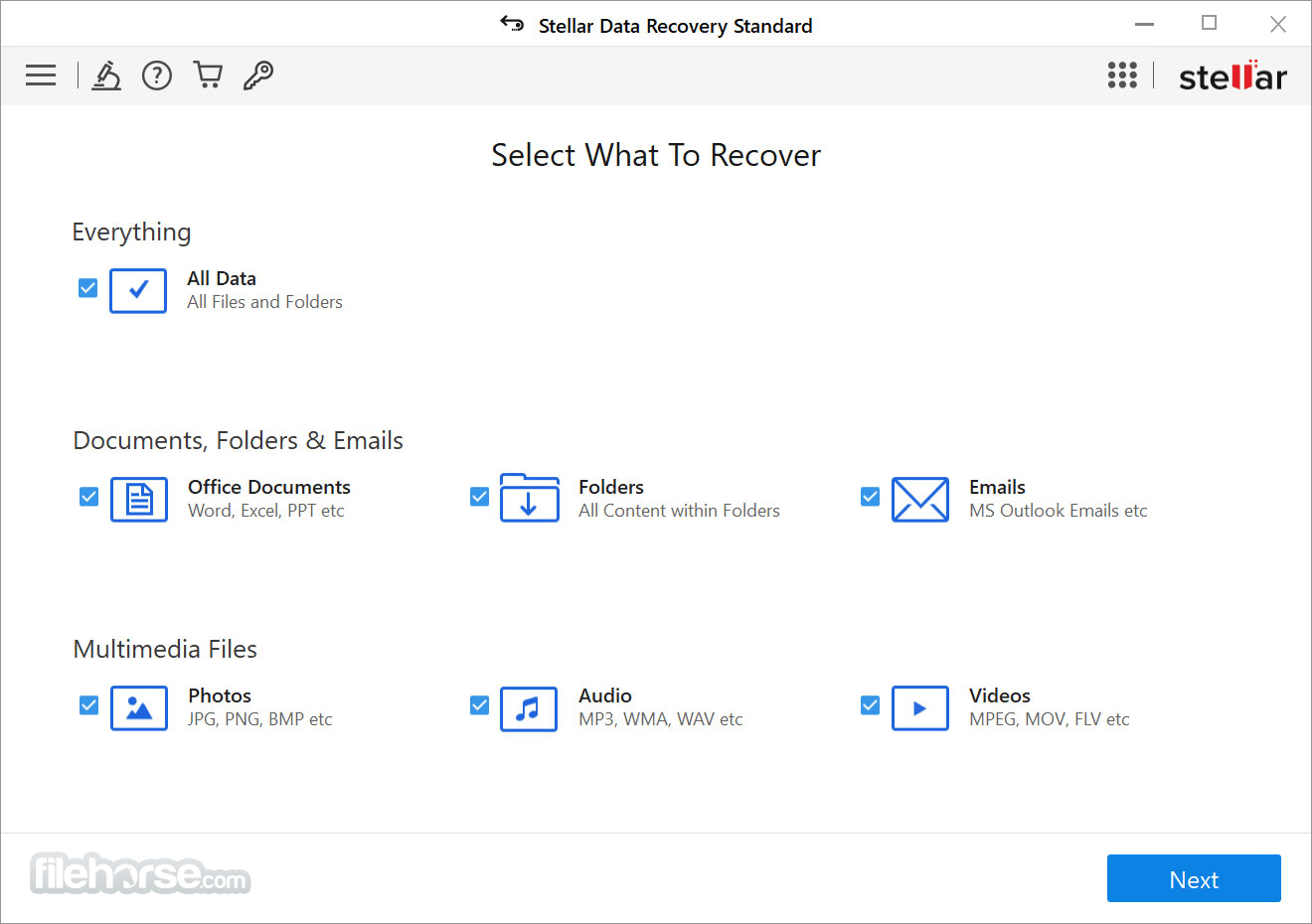
從 Windows 桌上型電腦、筆記型電腦及外部儲存裝置中擷取遺失或刪除的 Word、Excel、PowerPoint、PDF、電子郵件、照片、影片、音訊、壓縮資料夾等。
從所有類型的儲存裝置復原
軟體可從所有類型的 Windows 儲存媒體復原資料,包括 HDD、SSD、SD 卡、USB 隨身碟、實體磁碟及其他儲存媒體。
支援實體磁碟復原 [新增]
軟體提供全新選項,可掃描實體磁碟以擷取最多可復原資料。此功能結合先進掃描引擎,能有效率地以 RAW 模式掃描實體磁碟,並在各種資料遺失情境(如意外刪除、格式化、資料/磁碟損毀等)中擷取遺失資料。
支援 4K 硬碟
軟體可從以大型磁區儲存資料的 4K 硬碟中復原資料。憑藉先進掃描引擎,軟體可掃描 4K 硬碟上 4096 位元組的大型儲存磁區,並在各種資料遺失情境(如意外刪除、格式化、資料損毀等)中擷取資料。
從加密磁碟區復原
輕鬆從 BitLocker 加密的磁碟或磁碟區中擷取資料。軟體允許使用者選擇加密的儲存磁碟/磁碟區,並執行「快速」或「深度」掃描以復原遺失資料。掃描開始後,軟體會提示使用者輸入 BitLocker 密碼以繼續。
從損毀磁碟復原
「深度掃描」功能讓軟體徹底掃描問題磁碟的每個磁區,並從中復原檔案。雖然此過程較耗時,但它會擷取每一點可復原資料,並顯示在預覽畫面上。
增強的全螢幕檔案預覽
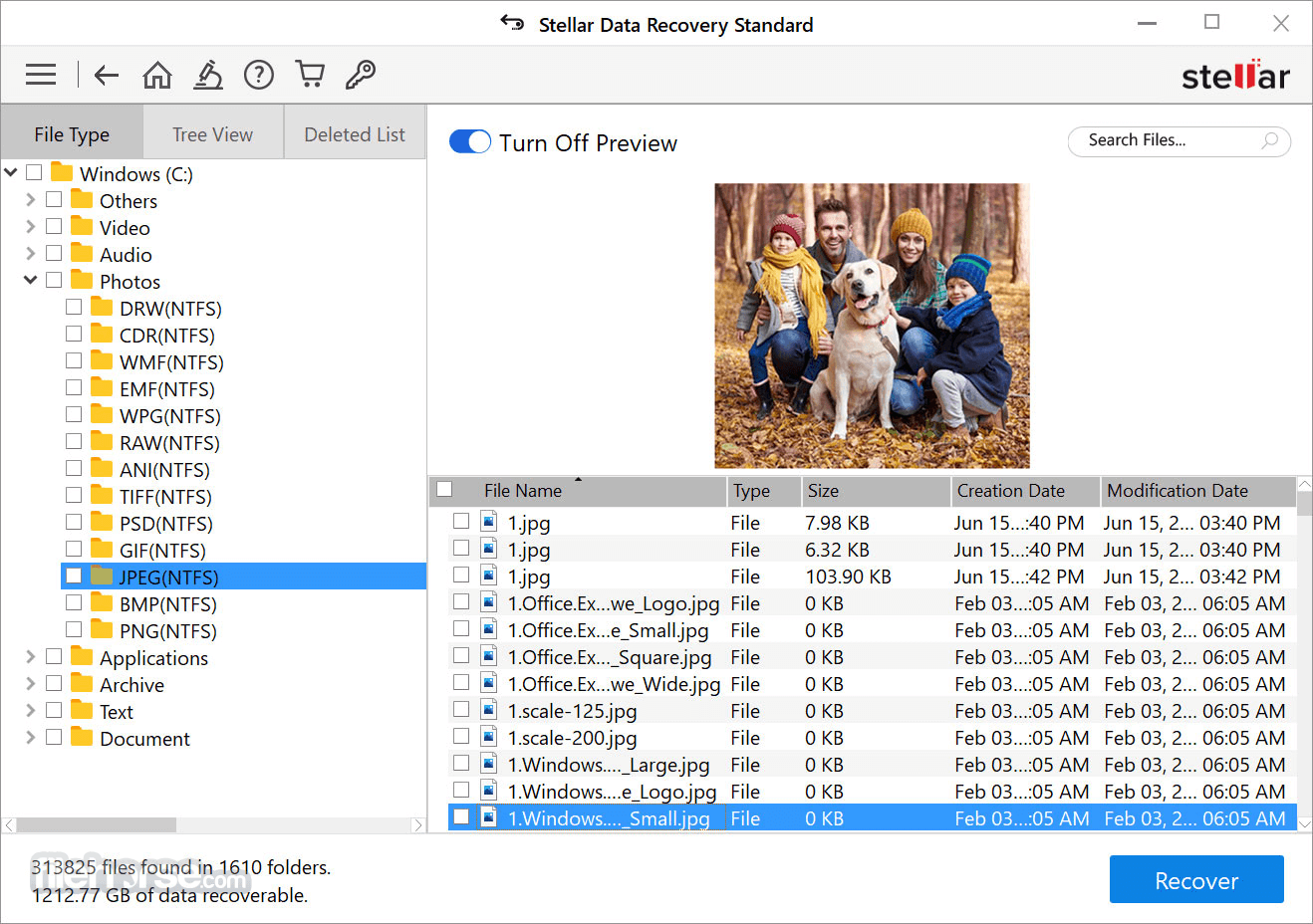
軟體以全螢幕模式顯示可復原檔案的預覽,如 Office 文件、PDF、圖片、影片、音訊檔、Zip、RAR、HTML 和 PHP 檔案等,有助於在儲存至外部磁碟前判斷其狀態與完整性。
搜尋與排序檔案以快速復原
只需按一下,即可依「檔案類型」排序掃描結果,或使用搜尋列快速定位並復原掃描結果中的所需檔案。您也可以依檔名、大小、建立日期和修改日期篩選掃描結果,讓復原過程更快速。
雙螢幕支援
提供雙螢幕支援,讓使用者可同時在兩個螢幕上工作,無需最小化或切換視窗。此功能讓資料救援變得輕鬆,同時可處理多項任務。
使用方式
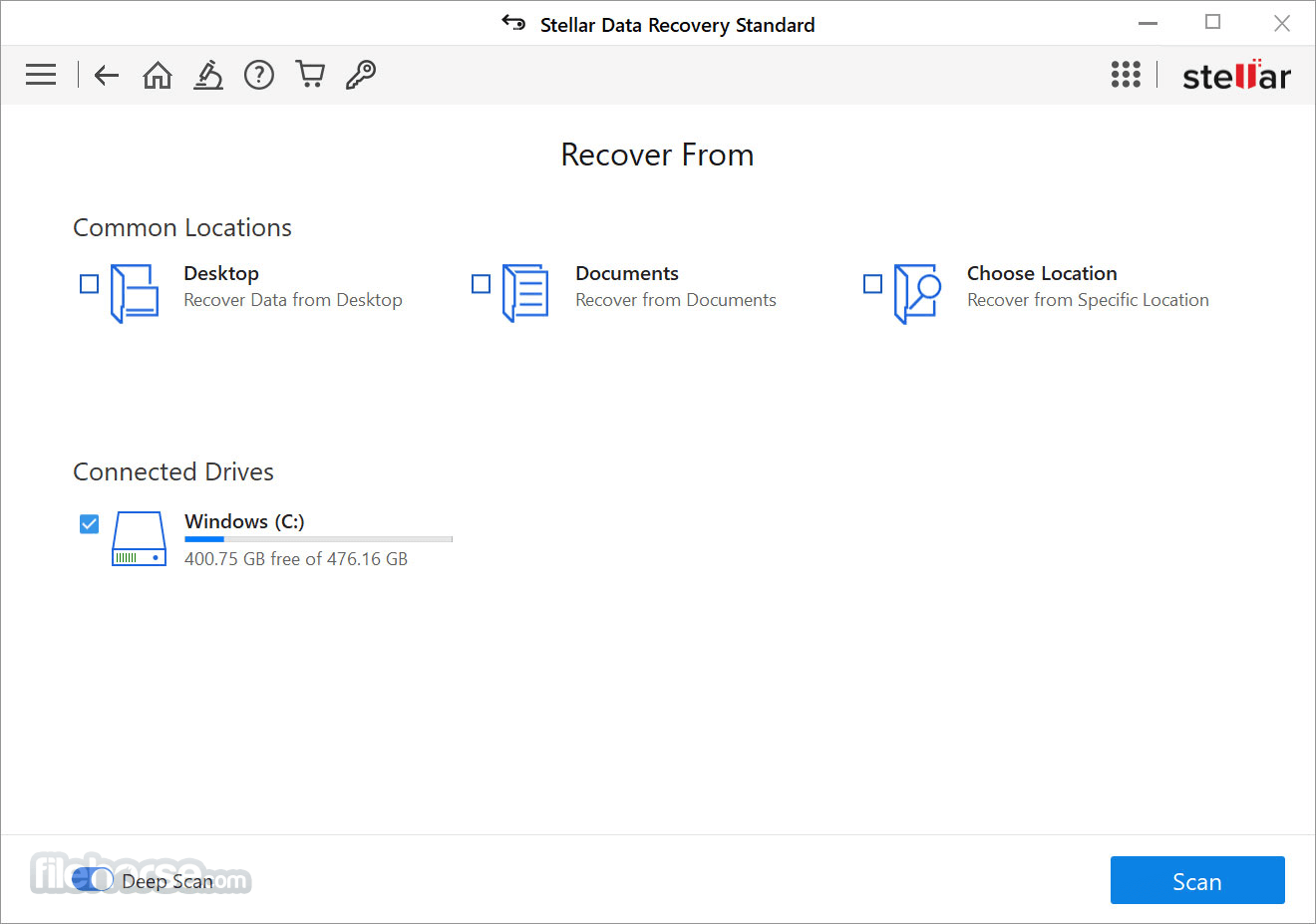
選擇復原位置:啟動軟體並選擇要復原資料的位置。這可以是內部或外部磁碟、記憶卡,甚至是特定資料夾。
掃描選項:您可以選擇快速掃描或深度掃描。快速掃描較快,但可能遺漏某些檔案;深度掃描則徹底搜尋所有可復原資料。
預覽與選擇:掃描後,軟體會顯示可復原檔案清單。您可以預覽這些檔案以確保其完整,並選擇要復原的項目。
復原:按一下「復原」按鈕開始復原程序。選擇要儲存復原檔案的目的地。避免儲存到同一磁碟,以防止覆寫。
完成:復原完成後,您會收到確認,資料將還原至指定位置。
常見問題
Stellar Data Recovery Standard 使用安全嗎?
是的,這款軟體是安全可靠的資料救援工具。它不會在復原過程中損害您的資料。
我可以從格式化磁碟復原資料嗎?
可以,它支援從格式化磁碟復原資料。
它能復原哪些檔案類型?
它能復原多種檔案類型,包括照片、影片、文件、電子郵件等。
有試用版本嗎?
有,它提供免費試用版,讓您在購買授權前掃描並預覽可復原檔案。
替代方案
EaseUS Data Recovery Wizard:以其使用者友善介面和強大的復原能力聞名,EaseUS Data Recovery Wizard 是受歡迎的替代選擇。
Recuva:這款來自 CCleaner 的免費資料救援工具非常適合基本檔案復原任務,適合預算有限的使用者。
MiniTool Power Data Recovery:此軟體提供多種復原選項,包括分割區復原和數位媒體復原。
Disk Drill:Disk Drill 以其先進掃描演算法和使用者友善介面著稱。
R-Studio:如果您正在尋找具備進階功能的全面資料救援解決方案,R-Studio 值得考慮。
系統需求
總而言之,Stellar Data Recovery Standard 是一款功能強大且使用者友善的 PC 桌上型資料救援軟體,可協助您從各種儲存裝置中擷取遺失或刪除的資料。憑藉其直覺介面、多樣化的復原能力和預覽功能,對個人和企業而言都是寶貴的工具。
雖然深度掃描選項可能耗時,但軟體的整體效能和可靠性使其成為保護資料的值得投資。無論您是新手還是經驗豐富的使用者,Stellar Data Recovery Standard 都是您數位工具箱中應對意外資料遺失緊急狀況的可靠選擇。
下載 Stellar Data Recovery Standard 最新版本 為什麼此應用程式發佈在 FileHorse 上?(更多資訊)
- 復原遺失或刪除的文件、照片、影片、電子郵件等
- 可從硬碟、SD 卡、USB 隨身碟等裝置復原
- 從損毀的磁碟與 BitLocker® 加密媒體中擷取資料
- 新增!支援葡萄牙文(巴西)與荷蘭文
- 新增!支援 HEIC、CR3 及多種新檔案格式
這款軟體可從 Windows 桌上型電腦、筆記型電腦及外部儲存媒體(如硬碟、SSD、4K 硬碟、SD 卡、USB 隨身碟等)復原意外刪除的檔案。
它也能從格式化磁碟、BitLocker 加密磁碟區及損毀的儲存媒體中復原資料,並支援 NTFS、FAT 或 exFAT 檔案系統。軟體提供可復原檔案的增強預覽功能,包括 Office 文件、PDF、圖片、影片、音訊、Zip、RAR、HTML 檔案等。
預覽功能可讓使用者以全螢幕模式檢查可復原檔案,確保其品質與完整性,再儲存至外部磁碟。
軟體原生支援雙螢幕設定,提供直覺且輕鬆的資料救援體驗,無需最小化或切換視窗。
此外,軟體可將完成的掃描資訊儲存為影像檔,之後再載入以在使用者偏好的時間開始復原程序。使用軟體隨附的附加工具 Drive Monitor,使用者也能檢查已連接儲存裝置的 SMART 資訊,包括磁碟健康狀態與溫度等重要數據,有助於避免未來磁碟故障。
最後,更新的掃描引擎具備額外能力,可處理大量資料的磁碟,並以 RAW 模式掃描未配置、未格式化及嚴重損毀的磁碟區。
主要功能
復原所有類型的資料
從 Windows 桌上型電腦、筆記型電腦及外部儲存裝置中擷取遺失或刪除的 Word、Excel、PowerPoint、PDF、電子郵件、照片、影片、音訊、壓縮資料夾等。
從所有類型的儲存裝置復原
軟體可從所有類型的 Windows 儲存媒體復原資料,包括 HDD、SSD、SD 卡、USB 隨身碟、實體磁碟及其他儲存媒體。
支援實體磁碟復原 [新增]
軟體提供全新選項,可掃描實體磁碟以擷取最多可復原資料。此功能結合先進掃描引擎,能有效率地以 RAW 模式掃描實體磁碟,並在各種資料遺失情境(如意外刪除、格式化、資料/磁碟損毀等)中擷取遺失資料。
支援 4K 硬碟
軟體可從以大型磁區儲存資料的 4K 硬碟中復原資料。憑藉先進掃描引擎,軟體可掃描 4K 硬碟上 4096 位元組的大型儲存磁區,並在各種資料遺失情境(如意外刪除、格式化、資料損毀等)中擷取資料。
從加密磁碟區復原
輕鬆從 BitLocker 加密的磁碟或磁碟區中擷取資料。軟體允許使用者選擇加密的儲存磁碟/磁碟區,並執行「快速」或「深度」掃描以復原遺失資料。掃描開始後,軟體會提示使用者輸入 BitLocker 密碼以繼續。
從損毀磁碟復原
「深度掃描」功能讓軟體徹底掃描問題磁碟的每個磁區,並從中復原檔案。雖然此過程較耗時,但它會擷取每一點可復原資料,並顯示在預覽畫面上。
增強的全螢幕檔案預覽
軟體以全螢幕模式顯示可復原檔案的預覽,如 Office 文件、PDF、圖片、影片、音訊檔、Zip、RAR、HTML 和 PHP 檔案等,有助於在儲存至外部磁碟前判斷其狀態與完整性。
搜尋與排序檔案以快速復原
只需按一下,即可依「檔案類型」排序掃描結果,或使用搜尋列快速定位並復原掃描結果中的所需檔案。您也可以依檔名、大小、建立日期和修改日期篩選掃描結果,讓復原過程更快速。
雙螢幕支援
提供雙螢幕支援,讓使用者可同時在兩個螢幕上工作,無需最小化或切換視窗。此功能讓資料救援變得輕鬆,同時可處理多項任務。
使用方式
選擇復原位置:啟動軟體並選擇要復原資料的位置。這可以是內部或外部磁碟、記憶卡,甚至是特定資料夾。
掃描選項:您可以選擇快速掃描或深度掃描。快速掃描較快,但可能遺漏某些檔案;深度掃描則徹底搜尋所有可復原資料。
預覽與選擇:掃描後,軟體會顯示可復原檔案清單。您可以預覽這些檔案以確保其完整,並選擇要復原的項目。
復原:按一下「復原」按鈕開始復原程序。選擇要儲存復原檔案的目的地。避免儲存到同一磁碟,以防止覆寫。
完成:復原完成後,您會收到確認,資料將還原至指定位置。
常見問題
Stellar Data Recovery Standard 使用安全嗎?
是的,這款軟體是安全可靠的資料救援工具。它不會在復原過程中損害您的資料。
我可以從格式化磁碟復原資料嗎?
可以,它支援從格式化磁碟復原資料。
它能復原哪些檔案類型?
它能復原多種檔案類型,包括照片、影片、文件、電子郵件等。
有試用版本嗎?
有,它提供免費試用版,讓您在購買授權前掃描並預覽可復原檔案。
替代方案
EaseUS Data Recovery Wizard:以其使用者友善介面和強大的復原能力聞名,EaseUS Data Recovery Wizard 是受歡迎的替代選擇。
Recuva:這款來自 CCleaner 的免費資料救援工具非常適合基本檔案復原任務,適合預算有限的使用者。
MiniTool Power Data Recovery:此軟體提供多種復原選項,包括分割區復原和數位媒體復原。
Disk Drill:Disk Drill 以其先進掃描演算法和使用者友善介面著稱。
R-Studio:如果您正在尋找具備進階功能的全面資料救援解決方案,R-Studio 值得考慮。
系統需求
- 處理器:Intel 相容 (x86, x64)
- 作業系統:Windows 11、10、8.1、8、7
- 記憶體:8 GB(建議)、4 GB(最低)
- 硬碟:安裝檔案需 250 MB
- 可用語言:英文、德文、法文、西班牙文、義大利文、韓文、日文、印地文、葡萄牙文(巴西)和荷蘭文
- 使用者友善介面,適合初學者。
- 支援從多種儲存裝置復原。
- 提供快速與深度掃描選項。
- 預覽功能可選擇特定檔案。
- 支援多種檔案格式。
- 安全可靠的資料救援。
- 免費試用/示範版本在檔案復原上有限制。
- 深度掃描可能耗時,尤其是在大型磁碟上。
總而言之,Stellar Data Recovery Standard 是一款功能強大且使用者友善的 PC 桌上型資料救援軟體,可協助您從各種儲存裝置中擷取遺失或刪除的資料。憑藉其直覺介面、多樣化的復原能力和預覽功能,對個人和企業而言都是寶貴的工具。
雖然深度掃描選項可能耗時,但軟體的整體效能和可靠性使其成為保護資料的值得投資。無論您是新手還是經驗豐富的使用者,Stellar Data Recovery Standard 都是您數位工具箱中應對意外資料遺失緊急狀況的可靠選擇。
下載 Stellar Data Recovery Standard 最新版本 為什麼此應用程式發佈在 FileHorse 上?(更多資訊)
##
畫面截圖