⚠ 這是歷史版本頁面 — 查看 Sublime Text 最新版本 →

- 目前版本3211 (32-bit)
- 更新日期2019-10-01
- 檔案大小9.84 MB
- 檔案名稱Sublime Text Build 3211 Setup.exe
- 作業系統Windows 7 64 / Windows 8 64 / Windows 10 64 / Windows 11
- 支援語系English
- 授權型式試用版
- 開發商 Jon Skinner
- 軟體分類Windows 軟體 / 開發者工具
##
編輯短評
Sublime Text 是一款以輕量、快速著稱的文字編輯器,主要服務於開發者、程式設計師與需要高效率編寫程式的使用者。它的核心特色在於「多重選取」功能,能一次編輯多行內容,大幅縮短大量修改的時間;而「命令面板」則讓常用功能透過鍵盤快速呼叫,減少滑鼠往返。這款軟體由 Jon Skinner 開發,長期以來在同類工具中屬於主流首選之一,評價普遍不錯,且仍持續維護中,只是更新頻率不算密集。
它特別適合追求啟動迅速、操作流暢的開發者,無論是快速修改設定檔、撰寫腳本或處理零散的程式碼片段,都能派上用場。與 BlueStacks、Turbo C++ 等替代軟體相比,Sublime Text 定位在純文字編輯,而非整合開發環境或模擬器,因此功能更聚焦、資源占用更低。需要注意的是,它提供的是試用版授權,且目前僅有英文介面,對仰賴中文選單的使用者來說,可能需要一些時間適應。
##
軟體介紹
Sublime Text 是一款精緻且輕量級的文字編輯器,專為開發者、程式設計師和需要快速且高效編碼體驗的作家所設計。
由 Sublime HQ 開發,這款軟體因其速度、多功能性和自訂能力而廣受好評。
它支援多種程式語言,並提供無干擾的介面,以提升生產力。
主要功能
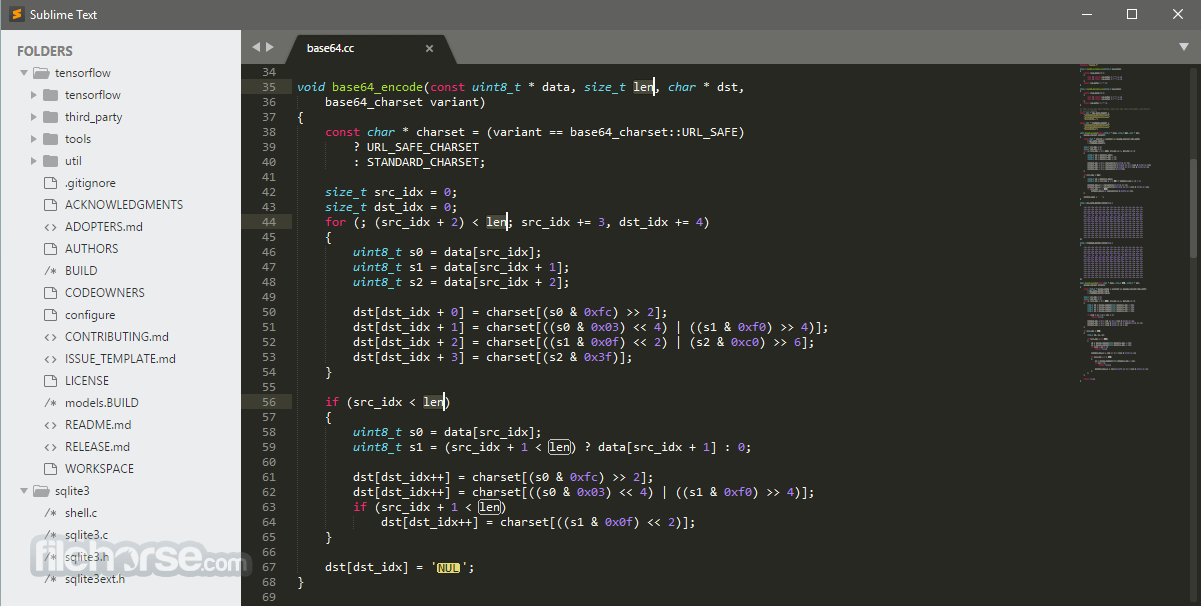
Sublime Text 具有時尚且極簡的 UI,設計用於易用性。版面高度可自訂,包含不同的主題、字型和語法色彩配置。
側邊面板提供專案檔案的快速導覽,而命令面板確保使用者無需瀏覽複雜選單即可存取命令。
新增功能
常見問題
Sublime Text 是免費的嗎?
Sublime Text 可免費使用,具有無限期的評估期,但購買授權可移除定期購買提示。
如何安裝外掛程式?
首先,透過主控台安裝 Package Control。然後,開啟命令面板(Ctrl + Shift + P),輸入 Install Package,並搜尋所需外掛程式。
Sublime Text 支援版本控制整合嗎?
是的,透過適當的外掛程式,如 GitGutter、Sublime Merge 和 Sublime Git,版本控制可無縫整合。
我可以自訂鍵盤快捷鍵嗎?
是的,Sublime Text 允許使用者透過編輯偏好設定 > 鍵盤綁定檔案來自訂鍵盤綁定。
Sublime Text 支援自動完成嗎?
是的,它包含內建的自動完成,可透過第三方外掛程式如 SublimeCodeIntel 增強。
替代方案
Visual Studio Code - 一個免費、功能豐富的編輯器,具有內建 Git 支援和廣泛的擴充功能市集。
Atom - 由 GitHub 開發的開源、可駭客化的文字編輯器,以其靈活性著稱。
Notepad++ - 主要為 Windows 使用者設計的輕量級、快速編輯器,具有基本外掛程式支援。
Brackets - 一個以網頁為主的文字編輯器,具有即時預覽功能,適用於前端開發。
定價
它提供免費版本,具有無限期的評估期。
然而,需要一次性授權費用 $99(截至最新更新),才能無提醒地繼續使用。
系統需求
Sublime Text 是 Windows PC 使用者的頂級文字編輯器,優先考慮速度、效率和自訂性。雖然它缺乏一些競爭編輯器如 VS Code 中的內建功能,但其輕量級特性、強大的多重編輯能力和外掛程式生態系統,使其成為開發者和作家的絕佳選擇。
注意:Sublime Text 3 開發版僅供授權使用者使用。
也可用:下載 Sublime Text for Mac
下載 Sublime Text 最新版本 為什麼此應用程式發佈在 FileHorse 上?(更多資訊)
由 Sublime HQ 開發,這款軟體因其速度、多功能性和自訂能力而廣受好評。
它支援多種程式語言,並提供無干擾的介面,以提升生產力。
主要功能
- 多重選取:允許使用者一次編輯多行,使大量變更快速且輕鬆。
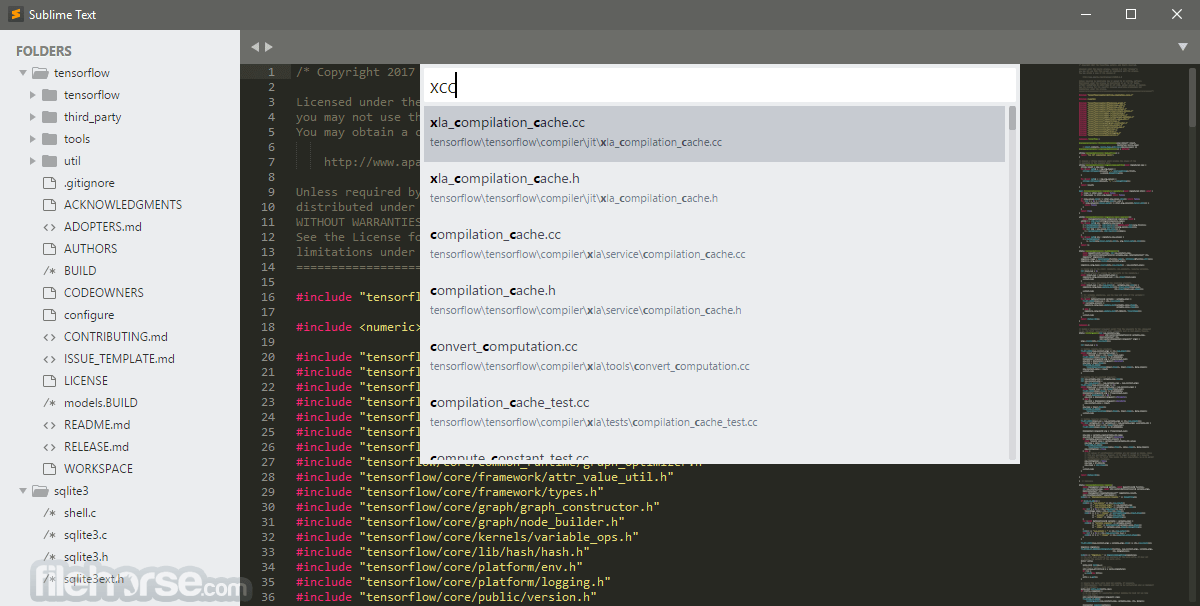
- 命令面板:透過簡單的鍵盤快捷鍵,輕鬆存取常用功能。
- 分割編輯:並排顯示多個檔案檢視,以進行高效多工處理。
- 跳轉到任何地方:一個強大的搜尋功能,幫助使用者即時定位檔案、函式或行。
- 廣泛的外掛程式支援:透過 Package Control 提供外掛程式生態系統,以增加功能。
- 可自訂介面:主題和色彩配置允許使用者個人化工作區。
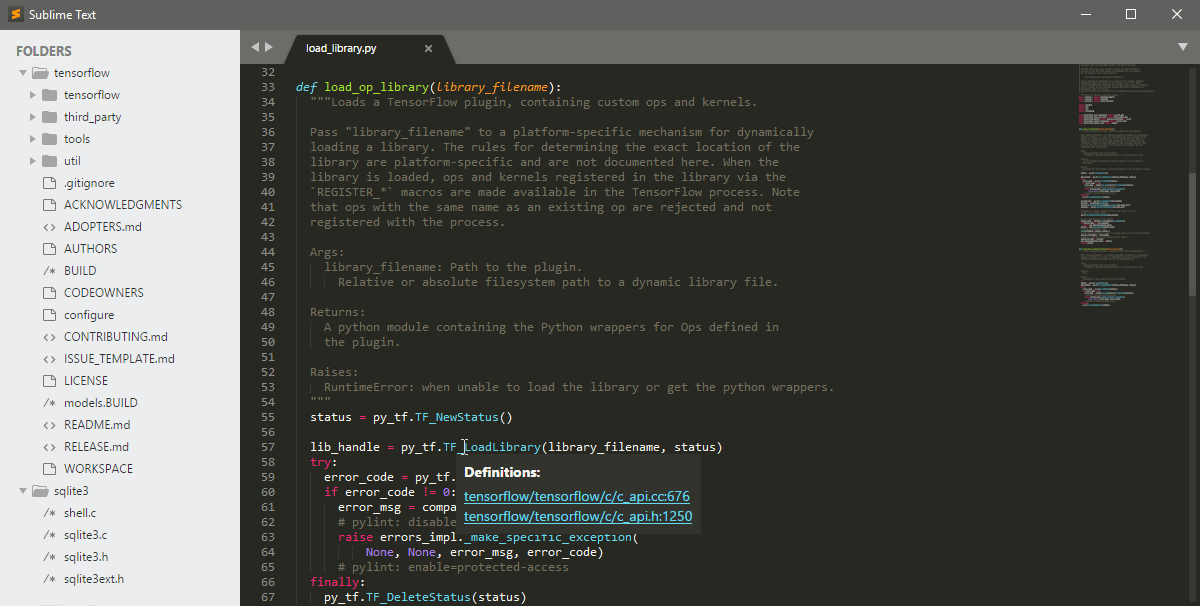
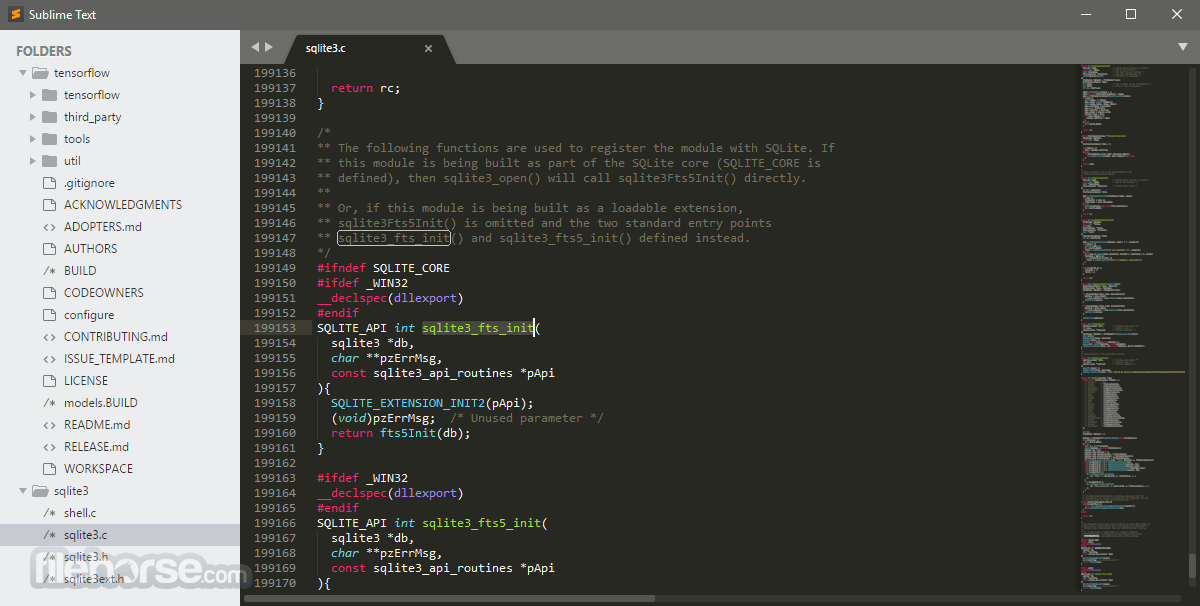
- 語法高亮與自動完成:增強可讀性並加速編碼。
- 無干擾模式:一個極簡介面,幫助使用者專注於編碼。
Sublime Text 具有時尚且極簡的 UI,設計用於易用性。版面高度可自訂,包含不同的主題、字型和語法色彩配置。
側邊面板提供專案檔案的快速導覽,而命令面板確保使用者無需瀏覽複雜選單即可存取命令。
新增功能
- 側邊欄自訂:新增選項,可將側邊欄移至編輯器右側,以提供更靈活的工作區版面。
- 建置系統增強:引入互動式建置系統,並支援可選的使用者輸入,以實現更動態的工作流程。
- 外掛程式相容性:新增設定,可在 Python 3.8 下執行外掛程式,改善與現有擴充功能的相容性。
- 語法高亮:擴充語言支援,新增 Zsh 和 TOML,並顯著改善 SQL、Bash、Diff、ActionScript、Graphviz 等語法的高亮。
- 效能改善:最佳化 Git 狀態更新、多重選取編輯,以及應用程式啟動期間的命令執行,以提供更流暢的體驗。
- 編輯器改善:增強複製、剪下、檔案儲存和文字渲染行為,並改善多重選取和未儲存檔案的處理。
- 新增設定選項:新增預設字型大小、背景檔案重新載入,以及根據語法自動命名未儲存檔案的設定。
- API 增強:擴充 API,新增 I/O 面板函式和額外的選取狀態方法,供外掛程式開發者使用。
- 穩定性與可靠性:修復影響建置系統、書籤、捲軸、語法渲染、迷你地圖行為、縮排指南和其他編輯器元件的問題。
- 從官方網站或 FileHorse 下載應用程式安裝程式。
- 執行安裝程式並遵循設定精靈。
- 啟動軟體並啟用它(可選,適用於高級使用者)。
- 自訂設定,透過 Package Control 安裝外掛程式,並設定偏好的鍵盤綁定。
- 開啟檔案:使用 檔案 > 開啟 或將檔案拖放至編輯器中。
- 編輯文字:啟用語法高亮後開始輸入。
- 使用多重選取:按住 Ctrl 並點擊多個位置以同時編輯。
- 使用跳轉到任何地方導覽:按 Ctrl + P 並輸入檔案名稱或函式名稱。
- 執行命令:使用 Ctrl + Shift + P 開啟命令面板並輸入所需命令。
- 安裝外掛程式:開啟檢視 > 顯示主控台並安裝 Package Control,然後使用 Ctrl + Shift + P 新增外掛程式。
常見問題
Sublime Text 是免費的嗎?
Sublime Text 可免費使用,具有無限期的評估期,但購買授權可移除定期購買提示。
如何安裝外掛程式?
首先,透過主控台安裝 Package Control。然後,開啟命令面板(Ctrl + Shift + P),輸入 Install Package,並搜尋所需外掛程式。
Sublime Text 支援版本控制整合嗎?
是的,透過適當的外掛程式,如 GitGutter、Sublime Merge 和 Sublime Git,版本控制可無縫整合。
我可以自訂鍵盤快捷鍵嗎?
是的,Sublime Text 允許使用者透過編輯偏好設定 > 鍵盤綁定檔案來自訂鍵盤綁定。
Sublime Text 支援自動完成嗎?
是的,它包含內建的自動完成,可透過第三方外掛程式如 SublimeCodeIntel 增強。
替代方案
Visual Studio Code - 一個免費、功能豐富的編輯器,具有內建 Git 支援和廣泛的擴充功能市集。
Atom - 由 GitHub 開發的開源、可駭客化的文字編輯器,以其靈活性著稱。
Notepad++ - 主要為 Windows 使用者設計的輕量級、快速編輯器,具有基本外掛程式支援。
Brackets - 一個以網頁為主的文字編輯器,具有即時預覽功能,適用於前端開發。
定價
它提供免費版本,具有無限期的評估期。
然而,需要一次性授權費用 $99(截至最新更新),才能無提醒地繼續使用。
系統需求
- 作業系統:Windows 7、8、10、11(建議 64 位元)
- 處理器:1 GHz 或更快
- RAM:2 GB(大型專案建議 4 GB)
- 磁碟空間:50 MB 可用空間
- 極快的效能,低系統資源使用
- 高度可自訂,具有外掛程式和主題
- 支援多種程式語言
- 無干擾模式,用於專注編碼
- 功能豐富,具有直觀介面
- 並非完全免費(頻繁提示購買授權)
- 缺乏內建 Git 支援(需要外掛程式)
- 沒有整合終端機(與 VS Code 相比)
Sublime Text 是 Windows PC 使用者的頂級文字編輯器,優先考慮速度、效率和自訂性。雖然它缺乏一些競爭編輯器如 VS Code 中的內建功能,但其輕量級特性、強大的多重編輯能力和外掛程式生態系統,使其成為開發者和作家的絕佳選擇。
注意:Sublime Text 3 開發版僅供授權使用者使用。
也可用:下載 Sublime Text for Mac
下載 Sublime Text 最新版本 為什麼此應用程式發佈在 FileHorse 上?(更多資訊)
##
畫面截圖
- 2026-08-03 Sublime Text 4200 15.45 MB
- 2025-01-20 Sublime Text 4192 15.34 MB
- 2024-12-20 Sublime Text 4189 15.32 MB
- 2024-12-17 Sublime Text 4186 15.33 MB
- 2024-08-06 Sublime Text 4180 15.3 MB
- 2023-11-24 Sublime Text 4169 15.71 MB
- 2023-11-20 Sublime Text 4166 15.71 MB
- 2023-08-03 Sublime Text 4152 15.6 MB