⚠ 這是歷史版本頁面 — 查看 TeamSpeak Client 3.6.2 (64-bit) 最新版本 →

TeamSpeak Client 3.2.1 (64-bit)
v 3.2.1 (64-bit)
Windows
免費軟體
7.6/10 (248)
- 目前版本3.2.1 (64-bit)
- 更新日期2018-09-01
- 檔案大小74.5 MB
- 檔案名稱TeamSpeak3-Client-win64-3.2.1.exe
- 作業系統Windows 8 (64-bit) / Windows 10 (64-bit) / Windows 11
- 支援語系English
- 授權型式免費軟體
- 開發商 TeamSpeak Systems GmbH
- 軟體分類Windows 軟體 / 社群通訊
##
編輯短評
TeamSpeak Client 是款老牌的語音通訊軟體,核心特色在於採用客戶端—伺服器架構,能同時容納大量使用者上線,特別適合線上遊戲、遠距教學、企業內部溝通,或單純與親友保持聯繫。它主打低系統與頻寬占用,同時維持清晰的語音品質與高安全標準,使用上相當輕量。這套軟體由 TeamSpeak Systems 開發,長期持續維護,近一年內仍有更新,在同類工具中屬於有一定用戶基礎的穩定選擇,評價普遍不錯。
如果你需要一個可自行掌控的語音伺服器,無論是自架主機或向授權供應商租用,TeamSpeak Client 都是很實際的選項,尤其適合重視隱私、不想依賴第三方平台的遊戲公會或小型團隊。與 Discord 或 Skype 等替代軟體相比,它的介面與設定較為樸素,但換來的是更低的資源消耗與更高的自主性。此版本為 64 位元 Windows 專用,採免費授權,不過目前僅提供英文介面,使用上需留意沒有官方中文語系。
##
軟體介紹
TeamSpeak Client 64-bit 提供線上遊戲的理想工具,適用於教育訓練、企業內部溝通,以及與親友保持聯繫。
主要重點在於提供易於使用、具備高安全標準、優異語音品質,以及低系統與頻寬耗用的解決方案。採用客戶端-伺服器架構,TeamSpeak Client 64bit 確實能夠同時處理多達數千名使用者。
它是如何運作的?你可以自行架設伺服器,或向授權的 TeamSpeak 主機供應商租用。將你的伺服器位址分享給任何你想交談的人。他們使用你提供的伺服器位址,透過免費的桌面客戶端連線到你的伺服器。然後開始交談。就是這麼簡單!
總覽
TeamSpeak Client 是一款語音聊天應用程式,可讓使用者透過頻道輕鬆與朋友溝通,最新版本具備令人驚豔的語音品質與降噪功能。
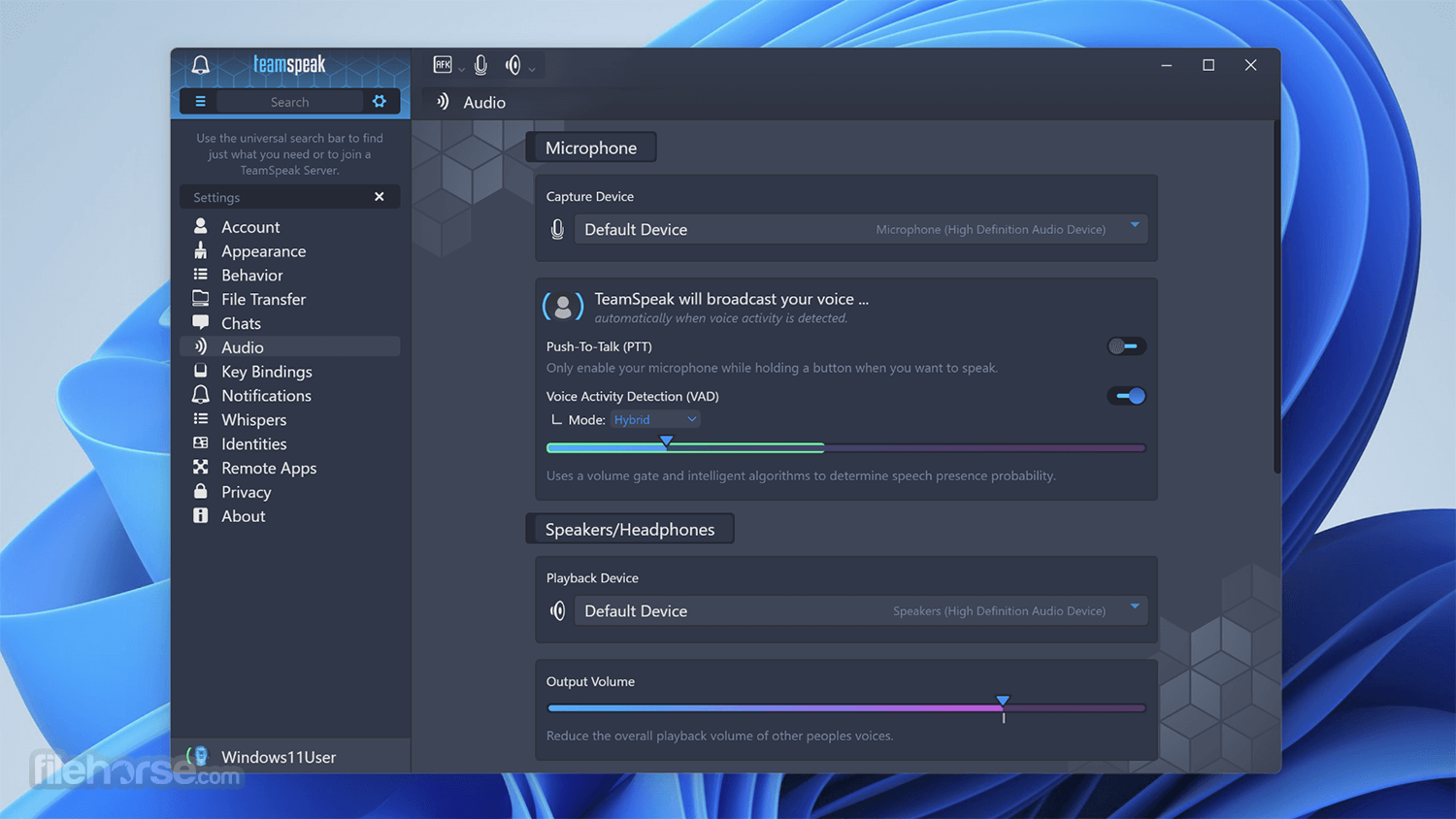
此外,其麥克風設定可調整以獲得最佳音效,使其成為網路語音通訊的熱門選擇。
由於介面條理分明且文件完善,安裝這款軟體非常簡單。設定精靈會引導使用者完成初始設定,包括麥克風測試,以及麥克風和喇叭靜音的快捷鍵指派。
軟體在每個步驟都提供實用提示,例如釐清暱稱與使用者名稱的差異。使用者可以選擇啟用語音偵測或按鍵發話,系統會自動辨識使用者的語音,或等待指令後才向其他使用者顯示其暱稱。
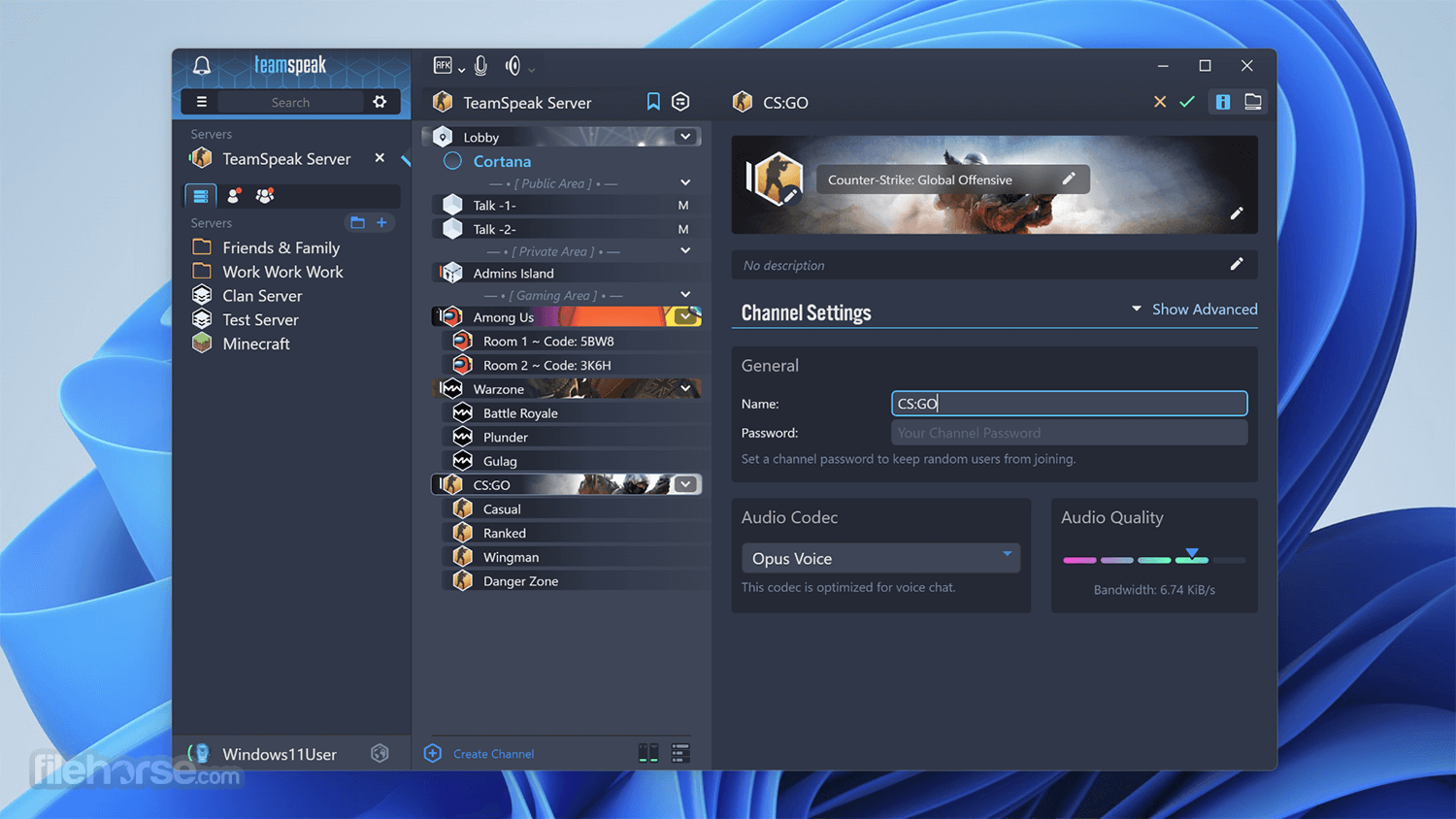
登入伺服器後,使用者可以輕鬆管理權限、整理聯絡人、存取檔案傳輸,或透過主視窗中的選單錄製對話。
功能與亮點
無與倫比的語音品質
透過整合式麥克風音量自動調整、背景雜訊抑制與迴音消除,享受清晰無延遲的通訊體驗。
內建隱私保護
設計以隱私為核心,無法存取你的語音或文字聊天資料,且無需註冊。
無可比擬的安全性
內建軍事級安全標準。使用 TS3,可為整個伺服器或甚至特定頻道啟用 AES 加密。
進階權限系統
透過強大、市場領先的階層式權限系統,完全掌控一切。決定誰可以發言、誰可以加入頻道,以及更多設定。
令人驚豔的 3D 環繞音效
透過定位音訊置身遊戲核心。在 360º 音場中聽到隊友的聲音,讓你在執行下一個戰術時佔得先機。
去中心化基礎架構
對你的隱私與安全百分之百放心。這款軟體可以架設在任何地方。真的任何地方。你不受伺服器束縛,它也不會收集你的資料。
行動裝置連線
在掛網時也能下達指令。透過 Android 和 iOS 的行動應用程式,你永遠不會遠離戰況。
遊戲內疊層
透過 Overwolf 的官方應用程式遊戲內疊層,隨時掌握戰況。快速存取語音控制、查看誰在發言,並在最需要的時候收到通知與訊息。
無限自訂
讓 TeamSpeak 成為你的專屬工具,透過內建的外掛程式、音效與圖示包,以及主題,將客戶端打造成符合你個人風格的樣貌。從使用者社群創作的數百種附加元件中選擇,甚至也可以自行創作。
高度擴充性
憑藉先進的客戶端-伺服器架構,可從小團體對話擴展至數千名參與者的大型會議。
強大的檔案傳輸
最大化你的線上協作體驗。輕鬆與社群儲存和分享檔案,無需處理防火牆問題。
文字聊天
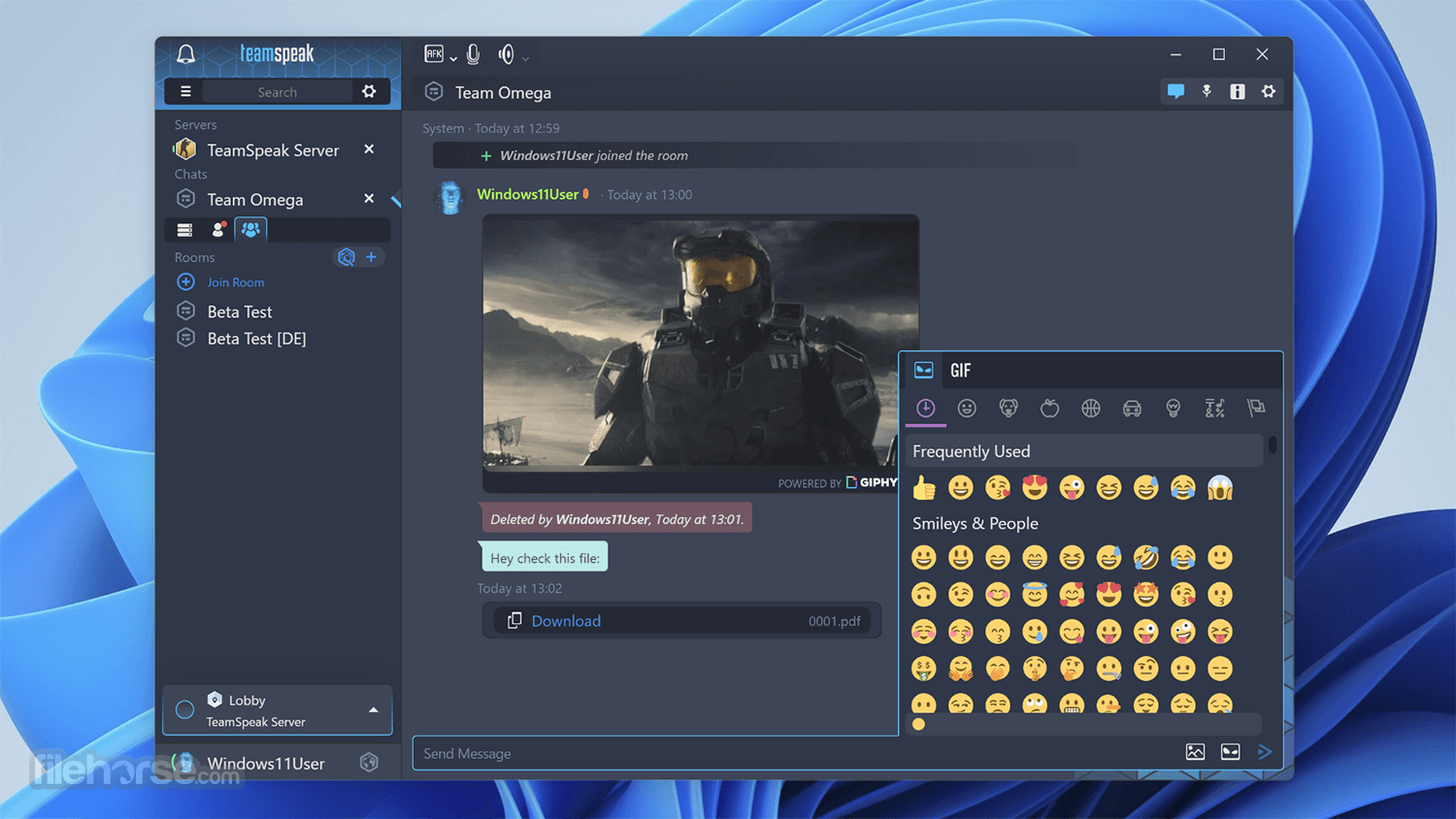
需要低調進行對話嗎?透過直接訊息或團隊文字聊天,你可以在不吵雜的情況下傳達訊息。
使用者介面
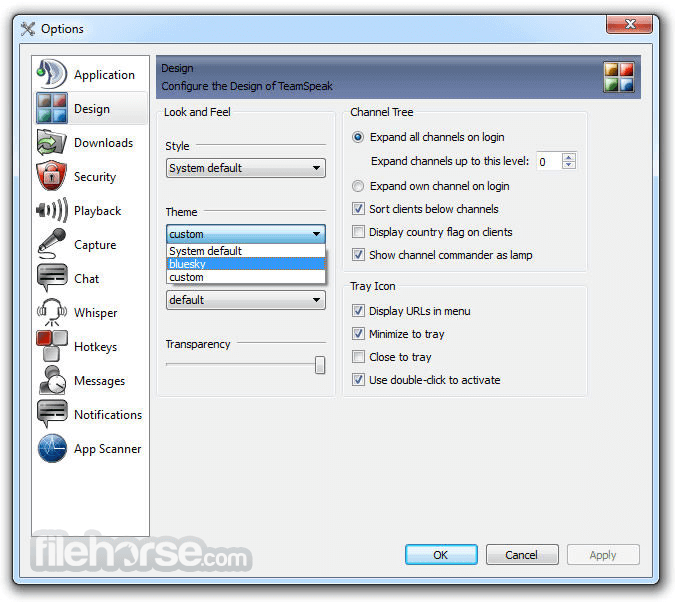
具備友善的使用者介面,提供直覺式控制與可自訂設定。
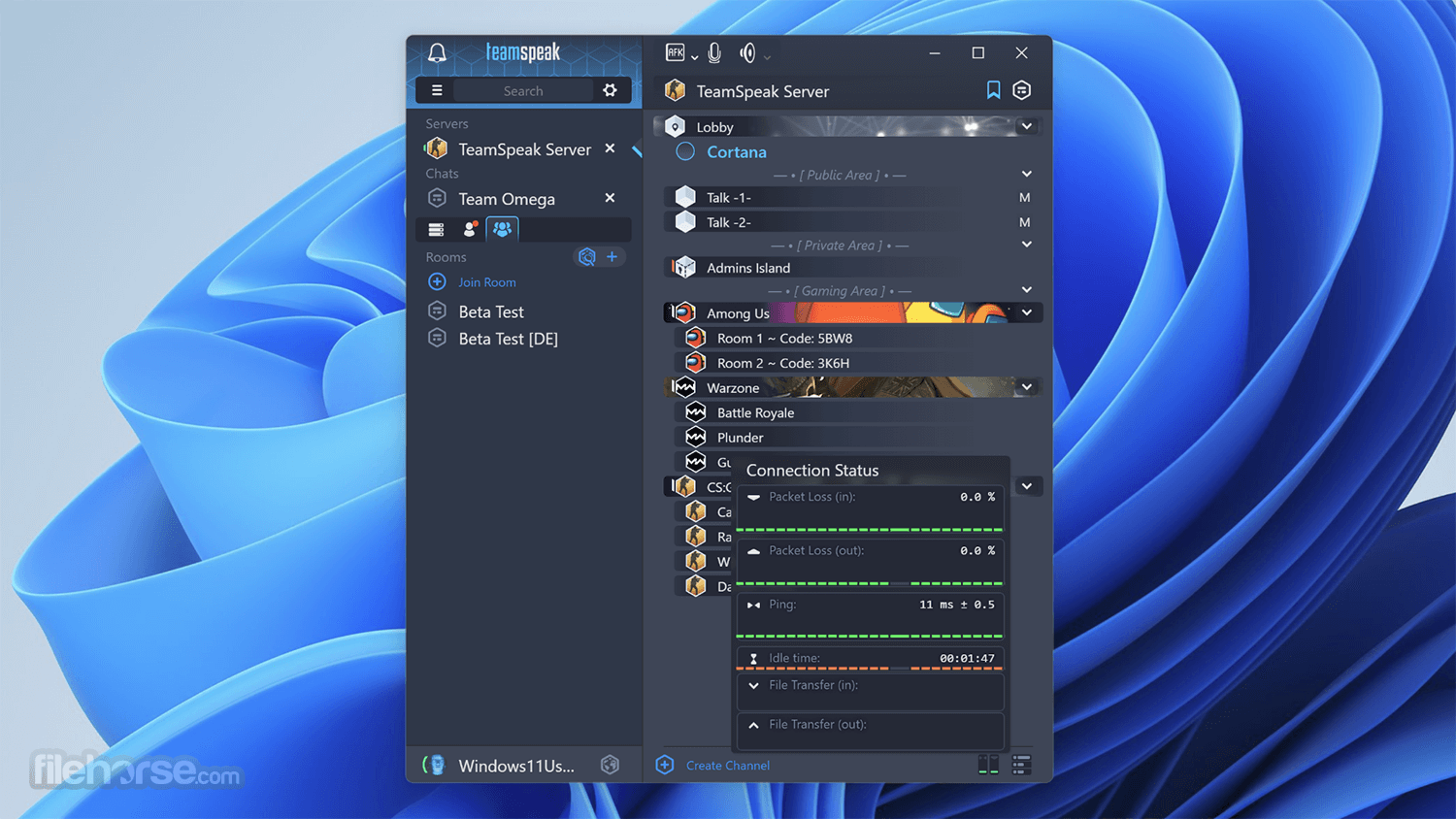
介面乾淨且條理分明,讓使用者能輕鬆在頻道、聯絡人與設定之間切換。
安裝與設定
安裝此程式非常簡單。使用者可以從官方網站或 FileHorse 下載軟體,並依照螢幕上的指示進行安裝。
安裝完成後,使用者可以設定帳戶、連線到伺服器,並依個人偏好配置設定。
使用方式
常見問題
什麼是 TeamSpeak Client for PC?
TeamSpeak Client for PC 是一款語音聊天應用程式,讓使用者能透過頻道與朋友和同事溝通,具備出色的語音品質與降噪功能。
如何在我的 PC 上安裝 TeamSpeak Client?
要在 PC 上安裝客戶端,請前往官方網站或 FileHorse 下載安裝檔。執行該檔案並依照提供的指示操作。
我可以在行動裝置上使用 TeamSpeak Client 嗎?
可以,此應用程式可用於行動裝置。你可以從 App Store 或 Google Play 下載此應用程式。
如何在 TeamSpeak Client 上設定我的麥克風?
要在 TeamSpeak Client 上設定麥克風,請開啟設定精靈並依照提供的指示操作。你可以調整麥克風設定以獲得最佳音效。
如何加入 TeamSpeak Client 上的伺服器?
要加入客戶端上的伺服器,請點選選單列中的「連線」,然後選擇「連線」。輸入伺服器詳細資料並點選「連線」。等等,這裡是FAQ,不是步驟清單。我應該翻譯成問答形式。我已經翻譯了。繼續。 我搞錯了,繼續翻譯FAQ部分。我已經翻譯了前幾個,繼續後面的。
如何建立 TeamSpeak Client 上的頻道?
要在客戶端上建立頻道,請在伺服器上按右鍵並選擇「建立頻道」。輸入頻道詳細資料並點選「確定」。
如何在 TeamSpeak Client 上新增朋友?
要在 TeamSpeak Client 上新增朋友,請在客戶端中對他們的名字按右鍵並選擇「新增至聯絡人」。輸入他們的詳細資料並點選「確定」。
如何在 TeamSpeak Client 上傳輸檔案?
要在 TeamSpeak Client 上傳輸檔案,請點選選單列中的「檔案傳輸」並選擇「傳送檔案」。選擇要傳送的檔案並點選「確定」。
如何在 TeamSpeak Client 上錄製對話?
要在客戶端上錄製對話,請點選選單列中的「設定」並選擇「選項」。點選「播放」標籤並選擇「錄製」。點選「開始錄製」即可開始。
如何排解 TeamSpeak Client 的問題?
若要排解應用程式的問題,請檢查軟體更新、確認麥克風已正確設定,並確保你使用的是正確的伺服器詳細資料。你也可以聯絡支援團隊尋求協助。
替代方案
Discord - 一個受遊戲玩家、企業和社群歡迎的通訊平台,提供語音、視訊和文字通訊功能。
Mumble - 一款專為遊戲玩家和線上社群設計的開源、低延遲語音聊天軟體。
Slack - 團隊協作中心,提供訊息傳遞、檔案分享以及與第三方應用程式的整合。
價格
TeamSpeak Client 可免費使用。不過,使用者可能需要支付架設自有伺服器或使用額外功能與服務的費用。
系統需求
總而言之,TeamSpeak Client 是一款功能強大的 Windows 11/10 通訊軟體,適合遊戲社群、企業與教育機構使用。憑藉高品質的語音通訊、可自訂的介面,以及檔案分享和權限管理等進階功能,它為團隊提供即時協作與協調的有效解決方案。
雖然可能需要一些初始設定與配置,但其可靠性與安全性使其成為尋求無縫通訊與協作的組織的寶貴工具。
另有提供:TeamSpeak Client (32-bit) 與 TeamSpeak Client for Mac
下載 TeamSpeak Client (64-bit) 最新版本 為什麼此應用程式發佈在 FileHorse 上?(更多資訊)
主要重點在於提供易於使用、具備高安全標準、優異語音品質,以及低系統與頻寬耗用的解決方案。採用客戶端-伺服器架構,TeamSpeak Client 64bit 確實能夠同時處理多達數千名使用者。
它是如何運作的?你可以自行架設伺服器,或向授權的 TeamSpeak 主機供應商租用。將你的伺服器位址分享給任何你想交談的人。他們使用你提供的伺服器位址,透過免費的桌面客戶端連線到你的伺服器。然後開始交談。就是這麼簡單!
總覽
TeamSpeak Client 是一款語音聊天應用程式,可讓使用者透過頻道輕鬆與朋友溝通,最新版本具備令人驚豔的語音品質與降噪功能。
此外,其麥克風設定可調整以獲得最佳音效,使其成為網路語音通訊的熱門選擇。
由於介面條理分明且文件完善,安裝這款軟體非常簡單。設定精靈會引導使用者完成初始設定,包括麥克風測試,以及麥克風和喇叭靜音的快捷鍵指派。
軟體在每個步驟都提供實用提示,例如釐清暱稱與使用者名稱的差異。使用者可以選擇啟用語音偵測或按鍵發話,系統會自動辨識使用者的語音,或等待指令後才向其他使用者顯示其暱稱。
登入伺服器後,使用者可以輕鬆管理權限、整理聯絡人、存取檔案傳輸,或透過主視窗中的選單錄製對話。
功能與亮點
無與倫比的語音品質
透過整合式麥克風音量自動調整、背景雜訊抑制與迴音消除,享受清晰無延遲的通訊體驗。
內建隱私保護
設計以隱私為核心,無法存取你的語音或文字聊天資料,且無需註冊。
無可比擬的安全性
內建軍事級安全標準。使用 TS3,可為整個伺服器或甚至特定頻道啟用 AES 加密。
進階權限系統
透過強大、市場領先的階層式權限系統,完全掌控一切。決定誰可以發言、誰可以加入頻道,以及更多設定。
令人驚豔的 3D 環繞音效
透過定位音訊置身遊戲核心。在 360º 音場中聽到隊友的聲音,讓你在執行下一個戰術時佔得先機。
去中心化基礎架構
對你的隱私與安全百分之百放心。這款軟體可以架設在任何地方。真的任何地方。你不受伺服器束縛,它也不會收集你的資料。
行動裝置連線
在掛網時也能下達指令。透過 Android 和 iOS 的行動應用程式,你永遠不會遠離戰況。
遊戲內疊層
透過 Overwolf 的官方應用程式遊戲內疊層,隨時掌握戰況。快速存取語音控制、查看誰在發言,並在最需要的時候收到通知與訊息。
無限自訂
讓 TeamSpeak 成為你的專屬工具,透過內建的外掛程式、音效與圖示包,以及主題,將客戶端打造成符合你個人風格的樣貌。從使用者社群創作的數百種附加元件中選擇,甚至也可以自行創作。
高度擴充性
憑藉先進的客戶端-伺服器架構,可從小團體對話擴展至數千名參與者的大型會議。
強大的檔案傳輸
最大化你的線上協作體驗。輕鬆與社群儲存和分享檔案,無需處理防火牆問題。
文字聊天
需要低調進行對話嗎?透過直接訊息或團隊文字聊天,你可以在不吵雜的情況下傳達訊息。
使用者介面
具備友善的使用者介面,提供直覺式控制與可自訂設定。
介面乾淨且條理分明,讓使用者能輕鬆在頻道、聯絡人與設定之間切換。
安裝與設定
安裝此程式非常簡單。使用者可以從官方網站或 FileHorse 下載軟體,並依照螢幕上的指示進行安裝。
安裝完成後,使用者可以設定帳戶、連線到伺服器,並依個人偏好配置設定。
使用方式
- 從官方網站或 FileHorse 下載並安裝客戶端。
- 啟動應用程式並建立或登入你的帳戶。
- 輸入提供的伺服器位址與憑證,連線到伺服器。
- 加入頻道與其他使用者通訊。
- 自訂音訊與通知等設定,以符合你的偏好。
常見問題
什麼是 TeamSpeak Client for PC?
TeamSpeak Client for PC 是一款語音聊天應用程式,讓使用者能透過頻道與朋友和同事溝通,具備出色的語音品質與降噪功能。
如何在我的 PC 上安裝 TeamSpeak Client?
要在 PC 上安裝客戶端,請前往官方網站或 FileHorse 下載安裝檔。執行該檔案並依照提供的指示操作。
我可以在行動裝置上使用 TeamSpeak Client 嗎?
可以,此應用程式可用於行動裝置。你可以從 App Store 或 Google Play 下載此應用程式。
如何在 TeamSpeak Client 上設定我的麥克風?
要在 TeamSpeak Client 上設定麥克風,請開啟設定精靈並依照提供的指示操作。你可以調整麥克風設定以獲得最佳音效。
如何加入 TeamSpeak Client 上的伺服器?
要加入客戶端上的伺服器,請點選選單列中的「連線」,然後選擇「連線」。輸入伺服器詳細資料並點選「連線」。
如何建立 TeamSpeak Client 上的頻道?
要在客戶端上建立頻道,請在伺服器上按右鍵並選擇「建立頻道」。輸入頻道詳細資料並點選「確定」。
如何在 TeamSpeak Client 上新增朋友?
要在 TeamSpeak Client 上新增朋友,請在客戶端中對他們的名字按右鍵並選擇「新增至聯絡人」。輸入他們的詳細資料並點選「確定」。
如何在 TeamSpeak Client 上傳輸檔案?
要在 TeamSpeak Client 上傳輸檔案,請點選選單列中的「檔案傳輸」並選擇「傳送檔案」。選擇要傳送的檔案並點選「確定」。
如何在 TeamSpeak Client 上錄製對話?
要在客戶端上錄製對話,請點選選單列中的「設定」並選擇「選項」。點選「播放」標籤並選擇「錄製」。點選「開始錄製」即可開始。
如何排解 TeamSpeak Client 的問題?
若要排解應用程式的問題,請檢查軟體更新、確認麥克風已正確設定,並確保你使用的是正確的伺服器詳細資料。你也可以聯絡支援團隊尋求協助。
替代方案
Discord - 一個受遊戲玩家、企業和社群歡迎的通訊平台,提供語音、視訊和文字通訊功能。
Mumble - 一款專為遊戲玩家和線上社群設計的開源、低延遲語音聊天軟體。
Slack - 團隊協作中心,提供訊息傳遞、檔案分享以及與第三方應用程式的整合。
價格
TeamSpeak Client 可免費使用。不過,使用者可能需要支付架設自有伺服器或使用額外功能與服務的費用。
系統需求
- 作業系統:Windows 11、10、8 或 7
- 處理器:Intel Pentium III 或同等級
- 記憶體:512 MB
- 磁碟空間:100 MB
- 網際網路連線
- 高品質、低延遲的語音通訊
- 可自訂的介面與設定
- 內建加密的安全通訊
- 跨平台支援
- 個人使用者免費
- 群組通訊需要架設或租用伺服器
- 與某些替代方案相比,伺服器設定與管理的學習曲線較陡
總而言之,TeamSpeak Client 是一款功能強大的 Windows 11/10 通訊軟體,適合遊戲社群、企業與教育機構使用。憑藉高品質的語音通訊、可自訂的介面,以及檔案分享和權限管理等進階功能,它為團隊提供即時協作與協調的有效解決方案。
雖然可能需要一些初始設定與配置,但其可靠性與安全性使其成為尋求無縫通訊與協作的組織的寶貴工具。
另有提供:TeamSpeak Client (32-bit) 與 TeamSpeak Client for Mac
下載 TeamSpeak Client (64-bit) 最新版本 為什麼此應用程式發佈在 FileHorse 上?(更多資訊)
##
影片介紹
##
畫面截圖
- 2026-04-02 TeamSpeak Client 3.6.2 (64-bit) 107.81 MB
- 2023-09-19 TeamSpeak Client 3.6.1 (64-bit) 107.79 MB
- 2023-06-15 TeamSpeak Client 3.6.0 (64-bit) 107.8 MB
- 2020-12-09 TeamSpeak Client 3.5.6 (64-bit) 86.5 MB
- 2020-11-06 TeamSpeak Client 3.5.5 (64-bit) 84.89 MB
- 2020-05-12 TeamSpeak Client 3.5.3 (64-bit) 84.89 MB
- 2020-04-02 TeamSpeak Client 3.5.2 (64-bit) 84.91 MB
- 2020-03-24 TeamSpeak Client 3.5.1 (64-bit) 84.89 MB