⚠ 這是歷史版本頁面 — 查看 TinyTake Capture 最新版本 →

- 目前版本5.2.24
- 更新日期2021-11-17
- 檔案大小53.71 MB
- 檔案名稱TinyTakeSetup_v_5_2_24.exe
- 作業系統Windows 7 / Windows 7 64 / Windows 8 / Windows 8 64 / Windows 10 / Windows 10 64
- 支援語系English
- 授權型式免費軟體
- 開發商 MangoApps
- 軟體分類Windows 軟體 / 影片軟體
##
編輯短評
TinyTake Capture 是一款免費的螢幕截圖與錄影工具,主要解決需要快速捕捉電腦畫面、錄製操作步驟並加上註解的需求。它的最大特色是免註冊、免登入即可使用,截圖與錄影完成後可直接儲存在本機,也能上傳或透過其他方式分享,操作門檻相當低。這款軟體目前已更名為 Mango Recorder,由 MangoApps 開發,更新步調不算頻繁,在同類工具中屬於評價中規中矩的選擇,不算特別熱門,但功能完整度足以應付日常使用。
這套軟體適合需要輕量截圖與錄影、不想額外安裝大型軟體的使用者,例如製作簡易教學、回報軟體問題或記錄遊戲畫面。與 KMPlayer、K-Lite Codec Pack 等偏重播放或解碼的熱門工具相比,TinyTake Capture 專注在畫面捕捉,功能相對單純,但少了進階剪輯或格式轉檔能力。需要注意的是,它僅提供英文介面,沒有中文版,且目前僅支援 Windows 平台;授權為免費軟體,使用上沒有明顯限制,但若需要更專業的錄影功能,可能得考慮其他付費或功能更完整的替代方案。
##
軟體介紹
TinyTake Capture 是一款適用於 Microsoft Windows 與 Mac 的免費螢幕擷取與影片錄製軟體。使用 TinyTake,您可以擷取電腦螢幕的圖片與影片、加入註解,並在幾分鐘內與他人分享。
注意:此應用程式現已更名為 Mango Recorder。
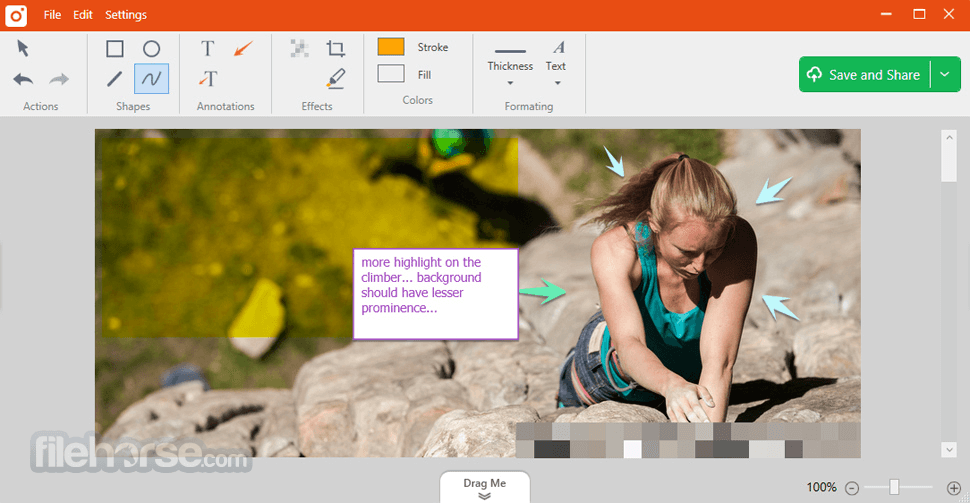
使用註解工具組來強調重點,用螢光筆吸引注意力,並模糊螢幕截圖的某些部分以隱藏敏感內容。擷取影片可從選取區域與網路攝影機錄製,最長達 120 分鐘。您甚至可以從本機磁碟拖放任何圖片。輕鬆為影片加入註解,並在影片畫面上移動註解以指向影片的特定部分。
使用「開始」與「結束」設定來決定註解出現的時間。快速輕鬆地一次分享任何檔案,最大可達 2GB。您可以拖曳整個資料夾結構,軟體會自動壓縮並上傳至雲端。
若有多個檔案與資料夾,每個都會有各自的公開 URL 供分享。您也可以直接將擷取的內容發佈到 YouTube,觸及更廣泛的觀眾。TinyTake for PC 附有線上使用者入口網站,可在雲端保存您完整的擷取與分享紀錄。
重點特色
擷取與註解圖片
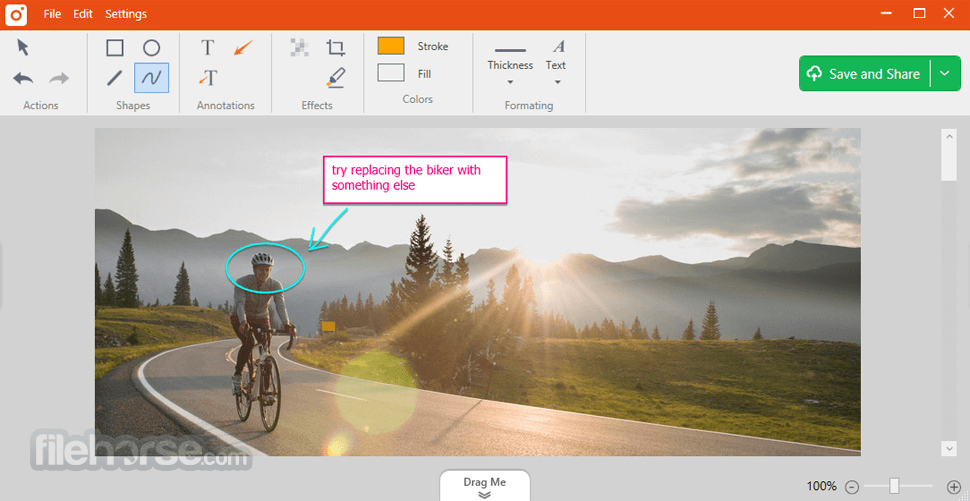
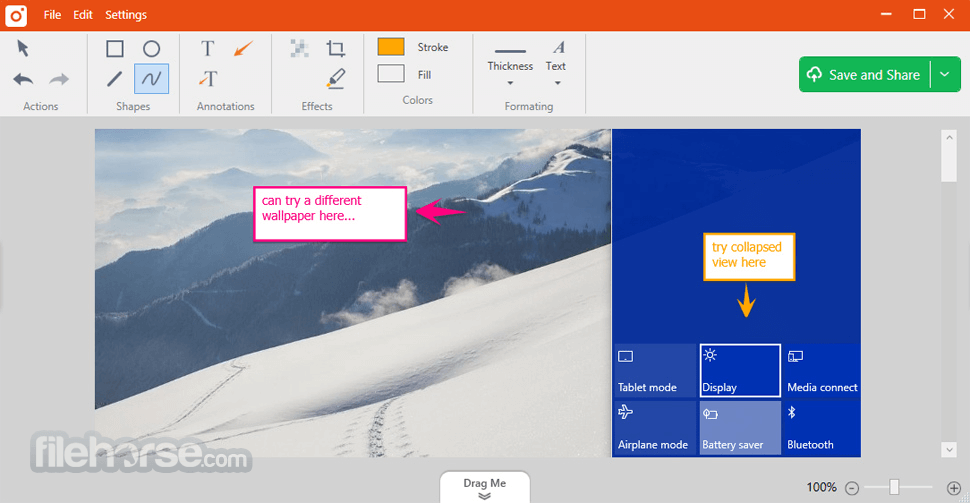
擷取您在電腦螢幕上看到的內容。只要選取您要擷取的任何視窗或區域,使用文字方塊、箭頭、螢光筆或圖片說明來標記您的螢幕截圖,然後決定要如何與網路上的任何人分享。
擷取與註解影片
錄製您在電腦螢幕上的操作。選取您要錄製的任何視窗或區域,程式就會擷取該區域內發生的所有事情。從簡單的滑鼠移動到為影片加入語音,這款軟體會記錄您看到和做的一切。影片長度可從五分鐘到兩小時,讓您既能進行即時、聚焦的溝通,也能製作完整的教學影片。
儲存或分享您的擷取內容與檔案
透過電子郵件、列印、分享到本機磁碟,或在網路上分享您的螢幕擷取與錄製的影片。
大量檔案分享
使用 TinyTake for Windows,您可以輕鬆與任何人分享大型檔案 – 即使對方沒有帳號也沒問題。
內建標準檔案類型檢視器
透過檢視器,您可以直接在網頁瀏覽器中檢視圖片、播放影片、閱讀 Office 文件與 PDF – 無需在電腦上安裝任何額外軟體。
直接將影片擷取上傳至 YouTube
應用程式與 YouTube 的整合,讓您能輕鬆將教學影片、訓練影片與簡報上傳至 YouTube。
線上圖庫長期儲存
隨時隨地透過網路存取您所有上傳與分享的螢幕擷取和錄製影片。
主要功能
螢幕截圖擷取:只需點擊幾下,即可擷取整個螢幕或特定區域的螢幕截圖。您可以輕鬆透過加入文字、箭頭、形狀與螢光筆來註解您的螢幕截圖。
影片錄製:提供流暢的影片錄製體驗。您可以錄製螢幕活動、網路攝影機,或同時錄製兩者。軟體支援多顯示器,並可依需求暫停與繼續錄製。
雲端儲存整合:與 Google Drive、Dropbox 和 Microsoft OneDrive 等雲端儲存服務整合。這讓您能輕鬆上傳與分享擷取的內容。
註解工具:軟體為螢幕截圖與影片提供一系列註解工具,讓您能輕鬆為擷取內容加入筆記、螢光筆與繪圖。
即時分享:透過產生的連結或電子郵件即時分享您的擷取內容。您也可以將螢幕截圖與影片匯出為各種格式,包括 MP4 與 GIF。
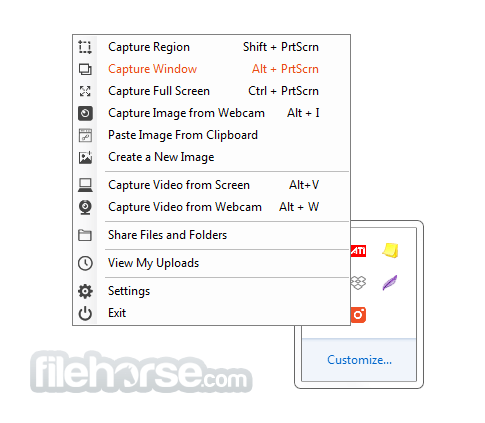
自訂快捷鍵:使用者可以設定自訂快捷鍵來擷取螢幕截圖或開始影片錄製,讓流程更有效率。
使用者介面
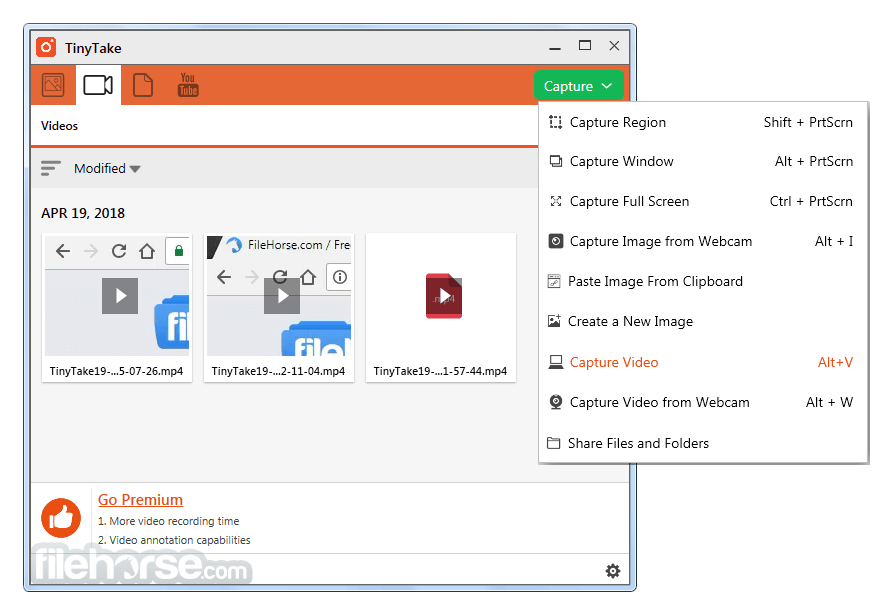
TinyTake Capture 擁有簡潔直觀的使用者介面。應用程式視窗頂部的工具列可輕鬆存取所有主要功能,例如螢幕擷取、影片錄製、註解工具與設定。
介面組織良好,即使是初學者也會覺得容易上手。
安裝與設定
安裝 TinyTake Capture 是一個簡單的過程。您可以從官方網站或 FileHorse 下載軟體,然後依照螢幕上的指示操作。
安裝精靈會引導您完成安裝步驟,通常只需幾分鐘就能讓 TinyTake 開始運作。安裝完成後,您可以使用 MangoApps 帳號登入,或建立新帳號。
使用方法
擷取螢幕截圖:點擊工具列中的螢幕截圖圖示,或使用指定的快捷鍵。拖曳並選取您要擷取的區域,如有需要可加入註解,然後儲存或分享螢幕截圖。
錄製影片:點擊影片錄製圖示或使用快捷鍵。選擇您的錄製設定,開始錄製,完成時暫停或停止。影片會自動儲存。
註解:擷取螢幕截圖或錄製影片後,您可以使用註解工具加入文字、形狀、箭頭與螢光筆。這有助於強調重點或提供額外資訊。
分享與匯出:您可以直接透過電子郵件分享擷取內容,或產生可分享的連結。如果您偏好,也可以將內容儲存到本機磁碟或雲端儲存。
常見問題
TinyTake Capture 可以免費使用嗎?
是的,它提供功能有限的免費版本,也有提供額外功能與雲端儲存選項的付費方案。
我可以同時錄製螢幕與網路攝影機嗎?
可以,它允許您同時錄製螢幕與網路攝影機畫面,非常適合製作教學課程或簡報。
TinyTake 付費方案提供多少雲端儲存空間?
提供的雲端儲存空間量會依您選擇的訂閱方案而有所不同。您可以查看官方網站以取得最新的儲存空間限制資訊。
替代方案
Camtasia – Camtasia 是一款功能強大的影片編輯與螢幕錄製軟體,非常適合製作專業品質的內容。
Movavi Screen Recorder – 擷取影片與音訊,拍攝並編輯 PC 桌面螢幕截圖!
HitPaw Screen Recorder – 以簡單步驟錄製遊戲、螢幕、網路攝影機與子母畫面影片!
Snagit – Snagit 是知名的螢幕擷取與錄製工具,提供進階編輯與分享功能。
ShareX – ShareX 是免費的開源螢幕擷取與錄製工具,提供廣泛的自訂選項並支援多種格式。
價格
TinyTake Capture 是一款適用於 Windows 11/10 的多功能且易於使用的螢幕擷取與影片錄製軟體。其直觀的介面、強大的功能集,以及與雲端儲存的無縫整合,使其成為專業人士與一般使用者都實用的工具。
雖然它可能不提供專業編輯軟體中的進階影片編輯功能,但在擷取與分享內容的核心功能上表現出色。
無論您需要製作教學課程、記錄軟體問題,或只是要擷取螢幕,TinyTake Capture 都是可靠的選擇。不過,Mac 或 Linux 平台的使用者則需要探索其他軟體選項。
下載 TinyTake Capture 最新版本 為什麼此應用程式發佈在 FileHorse 上?(更多資訊)
注意:此應用程式現已更名為 Mango Recorder。
- 在本機擷取並儲存螢幕截圖與影片。
- 使用內建工具為擷取的媒體加入註解
- 可儲存於本機、上傳,或以任何您想要的方式分享
- 完全免費 – 無需註冊或登入。如果您喜歡,我們只請求您幫忙宣傳!
- 螢幕與影片擷取
- 註解工具
- 連結分享
- 雲端或本機儲存
- 擷取紀錄與搜尋
- Windows 與 Mac 可下載應用程式
使用註解工具組來強調重點,用螢光筆吸引注意力,並模糊螢幕截圖的某些部分以隱藏敏感內容。擷取影片可從選取區域與網路攝影機錄製,最長達 120 分鐘。您甚至可以從本機磁碟拖放任何圖片。輕鬆為影片加入註解,並在影片畫面上移動註解以指向影片的特定部分。
使用「開始」與「結束」設定來決定註解出現的時間。快速輕鬆地一次分享任何檔案,最大可達 2GB。您可以拖曳整個資料夾結構,軟體會自動壓縮並上傳至雲端。
若有多個檔案與資料夾,每個都會有各自的公開 URL 供分享。您也可以直接將擷取的內容發佈到 YouTube,觸及更廣泛的觀眾。TinyTake for PC 附有線上使用者入口網站,可在雲端保存您完整的擷取與分享紀錄。
重點特色
擷取與註解圖片
擷取您在電腦螢幕上看到的內容。只要選取您要擷取的任何視窗或區域,使用文字方塊、箭頭、螢光筆或圖片說明來標記您的螢幕截圖,然後決定要如何與網路上的任何人分享。
擷取與註解影片
錄製您在電腦螢幕上的操作。選取您要錄製的任何視窗或區域,程式就會擷取該區域內發生的所有事情。從簡單的滑鼠移動到為影片加入語音,這款軟體會記錄您看到和做的一切。影片長度可從五分鐘到兩小時,讓您既能進行即時、聚焦的溝通,也能製作完整的教學影片。
儲存或分享您的擷取內容與檔案
透過電子郵件、列印、分享到本機磁碟,或在網路上分享您的螢幕擷取與錄製的影片。
大量檔案分享
使用 TinyTake for Windows,您可以輕鬆與任何人分享大型檔案 – 即使對方沒有帳號也沒問題。
內建標準檔案類型檢視器
透過檢視器,您可以直接在網頁瀏覽器中檢視圖片、播放影片、閱讀 Office 文件與 PDF – 無需在電腦上安裝任何額外軟體。
直接將影片擷取上傳至 YouTube
應用程式與 YouTube 的整合,讓您能輕鬆將教學影片、訓練影片與簡報上傳至 YouTube。
線上圖庫長期儲存
隨時隨地透過網路存取您所有上傳與分享的螢幕擷取和錄製影片。
主要功能
螢幕截圖擷取:只需點擊幾下,即可擷取整個螢幕或特定區域的螢幕截圖。您可以輕鬆透過加入文字、箭頭、形狀與螢光筆來註解您的螢幕截圖。
影片錄製:提供流暢的影片錄製體驗。您可以錄製螢幕活動、網路攝影機,或同時錄製兩者。軟體支援多顯示器,並可依需求暫停與繼續錄製。
雲端儲存整合:與 Google Drive、Dropbox 和 Microsoft OneDrive 等雲端儲存服務整合。這讓您能輕鬆上傳與分享擷取的內容。
註解工具:軟體為螢幕截圖與影片提供一系列註解工具,讓您能輕鬆為擷取內容加入筆記、螢光筆與繪圖。
即時分享:透過產生的連結或電子郵件即時分享您的擷取內容。您也可以將螢幕截圖與影片匯出為各種格式,包括 MP4 與 GIF。
自訂快捷鍵:使用者可以設定自訂快捷鍵來擷取螢幕截圖或開始影片錄製,讓流程更有效率。
使用者介面
TinyTake Capture 擁有簡潔直觀的使用者介面。應用程式視窗頂部的工具列可輕鬆存取所有主要功能,例如螢幕擷取、影片錄製、註解工具與設定。
介面組織良好,即使是初學者也會覺得容易上手。
安裝與設定
安裝 TinyTake Capture 是一個簡單的過程。您可以從官方網站或 FileHorse 下載軟體,然後依照螢幕上的指示操作。
安裝精靈會引導您完成安裝步驟,通常只需幾分鐘就能讓 TinyTake 開始運作。安裝完成後,您可以使用 MangoApps 帳號登入,或建立新帳號。
使用方法
擷取螢幕截圖:點擊工具列中的螢幕截圖圖示,或使用指定的快捷鍵。拖曳並選取您要擷取的區域,如有需要可加入註解,然後儲存或分享螢幕截圖。
錄製影片:點擊影片錄製圖示或使用快捷鍵。選擇您的錄製設定,開始錄製,完成時暫停或停止。影片會自動儲存。
註解:擷取螢幕截圖或錄製影片後,您可以使用註解工具加入文字、形狀、箭頭與螢光筆。這有助於強調重點或提供額外資訊。
分享與匯出:您可以直接透過電子郵件分享擷取內容,或產生可分享的連結。如果您偏好,也可以將內容儲存到本機磁碟或雲端儲存。
常見問題
TinyTake Capture 可以免費使用嗎?
是的,它提供功能有限的免費版本,也有提供額外功能與雲端儲存選項的付費方案。
我可以同時錄製螢幕與網路攝影機嗎?
可以,它允許您同時錄製螢幕與網路攝影機畫面,非常適合製作教學課程或簡報。
TinyTake 付費方案提供多少雲端儲存空間?
提供的雲端儲存空間量會依您選擇的訂閱方案而有所不同。您可以查看官方網站以取得最新的儲存空間限制資訊。
替代方案
Camtasia – Camtasia 是一款功能強大的影片編輯與螢幕錄製軟體,非常適合製作專業品質的內容。
Movavi Screen Recorder – 擷取影片與音訊,拍攝並編輯 PC 桌面螢幕截圖!
HitPaw Screen Recorder – 以簡單步驟錄製遊戲、螢幕、網路攝影機與子母畫面影片!
Snagit – Snagit 是知名的螢幕擷取與錄製工具,提供進階編輯與分享功能。
ShareX – ShareX 是免費的開源螢幕擷取與錄製工具,提供廣泛的自訂選項並支援多種格式。
價格
- Basic – 每月 $99 美元
- Standard – 每月 $149 美元
- Pro – 每月 $299 美元
- Enterprise – 客製化
- 作業系統:Windows 11/10/8/7
- 處理器:雙核心處理器(建議四核心以進行影片錄製)
- 記憶體:4GB(建議 8GB)
- 可用磁碟空間:安裝需 200MB 或以上
- 網際網路連線:分享與雲端儲存功能需要
- 使用者介面友善。
- 輕鬆註解螢幕截圖與影片。
- 雲端儲存整合,方便分享。
- 可自訂快捷鍵,快速擷取。
- 可同時錄製螢幕與網路攝影機。
- 免費版本功能受限。
- 與專業影片編輯軟體相比,缺乏進階影片編輯功能。
TinyTake Capture 是一款適用於 Windows 11/10 的多功能且易於使用的螢幕擷取與影片錄製軟體。其直觀的介面、強大的功能集,以及與雲端儲存的無縫整合,使其成為專業人士與一般使用者都實用的工具。
雖然它可能不提供專業編輯軟體中的進階影片編輯功能,但在擷取與分享內容的核心功能上表現出色。
無論您需要製作教學課程、記錄軟體問題,或只是要擷取螢幕,TinyTake Capture 都是可靠的選擇。不過,Mac 或 Linux 平台的使用者則需要探索其他軟體選項。
下載 TinyTake Capture 最新版本 為什麼此應用程式發佈在 FileHorse 上?(更多資訊)
##
畫面截圖
- 2026-02-13 TinyTake Capture 5.2.26 53.7 MB
- 2021-11-17 TinyTake 5.2.24 53.71 MB
- 2019-11-14 TinyTake 5.2.11 53.68 MB
- 2018-04-19 TinyTake 4.3.5 22.78 MB
- 2015-10-23 TinyTake 4.0.1 22.69 MB