⚠ 這是歷史版本頁面 — 查看 Transcend SSD Scope 最新版本 →

Transcend SSD Scope 3.14
v 3.14
Windows
免費軟體
6.68/10 (16)
- 目前版本3.14
- 更新日期2020-01-22
- 檔案大小2.87 MB
- 檔案名稱SSDScopeApp_Win_v3.14.exe
- 作業系統Windows 7 / Windows 8 / Windows 10 / Windows 11
- 支援語系English
- 授權型式免費軟體
- 開發商 Transcend Information, Inc.
- 軟體分類Windows 軟體 / 系統優化
##
編輯短評
Transcend SSD Scope 是創見官方為自家固態硬碟推出的管理工具,主要用來查看磁碟資訊、S.M.A.R.T. 狀態、執行診斷掃描、安全抹除、韌體更新、啟用 TRIM,以及系統複製等功能。它最大的辨識度在於整合了健康度指標與效能最佳化,讓非技術背景的使用者也能直覺掌握 SSD 的狀況。這套軟體屬於原廠附屬工具,並非通用型產品,因此討論度與評分樣本都不多,但官方仍持續提供更新,維護上算是穩定。
如果你手上正好是創見的 SSD,這套工具會比第三方通用軟體更貼合原廠韌體與硬體設計,適合定期檢查健康度、更新韌體或進行系統搬遷時使用。與 CrystalDiskInfo 等通用工具相比,它的功能更集中但僅限創見產品,對其他品牌硬碟就派不上用場。軟體本身免費,但僅提供英文介面,且需要桌機具備 PCIe、SATA 或 IDE 連接埠才能運作,安裝前最好先確認自己的硬體環境。
##
軟體介紹
專為 Transcend SSD 產品所開發的 Transcend SSD Scope,是一款先進且易於使用的工具,讓維護 SSD 的健康與效能變得前所未有的簡單。SSD Scope 整合了最新技術,可判斷 SSD 的狀態並最佳化 SSD 效能。
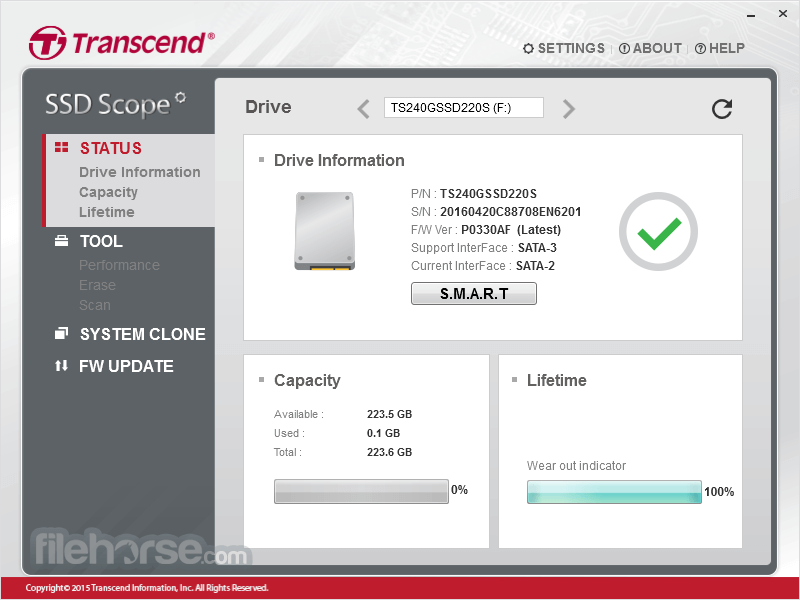
實用功能包括:檢視磁碟資訊、檢視 S.M.A.R.T. 狀態、診斷掃描、安全抹除、韌體更新、TRIM 啟用、健康度指示器,以及系統複製。硬體需求為配備 PCIe/SATA/IDE 連接埠的桌上型電腦。
Transcend 固態硬碟產品提供更愉悅、安靜且極致的運算體驗。您的固態硬碟隨附此應用程式——這是一款實用的軟體工具,可協助維持SSD 正常運作,保持最新狀態、防止效能衰退,並預測未來可能發生的問題。
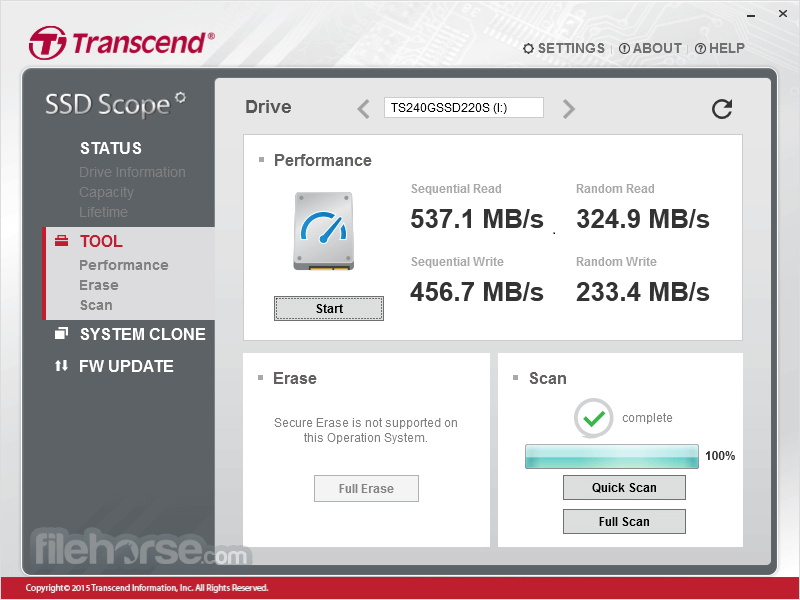
Transcend SSD Scope 軟體套件提供多項實用功能,包括磁碟資訊、S.M.A.R.T. 狀態、健康度指示、效能測試、診斷掃描、安全抹除、韌體更新,以及系統複製。
功能與重點
檢視磁碟資訊與 S.M.A.R.T. 狀態
提供詳細的磁碟資訊與 S.M.A.R.T.(自我監測、分析及回報技術)狀態,以監控您的 Transcend SSD 健康狀況。支援監控 RAID 0 與 RAID 1 模式下的 SSD。
診斷掃描
對 Transcend SSD 上儲存的資料執行全面的健康評估。
安全抹除
永久刪除 SSD 上的所有資料,確保無法復原。
TRIM 偵測與啟用
透過自動移除不必要的資料來防止效能衰退,長期維持 SSD 的最佳效能。
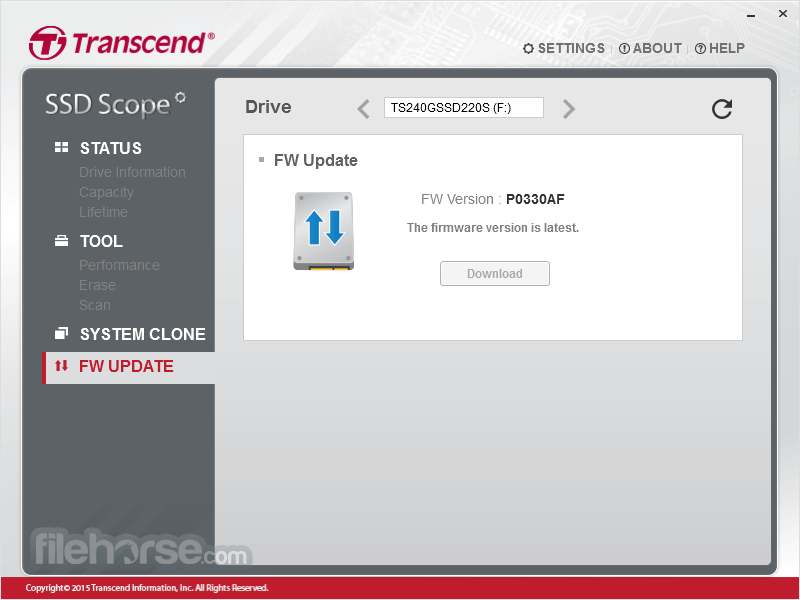
韌體更新
將您的 Transcend SSD 更新至最新韌體版本,以提升效能與穩定性。
健康度指示器
追蹤 Transcend SSD 的媒體耗損程度。全新的 SSD 會顯示 100%,隨著磁碟使用而百分比逐漸下降。
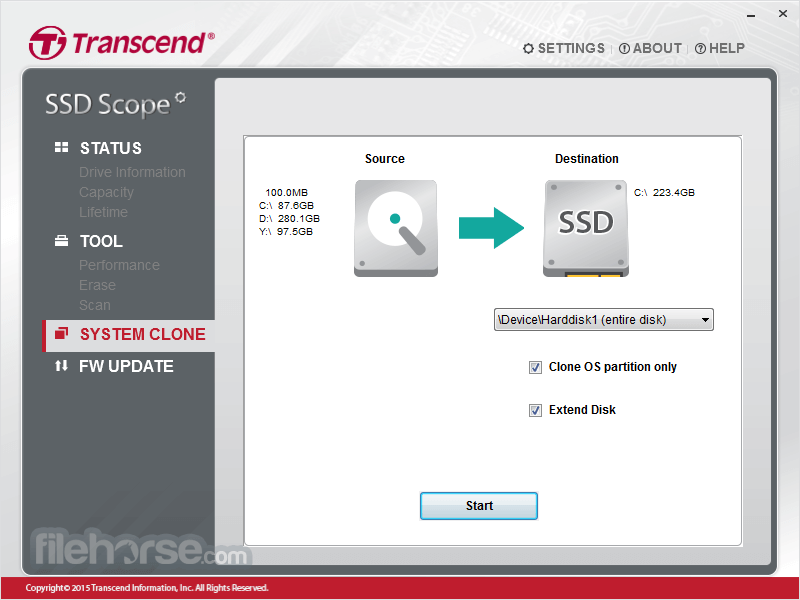
系統複製
輕鬆將您的整個磁碟(包括作業系統、程式與資料)複製到新的 Transcend SSD。無需重新安裝、設定或資料轉移。
分割區複製
讓您備份特定分割區,並將其內容轉移至另一台 Transcend SSD 或可攜式儲存裝置。
將新 SSD 連接至您的電腦
連接至桌上型電腦
內接式 SSD
MTE250H / MTE250S / MTE245S / MTE240S / MTE220S / MTE115S / MTE110S/112S / MTE110Q / MTE410S / MTE310S / MTE400S / MTE300S / MTS832S / MTS830S / MTS825S / MTS820S / MTS800S / MTS600S / MTS430S / MTS425S / MTS420S / MTS400S / SSD230S / SSD225S / SSD220S / SSD220Q / SSD370 / MSA220S / MSA230S / MSA370S / CM10G / MTS810 / SSD250N / SSD360 / SSD340
外接式 SSD
ESD330C / ESD320A / ESD410C / ESD360C / ESD265C / ESD300 / ESD310 / ESD380C / ESD370C / ESD270C / ESD260C / ESD240C / ESD350C / ESD250C / ESD230C / ESD400K / ESD220C
記憶卡
CFE860 / CFE820 / CFX650
嵌入式記憶卡
CFE900 & CFE900I / CFE860
疑難排解與使用提示
SSD Scope 無法偵測到我的儲存裝置。
請確保您的儲存裝置已正確連接到電腦。重新連接裝置,確認其已牢固地插入適當的連接埠。
當我雙擊 SSD Scope 圖示時,它沒有回應。
此問題可能是因為您沒有系統管理員權限。在 Windows 7 上,請在系統要求系統管理員權限執行 SSD Scope 時,務必按一下「允許」。
我無法更新韌體,並看到訊息:「無法解析伺服器名稱或位址」。
這通常表示您的電腦未連線到網際網路。請檢查您的網路連線,然後再次嘗試更新韌體。
「快速抹除」與「完整抹除」有何不同?
兩種選項都會安全地抹除 SSD 上的所有資料,確保無法透過標準復原技術還原。不過,「完整抹除」採用更嚴格的演算法,即使使用專業工具也幾乎不可能復原資料。
我可以將原始磁碟中的兩個 Windows 作業系統複製到新的 SSD 嗎?
不行,Transcend 系統複製僅支援複製單一作業系統磁碟。不支援多作業系統磁碟或使用非 Windows 檔案系統的分割區。
為什麼沒有複製安裝在原始 HDD 邏輯磁碟上的作業系統分割區?
如果作業系統分割區安裝在邏輯磁碟上,Transcend 系統複製無法僅複製該分割區。請確保取消勾選「僅複製作業系統」選項,以複製整個原始磁碟,包括所有分割區。
硬體需求
下載 Transcend SSD Scope 最新版本 為什麼此應用程式發佈在 FileHorse 上?(更多資訊)
實用功能包括:檢視磁碟資訊、檢視 S.M.A.R.T. 狀態、診斷掃描、安全抹除、韌體更新、TRIM 啟用、健康度指示器,以及系統複製。硬體需求為配備 PCIe/SATA/IDE 連接埠的桌上型電腦。
Transcend 固態硬碟產品提供更愉悅、安靜且極致的運算體驗。您的固態硬碟隨附此應用程式——這是一款實用的軟體工具,可協助維持SSD 正常運作,保持最新狀態、防止效能衰退,並預測未來可能發生的問題。
Transcend SSD Scope 軟體套件提供多項實用功能,包括磁碟資訊、S.M.A.R.T. 狀態、健康度指示、效能測試、診斷掃描、安全抹除、韌體更新,以及系統複製。
功能與重點
檢視磁碟資訊與 S.M.A.R.T. 狀態
提供詳細的磁碟資訊與 S.M.A.R.T.(自我監測、分析及回報技術)狀態,以監控您的 Transcend SSD 健康狀況。支援監控 RAID 0 與 RAID 1 模式下的 SSD。
診斷掃描
對 Transcend SSD 上儲存的資料執行全面的健康評估。
安全抹除
永久刪除 SSD 上的所有資料,確保無法復原。
TRIM 偵測與啟用
透過自動移除不必要的資料來防止效能衰退,長期維持 SSD 的最佳效能。
韌體更新
將您的 Transcend SSD 更新至最新韌體版本,以提升效能與穩定性。
健康度指示器
追蹤 Transcend SSD 的媒體耗損程度。全新的 SSD 會顯示 100%,隨著磁碟使用而百分比逐漸下降。
系統複製
輕鬆將您的整個磁碟(包括作業系統、程式與資料)複製到新的 Transcend SSD。無需重新安裝、設定或資料轉移。
分割區複製
讓您備份特定分割區,並將其內容轉移至另一台 Transcend SSD 或可攜式儲存裝置。
將新 SSD 連接至您的電腦
連接至桌上型電腦
- 關閉電腦並拔掉電源。
- 依照系統製造商的說明,移除機殼側蓋。
- 將 SSD 放置在 3.5 吋安裝支架上。
- 小心地將安裝支架連同 SSD 翻轉過來,使用隨附的四顆螺絲(小頭)固定 SSD。
- 在電腦內部找到 3.5 吋硬碟槽。
- 將安裝支架放入可用的 3.5 吋硬碟槽,並使用隨附的螺絲(大頭)固定。確保 SATA 連接器朝向電腦內部。
- 將 SATA 資料線與電源線連接到 SSD。如果您的電源供應器沒有 SATA 電源接頭,請使用隨附的 SATA 電源轉接線。
- 開啟電腦電源,等待作業系統辨識 SSD。
- 將 USB 轉 SATA 線的雙頭端連接到電腦的兩個可用 USB 連接埠。
- 將 USB 轉 SATA 線的單頭端連接到 SSD。
- 等待作業系統辨識 SSD。
內接式 SSD
MTE250H / MTE250S / MTE245S / MTE240S / MTE220S / MTE115S / MTE110S/112S / MTE110Q / MTE410S / MTE310S / MTE400S / MTE300S / MTS832S / MTS830S / MTS825S / MTS820S / MTS800S / MTS600S / MTS430S / MTS425S / MTS420S / MTS400S / SSD230S / SSD225S / SSD220S / SSD220Q / SSD370 / MSA220S / MSA230S / MSA370S / CM10G / MTS810 / SSD250N / SSD360 / SSD340
外接式 SSD
ESD330C / ESD320A / ESD410C / ESD360C / ESD265C / ESD300 / ESD310 / ESD380C / ESD370C / ESD270C / ESD260C / ESD240C / ESD350C / ESD250C / ESD230C / ESD400K / ESD220C
記憶卡
CFE860 / CFE820 / CFX650
嵌入式記憶卡
CFE900 & CFE900I / CFE860
疑難排解與使用提示
SSD Scope 無法偵測到我的儲存裝置。
請確保您的儲存裝置已正確連接到電腦。重新連接裝置,確認其已牢固地插入適當的連接埠。
當我雙擊 SSD Scope 圖示時,它沒有回應。
此問題可能是因為您沒有系統管理員權限。在 Windows 7 上,請在系統要求系統管理員權限執行 SSD Scope 時,務必按一下「允許」。
我無法更新韌體,並看到訊息:「無法解析伺服器名稱或位址」。
這通常表示您的電腦未連線到網際網路。請檢查您的網路連線,然後再次嘗試更新韌體。
「快速抹除」與「完整抹除」有何不同?
兩種選項都會安全地抹除 SSD 上的所有資料,確保無法透過標準復原技術還原。不過,「完整抹除」採用更嚴格的演算法,即使使用專業工具也幾乎不可能復原資料。
我可以將原始磁碟中的兩個 Windows 作業系統複製到新的 SSD 嗎?
不行,Transcend 系統複製僅支援複製單一作業系統磁碟。不支援多作業系統磁碟或使用非 Windows 檔案系統的分割區。
為什麼沒有複製安裝在原始 HDD 邏輯磁碟上的作業系統分割區?
如果作業系統分割區安裝在邏輯磁碟上,Transcend 系統複製無法僅複製該分割區。請確保取消勾選「僅複製作業系統」選項,以複製整個原始磁碟,包括所有分割區。
硬體需求
- 配備 PCIe/SATA/USB 連接埠的桌上型或筆記型電腦。
- SSD Scope 支援 CFexpress 820 與 CFX650,但需分別搭配 RDE2 與 RDF2 讀卡機使用。
- Microsoft Windows 11、10、8 或 7。
- 需要系統管理員權限。
- 使用者介面友善
- 全面的磁碟監控
- 進階健康度指示
- 快速韌體更新
- 免費且輕量的工具
- 僅限 Transcend SSD 使用
- 對進階使用者而言功能較基本
- 偶爾出現偵測問題
- 使用者文件稀少
下載 Transcend SSD Scope 最新版本 為什麼此應用程式發佈在 FileHorse 上?(更多資訊)
##
畫面截圖
- 2025-12-22 Transcend SSD Scope 4.28 7.25 MB
- 2024-12-13 Transcend SSD Scope 4.24 7.19 MB
- 2023-12-14 Transcend SSD Scope 4.19 6.5 MB
- 2023-05-18 Transcend SSD Scope 4.14 4.58 MB
- 2022-04-27 Transcend SSD Scope 4.6 4.5 MB
- 2021-08-11 Transcend SSD Scope 4.5 4.49 MB
- 2021-04-28 Transcend SSD Scope 4.4 4.47 MB
- 2021-02-24 Transcend SSD Scope 4.3 3.65 MB