⚠ 這是歷史版本頁面 — 查看 Typora 1.14.9 (64-bit) 最新版本 →

- 目前版本1.13.2 (64-bit)
- 更新日期2026-04-10
- 檔案大小93.7 MB
- 檔案名稱typora-setup-x64-1.13.2.exe
- 作業系統Windows 10 (64-bit) / Windows 11
- 支援語系English
- 授權型式商業試用
- 開發商 Abner Lee
- 軟體分類Windows 軟體 / 辦公商務
##
編輯短評
Typora 是一款主打「所見即所得」的 Markdown 編輯器,核心特色是將編輯與預覽合而為一,省去切換模式或記憶繁複語法的麻煩,讓寫作者能專注在內容本身。它同時提供檔案樹與文章列表側欄,方便管理文件,也能搭配 Dropbox 或 iCloud 等同步服務。這款軟體由開發者 Abner Lee 長期維護,更新相當活躍,在同類工具中屬於口碑不錯的熱門選擇,不過目前僅提供英文介面。
它特別適合需要頻繁撰寫技術文件、筆記或部落格文章的用戶,尤其是厭倦傳統 Markdown 編輯器「左寫右看」雙欄介面的人。與 Microsoft Office 等文書軟體相比,Typora 更輕量且專注於純文字寫作,但若要處理複雜排版或進階文件格式,它就不是那麼合適。需要注意的是,Typora 為試用版授權,且僅提供 Windows 與 macOS 版本,使用前最好先確認是否符合你的平台與預算需求。
##
軟體介紹
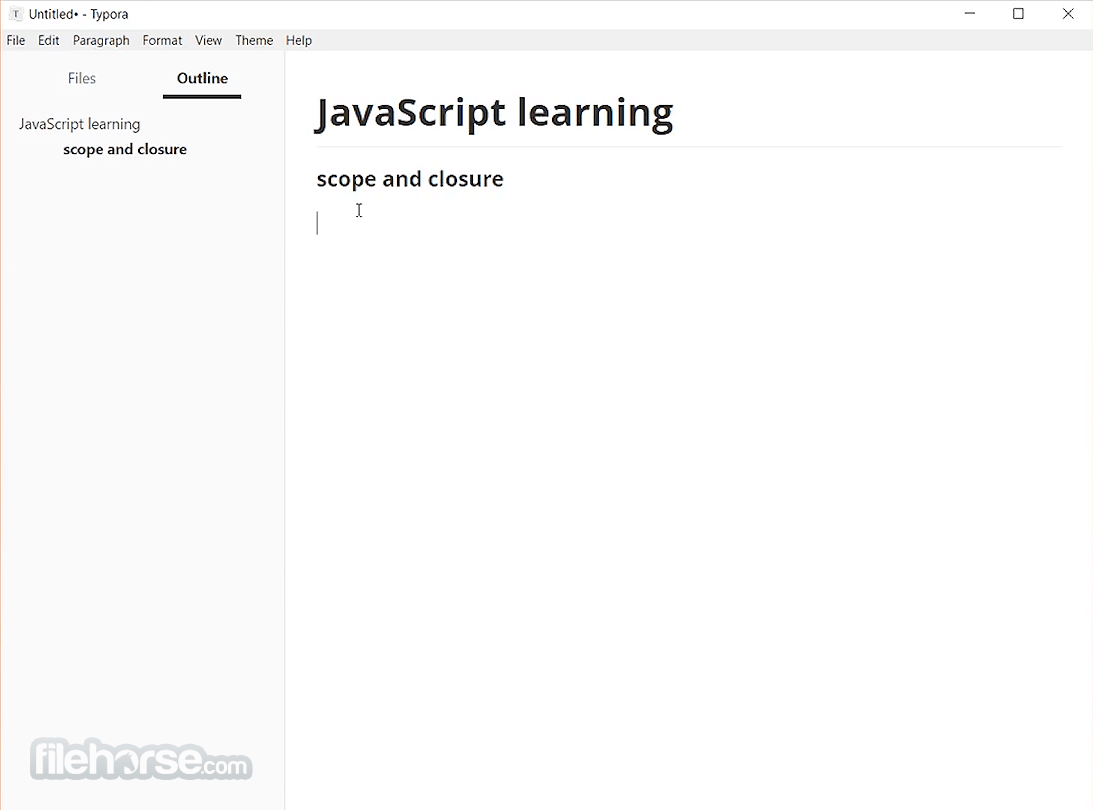
Typora 讓您同時擁有讀者與作者的無縫體驗。它移除了預覽視窗、模式切換器、Markdown 原始碼的語法符號,以及其他所有不必要的干擾。
取而代之的是,它提供真正的即時預覽功能,讓您專注於內容本身。
Typora 32/64 位元版本 讓您輕鬆管理檔案,提供檔案樹狀面板與文章(檔案清單)側邊面板,方便您管理檔案。您可以依照自己的方式整理檔案,包括放入同步服務,例如 Dropbox 或 iCloud。
在大綱面板中自動檢視文件的結構大綱,讓您能快速瀏覽文件,並一鍵跳轉到任何章節。
匯出為帶有書籤的 PDF。更進一步,您還可以匯出或匯入更多格式,包括 docx、OpenOffice、LaTeX、MediaWiki、Epub 等。
專注模式會模糊其他行,讓您只專注於目前所在的行。打字機模式則會將目前作用中的行保持在視窗中央。
像程式碼編輯器一樣自動補齊成對的括號和引號。此外,也有選項可以自動配對 Markdown 符號,例如 * 或 _。
簡介
在 Markdown 編輯器的領域中,它以其極簡卻功能豐富的風格脫穎而出,在作家、開發者和內容創作者之間廣受歡迎。
由 Abner Lee 開發,Typora 以其無縫、無干擾的寫作體驗聞名,能去除不必要的雜亂並提升生產力。無論您是技術作家、部落客還是程式設計師,它都提供了乾淨直觀的介面與強大的工具組。
功能特色
即時預覽模式 - 與大多數 Markdown 編輯器不同,此應用程式直接在編輯器內渲染 Markdown 語法,無需另外的預覽窗格。
大綱面板 - 提供文件結構的總覽,讓瀏覽大型文件更加容易。
專注模式與打字機模式 - 透過保持作用中的行或段落聚焦,增強專注力。
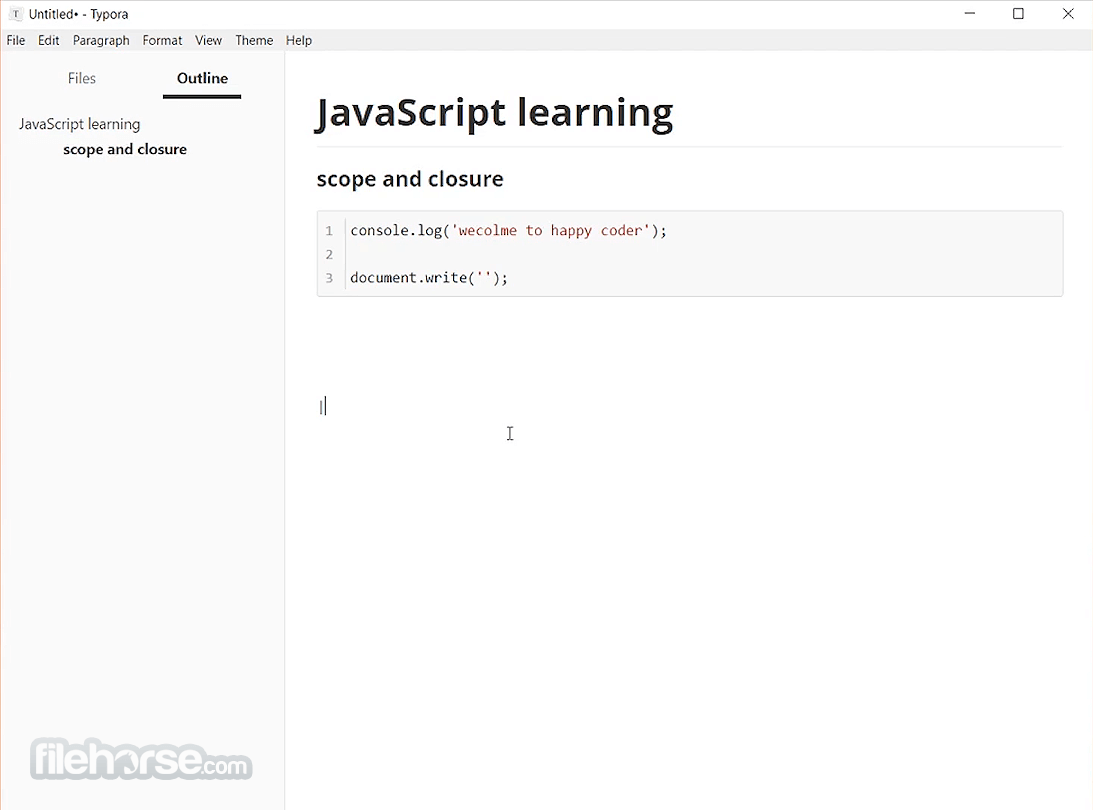
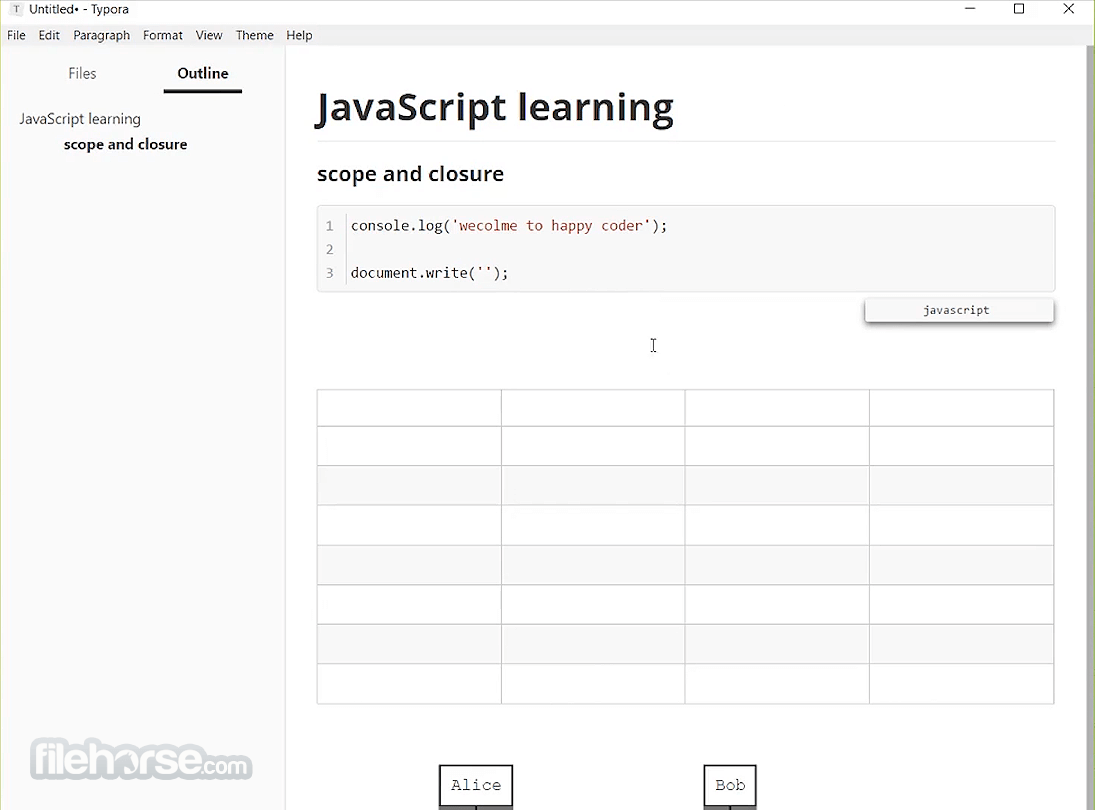
支援表格、程式碼區塊與數學表達式 - 非常適合需要包含結構化資料和方程式的開發者與學術人士。
主題與自訂 - 支援多種主題,並允許使用者調整 CSS 以獲得個人化的外觀。
匯出選項 - 支援匯出為多種格式,例如 PDF、HTML、Word 和 LaTeX。
程式碼區塊語法高亮 - 支援多種程式語言,適合技術文件撰寫。
支援檔案樹狀管理的檔案管理 - 協助在資料夾中組織文件,實現流暢的工作流程。
支援圖片、圖表與行內註腳 - 允許超越純文字的多樣化格式選項。
跨平台相容性 - 適用於 Windows、macOS 和 Linux。
使用者介面
它擁有極簡且無干擾的介面,專為流暢不中斷的寫作體驗而設計。乾淨的 UI 確保使用者能專注於內容創作,而不是處理多個工具列和設定。
所見即所得(What You See Is What You Get)的方式意味著 Markdown 格式會立即呈現,無需並排的預覽面板。
使用方法
以 Markdown 寫作
直接開始輸入;它會自動渲染 Markdown 元素。
使用標準的 Markdown 語法來設定標題、粗體、斜體、清單、連結和圖片。
插入程式碼區塊
將程式碼包在三個反引號(```)中,並指定語言以獲得語法高亮。
新增表格與數學方程式
使用內建的 Markdown 語法建立表格,並使用 $$ 進行 LaTeX 數學渲染。
匯出文件
前往「檔案 > 匯出」,然後選擇 PDF、Word、HTML 或 LaTeX。
自訂外觀
選擇預先安裝的主題,或透過修改 CSS 建立自己的主題。
常見問題
Typora 是免費的嗎?
不,這個程式現在是付費應用程式,採用一次性購買模式。不過,它提供免費試用。
Typora 支援協作嗎?
不,Typora 是本地端的 Markdown 編輯器,沒有像 Google Docs 那樣的內建即時協作功能。
我可以使用 Typora 發佈到部落格嗎?
雖然 Typora 沒有直接與部落格平台整合,但您可以手動將 Markdown 匯出到 WordPress、Ghost 或其他平台。
Typora 是開源的嗎?
不,此應用程式是專有軟體,並非開源。
Typora 可以離線使用嗎?
可以,此軟體是完全離線的工具,不需要網際網路連線。
替代方案
Obsidian - 一個強大的基於 Markdown 的知識管理工具,具有反向連結功能。
Visual Studio Code(搭配 Markdown 擴充套件) - 對於偏好整合開發環境的開發者來說,是一個穩健的替代方案。
Joplin - 一個基於 Markdown 的筆記應用程式,具有雲端同步選項。
價格
一次性購買:$14.99
提供免費試用
無訂閱模式
系統需求
作業系統:Windows 11、10、8 或 7(64 位元)
優點
✔️ 優雅且無干擾的 UI
✔️ 即時預覽,無縫渲染 Markdown
✔️ 可自訂主題與樣式
✔️ 多平台支援(Windows、macOS、Linux)
✔️ 支援表格、圖表與數學公式
缺點
❌ 沒有內建協作工具
❌ 沒有直接部落格發佈整合
❌ 非免費(需要一次性購買)
❌ 缺乏進階的專案管理功能
結論
Typora 是市面上最好的 Markdown 編輯器之一,提供乾淨、直觀且無干擾的寫作體驗。其即時預覽功能讓它與傳統 Markdown 編輯器區別開來,成為作家、開發者和學術人士的最愛。
雖然它缺乏協作工具且需要一次性付費,但此軟體的品質、自訂選項和無縫的 Markdown 體驗足以證明其價格合理。
如果您需要一個簡單卻功能強大的 Markdown 編輯器,能在可用性與美觀之間取得平衡,這款桌面應用程式是絕佳選擇。然而,如果您需要即時協作或進階的專案管理功能,Obsidian 或 Joplin 等替代方案可能更為合適。
您想試試 Typora 嗎?您可以從 Typora 官方網站或 FileHorse.com 下載,並使用免費試用版測試。
注意:15 天試用版。
另有提供:Typora for Mac
下載 Typora 最新版本 為什麼此應用程式發佈在 FileHorse 上?(更多資訊)
取而代之的是,它提供真正的即時預覽功能,讓您專注於內容本身。
Typora 32/64 位元版本 讓您輕鬆管理檔案,提供檔案樹狀面板與文章(檔案清單)側邊面板,方便您管理檔案。您可以依照自己的方式整理檔案,包括放入同步服務,例如 Dropbox 或 iCloud。
在大綱面板中自動檢視文件的結構大綱,讓您能快速瀏覽文件,並一鍵跳轉到任何章節。
匯出為帶有書籤的 PDF。更進一步,您還可以匯出或匯入更多格式,包括 docx、OpenOffice、LaTeX、MediaWiki、Epub 等。
專注模式會模糊其他行,讓您只專注於目前所在的行。打字機模式則會將目前作用中的行保持在視窗中央。
像程式碼編輯器一樣自動補齊成對的括號和引號。此外,也有選項可以自動配對 Markdown 符號,例如 * 或 _。
簡介
在 Markdown 編輯器的領域中,它以其極簡卻功能豐富的風格脫穎而出,在作家、開發者和內容創作者之間廣受歡迎。
由 Abner Lee 開發,Typora 以其無縫、無干擾的寫作體驗聞名,能去除不必要的雜亂並提升生產力。無論您是技術作家、部落客還是程式設計師,它都提供了乾淨直觀的介面與強大的工具組。
功能特色
即時預覽模式 - 與大多數 Markdown 編輯器不同,此應用程式直接在編輯器內渲染 Markdown 語法,無需另外的預覽窗格。
大綱面板 - 提供文件結構的總覽,讓瀏覽大型文件更加容易。
專注模式與打字機模式 - 透過保持作用中的行或段落聚焦,增強專注力。
支援表格、程式碼區塊與數學表達式 - 非常適合需要包含結構化資料和方程式的開發者與學術人士。
主題與自訂 - 支援多種主題,並允許使用者調整 CSS 以獲得個人化的外觀。
匯出選項 - 支援匯出為多種格式,例如 PDF、HTML、Word 和 LaTeX。
程式碼區塊語法高亮 - 支援多種程式語言,適合技術文件撰寫。
支援檔案樹狀管理的檔案管理 - 協助在資料夾中組織文件,實現流暢的工作流程。
支援圖片、圖表與行內註腳 - 允許超越純文字的多樣化格式選項。
跨平台相容性 - 適用於 Windows、macOS 和 Linux。
使用者介面
它擁有極簡且無干擾的介面,專為流暢不中斷的寫作體驗而設計。乾淨的 UI 確保使用者能專注於內容創作,而不是處理多個工具列和設定。
所見即所得(What You See Is What You Get)的方式意味著 Markdown 格式會立即呈現,無需並排的預覽面板。
使用方法
以 Markdown 寫作
直接開始輸入;它會自動渲染 Markdown 元素。
使用標準的 Markdown 語法來設定標題、粗體、斜體、清單、連結和圖片。
插入程式碼區塊
將程式碼包在三個反引號(```)中,並指定語言以獲得語法高亮。
新增表格與數學方程式
使用內建的 Markdown 語法建立表格,並使用 $$ 進行 LaTeX 數學渲染。
匯出文件
前往「檔案 > 匯出」,然後選擇 PDF、Word、HTML 或 LaTeX。
自訂外觀
選擇預先安裝的主題,或透過修改 CSS 建立自己的主題。
常見問題
Typora 是免費的嗎?
不,這個程式現在是付費應用程式,採用一次性購買模式。不過,它提供免費試用。
Typora 支援協作嗎?
不,Typora 是本地端的 Markdown 編輯器,沒有像 Google Docs 那樣的內建即時協作功能。
我可以使用 Typora 發佈到部落格嗎?
雖然 Typora 沒有直接與部落格平台整合,但您可以手動將 Markdown 匯出到 WordPress、Ghost 或其他平台。
Typora 是開源的嗎?
不,此應用程式是專有軟體,並非開源。
Typora 可以離線使用嗎?
可以,此軟體是完全離線的工具,不需要網際網路連線。
替代方案
Obsidian - 一個強大的基於 Markdown 的知識管理工具,具有反向連結功能。
Visual Studio Code(搭配 Markdown 擴充套件) - 對於偏好整合開發環境的開發者來說,是一個穩健的替代方案。
Joplin - 一個基於 Markdown 的筆記應用程式,具有雲端同步選項。
價格
一次性購買:$14.99
提供免費試用
無訂閱模式
系統需求
作業系統:Windows 11、10、8 或 7(64 位元)
優點
✔️ 優雅且無干擾的 UI
✔️ 即時預覽,無縫渲染 Markdown
✔️ 可自訂主題與樣式
✔️ 多平台支援(Windows、macOS、Linux)
✔️ 支援表格、圖表與數學公式
缺點
❌ 沒有內建協作工具
❌ 沒有直接部落格發佈整合
❌ 非免費(需要一次性購買)
❌ 缺乏進階的專案管理功能
結論
Typora 是市面上最好的 Markdown 編輯器之一,提供乾淨、直觀且無干擾的寫作體驗。其即時預覽功能讓它與傳統 Markdown 編輯器區別開來,成為作家、開發者和學術人士的最愛。
雖然它缺乏協作工具且需要一次性付費,但此軟體的品質、自訂選項和無縫的 Markdown 體驗足以證明其價格合理。
如果您需要一個簡單卻功能強大的 Markdown 編輯器,能在可用性與美觀之間取得平衡,這款桌面應用程式是絕佳選擇。然而,如果您需要即時協作或進階的專案管理功能,Obsidian 或 Joplin 等替代方案可能更為合適。
您想試試 Typora 嗎?您可以從 Typora 官方網站或 FileHorse.com 下載,並使用免費試用版測試。
注意:15 天試用版。
另有提供:Typora for Mac
下載 Typora 最新版本 為什麼此應用程式發佈在 FileHorse 上?(更多資訊)
##
畫面截圖
- 2026-08-09 Typora 1.14.9 (32-bit) 100 MB
- 2026-08-09 Typora 1.14.9 (64-bit) 108 MB
- 2026-04-15 Typora 1.13.4 (32-bit) 88.43 MB
- 2026-04-15 Typora 1.13.4 (64-bit) 93.68 MB
- 2026-04-10 Typora 1.13.2 (32-bit) 88.39 MB
- 2026-04-10 Typora 1.13.2 (64-bit) 93.7 MB
- 2025-11-22 Typora 1.12.4 (32-bit) 88.67 MB
- 2025-11-22 Typora 1.12.4 (64-bit) 93.9 MB