⚠ 這是歷史版本頁面 — 查看 Ultracopier 最新版本 →

- 目前版本2.2.4.14
- 更新日期2021-10-21
- 檔案大小15.06 MB
- 檔案名稱ultracopier-windows-x86_64-2.2.4.14-setup.exe
- 作業系統Windows 11
- 支援語系English
- 授權型式開源軟體
- 開發商 Brule Herman
- 軟體分類Windows 軟體 / 檔案傳輸與網路
##
編輯短評
Ultracopier 是一款開源免費的檔案複製工具,主要目的是取代 Windows 內建的複製對話框,提供更豐富的設定選項,讓複製、移動與傳輸檔案時更快速且可靠。它最顯著的特色是高度可自訂的介面與行為,例如暫停、限速、錯誤處理等細部控制,對需要頻繁處理大量檔案的人來說,辨識度很高。這套軟體自 2020 年起持續收錄更新,近期仍維持維護,但更新頻率不算密集;在同類工具中屬於評價普遍不錯的小眾選擇,並非主流首選。
它適合經常需要搬移大量資料、或對複製過程有精細控制需求的使用者,例如管理多媒體素材庫、備份大型專案時,能比系統預設功能更有效率。與 Internet Download Manager、uTorrent 等熱門替代軟體相比,Ultracopier 專注於本機檔案複製,而非下載或分享,定位截然不同。需要注意的是,它僅提供英文介面,沒有官方中文版,但操作邏輯直觀;授權為開源軟體,Windows 與 macOS 皆有版本,使用前可先確認平台相容性。
##
軟體介紹
Ultracopier 是一款功能完整的Windows 作業系統檔案複製軟體,為使用者提供前所未有的設定選項與工具,實現快速、安全且可靠的檔案管理。
此應用程式的主要目標是取代作業系統內建的檔案複製對話框。
一款專為提升並加速電腦上複製、移動與傳輸檔案流程而設計的檔案複製 PC 軟體。
這款應用程式之所以能達成目標並成為使用者電腦上的預設檔案複製服務,主要原因在於其大幅擴充的工具集,這對專業使用者與企業特別有吸引力,因為他們在處理重要專案檔案時不想承擔任何風險。
使用 Ultracopier 64-bit,Windows 檔案總管服務提供的傳統檔案複製流程將獲得強化,加入進階功能,例如傳輸暫停/繼續、動態速度限制、偵測錯誤後恢復複製、完整的錯誤/衝突管理、內建資料安全、傳輸速度智慧最佳化,以及透過外部外掛程式增強檔案複製流程的能力。
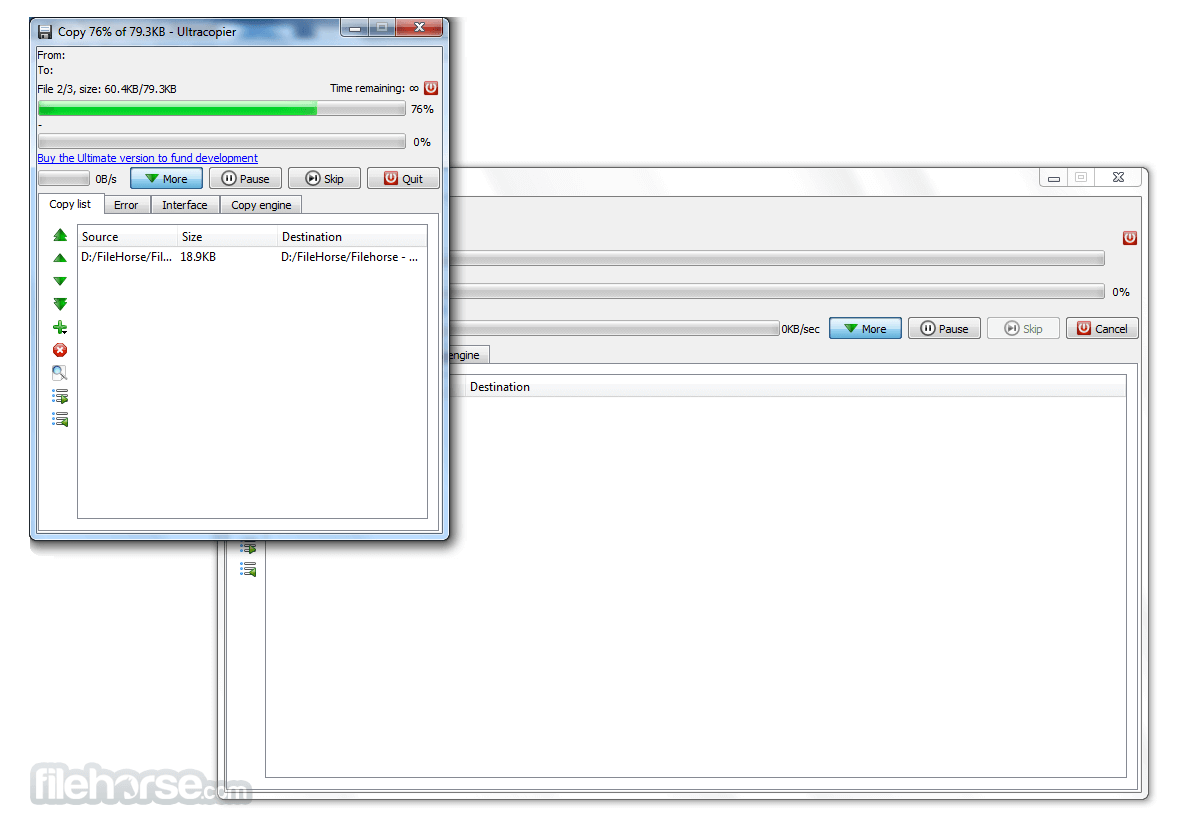
此應用程式具備小巧但資訊豐富的介面,充滿各種工具與檔案複製設定的捷徑。幸運的是,這個介面非常容易上手,主要歸功於其美觀的藝術風格、版面配置與簡化的傳輸流程。
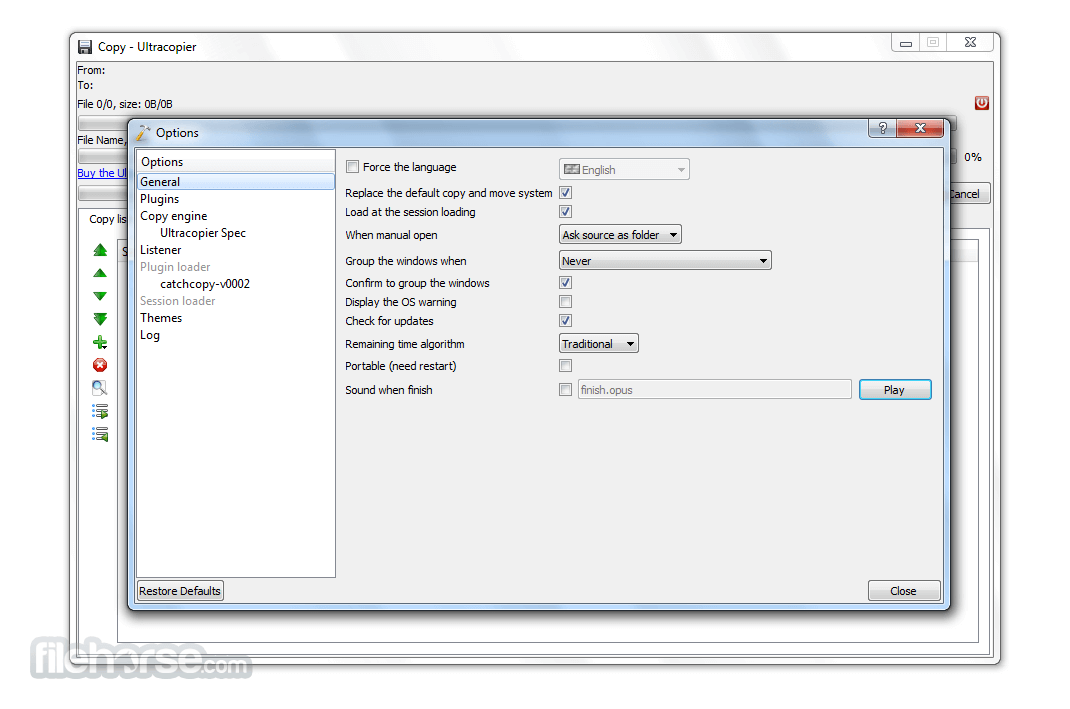
預設情況下,整個應用程式視窗會在檔案管理任務成功完成後關閉,但當然可以在選項中更改此行為。應用程式會為您管理的檔案記錄詳細日誌,並針對所有可能的事件與資料錯誤情境提供廣泛的設定選項。
Ultracopier 在預設的「Normal」設定下使用是 100% 免費的。應用程式的 Premium「Ultimate」版本僅增加少數外掛程式。
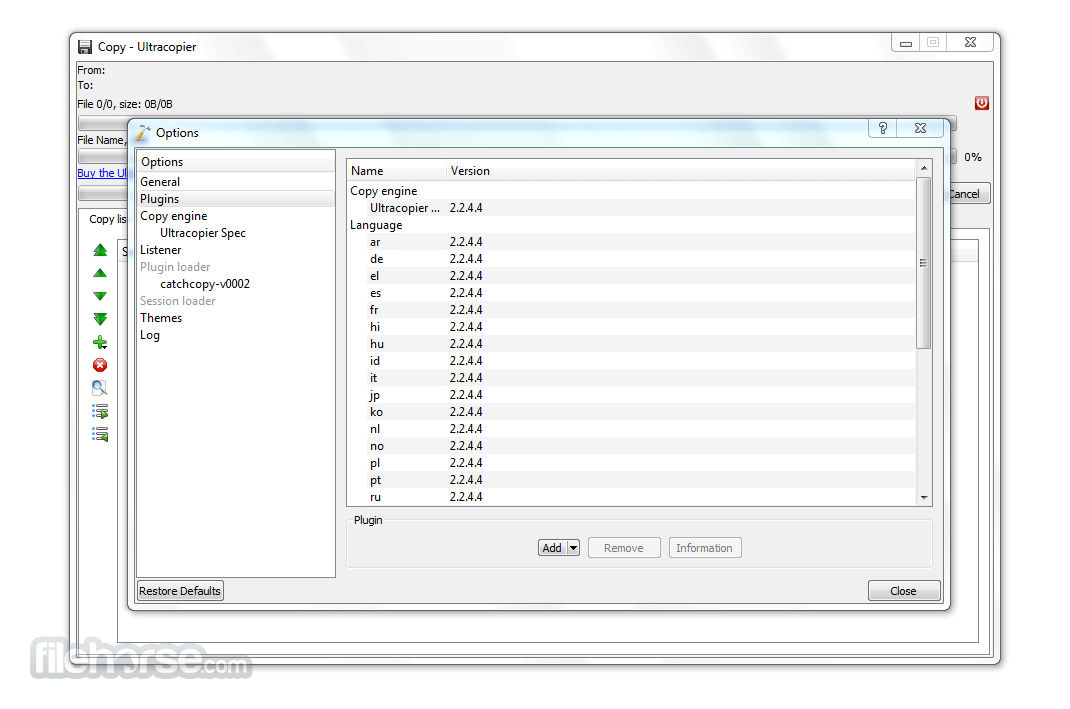
值得注意的是,Ultracopier 應用程式還有一個兄弟產品叫做 Supercopier,兩者主要差異僅在於應用程式介面的視覺外觀。您可以在任何現代 Windows 作業系統上享受 Ultracopier,並內建八種國際語言的翻譯。
主要特色
高速傳輸:此軟體針對速度最佳化,能實現快速檔案傳輸,尤其適合大型檔案或批次傳輸。
暫停與繼續:此功能允許使用者暫停進行中的傳輸,並稍後繼續,這在系統資源需要暫時分配給其他用途時非常實用。
錯誤管理:若發生檔案傳輸問題,它會提供詳細的錯誤訊息,並提供處理問題的選項,例如重試或跳過有問題的檔案。
傳輸規則:它讓使用者設定進階規則,例如根據大小或類型優先處理檔案,這在管理複雜的檔案操作時很有幫助。
檔案佇列管理:使用者可以將多個複製操作加入佇列,並有效率地管理,而不會造成系統變慢。
可自訂介面:此軟體允許使用者依個人偏好調整介面,甚至可以新增外掛程式以擴充功能。
可攜式版本:它提供可攜式版本,非常適合需要在多台電腦上管理檔案而無需安裝的使用者。
使用者介面
它擁有簡潔且極簡的使用者介面,設計便於導覽。啟動應用程式後,使用者會看到一個直觀的儀表板,顯示進行中檔案傳輸的基本資訊,例如進度列、速度與預估完成時間。
介面的簡潔性讓各種程度的使用者都能輕鬆上手,而進階使用者則可以深入設定以微調體驗。
在視窗頂部,有直觀的控制項用於暫停、繼續與取消檔案傳輸。錯誤訊息與檔案衝突解決方案會清楚顯示,讓使用者能立即採取行動,無需翻閱選單。
此軟體也提供深色與淺色模式,以滿足使用者對可讀性與舒適度的偏好。
安裝與設定下載:前往官方網站或可信賴的軟體發佈平台(例如 FileHorse.com)下載適用於您作業系統的安裝程式。 安裝:依照螢幕指示安裝軟體。只需幾分鐘,且不需要專業技術知識。 首次啟動:安裝後,應用程式會自動啟動,使用者可以立即開始複製或移動檔案,無需額外設定。 設定:對於進階使用者,設定選項允許配置傳輸規則、錯誤管理設定與介面自訂。 它也提供無需安裝的可攜式版本,只需下載並從任何外部裝置執行軟體即可。 使用方法
Ultracopier 32/64-bit 能提升檔案傳輸速度嗎?
是的,它會最佳化檔案傳輸,以達到比系統預設檔案傳輸選項更快的速度,尤其是在大型檔案或批次傳輸時。
我可以使用 Ultracopier 繼續中斷的傳輸嗎?
可以,它允許您隨時暫停並繼續檔案傳輸,而無需重新開始整個流程。
Ultracopier 與所有作業系統相容嗎?
此程式可用於 Windows、macOS 與 Linux,因此可跨多種平台使用。
Ultracopier 如何處理檔案衝突?
當發生檔案衝突(例如重複的檔名)時,它會提供跳過、重新命名或覆寫檔案的選項,確保靈活性。
Ultracopier 免費使用嗎?
此軟體是免費的,基本版本提供所有必要功能。另外也有提供額外功能的付費版本。
替代方案
FastCopy - 以其輕量設計與高效能表現聞名,FastCopy 功能有限,但非常適合需要快速檔案傳輸而無需額外工具的使用者。
TeraCopy - 一個廣泛使用的替代方案,同樣專注於更快的檔案傳輸,具備暫停/繼續選項與錯誤恢復功能。
SuperCopier - 這是另一個開源檔案複製工具,提供與此應用程式類似的功能集,包括進階錯誤處理與佇列管理。
FreeFileSync - 雖然主要是一個檔案同步工具,但 FreeFileSync 提供強大的檔案傳輸與備份功能。
價格
免費版本
使用此免費版本,您可以測試軟體、救援資料,並管理錯誤與衝突
您對免費版本滿意嗎?購買它以支持開發,並獲得:
Ultracopier 是一款優秀的工具,適合需要在管理檔案傳輸時擁有更多控制與靈活性的使用者。它加速複製流程,提供進階管理功能,如錯誤處理與檔案優先排序,且易於安裝與使用。
雖然免費版本對大多數使用者來說已足夠,但需要進階功能的使用者可以以合理的價格升級到付費版本。憑藉其跨平台可用性與多功能特性,它在檔案複製軟體領域中脫穎而出,成為頂尖選擇。
也可取得:Ultracopier for Mac
下載 Ultracopier 最新版本 為什麼此應用程式發佈在 FileHorse 上?(更多資訊)
此應用程式的主要目標是取代作業系統內建的檔案複製對話框。
一款專為提升並加速電腦上複製、移動與傳輸檔案流程而設計的檔案複製 PC 軟體。
這款應用程式之所以能達成目標並成為使用者電腦上的預設檔案複製服務,主要原因在於其大幅擴充的工具集,這對專業使用者與企業特別有吸引力,因為他們在處理重要專案檔案時不想承擔任何風險。
使用 Ultracopier 64-bit,Windows 檔案總管服務提供的傳統檔案複製流程將獲得強化,加入進階功能,例如傳輸暫停/繼續、動態速度限制、偵測錯誤後恢復複製、完整的錯誤/衝突管理、內建資料安全、傳輸速度智慧最佳化,以及透過外部外掛程式增強檔案複製流程的能力。
此應用程式具備小巧但資訊豐富的介面,充滿各種工具與檔案複製設定的捷徑。幸運的是,這個介面非常容易上手,主要歸功於其美觀的藝術風格、版面配置與簡化的傳輸流程。
預設情況下,整個應用程式視窗會在檔案管理任務成功完成後關閉,但當然可以在選項中更改此行為。應用程式會為您管理的檔案記錄詳細日誌,並針對所有可能的事件與資料錯誤情境提供廣泛的設定選項。
Ultracopier 在預設的「Normal」設定下使用是 100% 免費的。應用程式的 Premium「Ultimate」版本僅增加少數外掛程式。
值得注意的是,Ultracopier 應用程式還有一個兄弟產品叫做 Supercopier,兩者主要差異僅在於應用程式介面的視覺外觀。您可以在任何現代 Windows 作業系統上享受 Ultracopier,並內建八種國際語言的翻譯。
主要特色
高速傳輸:此軟體針對速度最佳化,能實現快速檔案傳輸,尤其適合大型檔案或批次傳輸。
暫停與繼續:此功能允許使用者暫停進行中的傳輸,並稍後繼續,這在系統資源需要暫時分配給其他用途時非常實用。
錯誤管理:若發生檔案傳輸問題,它會提供詳細的錯誤訊息,並提供處理問題的選項,例如重試或跳過有問題的檔案。
傳輸規則:它讓使用者設定進階規則,例如根據大小或類型優先處理檔案,這在管理複雜的檔案操作時很有幫助。
檔案佇列管理:使用者可以將多個複製操作加入佇列,並有效率地管理,而不會造成系統變慢。
可自訂介面:此軟體允許使用者依個人偏好調整介面,甚至可以新增外掛程式以擴充功能。
可攜式版本:它提供可攜式版本,非常適合需要在多台電腦上管理檔案而無需安裝的使用者。
使用者介面
它擁有簡潔且極簡的使用者介面,設計便於導覽。啟動應用程式後,使用者會看到一個直觀的儀表板,顯示進行中檔案傳輸的基本資訊,例如進度列、速度與預估完成時間。
介面的簡潔性讓各種程度的使用者都能輕鬆上手,而進階使用者則可以深入設定以微調體驗。
在視窗頂部,有直觀的控制項用於暫停、繼續與取消檔案傳輸。錯誤訊息與檔案衝突解決方案會清楚顯示,讓使用者能立即採取行動,無需翻閱選單。
此軟體也提供深色與淺色模式,以滿足使用者對可讀性與舒適度的偏好。
安裝與設定
- 啟動軟體:從桌面或開始選單開啟此工具。對於可攜式版本,請從 USB 或外部裝置執行可執行檔。
- 選擇檔案:將檔案或資料夾拖放到主視窗中,或右鍵點擊檔案並選擇「使用 Ultracopier 複製」。
- 開始傳輸:選擇您要移動或複製檔案的目標資料夾。點擊「確定」開始傳輸。
- 管理傳輸:使用主介面上的暫停、繼續或取消按鈕來控制流程。您可以將多個傳輸加入佇列,以進行有效的檔案管理。
- 錯誤處理:如果傳輸期間發生錯誤,它會通知您並提供解決方案(例如重試或跳過該檔案)。
Ultracopier 32/64-bit 能提升檔案傳輸速度嗎?
是的,它會最佳化檔案傳輸,以達到比系統預設檔案傳輸選項更快的速度,尤其是在大型檔案或批次傳輸時。
我可以使用 Ultracopier 繼續中斷的傳輸嗎?
可以,它允許您隨時暫停並繼續檔案傳輸,而無需重新開始整個流程。
Ultracopier 與所有作業系統相容嗎?
此程式可用於 Windows、macOS 與 Linux,因此可跨多種平台使用。
Ultracopier 如何處理檔案衝突?
當發生檔案衝突(例如重複的檔名)時,它會提供跳過、重新命名或覆寫檔案的選項,確保靈活性。
Ultracopier 免費使用嗎?
此軟體是免費的,基本版本提供所有必要功能。另外也有提供額外功能的付費版本。
替代方案
FastCopy - 以其輕量設計與高效能表現聞名,FastCopy 功能有限,但非常適合需要快速檔案傳輸而無需額外工具的使用者。
TeraCopy - 一個廣泛使用的替代方案,同樣專注於更快的檔案傳輸,具備暫停/繼續選項與錯誤恢復功能。
SuperCopier - 這是另一個開源檔案複製工具,提供與此應用程式類似的功能集,包括進階錯誤處理與佇列管理。
FreeFileSync - 雖然主要是一個檔案同步工具,但 FreeFileSync 提供強大的檔案傳輸與備份功能。
價格
免費版本
使用此免費版本,您可以測試軟體、救援資料,並管理錯誤與衝突
- Supercopier 外觀
- 錯誤管理
- 衝突管理
- 速度資訊
- 複製清單管理
您對免費版本滿意嗎?購買它以支持開發,並獲得:
- 校驗和
- 暫停
- 速度限制
- 在支援的作業系統上獲得更高性能的選項
- 專業支援
- 作業系統:Windows 11、10、8 或 7
- 處理器:Intel 或 AMD 1.5 GHz 或更高
- 記憶體:512 MB 或更高
- 儲存空間:至少 20 MB 的可用磁碟空間
- 免費且易於使用。
- 快速且高效的檔案傳輸。
- 進階錯誤管理與檔案衝突解決。
- 支援暫停、繼續與佇列管理。
- 跨平台相容性。
- 介面自訂選項有限。
- 在配備 SSD 的高階系統上,速度提升可能不明顯。
Ultracopier 是一款優秀的工具,適合需要在管理檔案傳輸時擁有更多控制與靈活性的使用者。它加速複製流程,提供進階管理功能,如錯誤處理與檔案優先排序,且易於安裝與使用。
雖然免費版本對大多數使用者來說已足夠,但需要進階功能的使用者可以以合理的價格升級到付費版本。憑藉其跨平台可用性與多功能特性,它在檔案複製軟體領域中脫穎而出,成為頂尖選擇。
也可取得:Ultracopier for Mac
下載 Ultracopier 最新版本 為什麼此應用程式發佈在 FileHorse 上?(更多資訊)
##
畫面截圖
- 2025-12-04 Ultracopier 3.0.1.5 30.4 MB
- 2024-11-24 Ultracopier 3.0.0.7 30.43 MB
- 2024-10-16 Ultracopier 2.2.7.1 26.43 MB
- 2023-02-06 Ultracopier 2.2.6.6 15.36 MB
- 2022-05-10 Ultracopier 2.2.5.1 15.32 MB
- 2022-02-19 Ultracopier 2.2.5.0 15.06 MB
- 2021-10-21 Ultracopier 2.2.4.14 15.06 MB
- 2021-09-12 Ultracopier 2.2.4.13 15.06 MB