⚠ 這是歷史版本頁面 — 查看 Unified Remote 最新版本 →

- 目前版本3.6.0.941
- 更新日期2017-04-05
- 檔案大小35.5 MB
- 檔案名稱ServerSetup-3-6-0-941.exe
- 作業系統Windows XP / Vista / Windows 7 / Windows 8 / Windows 10 / Windows 11
- 支援語系English
- 授權型式免費軟體
- 開發商 Unified Intents AB
- 軟體分類Windows 軟體 / 檔案傳輸與網路
##
編輯短評
Unified Remote 是一款把手機變成電腦遙控器的工具,核心概念很直接:在 Windows 或 Mac 上安裝伺服端,再從手機安裝對應的 App,透過 Wi-Fi 或藍牙連線,就能遠端操作電腦。它最特別的地方在於支援超過 90 種常見程式的專屬遙控功能,從影音播放、簡報控制到系統休眠都能涵蓋,不必為了不同用途裝一堆 App。這套軟體自收錄以來持續有更新,但頻率不算密集,屬於長期維護的狀態;在同類工具中不算主流首選,評分人數也不多,算是小眾但評價還算穩定的選擇。
如果你常把電腦接電視看影片、或需要離開座位操作簡報,這套會很實用,省去走回電腦前的麻煩。和 Internet Download Manager、uTorrent 這類下載工具不同,Unified Remote 的定位是遠端控制,兩者用途不衝突,但若你只需要單純傳檔,它就不是最佳解。要注意的是它僅提供英文介面,對不熟悉英文操作的人稍有門檻;授權為免費軟體,Windows 與 macOS 都有對應版本,但手機端需另外下載 App,使用前記得確認裝置支援。
##
軟體介紹
Unified Remote 是唯一一款專為你的電腦設計的遙控軟體!將你的智慧型手機變成萬用遙控器。在你的 Windows PC 上安裝 Unified Remote Server,並在裝置上安裝應用程式。接著,在你的裝置(Android、iPhone、iPad 或 Windows Phone)下載 Unified Remote 應用程式。
Unified Remote 是一款多功能軟體應用程式,可將你的智慧型手機變成電腦的萬用遙控器。它旨在讓使用者透過 Wi-Fi 或藍牙連線,從行動裝置控制他們的 PC 或 Mac。
此應用程式支援超過 90 種不同的程式,是管理媒體、簡報、檔案管理,甚至基本系統操作的強大工具。無論你需要控制媒體播放、瀏覽網頁,還是執行基本的系統功能,它都能讓操作體驗更加流暢。
準備好從一個應用程式控制 100 多種程式。
滑鼠
將你的裝置用作單點或多點觸控滑鼠。
螢幕
將電腦螢幕鏡像到你的裝置。
電源
使用 WOL 關機、鎖定或喚醒你的電腦。
鍵盤
支援標準、第三方及自訂鍵盤。
檔案
瀏覽、管理並開啟檔案與資料夾。
媒體
控制 Spotify、iTunes、Netflix、XBMC 以及更多其他應用程式。
控制的不只是應用程式。
Keene IR Blaster
控制你的電視及其他裝置。
GlobalCache IR Blaster
控制你的電視及其他裝置。
Flic Wireless Button
適用於智慧型手機的無線快捷按鈕。
PhoneHome Project
使用 NFC 標籤控制一切。
Telldus / TellStick
控制燈光與開關。
USB-UIRT Blaster
控制電視及其他設備。
主要功能
全面的遙控功能:支援各種應用程式的遙控器,包括瀏覽器、音樂播放器、簡報、檔案總管等。
自訂遙控器:使用者可以透過對應特定指令來建立自訂遙控器,使其更具彈性並能滿足獨特需求。
媒體與系統控制:此應用程式允許使用者管理媒體播放、系統音量、關機、重新啟動,甚至在某些設定中進行螢幕鏡像。
鍵盤與滑鼠模擬:在行動裝置上模擬完整的鍵盤與滑鼠,提升使用便利性。
多平台支援:相容於 Windows、macOS 與 Linux,適合多平台使用者。
使用者介面
此應用程式採用極簡且直觀的設計,具備清楚標示的遙控器與簡易導覽。應用程式的主畫面可快速存取常用的遙控器與我的最愛。
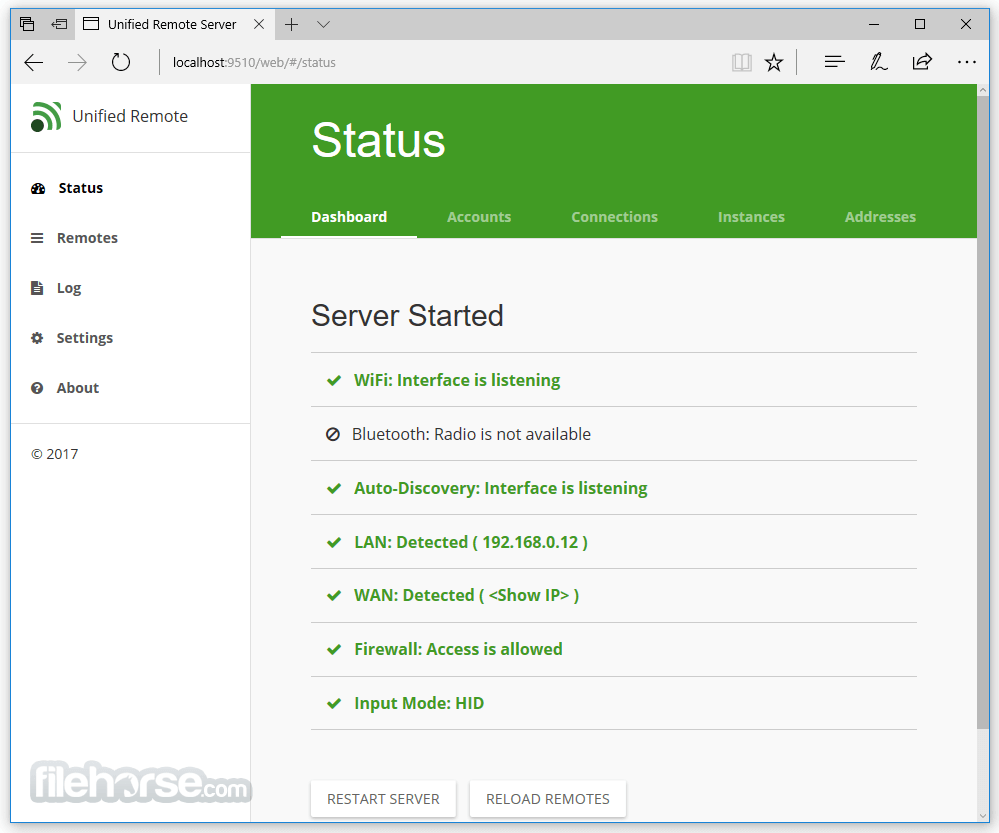
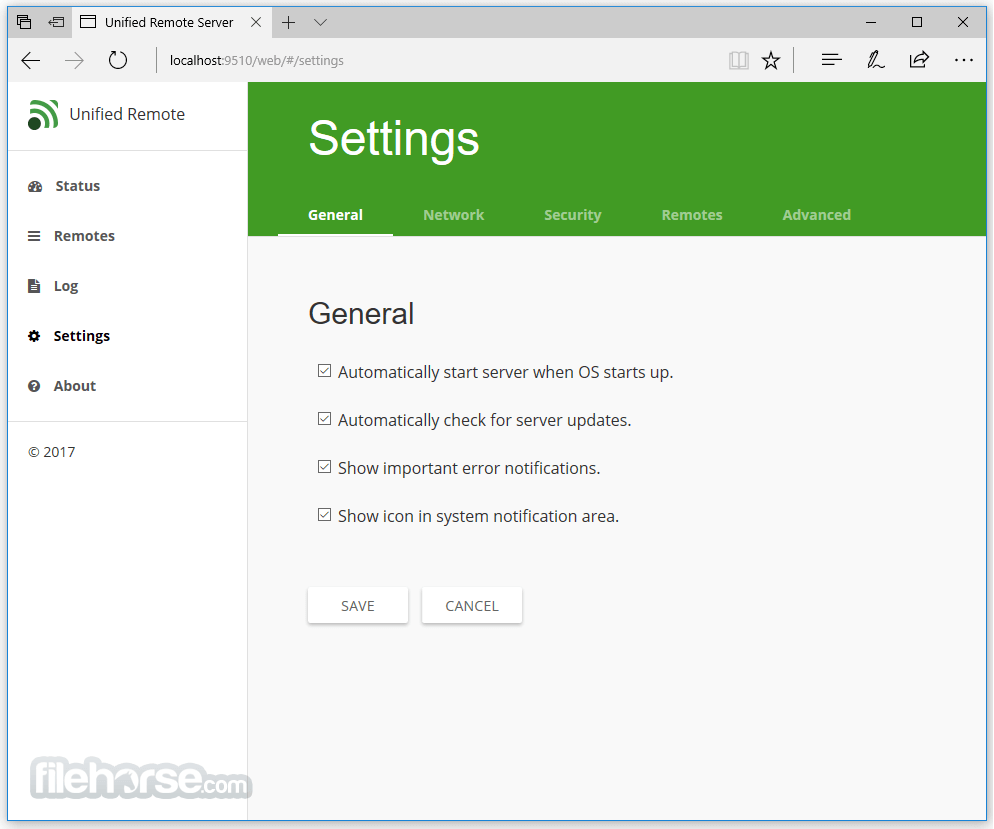
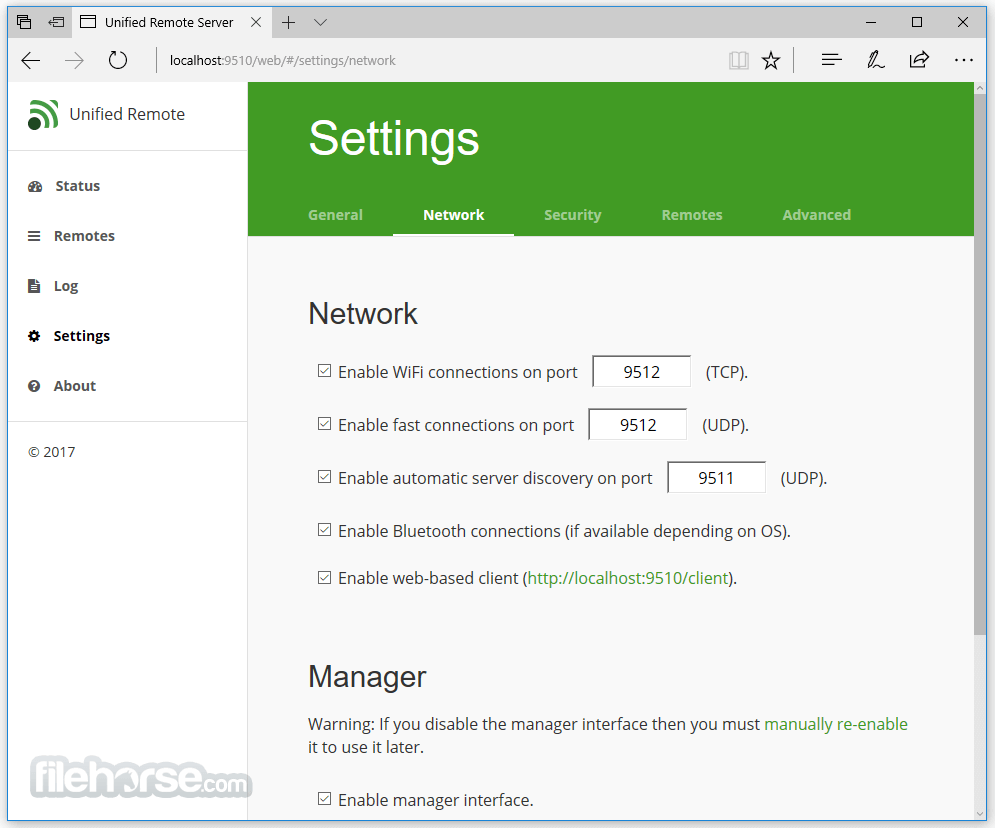
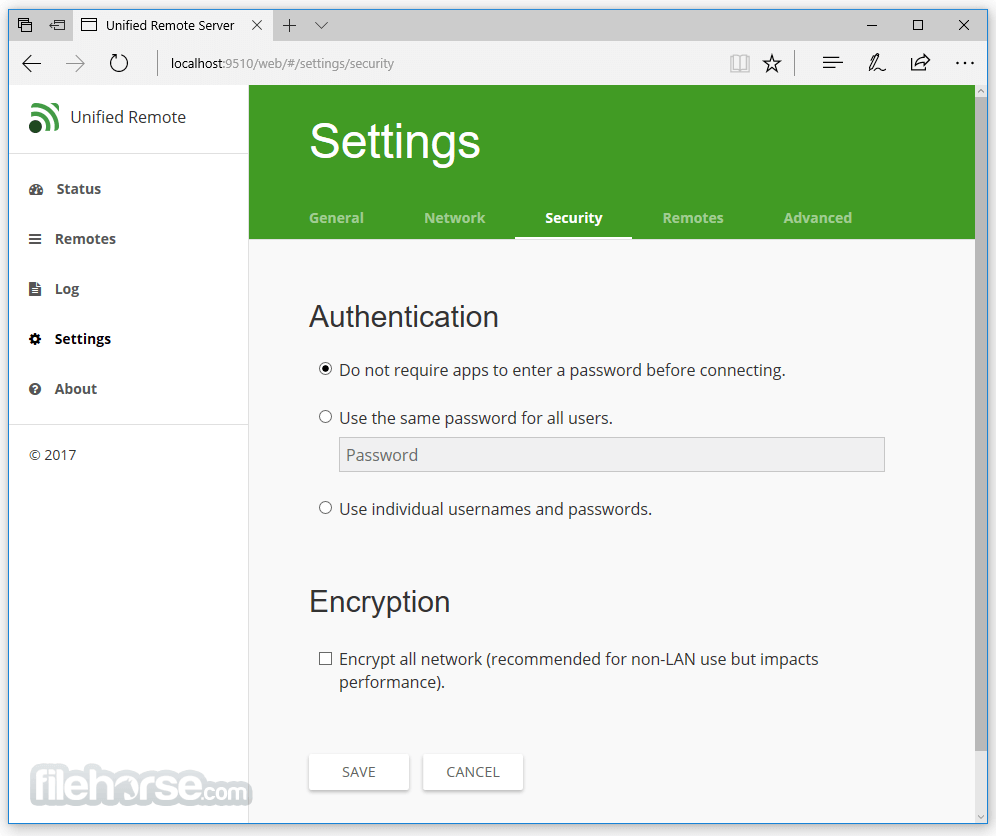
每個遙控器都顯示對應的圖示,方便辨識。應用程式使用色彩編碼主題與簡潔版面來保持井然有序。同樣地,桌面伺服器應用程式輕量且不擾人,會安靜地在系統匣中執行。
安裝與設定
使用方法
啟動應用程式:在行動裝置上開啟應用程式。你會看到依功能分類的可用遙控器清單(例如:媒體、工具、系統)。
選擇遙控器:點選遙控器以存取。例如,選擇「媒體遙控器」來控制你的媒體播放器,或選擇「檔案管理員遙控器」來瀏覽 PC 上的檔案。
自訂遙控器:若要建立自訂遙控器,請存取應用程式中的「自訂遙控器」區塊。此功能可讓你設計具有特定按鈕與動作的遙控器。
鍵盤與滑鼠:使用內建的鍵盤與滑鼠功能來遠端操作你的電腦。這在簡報或控制媒體時特別實用。
常見問題
Unified Remote 可以透過藍牙運作嗎?
可以,它同時支援 Wi-Fi 與藍牙連線,可依你的設定提供彈性。
我可以使用 Unified Remote 控制多台 PC 嗎?
可以,你可以將多台電腦與應用程式配對,並輕鬆切換。
我可以建立的遙控器數量有限制嗎?
沒有,自訂遙控器沒有數量限制。你可以根據需求建立任意數量的遙控器。
此應用程式可以在 Linux 上運作嗎?
可以,除了 Windows 與 macOS 之外,它也支援 Linux。
哪些行動裝置相容?
此應用程式相容於 Android 與 iOS 裝置。
替代方案
AnyDesk - 提供輕量級的遠端桌面功能,專注於低延遲效能。非常適合存取與控制桌面,但不提供自訂遙控器建立功能。
TeamViewer Remote - 主要專注於遠端桌面存取,TeamViewer 提供全面的遠端控制功能,但缺乏此應用程式的客製化遙控器能力。
Chrome Remote Desktop - 從 Chrome 瀏覽器或 Chrome 裝置控制桌面的簡單有效解決方案。提供直接存取,但缺乏此應用程式中廣泛的遙控選項。
Splashtop - 提供穩健的遠端控制功能,專注於生產力。主要用於螢幕鏡像與桌面存取,但自訂遙控選項有限。
價格
提供免費與付費版本。
免費版本包含基本遙控器與基本功能,而付費的「完整版」則提供進階遙控器、自訂遙控器建立與進階設定。
完整版的價格為一次性購買,通常介於 4.99 美元至 5.99 美元之間,視你的行動平台而定。
免費版
包含免費版所有功能,外加:
桌面伺服器:
Unified Remote 是一款令人印象深刻且多功能的軟體工具,能大幅提升你的電腦管理體驗。透過將智慧型手機變成強大的遙控器,它為媒體控制、簡報、系統管理等提供了便利性。
遙控器的可自訂特性,加上直觀的介面與多平台支援,使其成為希望簡化與電腦互動方式的使用者的絕佳選擇。
注意:需要在連接的智慧型手機上安裝專用應用程式。
也可下載:Unified Remote for Mac
下載 Unified Remote 最新版本 為什麼此應用程式發布在 FileHorse 上?(更多資訊)
Unified Remote 是一款多功能軟體應用程式,可將你的智慧型手機變成電腦的萬用遙控器。它旨在讓使用者透過 Wi-Fi 或藍牙連線,從行動裝置控制他們的 PC 或 Mac。
此應用程式支援超過 90 種不同的程式,是管理媒體、簡報、檔案管理,甚至基本系統操作的強大工具。無論你需要控制媒體播放、瀏覽網頁,還是執行基本的系統功能,它都能讓操作體驗更加流暢。
準備好從一個應用程式控制 100 多種程式。
滑鼠
將你的裝置用作單點或多點觸控滑鼠。
螢幕
將電腦螢幕鏡像到你的裝置。
電源
使用 WOL 關機、鎖定或喚醒你的電腦。
鍵盤
支援標準、第三方及自訂鍵盤。
檔案
瀏覽、管理並開啟檔案與資料夾。
媒體
控制 Spotify、iTunes、Netflix、XBMC 以及更多其他應用程式。
控制的不只是應用程式。
Keene IR Blaster
控制你的電視及其他裝置。
GlobalCache IR Blaster
控制你的電視及其他裝置。
Flic Wireless Button
適用於智慧型手機的無線快捷按鈕。
PhoneHome Project
使用 NFC 標籤控制一切。
Telldus / TellStick
控制燈光與開關。
USB-UIRT Blaster
控制電視及其他設備。
主要功能
全面的遙控功能:支援各種應用程式的遙控器,包括瀏覽器、音樂播放器、簡報、檔案總管等。
自訂遙控器:使用者可以透過對應特定指令來建立自訂遙控器,使其更具彈性並能滿足獨特需求。
媒體與系統控制:此應用程式允許使用者管理媒體播放、系統音量、關機、重新啟動,甚至在某些設定中進行螢幕鏡像。
鍵盤與滑鼠模擬:在行動裝置上模擬完整的鍵盤與滑鼠,提升使用便利性。
多平台支援:相容於 Windows、macOS 與 Linux,適合多平台使用者。
使用者介面
此應用程式採用極簡且直觀的設計,具備清楚標示的遙控器與簡易導覽。應用程式的主畫面可快速存取常用的遙控器與我的最愛。
每個遙控器都顯示對應的圖示,方便辨識。應用程式使用色彩編碼主題與簡潔版面來保持井然有序。同樣地,桌面伺服器應用程式輕量且不擾人,會安靜地在系統匣中執行。
安裝與設定
- 下載桌面伺服器:第一步是在你的 PC 或 Mac 上下載並安裝 Unified Remote 伺服器應用程式。此軟體作為行動裝置與電腦之間的橋樑。
- 安裝行動應用程式:接著,從 Google Play 商店或 Apple App Store 下載並安裝應用程式到你的行動裝置。
- 連接兩台裝置:在你的 PC 或 Mac 上啟動伺服器應用程式,並依照螢幕上的指示操作。確保你的電腦與行動裝置連接到相同的網路(Wi-Fi 或藍牙)。
- 配對並探索:在行動裝置上開啟應用程式,它會自動偵測伺服器。配對完成後,即可開始使用可用的遙控器或建立自訂遙控器。
使用方法
啟動應用程式:在行動裝置上開啟應用程式。你會看到依功能分類的可用遙控器清單(例如:媒體、工具、系統)。
選擇遙控器:點選遙控器以存取。例如,選擇「媒體遙控器」來控制你的媒體播放器,或選擇「檔案管理員遙控器」來瀏覽 PC 上的檔案。
自訂遙控器:若要建立自訂遙控器,請存取應用程式中的「自訂遙控器」區塊。此功能可讓你設計具有特定按鈕與動作的遙控器。
鍵盤與滑鼠:使用內建的鍵盤與滑鼠功能來遠端操作你的電腦。這在簡報或控制媒體時特別實用。
常見問題
Unified Remote 可以透過藍牙運作嗎?
可以,它同時支援 Wi-Fi 與藍牙連線,可依你的設定提供彈性。
我可以使用 Unified Remote 控制多台 PC 嗎?
可以,你可以將多台電腦與應用程式配對,並輕鬆切換。
我可以建立的遙控器數量有限制嗎?
沒有,自訂遙控器沒有數量限制。你可以根據需求建立任意數量的遙控器。
此應用程式可以在 Linux 上運作嗎?
可以,除了 Windows 與 macOS 之外,它也支援 Linux。
哪些行動裝置相容?
此應用程式相容於 Android 與 iOS 裝置。
替代方案
AnyDesk - 提供輕量級的遠端桌面功能,專注於低延遲效能。非常適合存取與控制桌面,但不提供自訂遙控器建立功能。
TeamViewer Remote - 主要專注於遠端桌面存取,TeamViewer 提供全面的遠端控制功能,但缺乏此應用程式的客製化遙控器能力。
Chrome Remote Desktop - 從 Chrome 瀏覽器或 Chrome 裝置控制桌面的簡單有效解決方案。提供直接存取,但缺乏此應用程式中廣泛的遙控選項。
Splashtop - 提供穩健的遠端控制功能,專注於生產力。主要用於螢幕鏡像與桌面存取,但自訂遙控選項有限。
價格
提供免費與付費版本。
免費版本包含基本遙控器與基本功能,而付費的「完整版」則提供進階遙控器、自訂遙控器建立與進階設定。
完整版的價格為一次性購買,通常介於 4.99 美元至 5.99 美元之間,視你的行動平台而定。
免費版
- 18 個免費遙控器
- 輕鬆連線(透過 Wi-Fi 或藍牙輕鬆連線)
- 密碼保護與加密
- 基本輸入
- 使用電源遙控器透過 WOL 喚醒休眠中的電腦
- 多種主題
- 第三方鍵盤(例如 SwiftKey 與 Swipe)
包含免費版所有功能,外加:
- 40+ 個進階遙控器
- 自訂遙控器
- 螢幕檢視器
- 擴充鍵盤
桌面伺服器:
- 作業系統:Windows 11、10、8 或 7。macOS 10.8 或更新版本。Linux(支援多種發行版)
- 記憶體:最低 1 GB
- 網路:Wi-Fi 或藍牙連線
- 作業系統:Android 4.1 或更新版本,iOS 10.0 或更新版本
- 支援廣泛的應用程式與遙控器。
- 跨平台相容性。
- 自訂遙控器建立能力。
- 直觀且易於使用的介面。
- 完整版價格實惠,一次性付費。
- 免費版功能有限。
- 偶爾會出現連線問題,尤其是透過藍牙時。
- 針對專業軟體或特定應用程式的遙控選項有限。
Unified Remote 是一款令人印象深刻且多功能的軟體工具,能大幅提升你的電腦管理體驗。透過將智慧型手機變成強大的遙控器,它為媒體控制、簡報、系統管理等提供了便利性。
遙控器的可自訂特性,加上直觀的介面與多平台支援,使其成為希望簡化與電腦互動方式的使用者的絕佳選擇。
注意:需要在連接的智慧型手機上安裝專用應用程式。
也可下載:Unified Remote for Mac
下載 Unified Remote 最新版本 為什麼此應用程式發布在 FileHorse 上?(更多資訊)
##
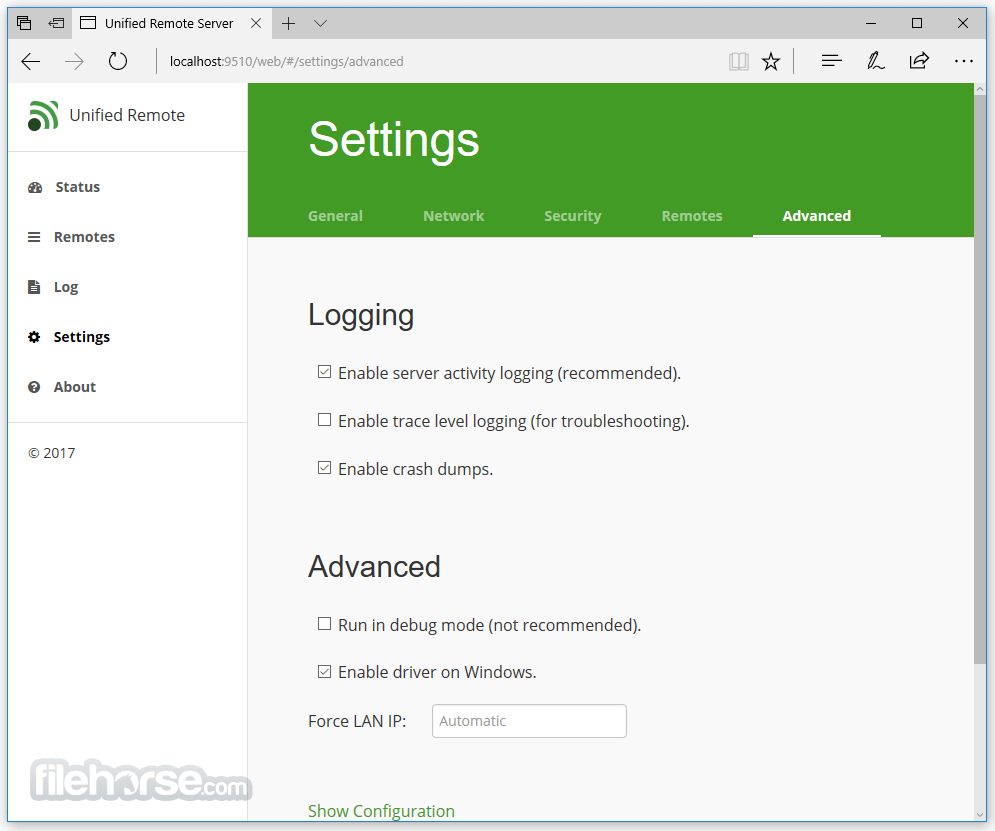
畫面截圖
- 2025-10-22 Unified Remote 3.13.0.2501 33.4 MB
- 2021-11-23 Unified Remote 3.11.0.2483 33.4 MB
- 2021-03-08 Unified Remote 3.10.0.2467 36.4 MB
- 2020-11-23 Unified Remote 3.9.0.2463 36.3 MB
- 2020-09-08 Unified Remote 3.8.0.2453 36.3 MB
- 2019-08-05 Unified Remote 3.7.0.2352 35.6 MB
- 2018-03-24 Unified Remote 3.6.1.2342 35.5 MB
- 2017-11-01 Unified Remote 3.6.0.950 35.5 MB