- 目前版本1.9.2
- 更新日期2026-08-11
- 檔案大小338 KB
- 檔案名稱Unlocker 1.9.2.msi
- 作業系統Windows XP / Vista / Windows 7 / Windows 8
- 支援語系English
- 授權型式免費軟體
- 開發商 Empty Loop
- 軟體分類Windows 軟體 / 系統優化
##
編輯短評
Unlocker 是一款專為 Windows 設計的輕量級檔案解鎖工具,以右鍵選單整合的方式,讓使用者直接對無法刪除、重新命名或移動的檔案或資料夾進行操作,解決「檔案被其他程式占用」這類常見的系統錯誤訊息。它的最大特色就是操作直覺,不需開啟額外視窗,點右鍵就能完成解鎖動作。這款工具過去在系統優化類別中算是熱門選擇,評價普遍不錯,不過開發商已明確表示停止更新,屬於長青但不再維護的經典小工具。
如果你經常遇到刪除檔案時跳出「無法刪除,因為已被另一個程式使用」的提示,Unlocker 就是為了解決這種困擾而存在,特別適合一般使用者或輕度系統維護情境。與其他持續更新的替代軟體相比,Unlocker 的優勢在於極度輕量、免安裝即可使用,但取捨是它僅支援英文介面,且因停止更新,在較新的 Windows 版本上可能無法完全相容。授權為免費軟體,使用前建議先確認系統環境是否適用。
##
軟體介紹
Unlocker 是一個 Explorer 擴充功能,讓您只需在檔案或資料夾上按一下滑鼠右鍵,就能擺脫錯誤訊息,例如刪除檔案或資料夾時出現的錯誤無法刪除資料夾:它正被其他使用者或程式使用。
注意:此工具已停止開發。
Empty Loop Unlocker 是一款輕量級實用軟體,旨在協助使用者管理被系統或其他應用程式鎖定的檔案。由 Cedrick Collomb 開發,讓使用者能夠刪除、重新命名或移動那些因作業系統限制而無法存取的檔案。
這款工具特別適合處理那些透過傳統方式無法刪除的頑固檔案,例如被背景程序或惡意軟體鎖定的檔案。
您是否曾看過這些 Windows 錯誤訊息?
功能特色
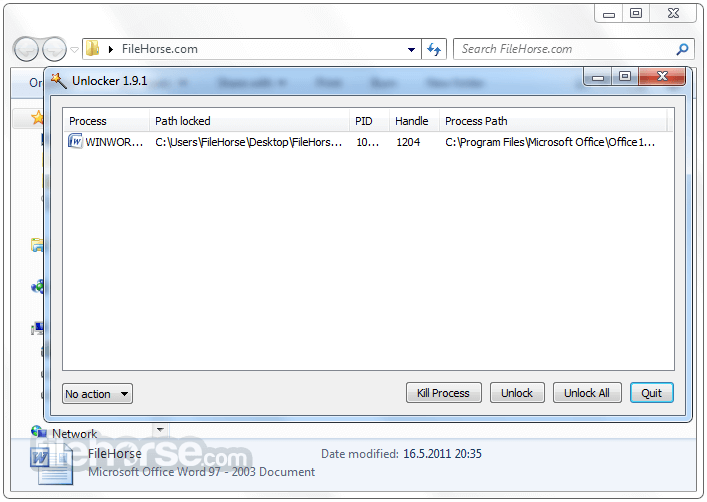
Unlocker 的使用者介面簡潔明瞭。啟動應用程式後,使用者會看到一個簡單的視窗,可以在其中選擇要解鎖的檔案或資料夾。
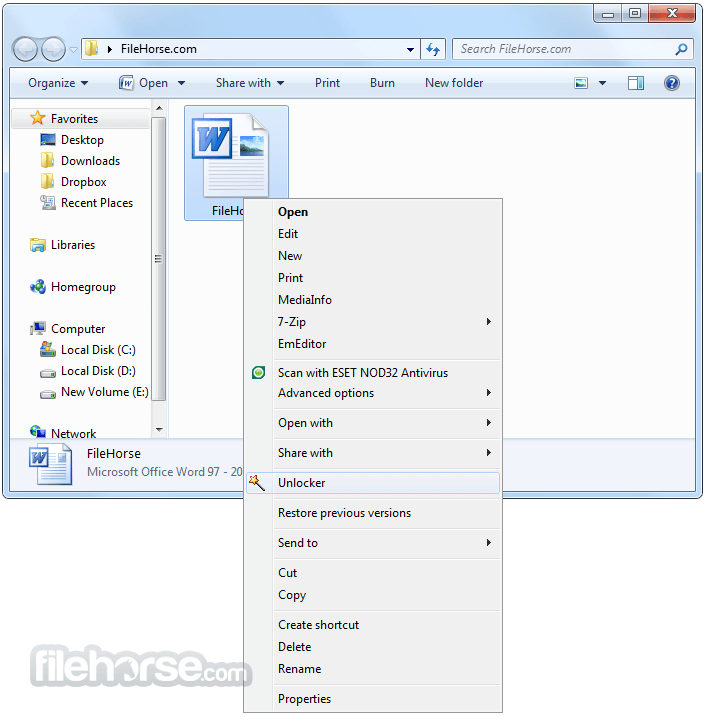
主視窗具有瀏覽檔案和資料夾的導覽窗格,以及顯示所選項目狀態的狀態列。內容選單整合讓使用者可以直接從 Windows 檔案總管解鎖檔案,提供流暢的體驗。
安裝與設定下載安裝程式:可從官方 Empty Loop 網站、FileHorse.com 或其他可信賴的軟體儲存庫下載。 執行安裝程式:下載安裝程式後,執行它以開始安裝過程。安裝程式簡單明瞭,會引導使用者完成每個步驟。 接受授權協議:使用者必須接受終端使用者授權協議(EULA)才能繼續安裝。 選擇安裝選項:在安裝期間,使用者可以選擇是否將應用程式與 Windows 殼層整合。建議選擇此選項以便更輕鬆存取。 完成安裝:設定安裝選項後,按一下「安裝」即可完成過程。安裝完成後即可使用。 使用方法 啟動:從「開始」功能表或桌面捷徑開啟此軟體。 選擇檔案或資料夾:使用導覽窗格找到要解鎖的檔案或資料夾。 解鎖檔案:選取檔案或資料夾後,它會顯示鎖定該項目的程序清單。選擇所需的操作(例如解鎖、刪除、重新命名、移動),然後按一下「確定」。 使用內容選單整合:在 Windows 檔案總管中,在檔案或資料夾上按右鍵,然後從內容選單中選擇「Unlocker」。依照相同步驟解鎖項目。 常見問題
Unlocker 有什麼用途?
此軟體用於解鎖被系統或其他應用程式鎖定的檔案和資料夾,讓使用者可以刪除、重新命名或移動它們。
Unlocker 使用安全嗎?
是的,此工具使用安全。不過,使用者在終止程序時應謹慎,因為這可能影響系統穩定性。
Unlocker 適用於所有版本的 Windows 嗎?
Unlocker 相容於大多數 Windows 版本,包括 Windows XP、Vista、7、8、10 或 11。
Unlocker 可以一次解鎖多個檔案嗎?
可以,它可以同時解鎖多個檔案或資料夾。
Unlocker 是免費的嗎?
是的,此應用程式是免費的。它作為免費軟體在官方 Empty Loop 網站上提供。
替代方案
Wise Force Deleter - 一個簡單的工具,協助使用者刪除被其他應用程式或程序鎖定的檔案。
系統需求
下載 Unlocker 最新版本 為什麼此應用程式發佈在 FileHorse 上?(更多資訊)
注意:此工具已停止開發。
Empty Loop Unlocker 是一款輕量級實用軟體,旨在協助使用者管理被系統或其他應用程式鎖定的檔案。由 Cedrick Collomb 開發,讓使用者能夠刪除、重新命名或移動那些因作業系統限制而無法存取的檔案。
這款工具特別適合處理那些透過傳統方式無法刪除的頑固檔案,例如被背景程序或惡意軟體鎖定的檔案。
您是否曾看過這些 Windows 錯誤訊息?
- 無法刪除資料夾:它正被其他使用者或程式使用。
- 無法刪除檔案:存取被拒絕。
- 發生共用違規。
- 來源或目的地檔案可能正在使用中。
- 檔案正被另一個程式或使用者使用。
- 請確認磁碟未滿或未啟用寫入保護,且檔案目前未在使用中。
功能特色
- 檔案解鎖:此工具擅長解鎖被其他程序使用的檔案和資料夾。對於經常遇到「無法刪除檔案:存取被拒絕」錯誤的使用者來說,這項功能至關重要。
- 終止程序:此軟體可以終止阻止修改特定檔案的程序。這確保使用者可以在不受干擾的情況下對檔案執行必要操作。
- 使用者友善介面:它擁有簡單直觀的介面,讓使用者可以輕鬆選擇和解鎖檔案。
- 殼層整合:它與 Windows 殼層無縫整合,讓使用者可以直接從右鍵內容選單解鎖檔案。
- 極低資源占用:此軟體設計輕量,不會消耗大量系統資源,適合在較舊或效能較低的電腦上使用。
- 多語言支援:它支援多種語言,滿足全球使用者的需求。
Unlocker 的使用者介面簡潔明瞭。啟動應用程式後,使用者會看到一個簡單的視窗,可以在其中選擇要解鎖的檔案或資料夾。
主視窗具有瀏覽檔案和資料夾的導覽窗格,以及顯示所選項目狀態的狀態列。內容選單整合讓使用者可以直接從 Windows 檔案總管解鎖檔案,提供流暢的體驗。
安裝與設定
Unlocker 有什麼用途?
此軟體用於解鎖被系統或其他應用程式鎖定的檔案和資料夾,讓使用者可以刪除、重新命名或移動它們。
Unlocker 使用安全嗎?
是的,此工具使用安全。不過,使用者在終止程序時應謹慎,因為這可能影響系統穩定性。
Unlocker 適用於所有版本的 Windows 嗎?
Unlocker 相容於大多數 Windows 版本,包括 Windows XP、Vista、7、8、10 或 11。
Unlocker 可以一次解鎖多個檔案嗎?
可以,它可以同時解鎖多個檔案或資料夾。
Unlocker 是免費的嗎?
是的,此應用程式是免費的。它作為免費軟體在官方 Empty Loop 網站上提供。
替代方案
Wise Force Deleter - 一個簡單的工具,協助使用者刪除被其他應用程式或程序鎖定的檔案。
系統需求
- 作業系統: Windows XP、Vista、7、8、10、11(32 位元和 64 位元)
- 處理器: 1 GHz 或更快
- 記憶體: 512 MB RAM
- 儲存空間: 10 MB 可用磁碟空間
- 免費使用
- 簡單直觀的介面
- 有效解鎖頑固檔案
- 輕量且資源占用極低
- 無縫的殼層整合
- 此應用程式已停止開發
- 功能僅限於檔案解鎖
- 終止系統程序時有潛在風險
- 未積極更新新功能
下載 Unlocker 最新版本 為什麼此應用程式發佈在 FileHorse 上?(更多資訊)
##
畫面截圖
2 張