⚠ 這是歷史版本頁面 — 查看 USB Safely Remove 最新版本 →

USB Safely Remove 7.1.1
v 7.1.1
Windows
商業試用
8.6/10 (25)
- 目前版本7.1.1
- 更新日期2025-05-06
- 檔案大小3.59 MB
- 檔案名稱usbsafelyremovesetup_7-1-1.exe
- 作業系統Windows 7 / Windows 8 / Windows 10 / Windows 11
- 支援語系English
- 授權型式商業試用
- 開發商 Crystal Rich Ltd
- 軟體分類Windows 軟體 / 檔案傳輸與網路
##
編輯短評
USB Safely Remove 是一款專為 Windows 設計的外接裝置安全移除工具,主要解決不當退出外接碟導致資料遺失、系統不允許停止裝置,以及誤觸停止等困擾。它提供便利的選單與熱鍵操作,可自訂裝置圖示或名稱,甚至能在意外停止後一鍵恢復。這款軟體長期維護、更新活躍,雖然使用者不多,但評價普遍不錯,屬於小眾但實用的工具。
適合經常插拔 USB 隨身碟、外接硬碟,或需要頻繁切換裝置的使用者,尤其當你曾因強制拔除而損失資料時。與同分類的熱門下載或傳輸工具相比,它不提供那些功能,而是專注於安全移除這個單一環節,功能更精準,但相對缺乏其他附加功能。需注意它為試用版,僅支援英文介面,且僅限 Windows 平台,使用前需確認是否符合需求。
##
軟體介紹
你是否曾因不當移除外接硬碟而遺失重要資料?Windows 不允許你停止某個裝置?不小心停用了你其實不想移除的磁碟?
USB Safely Remove 解決了這些以及其他 Windows 安全移除 的不便之處,並提供更多功能,讓你能方便且安全地使用外接裝置。
透過便利的選單或快捷鍵安全移除裝置,從選單中移除不需要的裝置,為裝置設定圖示或名稱。此外,即使你不小心停用了裝置,也能一鍵將其恢復。
即使裝置無法安全移除,程式也會顯示鎖定的處理程序,並允許你強制停止,以避免不正確的裝置移除。此外,USB Safely Remove for PC 應用程式還能在停止裝置時將其關閉電源。
在腳本中使用命令列工具,或使用強大的自動執行管理員,來自動化備份到外接硬碟、檢查病毒,以及許多其他日常任務。
透過自動隱藏未使用讀卡機插槽的磁碟機代號來清理磁碟機代號列表,將磁碟機代號固定到特定裝置,甚至禁止某些代號指派給外接裝置,以利備份或第三方軟體使用。
功能與重點
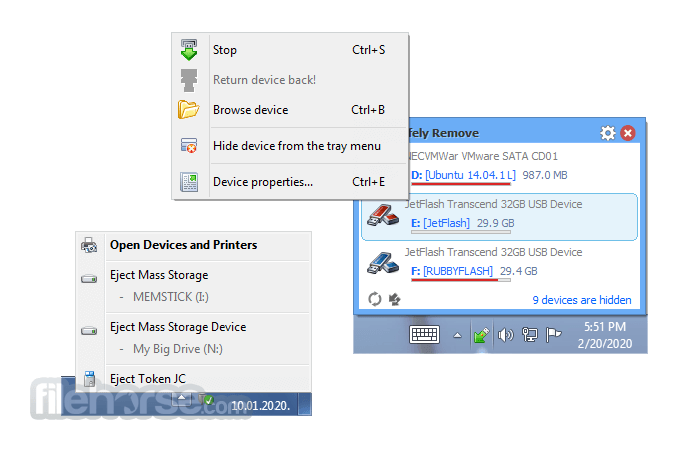
USB Safely Remove 是一款多功能工具,解決了 Windows 預設安全移除功能的限制。它透過顯示帶有圖示的實際裝置名稱來簡化裝置管理,讓你能輕鬆識別並停止正確的裝置。
此程式允許使用者重新命名裝置、變更圖示、從選單中隱藏裝置、掃描硬體變更,以及一次停止所有裝置。
與 Windows 不同,它能識別阻止裝置移除的程式或檔案,並提供關閉它們的選項。對於偏好鍵盤快捷鍵的使用者,它提供單一快捷鍵來存取裝置選單、導覽及管理裝置。它也支援特定裝置的自訂快捷鍵。
此程式的自動執行功能讓使用者能自動化動作,例如資料備份、開啟檔案管理員,或在裝置連接或移除時卸載加密磁碟。其命令列工具允許進一步自動化,包括排程任務或以程式方式管理裝置。
它支援所有熱插拔裝置,包括 USB、SATA、FireWire 和 PCMCIA。它也能在停止裝置時關閉電源,防止不必要的磁碟活動並延長裝置壽命。此外,使用者可以停用未使用的裝置以節省電力並增強安全性,需要時再重新啟用。
「恢復裝置」功能允許使用者在不實際重新連接的情況下,重新整合已停止的裝置,對於難以觸及的連接位置特別方便。整體而言,這款小型程式是管理熱插拔裝置時,能增強功能、安全性與易用性的全方位工具。
USB Safely Remove 與 Windows 原生安全移除有何不同?
USB Safely Remove 提供增強的控管、自訂與自動化功能來管理 USB 和外接裝置,遠超過 Windows 原生工具的基本功能。
優點
下載 USB Safely Remove 最新版本 為什麼此應用程式發佈在 FileHorse 上?(更多資訊)
USB Safely Remove 解決了這些以及其他 Windows 安全移除 的不便之處,並提供更多功能,讓你能方便且安全地使用外接裝置。
透過便利的選單或快捷鍵安全移除裝置,從選單中移除不需要的裝置,為裝置設定圖示或名稱。此外,即使你不小心停用了裝置,也能一鍵將其恢復。
即使裝置無法安全移除,程式也會顯示鎖定的處理程序,並允許你強制停止,以避免不正確的裝置移除。此外,USB Safely Remove for PC 應用程式還能在停止裝置時將其關閉電源。
在腳本中使用命令列工具,或使用強大的自動執行管理員,來自動化備份到外接硬碟、檢查病毒,以及許多其他日常任務。
透過自動隱藏未使用讀卡機插槽的磁碟機代號來清理磁碟機代號列表,將磁碟機代號固定到特定裝置,甚至禁止某些代號指派給外接裝置,以利備份或第三方軟體使用。
功能與重點
- 一鍵安全移除!
- 顯示阻止 USB 裝置停止的處理程序。
- 強大的命令列支援
- 3 種停止裝置的方法。
- 自動指派快捷鍵。
- 禁止停止任何裝置。
- 可自訂裝置名稱與描述。
- 透過氣泡提示通知裝置連接/中斷。
- 裝置連接或中斷時播放音效或執行外部程式。
- 以密碼限制程式功能存取。
- 為裝置載入自訂圖片。
- 支援操作 SATA 硬碟。
- 簡化裝置的安全移除。
- 透過識別並解決移除時的問題,確保資料安全。
- 提供廣泛的自訂與自動化選項。
- 透過電源管理與快速重新啟用裝置等進階功能,提升使用者便利性。
USB Safely Remove 是一款多功能工具,解決了 Windows 預設安全移除功能的限制。它透過顯示帶有圖示的實際裝置名稱來簡化裝置管理,讓你能輕鬆識別並停止正確的裝置。
此程式允許使用者重新命名裝置、變更圖示、從選單中隱藏裝置、掃描硬體變更,以及一次停止所有裝置。
與 Windows 不同,它能識別阻止裝置移除的程式或檔案,並提供關閉它們的選項。對於偏好鍵盤快捷鍵的使用者,它提供單一快捷鍵來存取裝置選單、導覽及管理裝置。它也支援特定裝置的自訂快捷鍵。
此程式的自動執行功能讓使用者能自動化動作,例如資料備份、開啟檔案管理員,或在裝置連接或移除時卸載加密磁碟。其命令列工具允許進一步自動化,包括排程任務或以程式方式管理裝置。
它支援所有熱插拔裝置,包括 USB、SATA、FireWire 和 PCMCIA。它也能在停止裝置時關閉電源,防止不必要的磁碟活動並延長裝置壽命。此外,使用者可以停用未使用的裝置以節省電力並增強安全性,需要時再重新啟用。
「恢復裝置」功能允許使用者在不實際重新連接的情況下,重新整合已停止的裝置,對於難以觸及的連接位置特別方便。整體而言,這款小型程式是管理熱插拔裝置時,能增強功能、安全性與易用性的全方位工具。
USB Safely Remove 與 Windows 原生安全移除有何不同?
USB Safely Remove 提供增強的控管、自訂與自動化功能來管理 USB 和外接裝置,遠超過 Windows 原生工具的基本功能。
優點
- 簡化裝置移除:輕鬆的一鍵或快捷鍵選項。
- 增強安全性:識別並解決裝置鎖定問題。
- 自動化工具:自動化備份和病毒掃描等任務。
- 自訂功能:重新命名裝置、指派圖示、設定快捷鍵。
- 便利的恢復:無需重新連接即可重新整合已停止的裝置。
- 複雜性:功能可能讓一般使用者感到負擔。
- 吸引力有限:主要針對進階使用者。
- 系統依賴:需要 Windows 作業系統相容性。
下載 USB Safely Remove 最新版本 為什麼此應用程式發佈在 FileHorse 上?(更多資訊)
##
畫面截圖
- 2026-05-12 USB Safely Remove 7.4.1 3.61 MB
- 2026-02-06 USB Safely Remove 7.3.1 3.59 MB
- 2025-12-05 USB Safely Remove 7.2.1 3.59 MB
- 2025-05-07 USB Safely Remove 7.1.2 3.59 MB
- 2025-05-06 USB Safely Remove 7.1.1 3.59 MB
- 2023-12-08 USB Safely Remove 7.0.5 3.59 MB
- 2023-11-27 USB Safely Remove 7.0.4 3.59 MB
- 2021-04-28 USB Safely Remove 6.4.2 3.84 MB