⚠ 這是歷史版本頁面 — 查看 Virtual CloneDrive 最新版本 →

Virtual CloneDrive 5.5.1.0
v 5.5.1.0
Windows
免費軟體
8.14/10 (87)
- 目前版本5.5.1.0
- 更新日期2020-02-25
- 檔案大小1.7 MB
- 檔案名稱SetupVirtualCloneDrive5510.exe
- 作業系統Windows 7 / Windows 8 / Windows 10 / Windows 11
- 支援語系English
- 授權型式免費軟體
- 開發商 Elaborate Bytes
- 軟體分類Windows 軟體 / 光碟藍光
##
編輯短評
Virtual CloneDrive 是一款由 Elaborate Bytes 開發的 Windows 虛擬光碟機模擬軟體。它能讓使用者在電腦中建立多個虛擬 CD、DVD 或藍光光碟機,解決了必須依賴實體硬體讀取光碟的問題。其核心特色是將儲存在硬碟或網路路徑中的映像檔直接掛載,使其運作方式與實體光碟完全一致。這款工具長期以來持續維護且評價普遍不錯,是追求簡潔高效的熱門選擇。
這套軟體適合需要頻繁讀取映像檔的使用者,尤其在處理由 CloneBD、CloneDVD 或 ImgBurn 等工具產生的檔案時非常方便。相較於 DAEMON Tools Lite 或 Nero Burning ROM 等替代方案,它提供免費的授權方式且操作直覺。使用者在下載安裝前需留意,此軟體目前僅支援 Windows 平台且僅提供英文介面,並無中文版可供選擇。
##
軟體介紹
Virtual CloneDrive 的運作與行為就像實體的 CD/DVD/藍光 光碟機一樣,但它只存在於虛擬世界中。
Virtual CloneDrive 是一款免費軟體,可在 Windows 桌上型電腦上建立最多 15 個虛擬 CD 與 DVD 光碟機!
使用 CloneBD/CloneDVD/CloneCD 或其他應用程式(如 ImgBurn)產生的映像檔,可以從你的硬碟或網路磁碟掛載到虛擬光碟機上,使用方式就如同將光碟插入一般的 CD/DVD/藍光光碟機一樣。
VCD 工具 是由 Elaborate Bytes AG 開發的一款功能強大且易於使用的公用程式。它作為虛擬光碟機模擬器,讓使用者能無縫掛載磁碟映像檔,就像將實體光碟插入電腦的光碟機一樣。
無論你需要存取 ISO、BIN、CCD 或其他常見的磁碟映像格式,此程式都能提供便利的虛擬掛載解決方案,無需使用實體光碟。
這可能是最好的虛擬光碟機軟體,讓你能享受虛擬光碟機的自由,而且完全免費。
Elby 作者自豪地呈現
CloneBD - 讓你可以將未受保護的 Blu-ray™ 光碟複製到所有已知的光碟格式(如 ISO 或 BD),以及各種裝置(如智慧型手機和平板電腦)!
CloneDVD - 只需 3 次點擊,就能完美備份你未受保護的電影 DVD,無論是複製主要影片還是完整 DVD!
重點特色
它擁有簡潔直觀的使用者介面,佈局簡單明瞭,讓使用者能輕鬆瀏覽並存取主要功能。
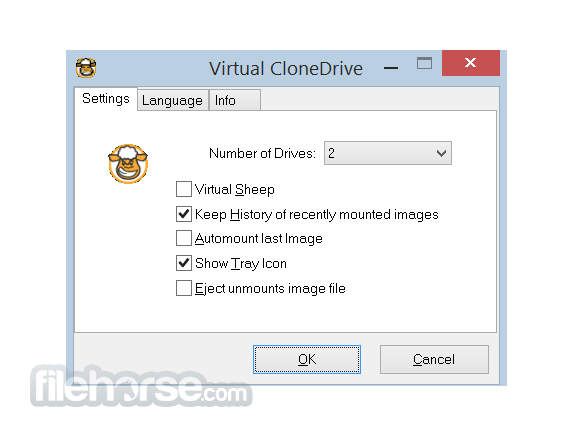
主視窗提供掛載、卸載和設定虛擬光碟機的選項,其他設定則可透過選單列存取。
整體而言,介面以簡潔和易用為優先,確保即使是新手使用者也能快速熟悉此軟體。
安裝與設定
安裝此軟體非常簡單,這要歸功於程式精簡的安裝流程。
使用者可以從官方網站或可信賴的軟體倉庫(如 FileHorse)下載安裝程式,並依照螢幕上的指示完成設定。
安裝完成後,它會無縫整合至 Windows 作業系統,只需極少的設定即可開始使用虛擬光碟機。
使用方法
使用這個迷你工具非常直接,即使技術知識有限的使用者也能輕鬆上手。要掛載磁碟映像,只需在 Windows 檔案總管中對所需檔案按右鍵,然後從內容選單中選擇「掛載」選項。
軟體接著會建立一個虛擬光碟機,並自動載入磁碟映像的內容,讓使用者可以像使用實體光碟一樣存取檔案和資料夾。卸載虛擬光碟機同樣簡單,只需對光碟機按右鍵並選擇「卸載」選項即可。
常見問題
Virtual CloneDrive 可以同時掛載多個磁碟映像嗎?
可以,它支援建立和掛載多個虛擬光碟機,讓使用者能同時存取多個磁碟映像。
Virtual CloneDrive 與所有磁碟映像格式相容嗎?
它支援多種磁碟映像格式,包括 ISO、BIN、IMG、CCD 等,確保與各種磁碟映像廣泛相容。
我可以設定 Virtual CloneDrive 在系統啟動時自動掛載特定磁碟映像嗎?
可以,它提供自動掛載功能,讓使用者指定在系統啟動時自動掛載的磁碟映像,簡化頻繁存取檔案的程序。
Virtual CloneDrive 會消耗大量系統資源嗎?
不會,此軟體設計輕量且資源效率高,即使在較舊的硬體上也能確保流暢效能,不會顯著消耗資源。
Virtual CloneDrive 對 PC 是免費使用的嗎?
是的,此工具以免費軟體形式提供,使用者可以免費下載和使用。
替代方案
常見的替代方案包括 Daemon Tools 和 WinCDEmu,各有其獨特的功能與特性。然而,此軟體以簡潔、輕量設計以及與 Windows 作業系統的無縫整合而脫穎而出。
價格
此工具以免費軟體形式提供,表示使用者可以免費下載和使用。沒有隱藏費用或訂閱費用,使其成為任何需要虛擬光碟機模擬功能的人都能輕鬆取得的解決方案。
系統需求
此應用程式相容於 Windows 作業系統,包括 Windows 7、Windows 8、Windows 10 和 Windows 11。
此軟體系統需求不高,磁碟空間和記憶體需求極低,確保與各種硬體配置相容。
下載 Virtual CloneDrive 最新版本 為什麼此應用程式發佈在 FileHorse 上? (更多資訊)
Virtual CloneDrive 是一款免費軟體,可在 Windows 桌上型電腦上建立最多 15 個虛擬 CD 與 DVD 光碟機!
使用 CloneBD/CloneDVD/CloneCD 或其他應用程式(如 ImgBurn)產生的映像檔,可以從你的硬碟或網路磁碟掛載到虛擬光碟機上,使用方式就如同將光碟插入一般的 CD/DVD/藍光光碟機一樣。
VCD 工具 是由 Elaborate Bytes AG 開發的一款功能強大且易於使用的公用程式。它作為虛擬光碟機模擬器,讓使用者能無縫掛載磁碟映像檔,就像將實體光碟插入電腦的光碟機一樣。
無論你需要存取 ISO、BIN、CCD 或其他常見的磁碟映像格式,此程式都能提供便利的虛擬掛載解決方案,無需使用實體光碟。
這可能是最好的虛擬光碟機軟體,讓你能享受虛擬光碟機的自由,而且完全免費。
Elby 作者自豪地呈現
CloneBD - 讓你可以將未受保護的 Blu-ray™ 光碟複製到所有已知的光碟格式(如 ISO 或 BD),以及各種裝置(如智慧型手機和平板電腦)!
CloneDVD - 只需 3 次點擊,就能完美備份你未受保護的電影 DVD,無論是複製主要影片還是完整 DVD!
重點特色
- 將映像檔掛載為虛擬光碟機
- 支援所有常見映像格式,如 ISO、BIN、IMG、UDF、DVD 和 CCD
- 模擬 CD、DVD 和藍光媒體
- 同時支援最多 15 個虛擬光碟機
- 最近掛載的映像檔歷史記錄
- 自動掛載最後一個映像檔
- 使用退出按鈕卸載映像檔
- 與 Windows 檔案總管內容選單無縫整合
- 易於使用 - 只需雙擊映像檔即可掛載為光碟機
- Virtual CloneDrive 是免費軟體,你可以免費使用
- 掛載磁碟映像:支援多種磁碟映像格式,包括 ISO、BIN、IMG、CCD 等。
- 多個虛擬光碟機:使用者可以同時建立並掛載多個虛擬光碟機,方便一次存取多個磁碟映像。
- 與 Windows 檔案總管整合:軟體無縫整合至 Windows 檔案總管介面,讓使用者只需幾次點擊即可掛載和卸載磁碟映像。
- 輕量且資源效率高:此工具設計輕量,消耗最少系統資源,即使在較舊的硬體上也能確保流暢效能。
- 自動掛載:使用者可以設定 VCD 在系統啟動時自動掛載特定磁碟映像,簡化頻繁存取檔案的工作流程。
- 可自訂設定:軟體提供多種可自訂設定,例如虛擬光碟機代號指派和自動播放選項,以符合個人偏好。
- 將 ElbyCDIO.sys 驅動程式更新至 6.1.5.0 版,解決了權限提升的安全漏洞。
- 修正了 ElbyCDIO 在 Windows Server、Windows XP 和 Windows Vista 上無法運作的相容性問題。
- 實作了其他次要修正與一般性改進。
它擁有簡潔直觀的使用者介面,佈局簡單明瞭,讓使用者能輕鬆瀏覽並存取主要功能。
主視窗提供掛載、卸載和設定虛擬光碟機的選項,其他設定則可透過選單列存取。
整體而言,介面以簡潔和易用為優先,確保即使是新手使用者也能快速熟悉此軟體。
安裝與設定
安裝此軟體非常簡單,這要歸功於程式精簡的安裝流程。
使用者可以從官方網站或可信賴的軟體倉庫(如 FileHorse)下載安裝程式,並依照螢幕上的指示完成設定。
安裝完成後,它會無縫整合至 Windows 作業系統,只需極少的設定即可開始使用虛擬光碟機。
使用方法
使用這個迷你工具非常直接,即使技術知識有限的使用者也能輕鬆上手。要掛載磁碟映像,只需在 Windows 檔案總管中對所需檔案按右鍵,然後從內容選單中選擇「掛載」選項。
軟體接著會建立一個虛擬光碟機,並自動載入磁碟映像的內容,讓使用者可以像使用實體光碟一樣存取檔案和資料夾。卸載虛擬光碟機同樣簡單,只需對光碟機按右鍵並選擇「卸載」選項即可。
常見問題
Virtual CloneDrive 可以同時掛載多個磁碟映像嗎?
可以,它支援建立和掛載多個虛擬光碟機,讓使用者能同時存取多個磁碟映像。
Virtual CloneDrive 與所有磁碟映像格式相容嗎?
它支援多種磁碟映像格式,包括 ISO、BIN、IMG、CCD 等,確保與各種磁碟映像廣泛相容。
我可以設定 Virtual CloneDrive 在系統啟動時自動掛載特定磁碟映像嗎?
可以,它提供自動掛載功能,讓使用者指定在系統啟動時自動掛載的磁碟映像,簡化頻繁存取檔案的程序。
Virtual CloneDrive 會消耗大量系統資源嗎?
不會,此軟體設計輕量且資源效率高,即使在較舊的硬體上也能確保流暢效能,不會顯著消耗資源。
Virtual CloneDrive 對 PC 是免費使用的嗎?
是的,此工具以免費軟體形式提供,使用者可以免費下載和使用。
替代方案
常見的替代方案包括 Daemon Tools 和 WinCDEmu,各有其獨特的功能與特性。然而,此軟體以簡潔、輕量設計以及與 Windows 作業系統的無縫整合而脫穎而出。
價格
此工具以免費軟體形式提供,表示使用者可以免費下載和使用。沒有隱藏費用或訂閱費用,使其成為任何需要虛擬光碟機模擬功能的人都能輕鬆取得的解決方案。
系統需求
此應用程式相容於 Windows 作業系統,包括 Windows 7、Windows 8、Windows 10 和 Windows 11。
此軟體系統需求不高,磁碟空間和記憶體需求極低,確保與各種硬體配置相容。
- 相容於 Windows 的 PC,最低需 500 MHz 處理器和 256 MB RAM
- 安裝時需要系統管理員權限。
- 與 Windows 檔案總管無縫整合
- 支援多種磁碟映像格式
- 輕量且資源效率高
- 使用者友善的介面
- 免費軟體,無訂閱費用
- 與某些替代方案相比,缺乏進階功能
- 對非 Windows 作業系統的相容性有限
下載 Virtual CloneDrive 最新版本 為什麼此應用程式發佈在 FileHorse 上? (更多資訊)
##
畫面截圖
- 2026-03-10 Virtual CloneDrive 5.5.3.0 1.71 MB
- 2020-02-25 Virtual CloneDrive 5.5.1.0 1.7 MB
- 2020-02-07 Virtual CloneDrive 5.5.2.0 1.72 MB
- 2016-01-16 Virtual CloneDrive 5.5.0.0 1.63 MB
- 2015-12-25 Virtual CloneDrive 5.4.9.0 1.57 MB
- 2015-07-22 Virtual CloneDrive 5.4.8.0 1.57 MB
- 2013-09-27 Virtual CloneDrive 5.4.7.0 1.56 MB
- 2013-05-17 Virtual CloneDrive 5.4.6.0 1.52 MB