⚠ 這是歷史版本頁面 — 查看 Virtual Sound Card (VSC) 最新版本 →

- 目前版本2.0
- 更新日期2019-02-13
- 檔案大小1.95 MB
- 檔案名稱VSC_v2.0.exe
- 作業系統Windows 7 / Windows 8 / Windows 10 / Windows 11
- 支援語系English
- 授權型式試用版
- 開發商 e2eSoft
- 軟體分類Windows 軟體 / 音訊軟體
##
編輯短評
Virtual Sound Card (VSC) 是一款在 Windows 上模擬音效卡的軟體,它能將系統中的所有聲音當作可錄製、修改或廣播的來源,解決了應用程式之間音訊無法直接路由的問題。其最具辨識度的特色是能建立多個虛擬音效卡實例,滿足特殊需求。這款工具由 e2eSoft 開發,使用者評價普遍不錯,雖然更新頻率不算高,但仍有持續維護,在同類工具中屬於中段班的選擇。
適合需要錄製系統音效、進行音訊串流或廣播的用戶,例如錄製遊戲聲音、線上會議內容,或將音樂播放器的音訊轉發到其他應用程式。與 Virtual DJ、iTunes 等播放軟體不同,VSC 專注於系統層級的虛擬音效卡模擬,提供更底層的音訊路由能力。不過它僅提供英文介面,且為試用版,使用前需留意授權限制;若需要長期使用,可能需考慮付費或尋找其他替代方案。
##
軟體介紹
VSC 是一款虛擬音效卡模擬應用程式,可在你的系統中模擬一張音效卡,運作方式與真實音效卡無異。你可以用它來錄製、修改或廣播系統中的所有聲音。
你也可以用它建立多個 e2eSoft VSC - 虛擬音效卡實例,以滿足特殊需求。立即下載安裝,體驗絕佳效果!
你可以透過命令列參數執行 VSC 應用程式,使用 「/m」參數以最小化模式執行,「/r」參數則會自動啟動先前的音訊傳輸。
這款虛擬音效卡讓使用者能在應用程式之間路由音訊,在音訊串流、混音與錄製等情境中,無需實體音效卡即可完成。
VSC 對音訊專業人士、內容創作者、遊戲玩家,以及任何需要在 PC 上擷取或修改聲音的人來說特別實用。它能讓不同音訊來源與應用程式之間順暢溝通,是即時音訊處理的多功能工具。
重點特色
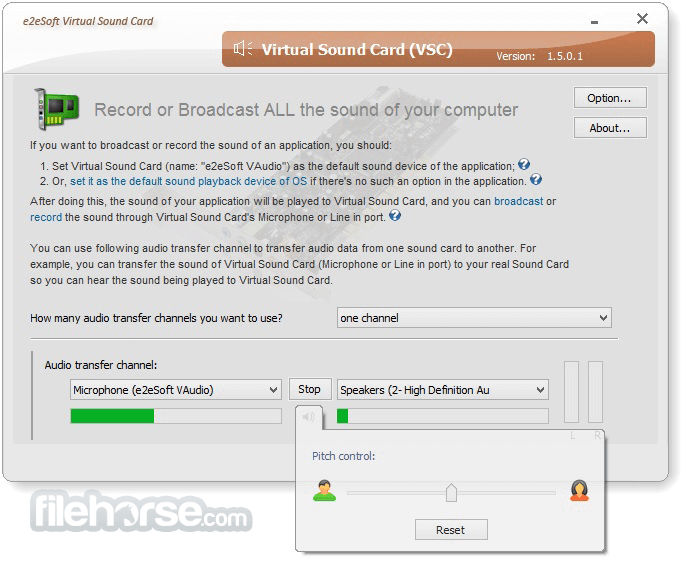
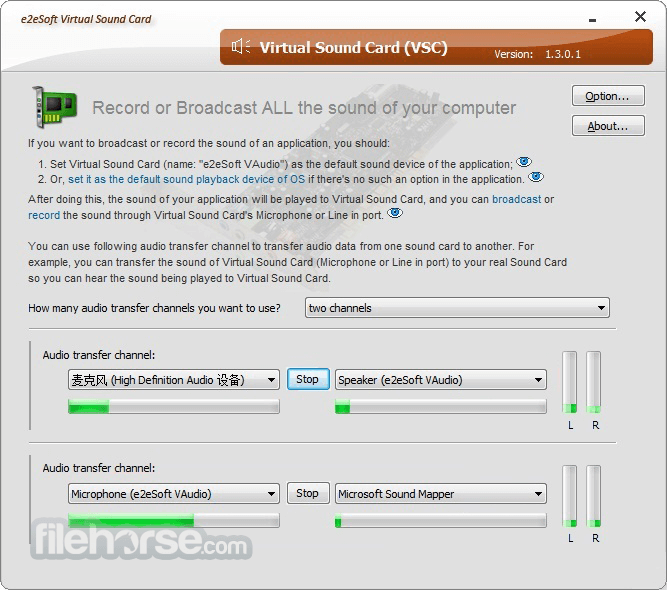
e2eSoft 的 VSC 使用者介面功能完善但風格簡約。開啟程式後,使用者會看到乾淨且直覺的儀表板,清楚列出連接到虛擬音效卡的音訊裝置。
主要按鈕與控制項易於尋找,即使是初學者也能輕鬆上手。
進階使用者也可以從設定選單中深入更複雜的設定,例如調整音訊格式、聲道數與即時音訊混音選項。
程式提供簡單的開關來啟用或停用虛擬音效卡,並有清楚的指示燈顯示目前是否啟用。
安裝與設定
虛擬音效卡是否相容於 Windows 11?
是的,虛擬音效卡完全相容於最新的 Windows 版本,包括 Windows 11。
VSC 能否同時從多個來源錄製音訊?
可以,它允許你同時從多個應用程式擷取音訊,非常適合直播或播客錄製。
虛擬音效卡是否會造成音訊延遲?
此軟體已最佳化以盡量降低延遲,不過效能可能因系統硬體設定而異。
是否可以設定多個虛擬音效卡?
可以,你可以建立多個虛擬音效卡實例,以進行複雜的音訊路由設定。
VSC 對初學者來說是否難以設定?
設定流程簡單直接,使用者介面也夠簡潔,初學者能輕鬆上手,同時也為經驗豐富的使用者提供進階功能。
替代方案
Virtual Audio Cable - 提供類似的應用程式間音訊路由功能,但可能需要更進階的設定。
VoiceMeeter - 一款免費的 Windows 虛擬音訊混音器,可在不同應用程式與硬體之間路由音訊,常被實況主使用。
價格
提供免費試用版,讓使用者在購買前先測試軟體。
完整版採用一次性付費授權 - 12.95 美元,對於經常需要在應用程式之間路由與錄製音訊的使用者來說,是經濟實惠的解決方案。
系統需求
下載虛擬音效卡(VSC)最新版本 為什麼此應用程式發布在 FileHorse 上?(更多資訊)
你也可以用它建立多個 e2eSoft VSC - 虛擬音效卡實例,以滿足特殊需求。立即下載安裝,體驗絕佳效果!
你可以透過命令列參數執行 VSC 應用程式,使用 「/m」參數以最小化模式執行,「/r」參數則會自動啟動先前的音訊傳輸。
這款虛擬音效卡讓使用者能在應用程式之間路由音訊,在音訊串流、混音與錄製等情境中,無需實體音效卡即可完成。
VSC 對音訊專業人士、內容創作者、遊戲玩家,以及任何需要在 PC 上擷取或修改聲音的人來說特別實用。它能讓不同音訊來源與應用程式之間順暢溝通,是即時音訊處理的多功能工具。
重點特色
- 錄製/廣播所有應用程式的聲音。
- 同時錄製/廣播所有應用程式的聲音與麥克風聲音(可混音或分離)。
- 錄製線上聊天/會議聲音,例如 Viber 通話,可將對方與你的聲音混音或分離。
- 錄製受 DRM 保護的音樂與媒體。
- 錄製影片/音訊檔案、線上影片/音樂等的音訊。
- 使用「音調控制」功能,將你的聲音變聲為男性、女性,甚至兒童。
- 純數位資料傳輸,無音質損失。
- 支援命令列。
- 支援 32 位元/64 位元作業系統。
- 更多精彩用途等你發掘!
- 虛擬音訊路由:建立虛擬音訊裝置,可在多個軟體程式之間路由音訊,就像實體音效卡一樣。
- 即時音訊處理:支援即時音訊播放、錄製與混音,可執行複雜的音訊任務,例如配音、遊戲評論或直播。
- 多聲道支援:支援多聲道音訊輸入與輸出,提供更高保真度的聲音與更複雜的路由設定。
- 可自訂音訊格式:可依需求設定不同的位元率、取樣率與聲道數,以符合特定需求。
- 音訊播放與錄製:同時作為輸入與輸出裝置,是擷取系統音訊應用程式的理想解決方案。
- 跨應用程式音訊:允許不同軟體之間進行音訊通訊,讓使用者將多個應用程式的聲音混合成單一串流或錄音。
- 免驅動程式方案:無需額外的硬體驅動程式即可運作,降低設定複雜度。
- 與各種軟體相容:可搭配多種程式使用,包括 VoIP 應用程式、遊戲軟體、串流平台與錄音工具。
e2eSoft 的 VSC 使用者介面功能完善但風格簡約。開啟程式後,使用者會看到乾淨且直覺的儀表板,清楚列出連接到虛擬音效卡的音訊裝置。
主要按鈕與控制項易於尋找,即使是初學者也能輕鬆上手。
進階使用者也可以從設定選單中深入更複雜的設定,例如調整音訊格式、聲道數與即時音訊混音選項。
程式提供簡單的開關來啟用或停用虛擬音效卡,並有清楚的指示燈顯示目前是否啟用。
安裝與設定
- 下載:首先從 e2eSoft 官方網站或 FileHorse 下載安裝檔。
- 執行安裝程式:開啟下載的檔案,依照安裝精靈的指示操作。安裝程式會引導你完成流程,通常包含接受使用條款與選擇安裝目錄。
- 設定音訊選項:安裝完成後,啟動程式並依需求設定虛擬音效卡,包括輸入/輸出裝置、位元率與取樣率。
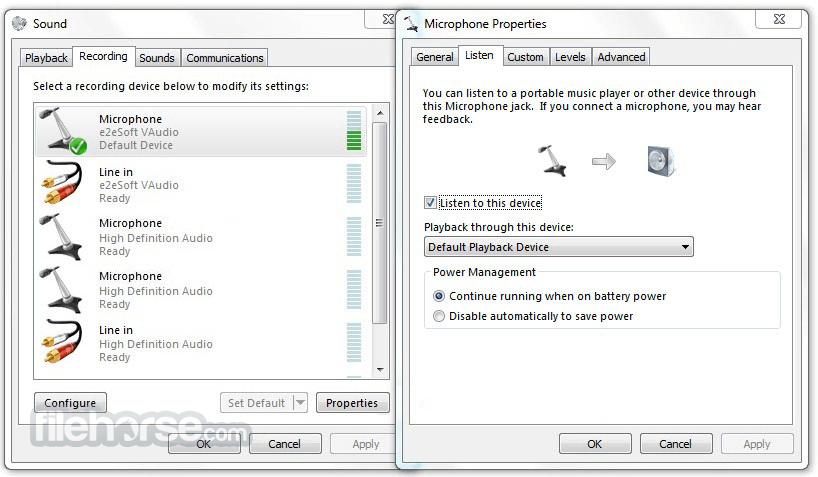
- 設為預設音訊裝置:為求順暢使用,你可能需要在電腦的音效設定中將虛擬音效卡設為預設音訊裝置。
- 即可使用:設定完成後,它就會作為你的虛擬音效卡運作,你就能在應用程式之間路由音訊。
- 應用程式間的音訊路由:在軟體中將此應用程式設為輸入或輸出裝置。例如,在直播設定中,你可以將遊戲音訊透過 VSC 路由,並與麥克風輸入混音。
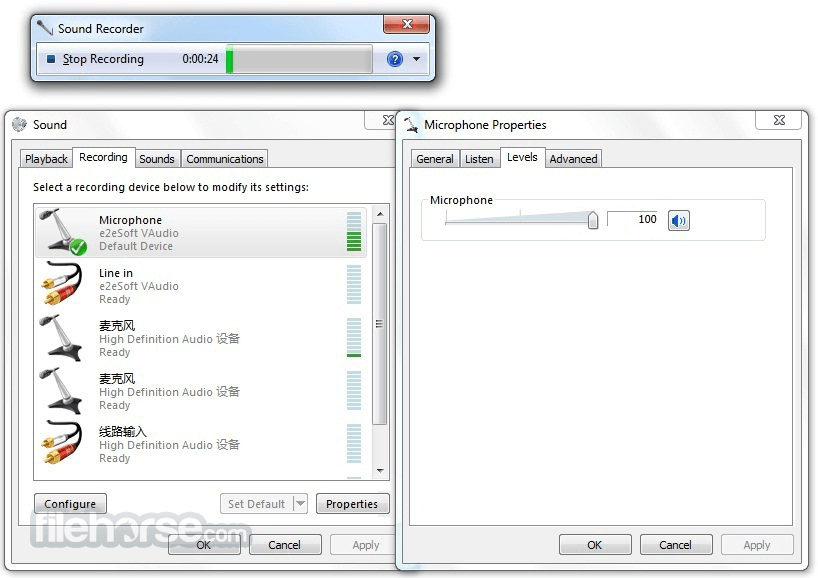
- 錄製系統音訊:若要錄製電腦播放的系統聲音或音樂,請在錄音軟體(例如 Audacity)中將此程式選為音訊輸入。
- 多音訊來源串流:在 OBS 等串流平台中,可用來管理多個音訊輸入(例如系統聲音、麥克風與背景音樂),並合併成單一音訊串流。
- VoIP 應用程式:在 Skype 或 Zoom 等應用程式中,可同時設為輸入與輸出裝置,讓你能更精確控制參與者聽到的內容以及錄製的內容。
虛擬音效卡是否相容於 Windows 11?
是的,虛擬音效卡完全相容於最新的 Windows 版本,包括 Windows 11。
VSC 能否同時從多個來源錄製音訊?
可以,它允許你同時從多個應用程式擷取音訊,非常適合直播或播客錄製。
虛擬音效卡是否會造成音訊延遲?
此軟體已最佳化以盡量降低延遲,不過效能可能因系統硬體設定而異。
是否可以設定多個虛擬音效卡?
可以,你可以建立多個虛擬音效卡實例,以進行複雜的音訊路由設定。
VSC 對初學者來說是否難以設定?
設定流程簡單直接,使用者介面也夠簡潔,初學者能輕鬆上手,同時也為經驗豐富的使用者提供進階功能。
替代方案
Virtual Audio Cable - 提供類似的應用程式間音訊路由功能,但可能需要更進階的設定。
VoiceMeeter - 一款免費的 Windows 虛擬音訊混音器,可在不同應用程式與硬體之間路由音訊,常被實況主使用。
價格
提供免費試用版,讓使用者在購買前先測試軟體。
完整版採用一次性付費授權 - 12.95 美元,對於經常需要在應用程式之間路由與錄製音訊的使用者來說,是經濟實惠的解決方案。
系統需求
- 作業系統:Windows 7、8、10 或 11(32 位元或 64 位元)
- 處理器:1 GHz 或更高
- 記憶體:1 GB RAM 或以上
- 儲存空間:50 MB 可用磁碟空間
- 其他:DirectX 9.0c 或更高版本以獲得最佳效能
- 易於設定與使用
- 支援多聲道音訊
- 即時音訊路由與混音
- 相容於多種軟體
- 輕量且資源消耗低
- 介面可以更現代化
- 部分功能需要進階音訊知識
- 在低階硬體上偶爾會出現延遲問題
- 缺乏官方支援與更新
下載虛擬音效卡(VSC)最新版本 為什麼此應用程式發布在 FileHorse 上?(更多資訊)
##
畫面截圖
- 2025-10-10 Virtual Sound Card (VSC) 2.2 1.92 MB
- 2021-11-14 Virtual Sound Card (VSC) 2.1 1.97 MB
- 2019-02-13 Virtual Sound Card (VSC) 2.0 1.95 MB