⚠ 這是歷史版本頁面 — 查看 Visual Studio Express 最新版本 →

Visual Studio Express 2013
v 2013
Windows
免費軟體
7.6/10 (384)
- 目前版本2013
- 更新日期2014-11-14
- 檔案大小2 GB
- 檔案名稱vs2013.5_dskexp_ENU.iso
- 作業系統Windows 7 / Windows 8 / Windows 10 / Windows 11
- 支援語系English
- 授權型式免費軟體
- 開發商 Microsoft Corporation
- 軟體分類Windows 軟體 / 開發者工具
##
編輯短評
Visual Studio Express 是微軟推出的輕量級整合開發環境(IDE),定位為完整版 Visual Studio 的精簡替代方案,主要解決開發者不想安裝龐大工具集、只想快速撰寫程式碼的需求。它的最大辨識度在於免費且由官方提供,但微軟早已停止推出新版,並以功能更完整的 Visual Studio Community 取代,因此它如今更像是一個歷史性的開發工具,對偏好極簡介面的開發者仍有一定吸引力。在開發者工具分類中,它擁有穩定的使用者基礎,評價普遍中上,但已非主流首選。
這套軟體適合想嘗試輕量開發環境、或對早期 Visual Studio 介面有懷舊需求的開發者,尤其用於學習基礎程式設計或小型專案。相較於 Visual Studio Community,Express 的工具集較小、功能較少,但安裝與執行更輕快,取捨在於犧牲擴充性換取簡潔。授權為免費軟體,僅支援 Windows 平台,且介面僅有英文,使用前需留意語系限制;若需要完整功能,建議直接改用 Community 版本。
##
軟體介紹
Visual Studio Express 是微軟推出的非常受歡迎的整合開發環境(IDE)套件,設計為完整版應用程式的輕量級替代方案。
雖然微軟已停止支援 Express 版本,並以功能更完整的 Visual Studio Community 取代,但它仍是許多偏好精簡工具集的開發者心中重要的歷史里程碑。
試試看 Visual Studio Community,這是一款免費、功能完整且可擴充的 IDE;這是本應用程式的更新替代方案。
Visual Studio Express 2019/2022 的工具集比完整版 IDE 套件稍小,但其中包含了建立原生 Windows 應用程式與 Windows 8 Metro 風格應用程式所需的所有必要功能。
由於易於使用、工具集較小,且具備建立各種規模應用程式的強大能力,微軟推薦學生、家庭使用者、業餘愛好者,以及想要擴展知識的中階使用者使用此應用程式。
Visual Studio Express 支援的程式語言涵蓋五種熱門語言——Visual Basic Express、Visual C++ Express、Visual C# Express、Visual Web Developer Express,以及 Express for Windows Phone。
建立新應用程式的整個流程都整合在一個高度精簡的儀表板中,將最實用的工具放在螢幕上易於觸及的位置,讓您能更快速地編寫程式碼、管理應用程式,並提升每日生產力。
總覽
Visual Studio Express for PC 是微軟 Visual Studio IDE(整合開發環境)的輕量版本,旨在為開發者提供一個精簡、易於使用的平台,用於編寫、測試和部署應用程式。
此版本主要針對個人開發者、業餘愛好者和學生,提供簡化的介面,同時保留了許多開發所需的基本功能,而不像完整版那樣複雜。
支援多種程式語言,例如 C#、VB.NET 和 C++,讓開發者能夠建立桌面、網頁和行動應用程式。
重點特色
自訂安裝程式
為各種平台開發應用程式,包括 WPF、WinForms、ASP.NET、通用 Windows 平台、Win32、Android、iOS 等,全部整合在單一的開發環境(IDE)中,提供您所需的一切。
加速編碼
體驗更快的專案載入時間與效能提升,讓您能快速使用偏好的語言(如 C/C++、C#、Visual Basic、F#、Python 等)投入編碼工作。
提升生產力
透過專為簡化程式碼編輯、導覽和除錯所設計的功能來提高效率。享受 XAML 編輯後繼續、增強的 IntelliSense、進階程式碼重構、即時程式碼分析,以及無需專案或方案即可開啟資料夾等功能。
現代化網頁開發
利用現代網頁技術,支援 JavaScript、ASP.NET、Python 等。受惠於豐富的 IntelliSense 自動完成、強大的除錯工具,以及專為網頁開發設計的效能分析器。
Windows 開發
使用強大的新功能(如 UI 分析、除錯工具、Windows 11/10 行動模擬器,以及 DirectX 圖形開發工具)來建立 Windows 應用程式和遊戲。
蓬勃發展的生態系統
善用豐富的擴充功能生態系統,存取 Express 版本中沒有的數千種工具,例如 Resharper、Visual Assist 和 Web Essentials。
使用者介面
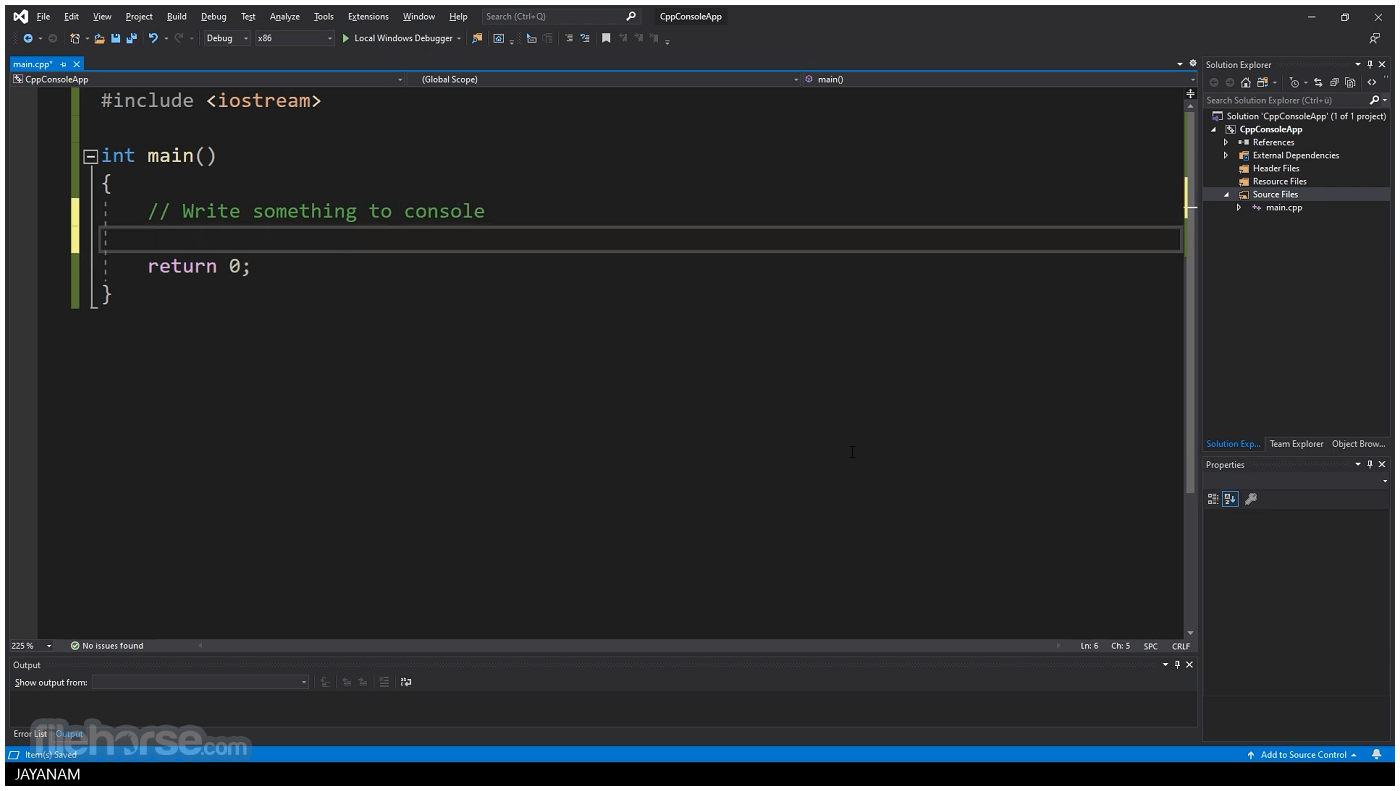
它採用乾淨、直觀的介面,設計對初學者友善。工作區左側是專案總管,中間是程式碼視窗,底部是輸出/終端機。
使用者可以輕鬆透過總管瀏覽不同的專案和檔案。分頁視窗系統允許同時開啟多個檔案。
可自訂的工具列和可停靠的面板讓開發者能最佳化工作區,而且視覺雜訊很少,使開發流程更加精簡。
不過,與 Visual Studio 完整版相比,Express 的介面缺少某些進階功能,保持輕量,對新手開發者來說不會太有壓力。
安裝與設定
下載:首先,前往微軟網站下載應用程式安裝程式。
安裝精靈:下載完成後,開啟安裝程式。精靈會引導您完成必要步驟,讓您選擇要安裝的元件,例如特定語言或平台的支援。
首次設定:首次啟動軟體時,系統會提示您設定開發環境,包括偏好的主題、鍵盤快速鍵和版面配置。
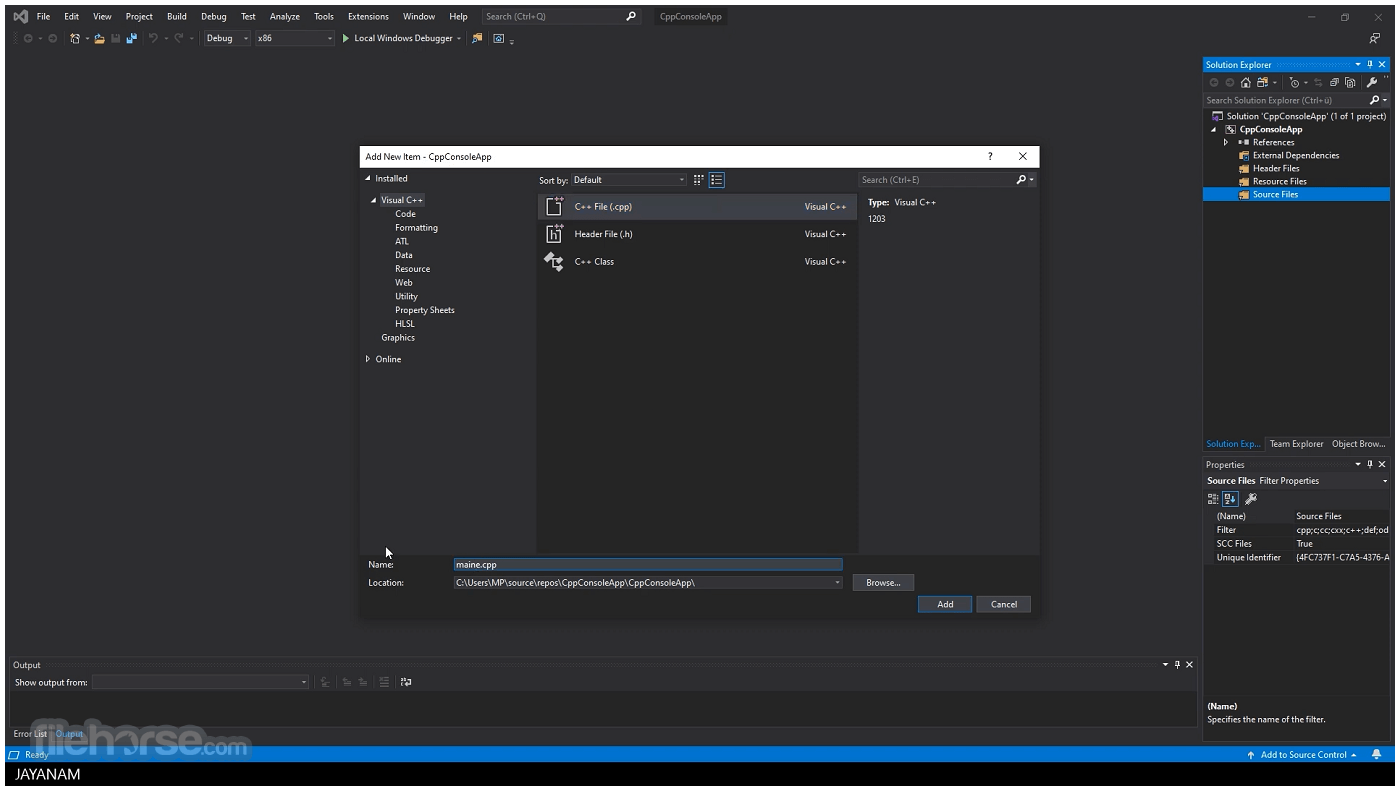
建立第一個專案:設定完成後,您就可以立即選擇專案範本來開始。無論是 Windows Forms 應用程式還是主控台應用程式,它都提供了直觀的方式讓您立即開始專案。
使用方式
建立新專案:開啟此程式,並前往「檔案」>「新增專案」。根據您的需求選擇範本(主控台應用程式、Windows Forms 等)。
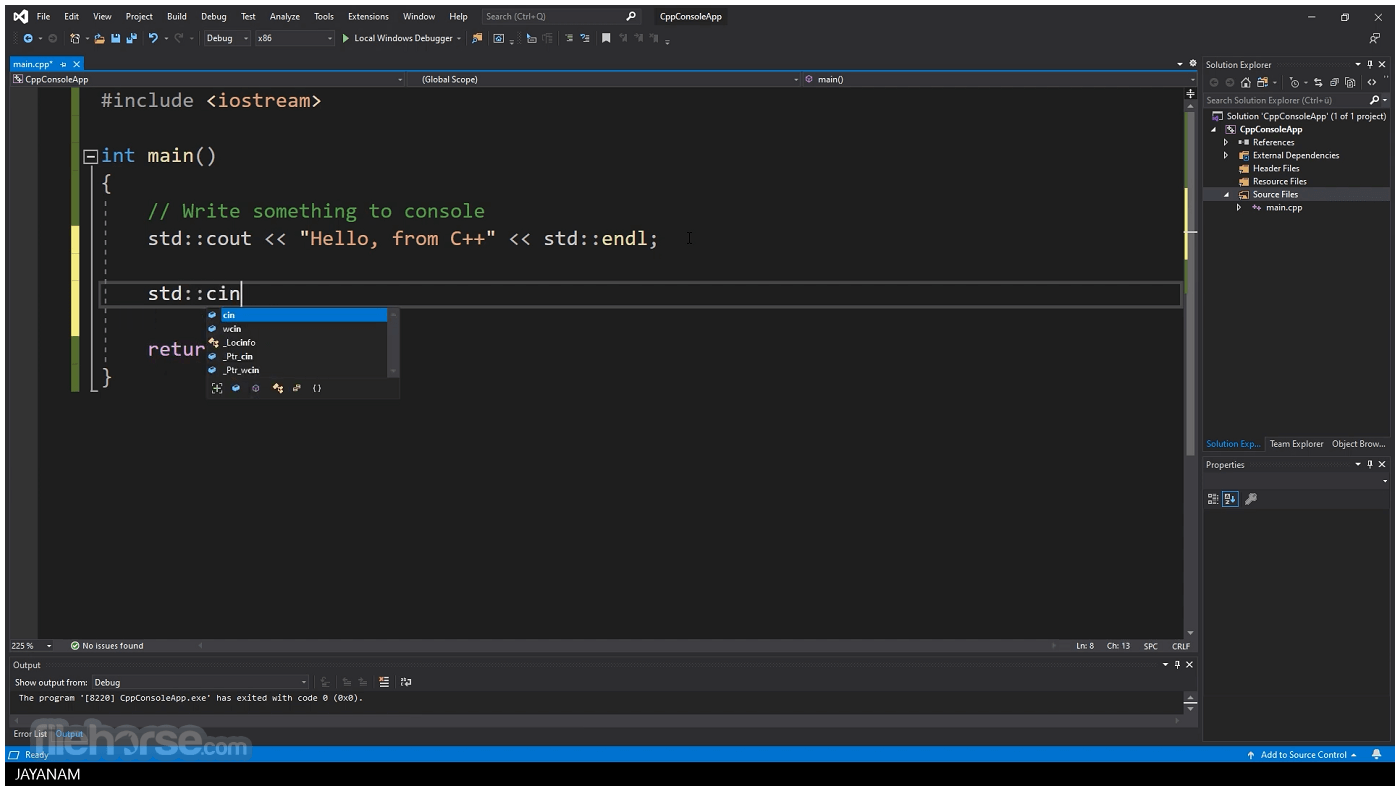
編碼與 IntelliSense:在主編輯器視窗中開始編寫您的程式碼。輸入時會自動提供 IntelliSense 建議,有助於加快編碼速度並減少錯誤。
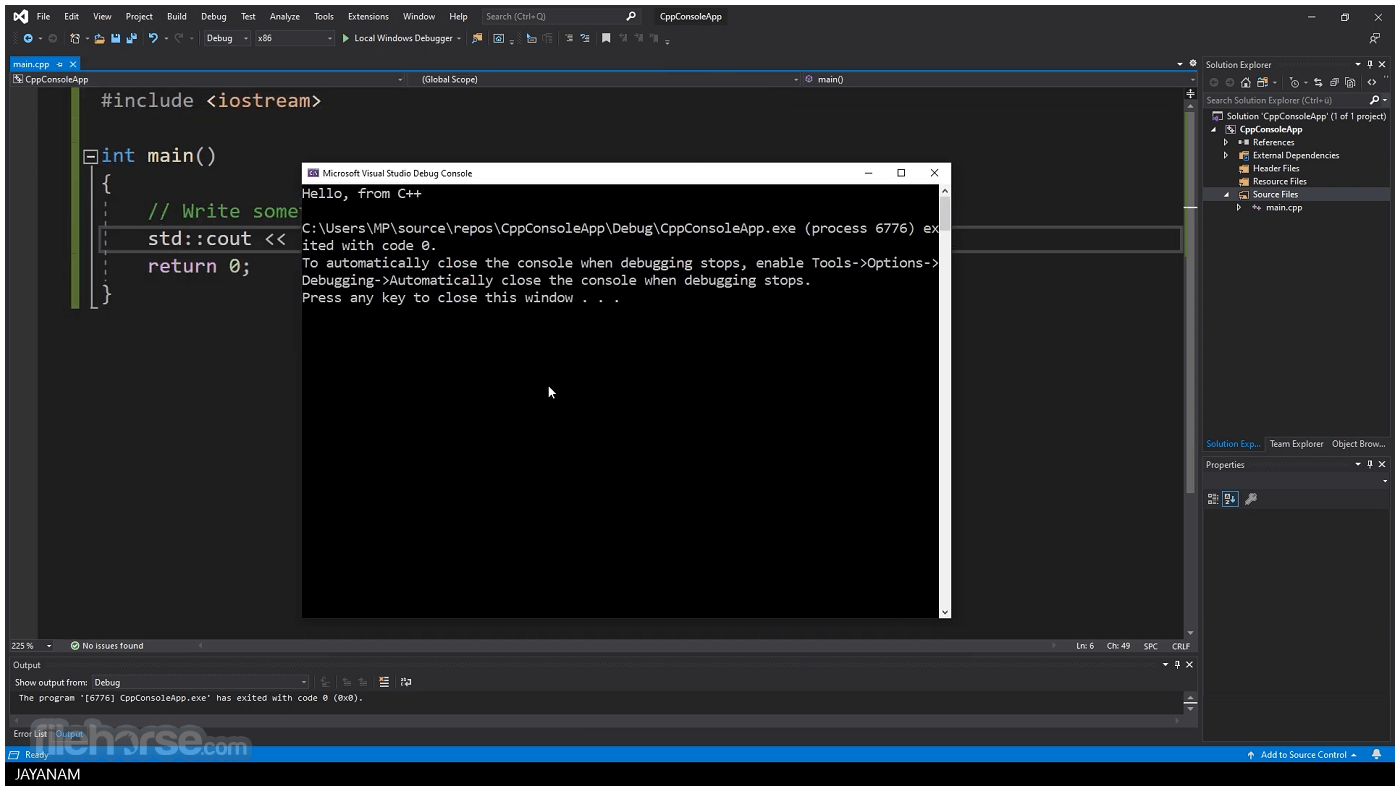
除錯:使用內建的除錯器來執行您的應用程式、設定中斷點,並在程式執行時分析變數。
執行應用程式:編碼完成後,只要按下「執行」按鈕,Visual Studio Express 就會編譯並執行您的程式。
儲存與匯出專案:您可以定期按 Ctrl+S 儲存工作。您可以透過「建置」>「建置方案」匯出最終專案或可執行檔。
常見問題
Visual Studio Express 仍受支援嗎?
微軟已不再更新此軟體,並已由 Visual Studio Community 取代,後者提供更多功能與更廣泛的支援。
我可以使用 Visual Studio Express 2019 開發行動應用程式嗎?
它提供的行動開發能力有限,若要進行更完整的行動開發,建議使用 Visual Studio Community 或更高版本。
我可以在 Visual Studio Express 中使用哪些程式語言?
支援的語言包括 C#、VB.NET、C++,以及對 HTML 和 CSS 等網頁開發語言的有限支援。
Visual Studio Express 有整合版本控制嗎?
它對 Git 等原始碼控制平台有基本整合,但若要完整的版本控制功能,Visual Studio Community 或其他版本提供更全面的支援。
我可以將 Visual Studio Express 用於商業專案嗎?
可以,您可以使用此程式進行個人和商業開發,不過對於較大型的專案,建議使用 Visual Studio Community 等較新版本。
替代方案
Visual Studio Professional 2022 - 提供給個人開發者或團隊的專業開發者工具與服務。
Visual Studio Code - 微軟為 Windows 開發的強大原始碼編輯器。
Eclipse - 以 Java 開發聞名,Eclipse 透過擴充功能支援多種語言,並提供豐富的開發環境。
NetBeans - 開放原始碼 IDE,主要用於 Java,但也支援 C++、PHP 和 HTML5。
價格
它對使用者免費,讓學生、業餘愛好者和獨立開發者都能輕鬆使用。
由於它已被 Visual Studio Community 取代,使用者可以免費轉換到較新版本,該版本對個人和小型團隊同樣免費。
系統需求
下載 Visual Studio Express 最新版本 為什麼此應用程式發佈在 FileHorse 上?(更多資訊)
雖然微軟已停止支援 Express 版本,並以功能更完整的 Visual Studio Community 取代,但它仍是許多偏好精簡工具集的開發者心中重要的歷史里程碑。
試試看 Visual Studio Community,這是一款免費、功能完整且可擴充的 IDE;這是本應用程式的更新替代方案。
Visual Studio Express 2019/2022 的工具集比完整版 IDE 套件稍小,但其中包含了建立原生 Windows 應用程式與 Windows 8 Metro 風格應用程式所需的所有必要功能。
由於易於使用、工具集較小,且具備建立各種規模應用程式的強大能力,微軟推薦學生、家庭使用者、業餘愛好者,以及想要擴展知識的中階使用者使用此應用程式。
Visual Studio Express 支援的程式語言涵蓋五種熱門語言——Visual Basic Express、Visual C++ Express、Visual C# Express、Visual Web Developer Express,以及 Express for Windows Phone。
建立新應用程式的整個流程都整合在一個高度精簡的儀表板中,將最實用的工具放在螢幕上易於觸及的位置,讓您能更快速地編寫程式碼、管理應用程式,並提升每日生產力。
總覽
Visual Studio Express for PC 是微軟 Visual Studio IDE(整合開發環境)的輕量版本,旨在為開發者提供一個精簡、易於使用的平台,用於編寫、測試和部署應用程式。
此版本主要針對個人開發者、業餘愛好者和學生,提供簡化的介面,同時保留了許多開發所需的基本功能,而不像完整版那樣複雜。
支援多種程式語言,例如 C#、VB.NET 和 C++,讓開發者能夠建立桌面、網頁和行動應用程式。
重點特色
自訂安裝程式
為各種平台開發應用程式,包括 WPF、WinForms、ASP.NET、通用 Windows 平台、Win32、Android、iOS 等,全部整合在單一的開發環境(IDE)中,提供您所需的一切。
加速編碼
體驗更快的專案載入時間與效能提升,讓您能快速使用偏好的語言(如 C/C++、C#、Visual Basic、F#、Python 等)投入編碼工作。
提升生產力
透過專為簡化程式碼編輯、導覽和除錯所設計的功能來提高效率。享受 XAML 編輯後繼續、增強的 IntelliSense、進階程式碼重構、即時程式碼分析,以及無需專案或方案即可開啟資料夾等功能。
現代化網頁開發
利用現代網頁技術,支援 JavaScript、ASP.NET、Python 等。受惠於豐富的 IntelliSense 自動完成、強大的除錯工具,以及專為網頁開發設計的效能分析器。
Windows 開發
使用強大的新功能(如 UI 分析、除錯工具、Windows 11/10 行動模擬器,以及 DirectX 圖形開發工具)來建立 Windows 應用程式和遊戲。
蓬勃發展的生態系統
善用豐富的擴充功能生態系統,存取 Express 版本中沒有的數千種工具,例如 Resharper、Visual Assist 和 Web Essentials。
使用者介面
它採用乾淨、直觀的介面,設計對初學者友善。工作區左側是專案總管,中間是程式碼視窗,底部是輸出/終端機。
使用者可以輕鬆透過總管瀏覽不同的專案和檔案。分頁視窗系統允許同時開啟多個檔案。
可自訂的工具列和可停靠的面板讓開發者能最佳化工作區,而且視覺雜訊很少,使開發流程更加精簡。
不過,與 Visual Studio 完整版相比,Express 的介面缺少某些進階功能,保持輕量,對新手開發者來說不會太有壓力。
安裝與設定
下載:首先,前往微軟網站下載應用程式安裝程式。
安裝精靈:下載完成後,開啟安裝程式。精靈會引導您完成必要步驟,讓您選擇要安裝的元件,例如特定語言或平台的支援。
首次設定:首次啟動軟體時,系統會提示您設定開發環境,包括偏好的主題、鍵盤快速鍵和版面配置。
建立第一個專案:設定完成後,您就可以立即選擇專案範本來開始。無論是 Windows Forms 應用程式還是主控台應用程式,它都提供了直觀的方式讓您立即開始專案。
使用方式
建立新專案:開啟此程式,並前往「檔案」>「新增專案」。根據您的需求選擇範本(主控台應用程式、Windows Forms 等)。
編碼與 IntelliSense:在主編輯器視窗中開始編寫您的程式碼。輸入時會自動提供 IntelliSense 建議,有助於加快編碼速度並減少錯誤。
除錯:使用內建的除錯器來執行您的應用程式、設定中斷點,並在程式執行時分析變數。
執行應用程式:編碼完成後,只要按下「執行」按鈕,Visual Studio Express 就會編譯並執行您的程式。
儲存與匯出專案:您可以定期按 Ctrl+S 儲存工作。您可以透過「建置」>「建置方案」匯出最終專案或可執行檔。
常見問題
Visual Studio Express 仍受支援嗎?
微軟已不再更新此軟體,並已由 Visual Studio Community 取代,後者提供更多功能與更廣泛的支援。
我可以使用 Visual Studio Express 2019 開發行動應用程式嗎?
它提供的行動開發能力有限,若要進行更完整的行動開發,建議使用 Visual Studio Community 或更高版本。
我可以在 Visual Studio Express 中使用哪些程式語言?
支援的語言包括 C#、VB.NET、C++,以及對 HTML 和 CSS 等網頁開發語言的有限支援。
Visual Studio Express 有整合版本控制嗎?
它對 Git 等原始碼控制平台有基本整合,但若要完整的版本控制功能,Visual Studio Community 或其他版本提供更全面的支援。
我可以將 Visual Studio Express 用於商業專案嗎?
可以,您可以使用此程式進行個人和商業開發,不過對於較大型的專案,建議使用 Visual Studio Community 等較新版本。
替代方案
Visual Studio Professional 2022 - 提供給個人開發者或團隊的專業開發者工具與服務。
Visual Studio Code - 微軟為 Windows 開發的強大原始碼編輯器。
Eclipse - 以 Java 開發聞名,Eclipse 透過擴充功能支援多種語言,並提供豐富的開發環境。
NetBeans - 開放原始碼 IDE,主要用於 Java,但也支援 C++、PHP 和 HTML5。
價格
它對使用者免費,讓學生、業餘愛好者和獨立開發者都能輕鬆使用。
由於它已被 Visual Studio Community 取代,使用者可以免費轉換到較新版本,該版本對個人和小型團隊同樣免費。
系統需求
- 作業系統:Windows 11、10、8 或 7
- 處理器:1.8 GHz 或更快的處理器
- 記憶體:2 GB RAM(建議 4 GB 或以上)
- 磁碟 空間:至少 10 GB 可用空間
- 顯示器:1280 x 720 或更高解析度螢幕
- 對個人開發者免費。
- 介面簡化,適合初學者。
- 紮實的除錯與編碼工具。
- 支援熱門程式語言。
- 已停止支援,並被 Visual Studio Community 取代。
- 缺少完整版 Visual Studio 中的許多進階功能。
- 行動開發選項有限。
- 對現代專案而言已過時。
下載 Visual Studio Express 最新版本 為什麼此應用程式發佈在 FileHorse 上?(更多資訊)
##
影片介紹
##
畫面截圖
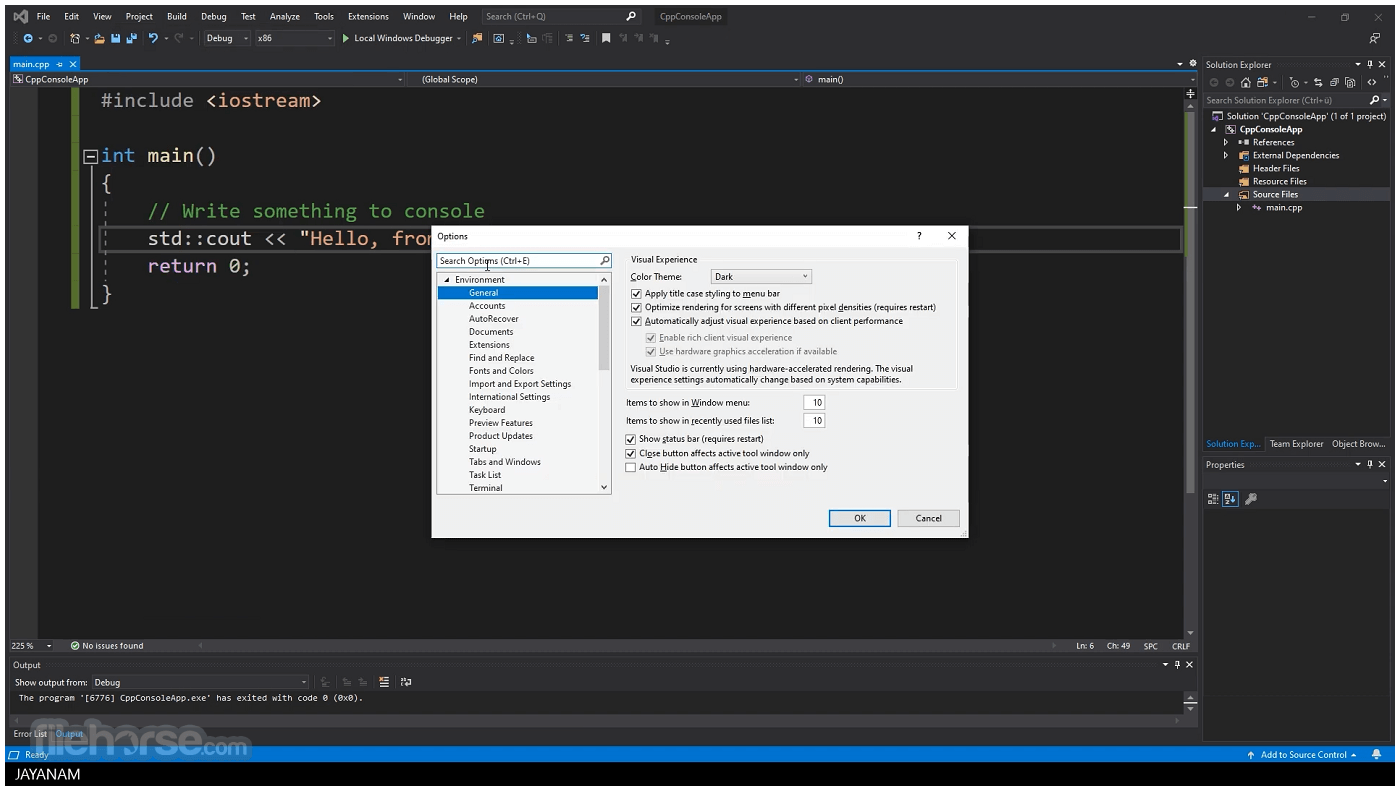
- 2025-10-20 Visual Studio Express 2019 1.1 MB
- 2018-08-30 Visual Studio Express 2017 1.1 MB
- 2015-07-21 Visual Studio Express 2015 2.4 MB
- 2014-11-14 Visual Studio Express 2013 2 GB
- 2012-12-12 Visual Studio Express 2012 607 MB
- 2010-04-12 Visual Studio Express 2010 693.66 MB
- 2007-11-19 Visual Studio Express 2008 894 MB
- 2006-12-14 Visual Studio Express 2005 430.9 MB