⚠ 這是歷史版本頁面 — 查看 Win32 Disk Imager 最新版本 →

- 軟體名稱Win32 Disk Imager
- 目前版本0.6
- 更新日期2012-10-13
- 檔案大小5.4 MB
- 檔案名稱win32diskimager-binary-0.6.zip
- 作業系統Windows 7 / Windows 7 64 / Windows 8 / Windows 8 64 / Windows 10 / Windows 10 64
- 支援語系English
- 授權型式開源軟體
- 開發商 ImageWriter Developers
- 軟體分類Windows 軟體 / 光碟藍光
編輯短評
Win32 Disk Imager 是一套開源的小型工具,專門用來將 USB 隨身碟、SD 卡等可攜式儲存裝置製作成完整的磁碟映像檔(如 ISO),也能反向把映像檔寫回裝置。它最有辨識度的特色在於「逐位元複製」的處理方式,能忠實保留開機區與分割區結構,因此常被用於製作可開機隨身碟、備份樹莓派 SD 卡,或複製作業系統映像。這套軟體已停止更新,屬於老牌但不再維護的經典工具,在同類中仍有一定知名度。
它適合需要「整顆備份」或「製作開機碟」的使用者,尤其是經常玩單板電腦、或需要部署多台相同系統的場合。與 DAEMON Tools 或 Nero 這類偏重虛擬光碟或燒錄的商業軟體相比,Win32 Disk Imager 更輕量、專注於映像檔讀寫,但介面陽春且僅有英文,操作時需留意選對裝置以免誤寫。開源授權讓它可自由使用,但停止更新的狀態意味著在新版 Windows 上可能遇到相容性問題,替代方案可考慮 Rufus 或 balenaEtcher 等持續維護的工具。
軟體介紹
Win32 Disk Imager 是一款開源工具,主要用於建立可攜式儲存媒體(如 USB 隨身碟和 SD 卡)的完整副本。它能讓使用者從可攜式儲存裝置建立磁碟映像檔(ISO 檔案),並將磁碟映像檔寫入這些裝置。
注意:此產品已停止開發。
它廣泛用於建立可開機 USB 隨身碟、備份 SD 卡資料,以及複製作業系統映像檔等任務。
如果你經常從光碟(如 DVD 或 CD)執行程式或遊戲,那麼你可能會想為許多 IMG 檔案建立備份。一個能完成此工作的輕巧應用程式就是 Win32 Disk Imager 工具。
基本上,這款可攜式工具能讓你從 USB 隨身碟、SD 記憶卡或其他類型的可攜式儲存裝置中的媒體內容產生映像檔。一旦裝置中的資訊完成備份,之後就可以還原。
簡單的介面與功能
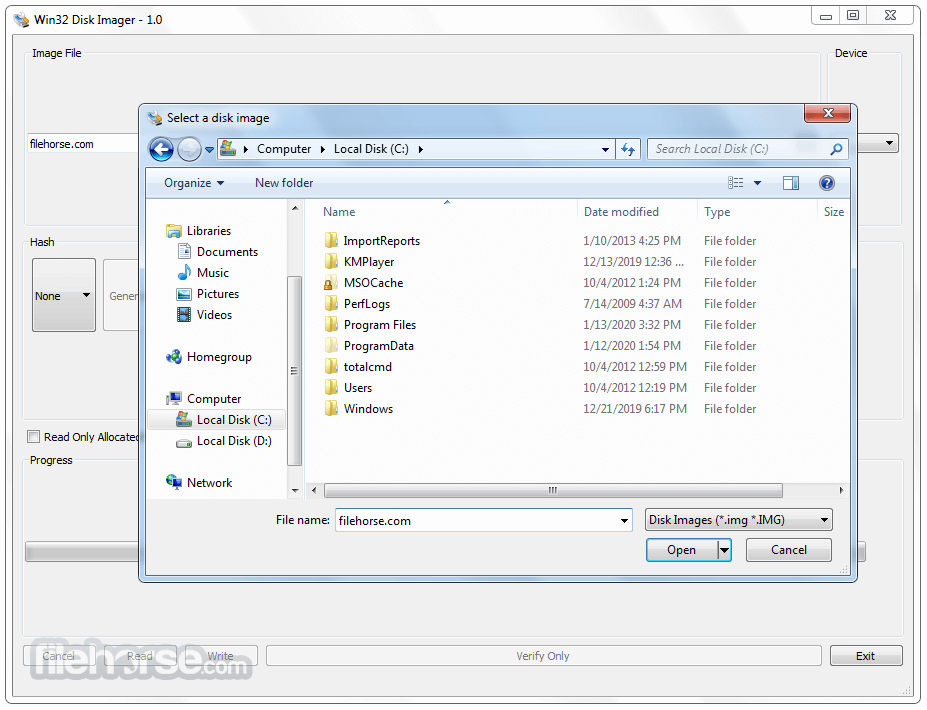
如果你是極簡主義者,你一定會喜歡這款應用程式的介面,因為它非常容易使用。只有一個視窗,用來新增映像檔、選擇適當的磁碟機,然後建立雜湊值。
當你建立備份或複製檔案時,介面底部會有一個進度列,讓你看見操作狀態。立即從 FileHorse.com 免費下載 Win32 Disk Imager Portable!
可以建立、儲存並使用 SHA-1 和 MD5 雜湊演算法,以便在需要確認先前建立的映像檔是否有效時使用。同時,這些資訊對於備份多個容量相近的 USB 裝置也很有用。
這樣一來,你就不會還原到不同的映像檔,也不會被複製到剪貼簿而用於其他地方。
非常適合建立 IMG 檔案副本與備份
為你的 DVD 或遊戲收藏建立副本有許多好處。首先,掛載的映像檔執行速度比從原始光碟執行更快。
此外,使用光碟會造成磨損。改為執行映像檔可以更保護光碟。
如果你對建立喜愛的電影或遊戲的副本或備份感興趣,那麼你一定會想取得 Win32 Disk Imager。
功能特色
此程式的介面直接且直觀。它採用極簡設計,提供選擇來源與目標裝置、選取映像檔,以及啟動映像處理程序的選項。
介面易於操作,適合新手和經驗豐富的使用者。
安裝與設定
安裝此工具是簡單的過程。使用者可以從官方網站或可信賴的來源(如 FileHorse)下載安裝套件。
安裝精靈會引導使用者完成設定過程,允許選擇安裝選項並指定安裝目錄。安裝完成後,軟體即可使用,無需額外設定。
使用方法
Win32 Disk Imager 是否相容於 macOS 或 Linux?
不相容。此軟體專為 Windows 作業系統設計,不支援 macOS 或 Linux。
Win32 Disk Imager 可以建立可開機 USB 隨身碟嗎?
可以。它可以透過將包含可開機作業系統的磁碟映像檔寫入 USB 隨身碟,來建立可開機 USB 隨身碟。
Win32 Disk Imager 支援哪些映像檔格式?
它支援多種映像檔格式,包括 IMG 和 ISO。
Win32 Disk Imager 是免費的嗎?
是的。此工具是開源軟體,以 GNU 通用公共授權(GPL)發布,可免費使用。
Win32 Disk Imager 支援將磁碟映像檔寫入 CD 或 DVD 嗎?
不支援。此程式專為可攜式儲存裝置(如 USB 隨身碟和 SD 卡)設計,不支援將磁碟映像檔寫入 CD 或 DVD。
Win32 Disk Imager 仍在積極開發中嗎?
沒有。Win32 Disk Imager 已不再積極開發,被視為舊版應用程式。雖然它可能仍可用於基本的磁碟映像任務,但不會定期更新或新增功能。
替代方案
Rufus - Rufus 是此應用程式的熱門替代品,提供類似功能,用於建立可開機 USB 隨身碟。
balenaEtcher - Etcher 是另一個替代方案,提供簡單直觀的介面,用於將磁碟映像檔寫入可攜式儲存裝置。
Clonezilla - Clonezilla 是更進階的磁碟映像工具,適合系統備份與還原操作。
系統需求
下載 Win32 Disk Imager 最新版本 為什麼此應用程式發布在 FileHorse 上?(更多資訊)
注意:此產品已停止開發。
它廣泛用於建立可開機 USB 隨身碟、備份 SD 卡資料,以及複製作業系統映像檔等任務。
如果你經常從光碟(如 DVD 或 CD)執行程式或遊戲,那麼你可能會想為許多 IMG 檔案建立備份。一個能完成此工作的輕巧應用程式就是 Win32 Disk Imager 工具。
基本上,這款可攜式工具能讓你從 USB 隨身碟、SD 記憶卡或其他類型的可攜式儲存裝置中的媒體內容產生映像檔。一旦裝置中的資訊完成備份,之後就可以還原。
簡單的介面與功能
如果你是極簡主義者,你一定會喜歡這款應用程式的介面,因為它非常容易使用。只有一個視窗,用來新增映像檔、選擇適當的磁碟機,然後建立雜湊值。
當你建立備份或複製檔案時,介面底部會有一個進度列,讓你看見操作狀態。立即從 FileHorse.com 免費下載 Win32 Disk Imager Portable!
可以建立、儲存並使用 SHA-1 和 MD5 雜湊演算法,以便在需要確認先前建立的映像檔是否有效時使用。同時,這些資訊對於備份多個容量相近的 USB 裝置也很有用。
這樣一來,你就不會還原到不同的映像檔,也不會被複製到剪貼簿而用於其他地方。
非常適合建立 IMG 檔案副本與備份
為你的 DVD 或遊戲收藏建立副本有許多好處。首先,掛載的映像檔執行速度比從原始光碟執行更快。
此外,使用光碟會造成磨損。改為執行映像檔可以更保護光碟。
如果你對建立喜愛的電影或遊戲的副本或備份感興趣,那麼你一定會想取得 Win32 Disk Imager。
功能特色
- 從可攜式儲存裝置建立磁碟映像檔。
- 將磁碟映像檔寫入可攜式儲存裝置。
- 支援多種映像檔格式,包括 IMG 和 ISO。
- 使用者友善的介面。
- 開源軟體,完全免費。
- 輕量且操作快速。
- 相容於 Windows 作業系統。
此程式的介面直接且直觀。它採用極簡設計,提供選擇來源與目標裝置、選取映像檔,以及啟動映像處理程序的選項。
介面易於操作,適合新手和經驗豐富的使用者。
安裝與設定
安裝此工具是簡單的過程。使用者可以從官方網站或可信賴的來源(如 FileHorse)下載安裝套件。
安裝精靈會引導使用者完成設定過程,允許選擇安裝選項並指定安裝目錄。安裝完成後,軟體即可使用,無需額外設定。
使用方法
- 啟動程式。
- 選擇包含要建立映像之資料的來源裝置。
- 選擇要寫入磁碟映像檔的目標裝置。
- 如果是要寫入現有的磁碟映像檔,可選擇映像檔。
- 按一下「讀取」按鈕從來源裝置建立磁碟映像檔,或按一下「寫入」按鈕將磁碟映像檔寫入目標裝置。
- 等待程序完成並驗證結果。
Win32 Disk Imager 是否相容於 macOS 或 Linux?
不相容。此軟體專為 Windows 作業系統設計,不支援 macOS 或 Linux。
Win32 Disk Imager 可以建立可開機 USB 隨身碟嗎?
可以。它可以透過將包含可開機作業系統的磁碟映像檔寫入 USB 隨身碟,來建立可開機 USB 隨身碟。
Win32 Disk Imager 支援哪些映像檔格式?
它支援多種映像檔格式,包括 IMG 和 ISO。
Win32 Disk Imager 是免費的嗎?
是的。此工具是開源軟體,以 GNU 通用公共授權(GPL)發布,可免費使用。
Win32 Disk Imager 支援將磁碟映像檔寫入 CD 或 DVD 嗎?
不支援。此程式專為可攜式儲存裝置(如 USB 隨身碟和 SD 卡)設計,不支援將磁碟映像檔寫入 CD 或 DVD。
Win32 Disk Imager 仍在積極開發中嗎?
沒有。Win32 Disk Imager 已不再積極開發,被視為舊版應用程式。雖然它可能仍可用於基本的磁碟映像任務,但不會定期更新或新增功能。
替代方案
Rufus - Rufus 是此應用程式的熱門替代品,提供類似功能,用於建立可開機 USB 隨身碟。
balenaEtcher - Etcher 是另一個替代方案,提供簡單直觀的介面,用於將磁碟映像檔寫入可攜式儲存裝置。
Clonezilla - Clonezilla 是更進階的磁碟映像工具,適合系統備份與還原操作。
系統需求
- 作業系統: Windows XP/Vista/7/8/10/11
- 處理器: 1 GHz 或更快
- 記憶體: 512 MB 或以上
- 儲存空間: 10 MB 可用磁碟空間
- 免費且開源。
- 簡單直觀的介面。
- 輕量且操作快速。
- 支援多種映像檔格式。
- 非常適合建立可開機 USB 隨身碟。
- 此產品已不再積極開發。
- 僅限於 Windows 作業系統。
- 缺乏其他磁碟映像工具中的進階功能。
下載 Win32 Disk Imager 最新版本 為什麼此應用程式發布在 FileHorse 上?(更多資訊)
畫面截圖
2 張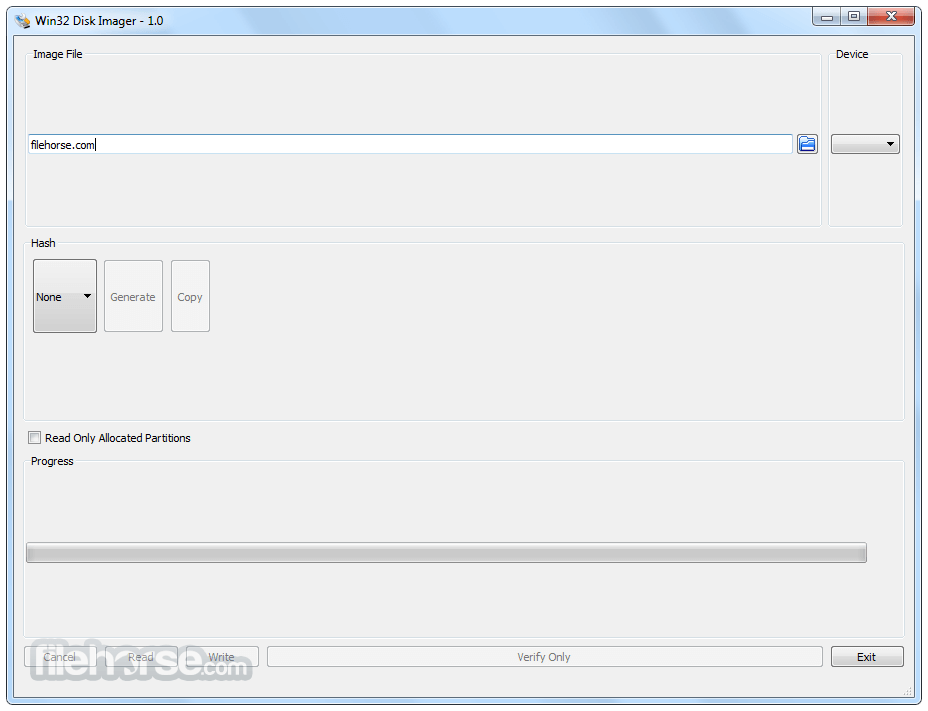

歷史版本
完整清單 →- 2026-03-01 Win32 Disk Imager 1.0.0 11.99 MB
- 2014-03-19 Win32 Disk Imager 0.9.5 11.72 MB
- 2013-08-07 Win32 Disk Imager 0.9 5.41 MB
- 2013-06-04 Win32 Disk Imager 0.8 5.68 MB
- 2013-02-03 Win32 Disk Imager 0.7 5.68 MB
- 2012-10-13 Win32 Disk Imager 0.6 5.4 MB