- 目前版本2.0.0.2
- 更新日期2025-08-29
- 檔案大小1.68 MB
- 檔案名稱WinablerSetup.exe
- 作業系統Windows XP / Vista / Windows 7 / Windows 8 / Windows 10
- 支援語系English
- 授權型式免費軟體
- 開發商 Kerry B. Rogers
- 軟體分類Windows 軟體 / 系統優化
##
編輯短評
Winabler是一款專門用來啟用應用程式中灰色按鈕或選單的小工具。當某些軟體介面上的物件因條件未滿足而無法點擊時,它能強制解除限制,讓使用者得以操作。它的特色在於功能單一、操作簡單,不夾帶其他優化功能。這款軟體更新頻率不高,但仍有持續維護;在系統優化分類中屬於小眾工具,評價人數不多,但使用過的人普遍給予正面回饋。
如果你經常遇到某些程式介面有無法點擊的選項,而你又確實需要存取這些功能,Winabler會是直接了當的解決方案。它適合進階使用者或需要繞過軟體限制的情境。相較於Glary Utilities等綜合優化工具,Winabler只專注於啟用灰色物件,功能單一但針對性強。需要注意的是,它僅提供英文介面,且僅支援Windows平台;免費授權,但使用前最好確認目標軟體是否相容。
##
軟體介紹
有時候,有些應用程式會包含無法存取的停用物件,例如 按鈕和選單。它們會以灰色顯示,表示你無法點擊它們。
在許多情況下,這可能是件好事,因為這代表某個動作或情境尚不存在。然而,有時你也會需要存取這些灰色停用的物件。唯一能啟用它們的方法,就是使用像 Winabler 這類的物件啟用工具。
這個應用程式使用起來一點也不複雜。它的設計很單純,就是用來啟用某些支援的應用程式中,那些呈現灰色的物件,例如選單和按鈕。啟用物件不一定每次都成功,但確實有機會成功。何不試試看呢?就算失敗也不會造成任何傷害。
擷取與存取選單
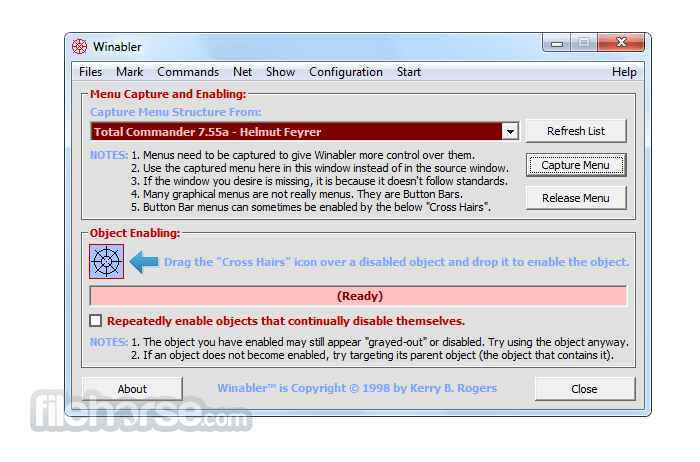
如果你正在使用一個含有無法存取選單的應用程式,而且 Winabler 支援該應用程式的話,你就有可能啟用那個選單。當你開啟 Winabler 程式時,它會顯示一個視窗,列出其他視窗及其選單。你可以直接選擇想要啟用的選單,這就會擷取該選單。
選單被擷取後,Winabler 的選單列就會顯示這個被擷取的選單。所有先前呈現灰色的物件,現在應該都可以點擊了。當你使用完選單後,隨時都可以釋放它。
啟用各種物件
這款工具讓你能啟用多種不同的物件,例如選單項目、核取方塊、按鈕,以及其他欄位物件。若要存取停用的物件,你需要點擊工具中的十字準星圖示,然後將其拖曳到你想啟用的物件上。就是這麼簡單!
重新啟用應用程式的停用功能
儘管這款工具相當好用,但有些程式它無法運作。例如,較新的軟體版本可能就無法相容。不過,你還是可以至少嘗試看看,這款工具是否能與某個含有停用物件的特定應用程式搭配運作。
優點
下載 Winabler 最新版本 為什麼這個應用程式會發佈在 FileHorse 上?(更多資訊)
在許多情況下,這可能是件好事,因為這代表某個動作或情境尚不存在。然而,有時你也會需要存取這些灰色停用的物件。唯一能啟用它們的方法,就是使用像 Winabler 這類的物件啟用工具。
這個應用程式使用起來一點也不複雜。它的設計很單純,就是用來啟用某些支援的應用程式中,那些呈現灰色的物件,例如選單和按鈕。啟用物件不一定每次都成功,但確實有機會成功。何不試試看呢?就算失敗也不會造成任何傷害。
擷取與存取選單
如果你正在使用一個含有無法存取選單的應用程式,而且 Winabler 支援該應用程式的話,你就有可能啟用那個選單。當你開啟 Winabler 程式時,它會顯示一個視窗,列出其他視窗及其選單。你可以直接選擇想要啟用的選單,這就會擷取該選單。
選單被擷取後,Winabler 的選單列就會顯示這個被擷取的選單。所有先前呈現灰色的物件,現在應該都可以點擊了。當你使用完選單後,隨時都可以釋放它。
啟用各種物件
這款工具讓你能啟用多種不同的物件,例如選單項目、核取方塊、按鈕,以及其他欄位物件。若要存取停用的物件,你需要點擊工具中的十字準星圖示,然後將其拖曳到你想啟用的物件上。就是這麼簡單!
重新啟用應用程式的停用功能
儘管這款工具相當好用,但有些程式它無法運作。例如,較新的軟體版本可能就無法相容。不過,你還是可以至少嘗試看看,這款工具是否能與某個含有停用物件的特定應用程式搭配運作。
優點
- 輕量且可攜帶
- 簡單的使用者介面
- 有效的視窗控制
- 免費使用
- 無需安裝
- 功能有限
- 介面過時
- 缺乏進階功能
- 沒有主動支援
- 不再開發
- 相容性問題
下載 Winabler 最新版本 為什麼這個應用程式會發佈在 FileHorse 上?(更多資訊)
##
畫面截圖
1 張