⚠ 這是歷史版本頁面 — 查看 WinSCP 最新版本 →

- 目前版本5.21.5
- 更新日期2022-10-07
- 檔案大小10.94 MB
- 檔案名稱WinSCP-5.21.5-Setup.exe
- 作業系統Windows XP / Vista / Windows 7 / Windows 8 / Windows 10 / Windows 11
- 支援語系English
- 授權型式開源軟體
- 開發商 WinSCP Team
- 軟體分類Windows 軟體 / 檔案傳輸與網路
##
編輯短評
WinSCP 是一套在 Windows 上長青的開放原始碼 FTP 用戶端,主要解決透過 SFTP、FTP 與 SCP 協定安全傳輸檔案的需求,特別著重於 SSH 加密通道下的上傳下載。它最鮮明的特色是提供檔案總管與諾頓指揮官兩種操作介面,並支援多線下載、續傳與拖放功能,且保證不含廣告、間諜或惡意程式。此軟體由團隊長期維護,更新頻率穩定,在同類工具中屬於評價普遍不錯的熱門選擇。
這套軟體特別適合需要頻繁管理遠端伺服器檔案的開發者或網站管理員,在部署網頁、備份資料或轉移大型檔案時相當實用。與 Internet Download Manager 或 uTorrent 等偏重下載速度或 P2P 應用的工具相比,WinSCP 更聚焦於安全傳輸與遠端檔案管理,取捨上少了多媒體優化,但換來純粹與可靠。需注意的是它僅提供英文介面,且為 Windows 平台專用,使用前須確認環境相容性;開源授權意味著可免費使用,無需擔心授權費用。
##
軟體介紹
WinSCP 是一款免費且開放原始碼的 Windows 檔案傳輸用戶端,支援 FTP、SFTP、SCP 與 WebDAV 協定。
它廣泛用於在本機電腦與遠端伺服器之間安全地傳輸檔案。
以安全性與效率為設計核心,WinSCP 是系統管理員、網頁開發者以及任何需要頻繁管理遠端檔案者的首選工具。
功能特色
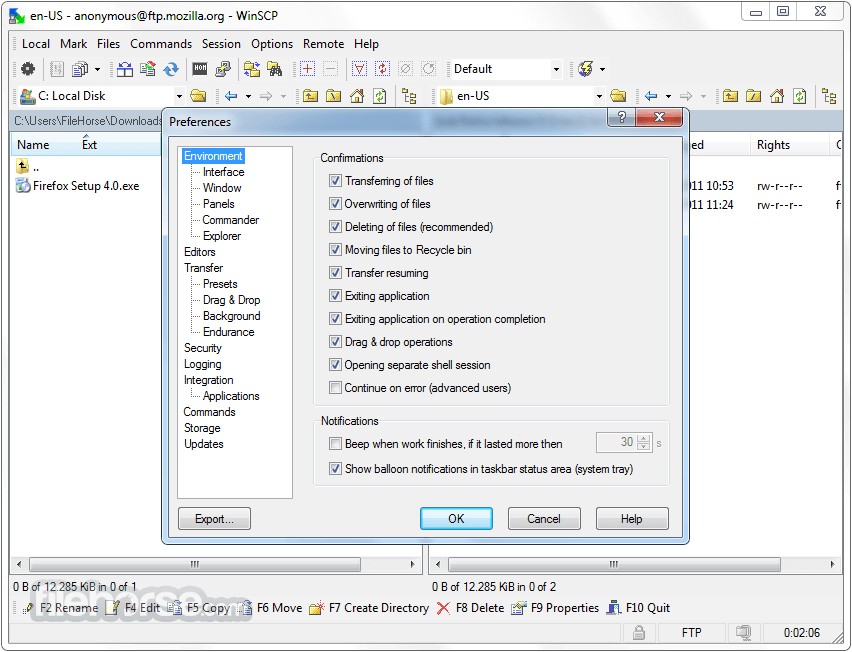
它提供雙窗格介面,類似 FileZilla 或 Norton Commander,讓使用者能順暢地在本機與遠端目錄之間切換。
使用者也可以切換到 Windows 檔案總管風格的檢視,獲得更熟悉的操作體驗。
安裝與設定
WinSCP 是免費的嗎?
是的,此程式完全免費且開放原始碼。
我可以使用 WinSCP 進行 FTP 傳輸嗎?
可以,它支援 FTP,以及 SFTP、SCP 與 WebDAV。
WinSCP 支援自動化嗎?
是的,它具備指令碼功能,可進行自動化傳輸。
WinSCP 有 Mac 或 Linux 版本嗎?
沒有,此工具僅適用於 Windows。
WinSCP 的安全性如何?
它透過 SSH 與 TLS 支援加密,讓檔案傳輸高度安全。
替代方案
FileZilla – 另一款受歡迎的 FTP 用戶端,支援多平台。
Cyberduck – 支援 FTP、SFTP、WebDAV 與雲端儲存整合。
Bitvise SSH Client – 進階 SSH 與 SFTP 用戶端,支援隧道功能。
SmartFTP – 商業替代方案,具備額外的企業級功能。
系統需求
WinSCP 是一款功能強大卻輕量的檔案傳輸用戶端,專為需要安全且高效檔案傳輸的 Windows 使用者設計。憑藉其豐富的功能,包括指令碼自動化與直覺的雙窗格介面,它是網頁開發者與系統管理員的絕佳選擇。
下載 WinSCP 最新版本 為什麼此應用程式發佈在 FileHorse 上?(更多資訊)
它廣泛用於在本機電腦與遠端伺服器之間安全地傳輸檔案。
以安全性與效率為設計核心,WinSCP 是系統管理員、網頁開發者以及任何需要頻繁管理遠端檔案者的首選工具。
功能特色
- 安全檔案傳輸 – 支援 SFTP、SCP 與 WebDAV,確保加密且安全的檔案傳輸。
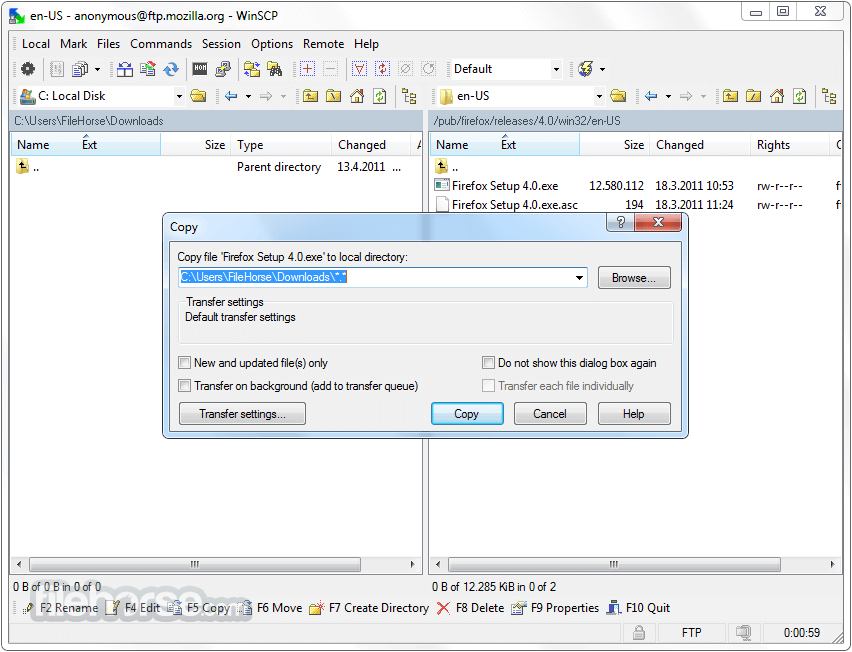
- 圖形化使用者介面 – 提供類似熱門檔案管理員的雙窗格介面。
- 內建文字編輯器 – 可直接在遠端伺服器上編輯檔案。
- 工作階段管理 – 可儲存多組工作階段設定,快速存取。
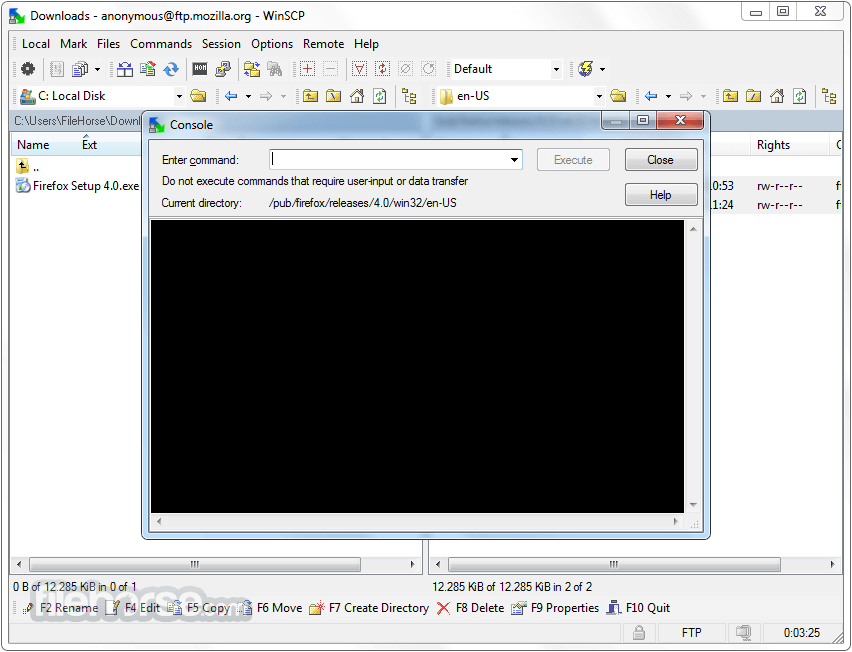
- 指令碼與自動化 – 透過批次指令碼與 Windows 工作排程器整合,自動化任務。
- 目錄同步 – 比較並同步本機與遠端目錄。
- 拖放支援 – 使用類似 Windows 檔案總管的介面,輕鬆管理檔案。
- 可攜模式 – 無需安裝即可執行軟體。
- 在檔案面板中新增縮圖檢視支援,方便瀏覽檔案。
- 推出三種可選的工具列圖示尺寸,預設尺寸略為加大。
- 介面字型改為 Segoe UI,提升可讀性。
- 強化同步檢查清單視窗,包括更妥善處理檔案移動與背景同步。
- 新增可將進行中的本機刪除作業移至背景佇列的功能。
- 最佳化處理大型本機目錄時的效能。
- 改善與新版 OneDrive WebDAV 介面的相容性。
- 為工作階段分頁新增深色主題。
- 擴充 S3 支援,強化驗證選項並改善檔案/物件標籤的管理。
它提供雙窗格介面,類似 FileZilla 或 Norton Commander,讓使用者能順暢地在本機與遠端目錄之間切換。
使用者也可以切換到 Windows 檔案總管風格的檢視,獲得更熟悉的操作體驗。
安裝與設定
- 從 WinSCP 官方網站下載安裝程式。
- 執行安裝精靈,選擇 Commander(雙窗格)或 Explorer(單窗格)介面。
- 設定初始選項,例如偏好的檔案傳輸協定。
- 輸入憑證與伺服器資訊,連線至遠端伺服器。
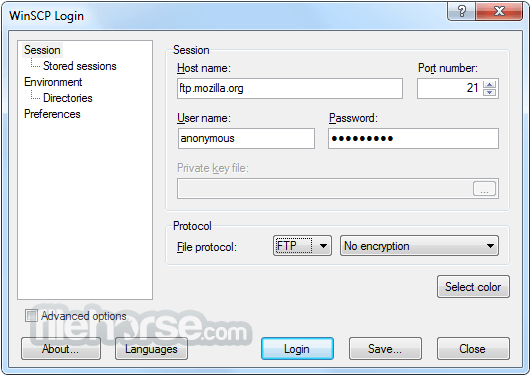
- 開啟 WinSCP,建立新站台,輸入主機名稱、使用者名稱與密碼。
- 選擇適當的協定(SFTP、SCP 或 FTP)。
- 點擊「登入」建立連線。
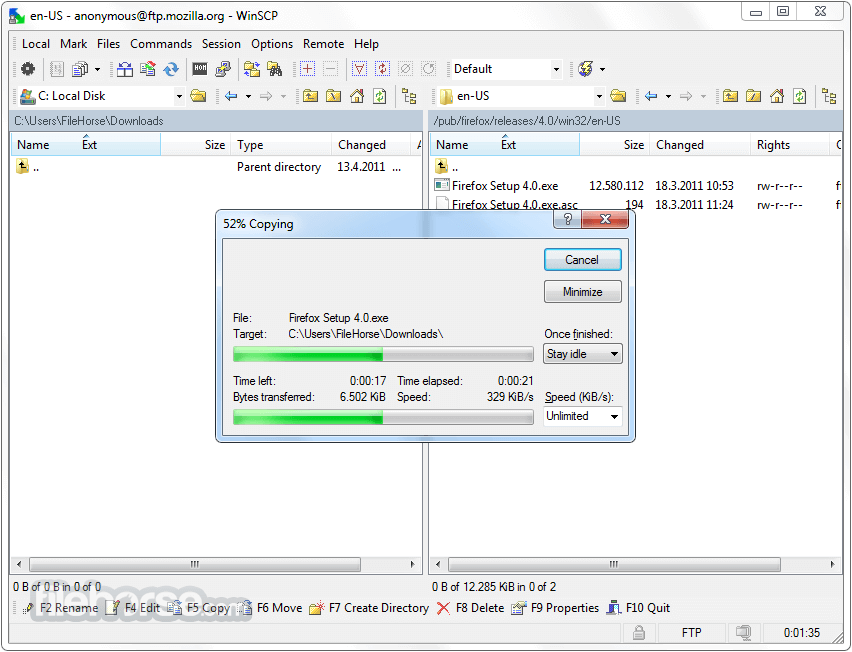
- 在本機與遠端目錄之間拖放檔案。
- 使用內建編輯器修改遠端檔案,無需下載。
WinSCP 是免費的嗎?
是的,此程式完全免費且開放原始碼。
我可以使用 WinSCP 進行 FTP 傳輸嗎?
可以,它支援 FTP,以及 SFTP、SCP 與 WebDAV。
WinSCP 支援自動化嗎?
是的,它具備指令碼功能,可進行自動化傳輸。
WinSCP 有 Mac 或 Linux 版本嗎?
沒有,此工具僅適用於 Windows。
WinSCP 的安全性如何?
它透過 SSH 與 TLS 支援加密,讓檔案傳輸高度安全。
替代方案
FileZilla – 另一款受歡迎的 FTP 用戶端,支援多平台。
Cyberduck – 支援 FTP、SFTP、WebDAV 與雲端儲存整合。
Bitvise SSH Client – 進階 SSH 與 SFTP 用戶端,支援隧道功能。
SmartFTP – 商業替代方案,具備額外的企業級功能。
系統需求
- 作業系統:Windows 8、10、11(亦適用於 Windows Server 版本)
- 記憶體:512MB 或以上
- 儲存空間:約 50MB 磁碟空間
- 處理器:Intel/AMD x86 架構
- 免費且開放原始碼
- 具備加密的安全檔案傳輸
- 輕量且快速
- 內建指令碼與自動化功能
- 雙窗格介面,便於檔案管理
- 僅限 Windows 平台
- 無內建雲端儲存支援
- 進階自動化需要學習曲線
WinSCP 是一款功能強大卻輕量的檔案傳輸用戶端,專為需要安全且高效檔案傳輸的 Windows 使用者設計。憑藉其豐富的功能,包括指令碼自動化與直覺的雙窗格介面,它是網頁開發者與系統管理員的絕佳選擇。
下載 WinSCP 最新版本 為什麼此應用程式發佈在 FileHorse 上?(更多資訊)
##
畫面截圖
- 2026-03-26 WinSCP 6.5.6 11.75 MB
- 2026-02-02 WinSCP 6.5.5 11.69 MB
- 2024-09-11 WinSCP 6.3.5 11.07 MB
- 2024-06-18 WinSCP 6.3.4 11.06 MB
- 2024-04-18 WinSCP 6.3.3 11.05 MB
- 2024-03-13 WinSCP 6.3.2 11.05 MB
- 2024-02-22 WinSCP 6.3.1 11.04 MB
- 2024-02-16 WinSCP 6.3 11.04 MB