⚠ 這是歷史版本頁面 — 查看 WO Mic 最新版本 →

- 目前版本4.6
- 更新日期2020-02-19
- 檔案大小1.74 MB
- 檔案名稱wo_mic_client_setup.exe
- 作業系統Windows 7 / Windows 8 / Windows 10 / Windows 11
- 支援語系English
- 授權型式免費軟體
- 開發商 Wolicheng Tech
- 軟體分類Windows 軟體 / 音訊軟體
##
編輯短評
WO Mic 是一款能把手機變成電腦麥克風的免費工具,解決了臨時需要收音卻沒有外接麥克風的困擾。它最大的特色是支援無線傳輸,讓手機與電腦連線後就能直接當作麥克風使用,不必花錢添購任何硬體。這套軟體在全球已有大量用戶安裝,日常用於通話、錄音、語音遙控等情境,開發商仍持續維護,更新頻率雖不算密集,但屬於同類工具中相當受歡迎的選擇。
這套軟體適合需要臨時收音的場合,例如線上會議、遊戲語音、影片錄製或語音控制,只要手邊有手機就能應急。與購買實體麥克風相比,WO Mic 的優勢在於零成本與攜帶方便,但取捨是音質與穩定性會受到網路環境影響。它提供免安裝的綠色版本,使用上更彈性,不過目前僅有英文介面,對不熟悉英文的使用者稍有門檻;授權為免費軟體,Windows 平台可直接下載使用。
##
軟體介紹
WO Mic 可以將你的手機變成電腦的麥克風。你完全不需要花任何一毛錢去購買額外的裝置。
如果你選擇無線傳輸,它還具備行動攜帶性。目前已有數百萬人安裝並每天使用它來進行通話、錄音、語音遠端控制,以及許多其他應用。
WO Mic 是一款功能多樣的軟體,能讓使用者將智慧型手機變成電腦的無線麥克風。
由 Wireless Orange 開發,這款應用程式為各種需要麥克風的情境提供了便利的解決方案,例如線上遊戲、語音聊天、影片錄製等。
這款工具透過善用智慧型手機的麥克風功能,省去了購買額外硬體的需求。
本程式包含三個元件:
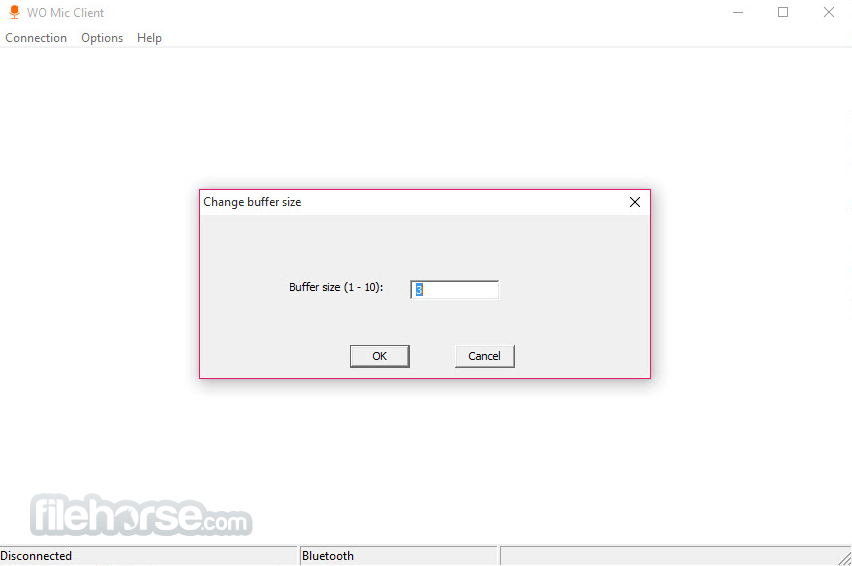
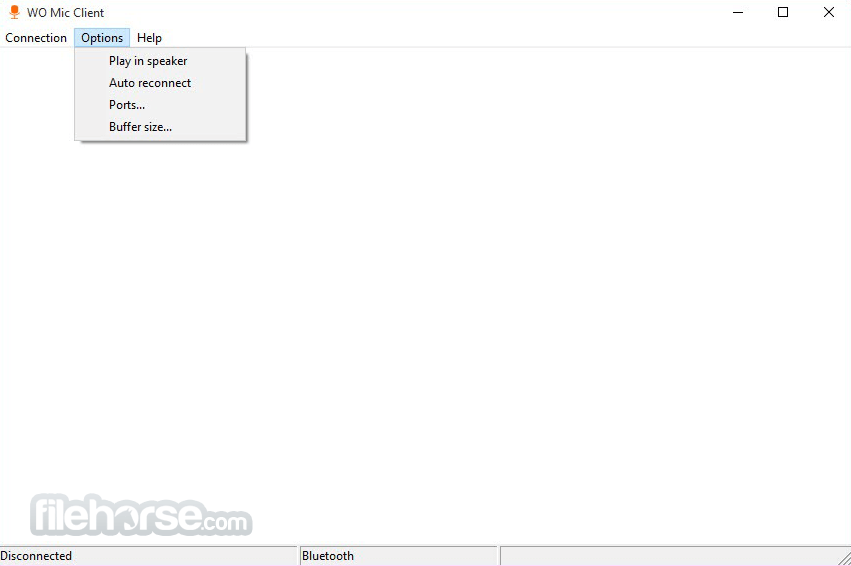
它具備簡單直觀的使用者介面,讓使用者能快速將智慧型手機連接到電腦,並依需求調整麥克風設定。
介面以簡潔有條理的方式顯示連線狀態、麥克風靈敏度與音訊品質設定等必要資訊,確保使用者擁有流暢無礙的體驗。
安裝與設定
啟動 WO Mic Client。 點選 Connection → Connect…。 在傳輸對話方塊中,選擇與手機上相同的連線方式。 根據所選的傳輸方式設定對應裝置:
點選 OK 開始連線。 當用戶端顯示已連線後,將 WO Mic 設定為系統的麥克風裝置。 在手機上啟動伺服器
在手機上啟動此工具。 在應用程式設定中,選擇你打算使用的傳輸方式。其他選項保持預設即可。 回到主介面並點選 Start 啟動伺服器。 如果系統提示權限不足,請在 Android 裝置上授予此應用程式麥克風或錄音權限。 使用方法
WO Mic 可以同時搭配多個裝置使用嗎?
可以,它支援同時將多支智慧型手機連接到同一台電腦,實現多支無線麥克風。
WO Mic 相容於所有電腦作業系統嗎?
是的,此程式相容於 Windows、macOS 與 Linux 作業系統,確保在不同平台上都能廣泛相容。
WO Mic 需要網際網路連線才能運作嗎?
不需要,此軟體僅需智慧型手機與電腦之間透過 Wi-Fi、藍牙或 USB 的區域連線,不依賴網際網路連線。
WO Mic 可以用於專業音訊錄製嗎?
雖然 WO Mic 主要設計用於一般用途,例如語音聊天與線上遊戲,但它也能勝任基本的音訊錄製工作。不過,專業音訊錄製可能需要專用的硬體與軟體解決方案。
WO Mic 支援麥克風監聽嗎?
支援,它允許使用者透過電腦用戶端軟體即時監聽麥克風輸入,以便相應調整設定。
WO Mic 使用安全嗎?
安全。根據測試與安全檢查,從 FileHorse 或官方網站下載的 WO Mic 是安全的。安裝程式已透過 VirusTotal 分析,未顯示任何惡意行為。與任何會安裝驅動程式並啟用網路音訊傳輸的軟體一樣,使用者應確保下載官方版本,並遵循正確的安裝步驟。
替代方案
DroidCam - 與此應用程式類似,它允許使用者將智慧型手機用作電腦的無線網路攝影機與麥克風。
iVCam - 提供與此工具類似的功能,讓使用者能將智慧型手機變成電腦的無線網路攝影機與麥克風。
價格
此軟體完全免費,對於想將智慧型手機變成電腦無線麥克風的使用者來說,是一個經濟實惠的選擇。
優點
它為需要電腦無線麥克風的使用者提供了便利且經濟實惠的解決方案。憑藉易用的介面、多種連線選項與可自訂設定,它能為語音聊天、線上遊戲與影片錄製等各種應用提供流暢的體驗。
雖然它可能不具備專用硬體麥克風的先進功能,但作為日常使用的實用解決方案,它絕對是任何使用者工具箱中的寶貴成員。整體而言,WO Mic 確實實現了將智慧型手機變成無線麥克風的承諾,並因其可靠性與功能性而獲得我們的推薦。
注意:需要 Android 裝置、WO Mic for Android、WO Mic for iOS,以及電腦上的 VC runtime。
下載 WO Mic 最新版本 為什麼此應用程式會發布在 FileHorse 上?(更多資訊)
如果你選擇無線傳輸,它還具備行動攜帶性。目前已有數百萬人安裝並每天使用它來進行通話、錄音、語音遠端控制,以及許多其他應用。
WO Mic 是一款功能多樣的軟體,能讓使用者將智慧型手機變成電腦的無線麥克風。
由 Wireless Orange 開發,這款應用程式為各種需要麥克風的情境提供了便利的解決方案,例如線上遊戲、語音聊天、影片錄製等。
這款工具透過善用智慧型手機的麥克風功能,省去了購買額外硬體的需求。
本程式包含三個元件:
- WO Mic App,在手機上執行。它透過手機麥克風擷取你的聲音,並傳送到 Windows 電腦。
- WO Mic Client,在電腦上執行。它連接到應用程式、接收語音資料,並將其傳遞給虛擬麥克風裝置。
- WO Mic Virtual Device。同樣在電腦上執行,但位於核心層級。它從用戶端程式接收語音資料、模擬真實麥克風裝置,並提供音訊資料給如 Sound Recorder 等應用程式。
- 完全免費的無線麥克風
- 可與電腦上的任何程式搭配使用,就像真正的麥克風一樣
- 延遲極短
- 設定與使用簡單
- 支援電腦重新啟動時自動重新連線
- 支援多種連線方式:Wi-Fi、藍牙與 USB
- 音訊格式:48000 取樣率、16 位元取樣、單聲道
- 無線麥克風功能:透過 Wi-Fi、藍牙或 USB 將智慧型手機連接到電腦,並將其用作麥克風。
- 相容性:支援 Android 與 iOS 裝置,讓廣大使用者都能輕鬆使用。
- 低延遲:提供近乎即時的音訊傳輸,延遲極小,確保通訊流暢。
- 可自訂設定:調整麥克風靈敏度、音訊品質及其他參數,以符合你的偏好。
- 多種連線選項:可依你的環境與偏好選擇 Wi-Fi、藍牙或 USB 連線方式。
- 跨平台支援:相容於 Windows、macOS 與 Linux 作業系統,為不同平台的使用者提供彈性。
它具備簡單直觀的使用者介面,讓使用者能快速將智慧型手機連接到電腦,並依需求調整麥克風設定。
介面以簡潔有條理的方式顯示連線狀態、麥克風靈敏度與音訊品質設定等必要資訊,確保使用者擁有流暢無礙的體驗。
安裝與設定
- 從官方網站或 FileHorse 下載並安裝電腦端的用戶端軟體。
- 從對應的應用程式商店(Android 的 Google Play Store、iOS 的 App Store)安裝手機應用程式。
- 在手機上啟動應用程式,並依照螢幕指示透過 Wi-Fi、藍牙或 USB 連接到電腦。
- 連線建立後,依個人偏好設定手機應用程式與電腦用戶端的麥克風選項。
- 開始將你的智慧型手機用作電腦的無線麥克風。
- Wi-Fi — 輸入應用程式主介面顯示的 IP 位址。
- 藍牙 — 從下拉清單中選擇手機的藍牙名稱。
- USB — 選擇 USB 連線選項。
- 在智慧型手機上啟動程式,並確認已連接到電腦。
- 在電腦/筆電上開啟用戶端軟體,並確認連線狀態。
- 依喜好調整麥克風靈敏度與音訊品質等設定。
- 開始將智慧型手機用作電腦上各種應用程式的無線麥克風,例如語音聊天、線上遊戲、錄音等。
WO Mic 可以同時搭配多個裝置使用嗎?
可以,它支援同時將多支智慧型手機連接到同一台電腦,實現多支無線麥克風。
WO Mic 相容於所有電腦作業系統嗎?
是的,此程式相容於 Windows、macOS 與 Linux 作業系統,確保在不同平台上都能廣泛相容。
WO Mic 需要網際網路連線才能運作嗎?
不需要,此軟體僅需智慧型手機與電腦之間透過 Wi-Fi、藍牙或 USB 的區域連線,不依賴網際網路連線。
WO Mic 可以用於專業音訊錄製嗎?
雖然 WO Mic 主要設計用於一般用途,例如語音聊天與線上遊戲,但它也能勝任基本的音訊錄製工作。不過,專業音訊錄製可能需要專用的硬體與軟體解決方案。
WO Mic 支援麥克風監聽嗎?
支援,它允許使用者透過電腦用戶端軟體即時監聽麥克風輸入,以便相應調整設定。
WO Mic 使用安全嗎?
安全。根據測試與安全檢查,從 FileHorse 或官方網站下載的 WO Mic 是安全的。安裝程式已透過 VirusTotal 分析,未顯示任何惡意行為。與任何會安裝驅動程式並啟用網路音訊傳輸的軟體一樣,使用者應確保下載官方版本,並遵循正確的安裝步驟。
替代方案
DroidCam - 與此應用程式類似,它允許使用者將智慧型手機用作電腦的無線網路攝影機與麥克風。
iVCam - 提供與此工具類似的功能,讓使用者能將智慧型手機變成電腦的無線網路攝影機與麥克風。
價格
此軟體完全免費,對於想將智慧型手機變成電腦無線麥克風的使用者來說,是一個經濟實惠的選擇。
優點
- 設定與使用簡單
- 支援多種連線方式(Wi-Fi、藍牙、USB)
- 低延遲,提供即時音訊傳輸
- 可自訂麥克風設定
- 相容於 Windows、macOS 與 Linux
- 僅限於基本麥克風功能
- 視網路狀況可能出現連線問題
- 需要在智慧型手機與電腦/筆電上分別安裝
它為需要電腦無線麥克風的使用者提供了便利且經濟實惠的解決方案。憑藉易用的介面、多種連線選項與可自訂設定,它能為語音聊天、線上遊戲與影片錄製等各種應用提供流暢的體驗。
雖然它可能不具備專用硬體麥克風的先進功能,但作為日常使用的實用解決方案,它絕對是任何使用者工具箱中的寶貴成員。整體而言,WO Mic 確實實現了將智慧型手機變成無線麥克風的承諾,並因其可靠性與功能性而獲得我們的推薦。
注意:需要 Android 裝置、WO Mic for Android、WO Mic for iOS,以及電腦上的 VC runtime。
下載 WO Mic 最新版本 為什麼此應用程式會發布在 FileHorse 上?(更多資訊)
##
畫面截圖
- 2026-02-26 WO Mic 6.2 1.66 MB
- 2024-03-04 WO Mic 5.2 1.4 MB
- 2022-07-12 WO Mic 5.1 1.4 MB
- 2021-08-19 WO Mic 5.0 1.74 MB
- 2020-02-19 WO Mic 4.6 1.74 MB