⚠ 這是歷史版本頁面 — 查看 Xender 最新版本 →

Xender 1.5.0
v 1.5.0
Windows
免費軟體
8.2/10 (1930)
- 目前版本1.5.0
- 更新日期2024-09-03
- 檔案大小132 MB
- 檔案名稱XenderDownload_1.5.0_1720675493_release.exe
- 作業系統Windows 10 / Windows 11
- 支援語系English
- 授權型式免費軟體
- 開發商 Xender
- 軟體分類Windows 軟體 / 檔案傳輸與網路
##
編輯短評
Xender 是一款跨平台的無線檔案傳輸工具,主要解決 PC 與手機、平板之間互傳檔案時需要接線或依賴網路的麻煩。它最大的辨識度在於完全不靠乙太網路或網際網路,只要裝置間建立無線連線就能雙向傳輸文件、照片、影片等各種格式,甚至支援手機畫面投影到 PC 上操作。這套軟體在同類工具中屬於熱門選擇,開發商持續維護,但更新頻率不算密集,整體評價普遍不錯。
如果你經常需要在 Android 手機與 Windows 電腦之間搬移大量檔案,或身處沒有網路的環境想備份手機資料,Xender 會比傳統傳輸線或雲端硬碟更直覺。與 SHAREit 等替代軟體相比,Xender 更聚焦在 PC 與行動裝置之間的互傳,操作門檻較低,但功能面相對單純。要注意的是它僅提供英文介面,且為免費軟體,使用時需留意傳輸範圍僅限同一無線環境內。
##
軟體介紹
Xender 是一款跨平台的 data transfer 工具,不僅可用於兩台 PC 之間傳輸檔案,還能支援 iOS 或 Android 手機與平板電腦等 between any supported devices。
多年來 Xender 一直以簡便與快速為設計核心,是目前最優秀的 App 之一,能協助您在 PC 與其他裝置之間傳輸任何檔案格式,包括 Word 文件、圖片、影片等。
該工具的主要特點在於依賴無線通訊模式,無需使用乙太網路,甚至不需要透過網際網路來進行 transfer 數據傳輸。
Xender for Desktop 之所以大受歡迎,是因為它專注於使用者最核心的需求——一種不受限制且能輕鬆 transfer any number of files 的方式。
What`s New
Secure and Private File Sharing
若要在 Windows 10/11 電腦上安裝並設定 Xender,您只需造訪其 Windows Store 頁面並點擊「Get」按鈕。App 安裝完成後,您可以隨時透過桌面快捷方式、開始功能表或工作列搜尋欄啟動。
若要開始在裝置之間 sharing files,您只需使用搜尋功能來偵測附近已開啟 Xender app 的裝置。
當偵測到附近裝置後,即可開始傳輸檔案。此 transfer is not limiting 您選擇的檔案類型或檔案大小。
傳輸速度取決於裝置使用的 WiFi 模組,通常產生的速度約比一般的 Bluetooth file-sharing 連接快 300 倍。
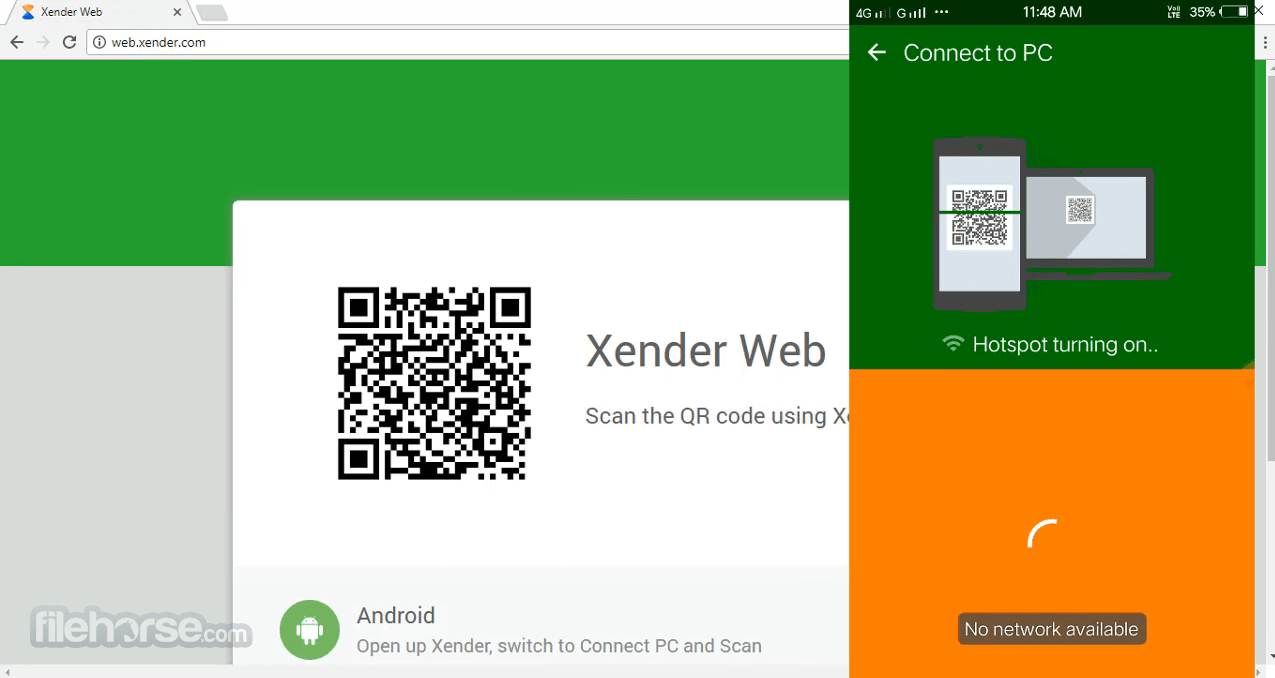
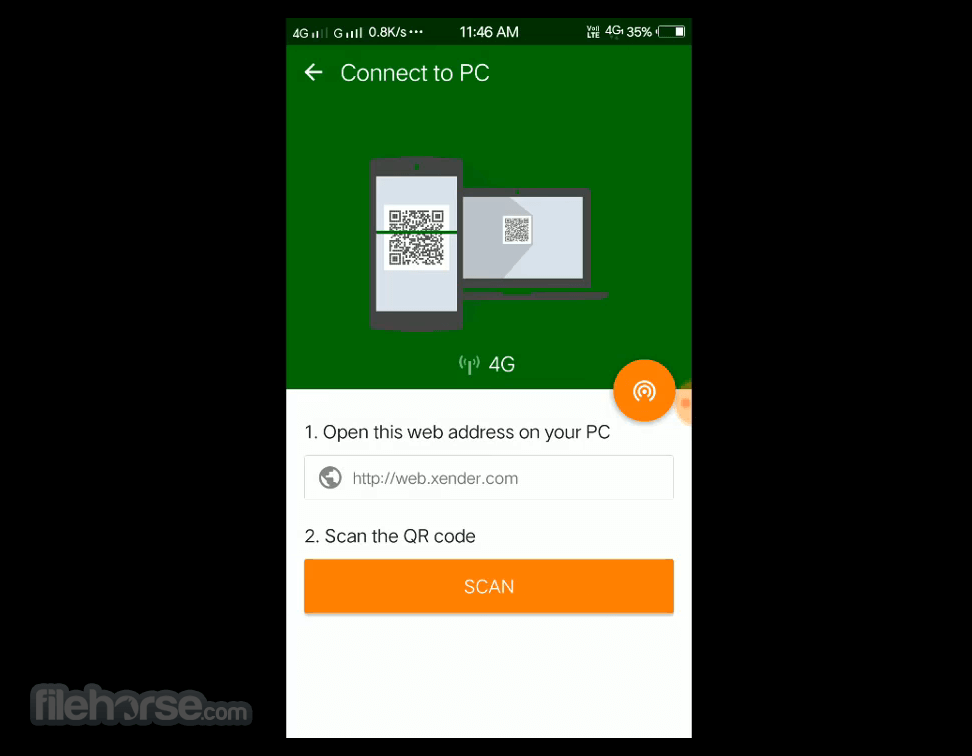
除了 Windows Store 版本外,還可以使用兩種替代方法在 PC 上運行。如果您不想在 PC 上安裝任何東西,可以直接從手機或平板電腦 start the sharing session,然後透過 http://web.xender.com 的 Web 介面存取 PC。
此外,您也可以直接在 PC 上安裝並使用 Android 版本的 App。要使用此版本,您需要先在 Chrome 瀏覽器中 install the BlueStacks add-on to your Chrome browser,以實現 Android 軟體包的模擬。
啟動此版本後,操作流程與在 Android 手機或平板上完全相同。
How to Transfer Files between Android, iOS, and Windows Phones?
Android to Android:
(請確保兩台裝置皆具備 Personal Hotspot 功能)
(請確保兩台裝置皆具備 Personal Hotspot 功能)
(請確保兩台裝置皆具備 Personal Hotspot 功能)
Downloading and Installing Xender - Share Music Transfer on PC (Emulator)
SHAREit:一款與 Xender 類似的熱門檔案傳輸 App,允許使用者在無需網路的情況下快速分享檔案。它支援多個平台並提供快速的傳輸速度。
Zapya:另一款提供跨平台兼容性和快速傳輸速度的檔案分享 App。它還包含群組分享、檔案加密和內建媒體播放器等功能。
AirDroid:一款多功能的 App,不僅限於檔案傳輸。它允許使用者從 PC 管理 Android 裝置,實現檔案傳輸、遠端存取和簡訊發送等功能。
Feem:一款輕量級的檔案分享 App,支援 Windows, macOS, Android 和 iOS 等多個平台。它在無需網路連接的情況下提供快速且安全的檔案傳輸。
Send Anywhere:一個簡單而強大的檔案傳輸工具,讓使用者能安全地將任何大小的檔案發送到任何裝置或平台。它透過唯一的六位數代碼或 QR code 提供便捷分享。
PROS
總結來說,Xender for PC 以其易於使用的介面和跨平台兼容性,提供了快速且便捷的檔案傳輸能力。 它消除了對網路連接的需求,並在裝置之間提供無縫連接。
雖然它可能不適合 transferring 極大型檔案,且在某些裝置上可能會遇到兼容性問題,但整體而言,Xender 仍是一個非常方便的快速檔案分享工具,使用者只需留意其缺點即可。
Also Available: Download Xender for Mac
Download Xender for PC Latest Version Why is this app published on FileHorse? (More info)
多年來 Xender 一直以簡便與快速為設計核心,是目前最優秀的 App 之一,能協助您在 PC 與其他裝置之間傳輸任何檔案格式,包括 Word 文件、圖片、影片等。
該工具的主要特點在於依賴無線通訊模式,無需使用乙太網路,甚至不需要透過網際網路來進行 transfer 數據傳輸。
Xender for Desktop 之所以大受歡迎,是因為它專注於使用者最核心的需求——一種不受限制且能輕鬆 transfer any number of files 的方式。
What`s New
- Connect PC 功能支援手機與 Windows PC/Mac 之間的無線檔案傳輸(no USB/cable required)。
- 即使在沒有網路連接的情況下,也能將 Android 的行動裝置數據(photos, music, videos, apps, documents)備份到 PC。
- 「Project to PC」(screen mirroring / managing phone files on a larger screen)無需額外軟體或線材即可運作。
- 支援雙向傳輸多種檔案類型:音樂、電影、圖片、影片、PDF、App 以及 Office 文件(Word/Excel, etc.)。
- Android 與 PC 傳輸支援兩種模式:Hotspot Mode(data-free)與 Web Mode。
- Hotspot 工作流程:建立手機熱點 $\rightarrow$ 將 PC 連接至該熱點 $\rightarrow$ 在瀏覽器中開啟手機的 IP 位址。
- Web 介面變更:web.xender.com 的 Website mode 已關閉;Xender 現在引導使用者改用 Direct(Hotspot)Mode。
- 持續強化跨平台支援:Android/iOS $\leftrightarrow$ PC(Windows/macOS)傳輸以及手機對手機的切換。
Secure and Private File Sharing
- 無需消耗流量或連接網際網路。
- 完全保障使用者隱私,不會存取您的數據。
- 不會侵入個人資訊或私人檔案。
- 檔案在傳輸過程中保持未壓縮狀態,保留原始品質。
- 無需雲端儲存,第三方無法存取個人數據。
- 智慧無線行動數據傳輸方案——無需 USB 線材或連接。
- 透過直覺且友善的使用者介面,只需點擊幾下即可交換數據。
- 完全免費——無隱藏費用或訂閱費。
- 零流量消耗,讓您在不消耗行動數據的情況下快速且無縫地傳輸檔案。
若要在 Windows 10/11 電腦上安裝並設定 Xender,您只需造訪其 Windows Store 頁面並點擊「Get」按鈕。App 安裝完成後,您可以隨時透過桌面快捷方式、開始功能表或工作列搜尋欄啟動。
若要開始在裝置之間 sharing files,您只需使用搜尋功能來偵測附近已開啟 Xender app 的裝置。
當偵測到附近裝置後,即可開始傳輸檔案。此 transfer is not limiting 您選擇的檔案類型或檔案大小。
傳輸速度取決於裝置使用的 WiFi 模組,通常產生的速度約比一般的 Bluetooth file-sharing 連接快 300 倍。
除了 Windows Store 版本外,還可以使用兩種替代方法在 PC 上運行。如果您不想在 PC 上安裝任何東西,可以直接從手機或平板電腦 start the sharing session,然後透過 http://web.xender.com 的 Web 介面存取 PC。
此外,您也可以直接在 PC 上安裝並使用 Android 版本的 App。要使用此版本,您需要先在 Chrome 瀏覽器中 install the BlueStacks add-on to your Chrome browser,以實現 Android 軟體包的模擬。
啟動此版本後,操作流程與在 Android 手機或平板上完全相同。
How to Transfer Files between Android, iOS, and Windows Phones?
Android to Android:
(請確保兩台裝置皆具備 Personal Hotspot 功能)
- 在其中一台裝置上點擊「+」按鈕並選擇「Create Group」。
- 在另一台裝置上,點擊「+」按鈕並選擇「Join Group」。
- 找到好友的裝置並點擊,裝置應會自動連接。
- 開始在兩台 Android 裝置之間傳輸檔案。
(請確保兩台裝置皆具備 Personal Hotspot 功能)
- 在 Android 裝置上,點擊「+」按鈕並選擇「Connect iPhone」。
- 在 iOS 裝置上,進入 Wi-Fi 設定並連接到由 Android 裝置建立的 Wi-Fi 網路。
- 返回 iOS 裝置上的 Xender 並選擇「Connect Friend」,裝置應會自動連接。
- 開始在 Android 裝置與 iOS 裝置之間傳輸檔案。
(請確保兩台裝置皆具備 Personal Hotspot 功能)
- 在 Android 裝置上,點擊「+」按鈕並選擇「Connect WP」。
- 在 Windows Phone 上,進入 Wi-Fi 設定並連接到由 Android 裝置建立的 Wi-Fi 網路。
- 返回 Windows Phone 上的 Xender 並選擇「Connect Friend」,裝置應會自動連接。
- 開始在 Android 裝置與 Windows Phone 之間傳輸檔案。
Downloading and Installing Xender - Share Music Transfer on PC (Emulator)
- 首先下載 LDPlayer,這是一款專為在 PC 上執行行動遊戲與 App 而設計的免費 Android 模擬器。
- 下載完成後,將 LDPlayer 安裝至桌面。
- installation 完成後,啟動 LDPlayer 並找到搜尋欄。
- 在搜尋欄中輸入「Xender」並按下 Enter 鍵搜尋 App。
- 從搜尋結果中點擊 Xender - Share Music Transfer app 開始安裝,您可以從 LD Store 或 Google Play 下載。
- 等待安裝完成,之後您會在桌面上看到 App 圖標。
- 點擊圖標即可透過 LDPlayer 在 PC 上 launch Xender - Share Music Transfer。
- 現在,您可以在 LDPlayer 的幫助下在電腦上享受 Xender - Share Music Transfer。
- 在 PC 與任何其他支援平台之間建立 wireless connection
- 支援 Windows PC, macOS 以及 Windows Phone/iOS/Android 行動裝置
- 利用快速的 WiFi 速度,傳輸速度比 Bluetooth 300 times faster
- 檔案傳輸不需要使用網際網路連接
- 對檔案類型和檔案大小沒有限制
- 100% free 免費使用
SHAREit:一款與 Xender 類似的熱門檔案傳輸 App,允許使用者在無需網路的情況下快速分享檔案。它支援多個平台並提供快速的傳輸速度。
Zapya:另一款提供跨平台兼容性和快速傳輸速度的檔案分享 App。它還包含群組分享、檔案加密和內建媒體播放器等功能。
AirDroid:一款多功能的 App,不僅限於檔案傳輸。它允許使用者從 PC 管理 Android 裝置,實現檔案傳輸、遠端存取和簡訊發送等功能。
Feem:一款輕量級的檔案分享 App,支援 Windows, macOS, Android 和 iOS 等多個平台。它在無需網路連接的情況下提供快速且安全的檔案傳輸。
Send Anywhere:一個簡單而強大的檔案傳輸工具,讓使用者能安全地將任何大小的檔案發送到任何裝置或平台。它透過唯一的六位數代碼或 QR code 提供便捷分享。
PROS
- 快速的檔案傳輸
- 多平台兼容性
- 無需網路連接
- 易於使用的介面
- 跨裝置連接能力
- 儲存容量有限
- 不適合超大型檔案
- 與部分裝置不兼容
總結來說,Xender for PC 以其易於使用的介面和跨平台兼容性,提供了快速且便捷的檔案傳輸能力。 它消除了對網路連接的需求,並在裝置之間提供無縫連接。
雖然它可能不適合 transferring 極大型檔案,且在某些裝置上可能會遇到兼容性問題,但整體而言,Xender 仍是一個非常方便的快速檔案分享工具,使用者只需留意其缺點即可。
Also Available: Download Xender for Mac
Download Xender for PC Latest Version Why is this app published on FileHorse? (More info)
##
影片介紹
##
畫面截圖
- 2026-02-19 Xender 2.5.0 197 MB
- 2024-09-03 Xender 1.5.0 132 MB
- 2024-05-03 Xender 1.0.0 132 MB