- 目前版本12.6
- 更新日期2025-10-01
- 作業系統Windows 10 / Windows 11
- 支援語系English
- 授權型式未分類
- 開發商 Adobe Inc.
- 軟體分類Windows 軟體 / 影片軟體
##
編輯短評
Adobe Captivate 是 Adobe 旗下的 eLearning 教材製作工具,主要用來建立互動式教育內容,像是軟體操作示範、分支情境、隨機謎題與軟體模擬等。它最大的辨識度在於能將教學素材打包成可互動的課程,而不只是單純的影片播放。這套軟體由 Adobe 長期維護,近一年仍有更新,不過在台灣討論度不算高,屬於同類中的小眾工具,評價普遍不錯但使用者基數不大。
它適合需要製作線上教材的教學設計師、企業內部訓練人員,或是想做出有互動機制的課程內容的人。與一般螢幕錄影軟體相比,Captivate 的強項在於課後測驗、分支路徑與模擬互動,但學習門檻也相對較高。目前僅提供英文介面,且僅支援 Windows 平台,授權方式未明確分類,下載前建議先確認是否符合自身需求,以免安裝後才發現語系或授權條件不合用。
##
軟體介紹
Adobe Captivate 是一套全方位的教材製作工具,能為一般使用者、學生與專業人士提供流暢的電子學習創作平台,用於製作互動式教育內容,例如軟體示範、分支情境、隨機拼圖、軟體模擬等。
在 Adobe Creative Cloud 上省下 60% 費用。使用 Adobe 的 20 多款出色應用程式與服務,創作真正屬於你的作品。前 7 天免費,立即試用!
憑藉超過十五年在電子學習內容創作與發布方面的經驗,如今它已成長為一款強大的教材製作與專案匯出工具,內建支援多種令人驚豔的輸出格式。
這不僅包含傳統的 SWF 與 HTML5 格式,還包括將內容轉換為 MP4 影片,可在任何具備相容媒體播放器的現代硬體上播放,或直接託管於網站。
此應用程式支援從多種來源匯入資料(當然也包括 PowerPoint 簡報),並提供一系列工具來最佳化最終呈現的資料。
這些工具包括時間軸、音訊編輯、錄製模式、測驗題目隨機化、縮放設定、轉場效果、漸層與陰影支援、各種動態效果、Fluid Boxes 與文字縮放技術的採用、Typekit 字型支援、可自訂的隱藏式字幕、將非互動式示範轉換為互動式、即時裝置預覽、網路攝影機影片錄製等等。
近期,使用 Adobe Captivate 製作的電子學習簡報也可以在虛擬實境(VR)環境中預覽並完整部署,甚至能直接在相容的行動裝置(iOS)上建立草稿。
此應用程式也完整支援螢幕錄製,以及內建滑鼠點擊、按鍵輸入與滑鼠懸停圖片等效果的全面軟體模擬。
此應用程式支援九種獨立的專案檔案格式(主要為 .cptx 與 .cpdx)、兩種過渡檔案格式,以及四種主要輸出檔案格式:.html(完全符合 HTML5)、.sfw(用於 Flash 簡報)、.MP4(作為非互動式影片檔案播放)與 .qml(基於 XML 的簡報格式)。
現代版本的 Adobe Captivate 經過最佳化,可簡化 Jumpstart Compliance 流程,輕鬆製作軟體模擬、範本編輯、將 PowerPoint 轉換為互動式影片、行動裝置與 VR 專案管理、全面支援螢幕錄製(同時適用於展示影片與網路攝影機畫面)、建立多模組分支課程,並輕鬆存取大型範本庫。
此工具最初以 RoboDemo 名稱開發,後來更名為 Macromedia Captivate,並於 2006 年成為 Adobe 應用程式套件的一部分。自此之後,它獲得了無數次更新,自 2017 年起已完全整合至 Adobe Creative Suite 訂閱方案中。
除了透過付費的 Adobe Creative Cloud 授權完整使用此應用程式外,也可透過 30 天免費試用進行測試。除了 Windows PC 與 macOS 之外,此應用程式也提供 iOS 版本,並在較大螢幕裝置(iPad)上獲得了相當大的成功。
主要功能
響應式設計
讓你能建立完全響應式的電子學習內容,確保在各種裝置(包括桌上型電腦、平板電腦與智慧型手機)上都能完美呈現與運作。
互動元素
提供豐富的互動元素庫,例如按鈕、測驗、拖放活動與分支情境,有效吸引學習者參與。
軟體模擬
你可以錄製並模擬軟體示範,讓使用者透過實際操作來學習如何使用特定應用程式或系統。
影片示範
輕鬆建立以影片為基礎的訓練教材,具備螢幕錄製、旁白與影片編輯工具等功能。
SCORM 相容性
Adobe Captivate 符合 SCORM 標準,可與學習管理系統(LMS)無縫整合,用於追蹤與回報學習者的進度。
VR 與 360° 學習
支援虛擬實境(VR)與 360° 學習體驗,非常適合沉浸式訓練環境。
響應式螢幕錄製
錄製螢幕活動,並為各種裝置與方向建立響應式模擬。
測驗與評量建立
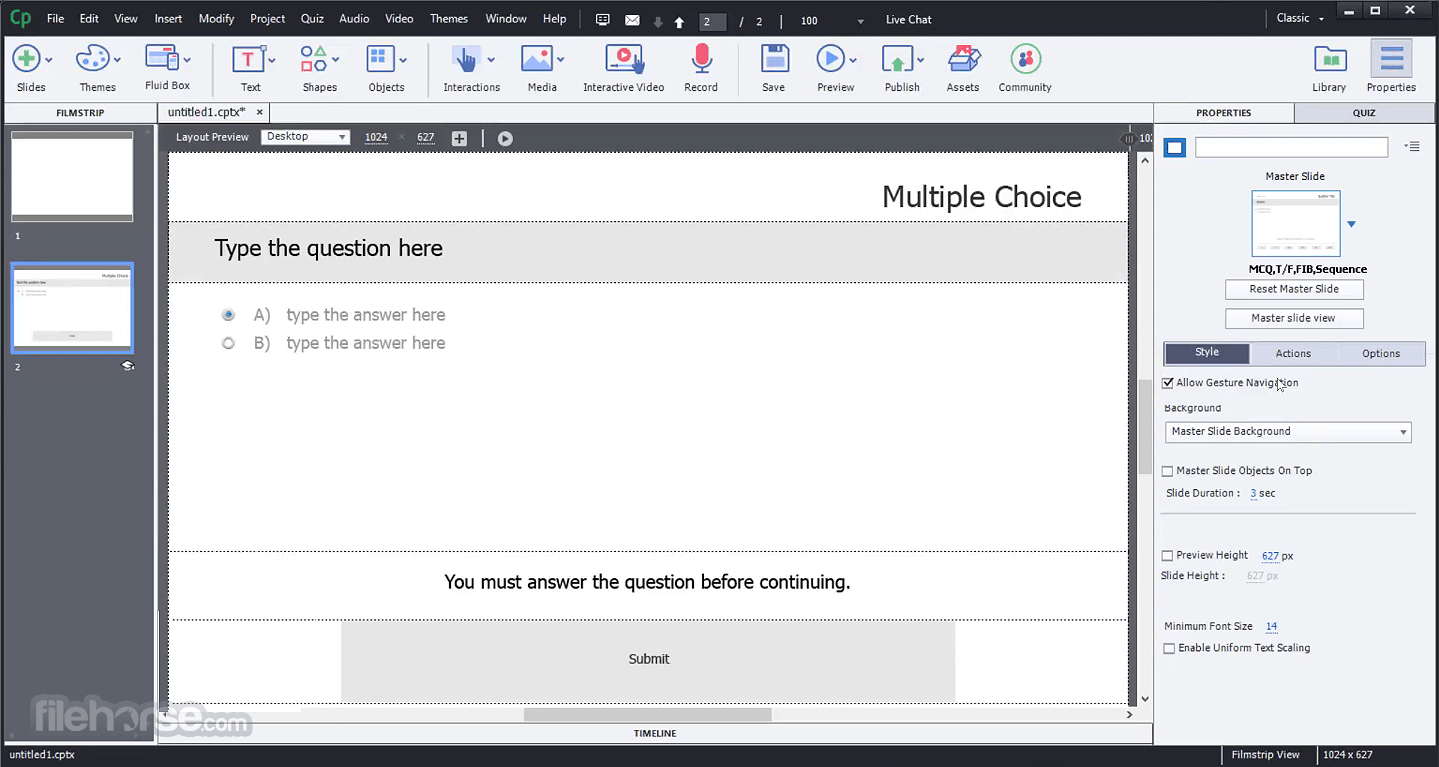
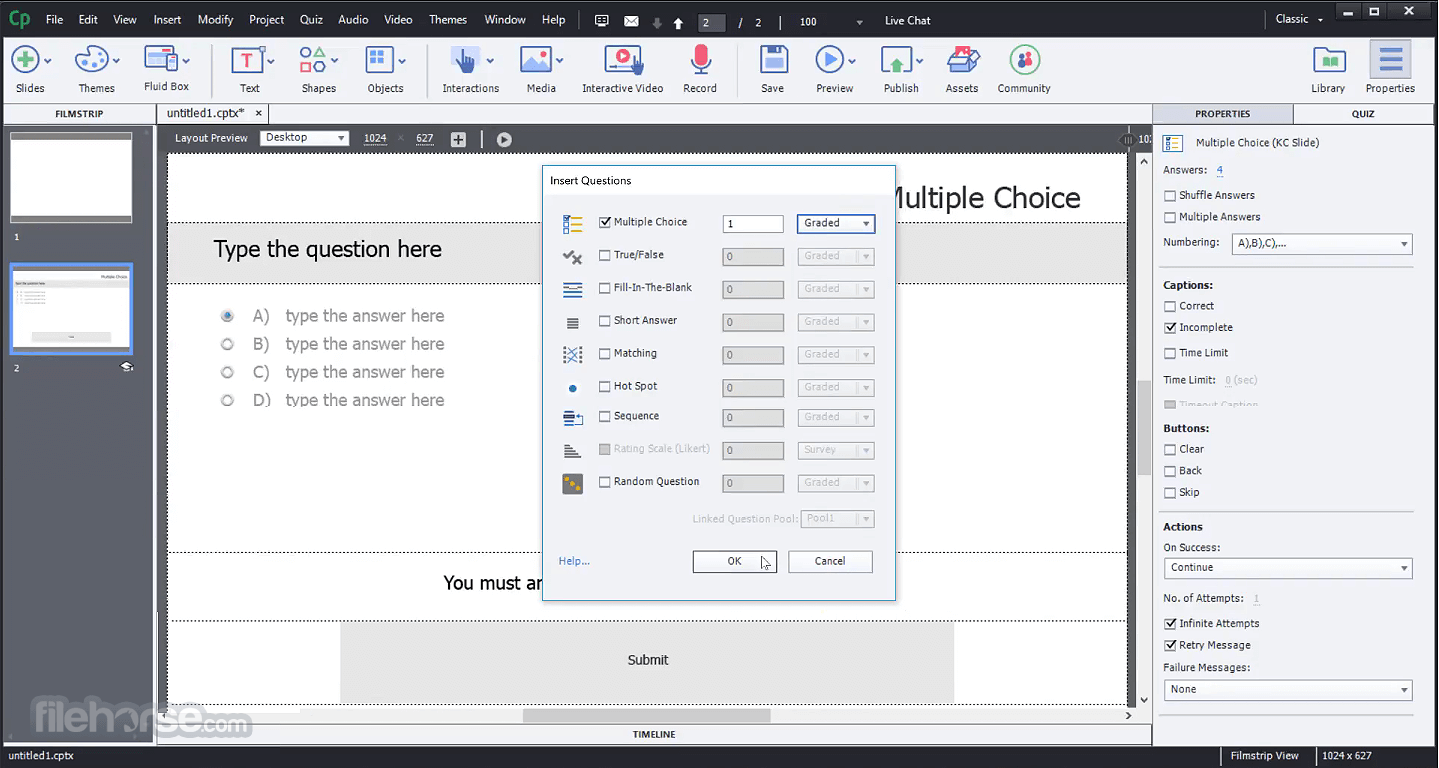
建立互動式測驗與評量,支援多種題型、計分選項與分支功能。
2025 版本的新功能
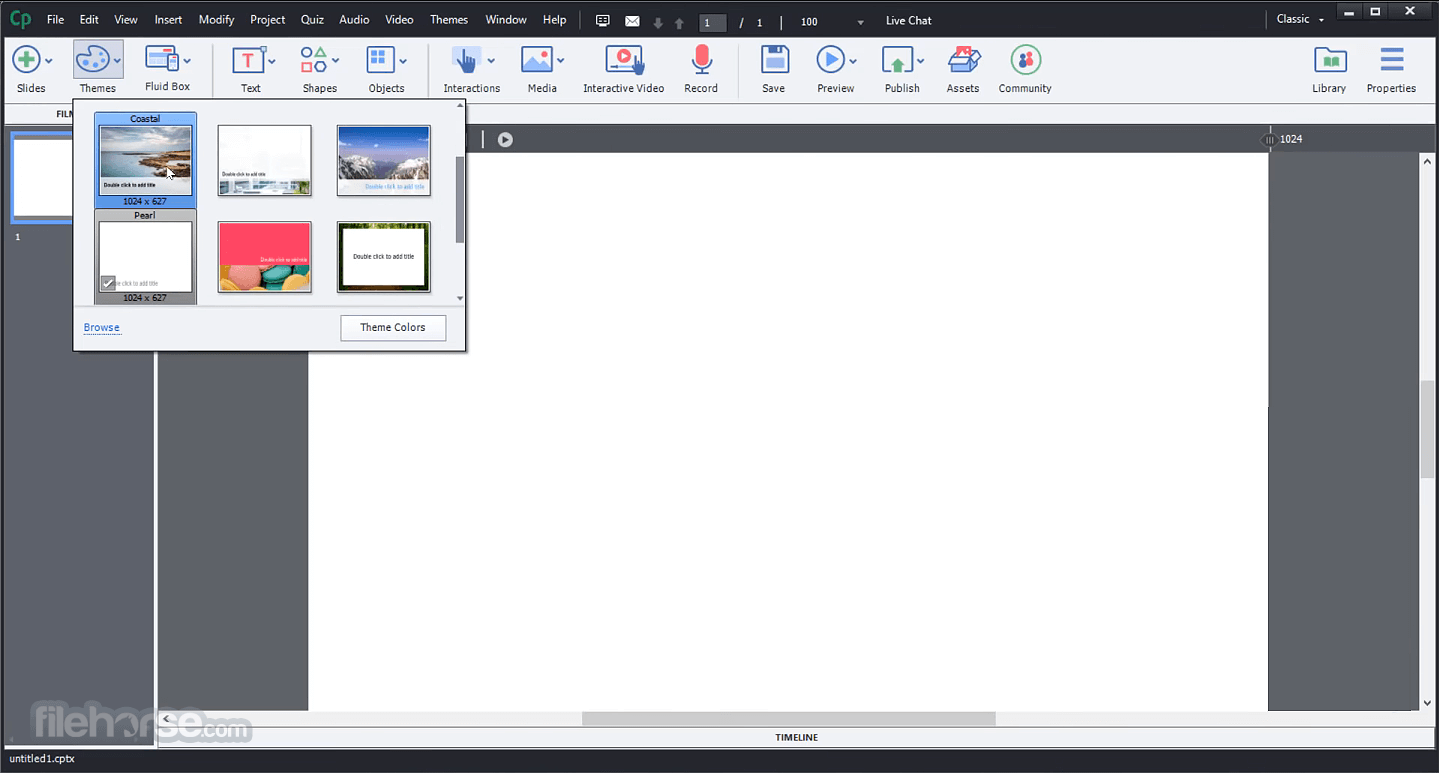
它擁有直觀且易於使用的介面。採用現代化工作區與清晰的版面配置,讓初學者和經驗豐富的使用者都能輕鬆上手。
介面提供各種設計元素、工具與資源的存取,這些都有助於流暢的內容創作流程。
安裝與設定
安裝 Adobe Captivate 非常簡單。你可以從 Adobe 網站購買訂閱,或使用 Adobe Creative Cloud(如果你的訂閱包含此應用程式)。
安裝精靈會引導你完成整個過程,安裝完成後即可立即使用。
使用方式
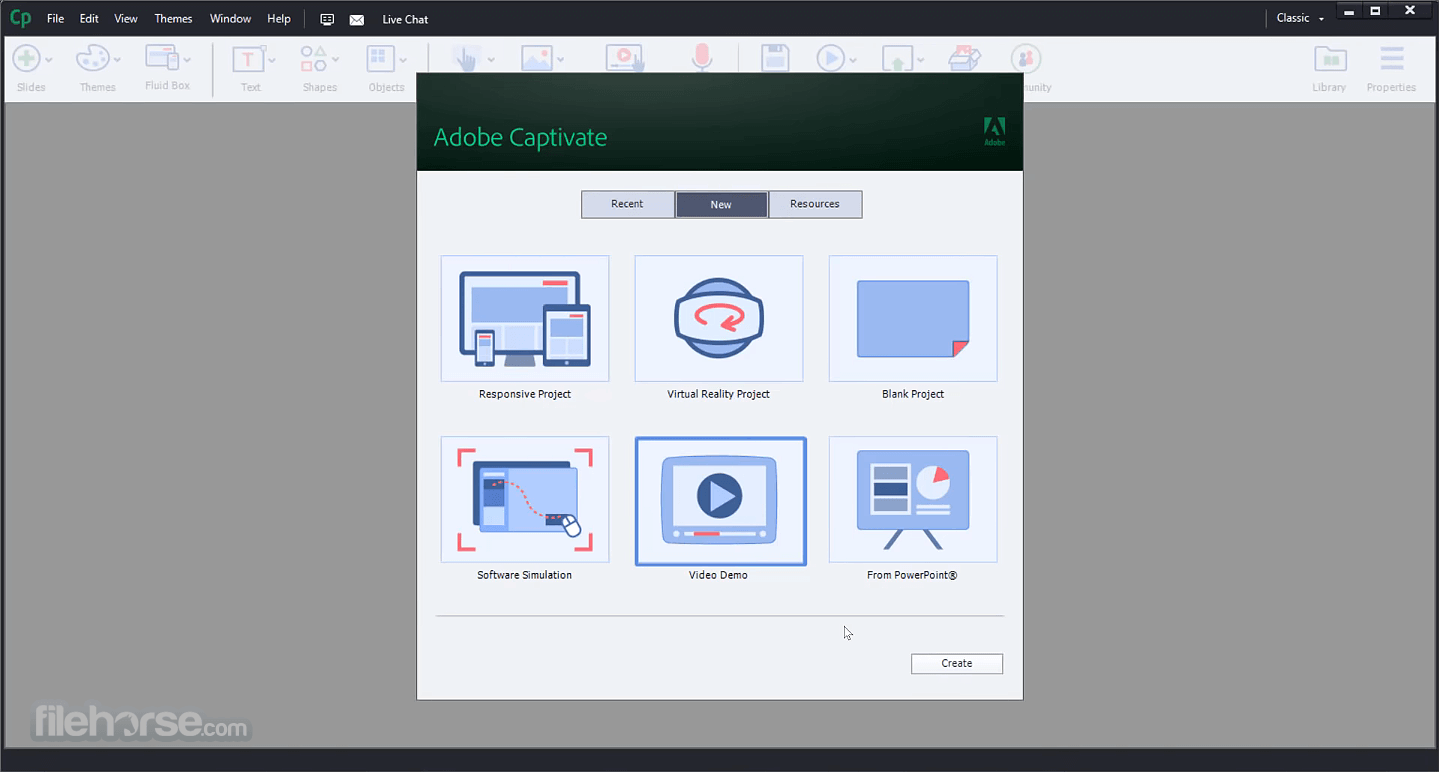
建立新專案:啟動軟體並選擇「新增專案」。選擇你想建立的專案類型(例如軟體模擬、響應式專案、影片示範)。
設計與版面:使用直觀的介面設計你的電子學習內容。視需要新增投影片、互動元素、文字、圖片與多媒體。
互動性:加入按鈕、測驗與分支情境等互動元素,吸引學習者參與。
發布:專案完成後,以你偏好的格式發布,例如 SCORM、HTML5 或影片。
整合:將你的電子學習內容與 LMS 或網頁伺服器整合,以便發布與追蹤。
常見問題
Adobe Captivate 是否同時支援 Windows 與 Mac?
是的,Captivate 同時支援 Windows 與 Mac 作業系統。
我可以使用 Adobe Captivate 建立適合行動裝置的電子學習內容嗎?
當然可以,Adobe Captivate 提供響應式設計功能,確保你的內容在行動裝置上也能良好運作。
Adobe Captivate 是否支援影片編輯?
是的,你可以在 Adobe Captivate 中錄製與編輯影片,使其成為建立多媒體電子學習內容的多功能工具。
什麼是 SCORM 相容性,為什麼它很重要?
SCORM(可共享內容物件參考模型)相容性確保你的電子學習內容能輕鬆與學習管理系統(LMS)整合,用於追蹤與回報學習者的進度。
是否有任何線上教學或資源可以學習 Captivate?
有的,Adobe 提供豐富的線上資源、教學課程與活躍的使用者社群,協助你學習並解決任何問題。
替代方案
Camtasia - 非常適合建立以影片為基礎的訓練內容,具備螢幕錄製與影片編輯功能。
iSpring Suite - 功能齊全的 PowerPoint 電子學習教材製作工具組。
ActivePresenter - 全方位螢幕錄影、影片編輯與電子學習教材製作軟體。
Animaker - 在雲端免費製作動畫與真人影片。
價格
它提供訂閱與永久授權兩種選項。價格依你的需求而異,教育工作者與企業可享有折扣。
Adobe 經常提供免費試用,讓使用者在購買前先探索軟體。
每月訂閱費用為 $33.99 美元。
系統需求
Adobe Captivate 是一款頂級的電子學習教材製作工具,能讓教育工作者與教學設計師建立引人入勝的互動內容。憑藉其響應式設計、豐富的互動選項與多媒體能力,它是開發有效電子學習教材的首選工具。
雖然對新手來說可能有些學習曲線,且採用訂閱制計價,但其多功能性與整合選項使其成為任何認真投入電子學習開發者的值得投資。無論你是經驗豐富的專業人士還是剛入門的新手,Adobe Captivate 都是電子學習內容創作領域中不可或缺的寶貴工具。
注意:提供 30 天試用版。
下載 Adobe Captivate 最新版本 為什麼此應用程式發布在 FileHorse 上?(更多資訊)
在 Adobe Creative Cloud 上省下 60% 費用。使用 Adobe 的 20 多款出色應用程式與服務,創作真正屬於你的作品。前 7 天免費,立即試用!
憑藉超過十五年在電子學習內容創作與發布方面的經驗,如今它已成長為一款強大的教材製作與專案匯出工具,內建支援多種令人驚豔的輸出格式。
這不僅包含傳統的 SWF 與 HTML5 格式,還包括將內容轉換為 MP4 影片,可在任何具備相容媒體播放器的現代硬體上播放,或直接託管於網站。
此應用程式支援從多種來源匯入資料(當然也包括 PowerPoint 簡報),並提供一系列工具來最佳化最終呈現的資料。
這些工具包括時間軸、音訊編輯、錄製模式、測驗題目隨機化、縮放設定、轉場效果、漸層與陰影支援、各種動態效果、Fluid Boxes 與文字縮放技術的採用、Typekit 字型支援、可自訂的隱藏式字幕、將非互動式示範轉換為互動式、即時裝置預覽、網路攝影機影片錄製等等。
近期,使用 Adobe Captivate 製作的電子學習簡報也可以在虛擬實境(VR)環境中預覽並完整部署,甚至能直接在相容的行動裝置(iOS)上建立草稿。
此應用程式也完整支援螢幕錄製,以及內建滑鼠點擊、按鍵輸入與滑鼠懸停圖片等效果的全面軟體模擬。
此應用程式支援九種獨立的專案檔案格式(主要為 .cptx 與 .cpdx)、兩種過渡檔案格式,以及四種主要輸出檔案格式:.html(完全符合 HTML5)、.sfw(用於 Flash 簡報)、.MP4(作為非互動式影片檔案播放)與 .qml(基於 XML 的簡報格式)。
現代版本的 Adobe Captivate 經過最佳化,可簡化 Jumpstart Compliance 流程,輕鬆製作軟體模擬、範本編輯、將 PowerPoint 轉換為互動式影片、行動裝置與 VR 專案管理、全面支援螢幕錄製(同時適用於展示影片與網路攝影機畫面)、建立多模組分支課程,並輕鬆存取大型範本庫。
此工具最初以 RoboDemo 名稱開發,後來更名為 Macromedia Captivate,並於 2006 年成為 Adobe 應用程式套件的一部分。自此之後,它獲得了無數次更新,自 2017 年起已完全整合至 Adobe Creative Suite 訂閱方案中。
除了透過付費的 Adobe Creative Cloud 授權完整使用此應用程式外,也可透過 30 天免費試用進行測試。除了 Windows PC 與 macOS 之外,此應用程式也提供 iOS 版本,並在較大螢幕裝置(iPad)上獲得了相當大的成功。
主要功能
響應式設計
讓你能建立完全響應式的電子學習內容,確保在各種裝置(包括桌上型電腦、平板電腦與智慧型手機)上都能完美呈現與運作。
互動元素
提供豐富的互動元素庫,例如按鈕、測驗、拖放活動與分支情境,有效吸引學習者參與。
軟體模擬
你可以錄製並模擬軟體示範,讓使用者透過實際操作來學習如何使用特定應用程式或系統。
影片示範
輕鬆建立以影片為基礎的訓練教材,具備螢幕錄製、旁白與影片編輯工具等功能。
SCORM 相容性
Adobe Captivate 符合 SCORM 標準,可與學習管理系統(LMS)無縫整合,用於追蹤與回報學習者的進度。
VR 與 360° 學習
支援虛擬實境(VR)與 360° 學習體驗,非常適合沉浸式訓練環境。
響應式螢幕錄製
錄製螢幕活動,並為各種裝置與方向建立響應式模擬。
測驗與評量建立
建立互動式測驗與評量,支援多種題型、計分選項與分支功能。
2025 版本的新功能
- Adobe Spectrum 驅動的使用者體驗
- 現成的版面投影片
- 深度複製
- 簡化的互動面板
- 重新定義的無障礙功能
- 簡易隱藏式字幕
- 現代化文字轉語音
- 原生音訊編輯
它擁有直觀且易於使用的介面。採用現代化工作區與清晰的版面配置,讓初學者和經驗豐富的使用者都能輕鬆上手。
介面提供各種設計元素、工具與資源的存取,這些都有助於流暢的內容創作流程。
安裝與設定
安裝 Adobe Captivate 非常簡單。你可以從 Adobe 網站購買訂閱,或使用 Adobe Creative Cloud(如果你的訂閱包含此應用程式)。
安裝精靈會引導你完成整個過程,安裝完成後即可立即使用。
使用方式
建立新專案:啟動軟體並選擇「新增專案」。選擇你想建立的專案類型(例如軟體模擬、響應式專案、影片示範)。
設計與版面:使用直觀的介面設計你的電子學習內容。視需要新增投影片、互動元素、文字、圖片與多媒體。
互動性:加入按鈕、測驗與分支情境等互動元素,吸引學習者參與。
發布:專案完成後,以你偏好的格式發布,例如 SCORM、HTML5 或影片。
整合:將你的電子學習內容與 LMS 或網頁伺服器整合,以便發布與追蹤。
常見問題
Adobe Captivate 是否同時支援 Windows 與 Mac?
是的,Captivate 同時支援 Windows 與 Mac 作業系統。
我可以使用 Adobe Captivate 建立適合行動裝置的電子學習內容嗎?
當然可以,Adobe Captivate 提供響應式設計功能,確保你的內容在行動裝置上也能良好運作。
Adobe Captivate 是否支援影片編輯?
是的,你可以在 Adobe Captivate 中錄製與編輯影片,使其成為建立多媒體電子學習內容的多功能工具。
什麼是 SCORM 相容性,為什麼它很重要?
SCORM(可共享內容物件參考模型)相容性確保你的電子學習內容能輕鬆與學習管理系統(LMS)整合,用於追蹤與回報學習者的進度。
是否有任何線上教學或資源可以學習 Captivate?
有的,Adobe 提供豐富的線上資源、教學課程與活躍的使用者社群,協助你學習並解決任何問題。
替代方案
Camtasia - 非常適合建立以影片為基礎的訓練內容,具備螢幕錄製與影片編輯功能。
iSpring Suite - 功能齊全的 PowerPoint 電子學習教材製作工具組。
ActivePresenter - 全方位螢幕錄影、影片編輯與電子學習教材製作軟體。
Animaker - 在雲端免費製作動畫與真人影片。
價格
它提供訂閱與永久授權兩種選項。價格依你的需求而異,教育工作者與企業可享有折扣。
Adobe 經常提供免費試用,讓使用者在購買前先探索軟體。
每月訂閱費用為 $33.99 美元。
系統需求
- 處理器: 多核心 Intel® 或 AMD 處理器(2 GHz 或更快),支援 64 位元。
- 作業系統: 僅支援 Windows 11 22H2、Windows 10 22H2 或更新版本。僅支援 64 位元 Windows 作業系統。
- 記憶體: 8 GB(建議 16 GB 或以上)
- 硬碟空間: 安裝需要 10 GB 可用硬碟空間。安裝期間需要額外的可用空間。無法安裝在可移除的隨身碟儲存裝置上。
- 解析度: 1920 x 1080 顯示器(或更高),100% UI 縮放。
- 功能強大且多功能的電子學習教材製作工具。
- 響應式設計,相容多種裝置。
- 豐富的互動元素庫。
- 影片編輯能力。
- 符合 SCORM 標準,可整合 LMS。
- 對初學者來說可能學習曲線較陡。
- 訂閱價格對某些使用者可能較昂貴。
- 需要效能強大的電腦才能獲得最佳表現。
Adobe Captivate 是一款頂級的電子學習教材製作工具,能讓教育工作者與教學設計師建立引人入勝的互動內容。憑藉其響應式設計、豐富的互動選項與多媒體能力,它是開發有效電子學習教材的首選工具。
雖然對新手來說可能有些學習曲線,且採用訂閱制計價,但其多功能性與整合選項使其成為任何認真投入電子學習開發者的值得投資。無論你是經驗豐富的專業人士還是剛入門的新手,Adobe Captivate 都是電子學習內容創作領域中不可或缺的寶貴工具。
注意:提供 30 天試用版。
下載 Adobe Captivate 最新版本 為什麼此應用程式發布在 FileHorse 上?(更多資訊)
##
影片介紹
##
畫面截圖
4 張