- 目前版本4.5.12.112
- 更新日期2025-11-17
- 檔案大小8.6 MB
- 檔案名稱ADE_4.5_Installer.exe
- 作業系統Windows 7 / Windows 7 64 / Windows 8 / Windows 8 64 / Windows 10 / Windows 10 64
- 支援語系English
- 授權型式免費軟體
- 開發商 Adobe Inc.
- 軟體分類Windows 軟體 / 辦公商務
##
編輯短評
Adobe Digital Editions 是 Adobe 官方推出的免費電子書閱讀器,主要用於管理與閱讀 ePub 和 PDF 格式的數位出版品。它最特別的地方在於支援 Adobe DRM 版權保護,許多主流出版社在正式發行前都會用它來校對書籍,因此對於購買正版電子書的使用者來說,這套軟體幾乎是必備工具。它同時具備線上與離線閱讀能力,並能將購買的書籍自動同步到所有安裝 ADE 的裝置上,省去手動傳檔的麻煩。目前官方仍持續維護更新,在辦公商務類別中屬於評價中上、有一定使用族群的選擇。
這套軟體適合經常購買國外電子書、需要跨裝置接續閱讀的使用者,尤其是從圖書館借閱或向出版商購買受版權保護的書籍時,幾乎只能透過它來開啟。與同分類的 Office 或 PDF 閱讀器相比,ADE 專注在電子書管理與 DRM 授權驗證,功能單純但定位明確,不會有文書編輯或轉檔等額外功能。需要注意的是,它僅提供英文介面,且為免費授權,Windows 與 macOS 都有對應版本;若你閱讀的電子書沒有 DRM 保護,市面上其他輕量閱讀器或許更為直覺,但若需要處理受保護的出版品,ADE 仍是目前最主流的選擇。
##
軟體介紹
大多數主要出版商都使用 Adobe Digital Editions(ADE)來校對他們的書籍。下載這款免費的電子書閱讀器,讓你在 PC、Mac、平板或行動裝置上,以最佳格式體驗你的書籍。
用它來下載與購買數位內容,並可線上與離線閱讀。當你購買的書籍會自動出現在所有安裝 ADE 的裝置上,體驗前所未有的便利性。
Adobe Digital Editions 是一款功能強大且多用途的桌面軟體應用程式,專為管理與閱讀電子書及其他數位出版物而設計。
由 Adobe Inc. 開發,這家公司同時也是 Adobe Acrobat 和 Photoshop 等熱門軟體的幕後推手。Digital Editions 特別針對熱愛閱讀的讀者、學生以及需要功能豐富且直觀平台來存取與整理數位藏書的專業人士所打造。
重點特色
在裝置間下載與傳輸書籍
現在,你在某個裝置上購買或下載的書籍,會自動出現在所有安裝 ADE 的裝置上。
搜尋電子書
透過直觀的全文搜尋功能,在電子書的所有章節中搜尋關鍵字。點擊搜尋結果面板中的條目,即可跳轉到不同頁面。
多語言支援
你的電子書可以多種語言存取,包括英文、法文、德文、義大利文、西班牙文、荷蘭文、巴西葡萄牙文、日文、韓文、簡體中文和繁體中文等版本。
借閱電子書
可從許多公共圖書館借閱電子書並在程式中使用。從圖書館下載數位出版物與線上購買電子書非常相似,只是少了付款流程。
列印
使用 Adobe Digital Editions 列印你的電子書。應用程式會保持與螢幕上所見內容的一致性。出版商也可以選擇限制列印功能。
支援 EPUB 3,享受更豐富的閱讀體驗
ADE 被 EPUBTest.org 評為最佳 EPUB3 閱讀器之一。對 EPUB 3 標準的支援讓你能獲得更豐富的閱讀體驗,包括音訊與視訊內容的呈現、從右到左的閱讀支援、不失真動態調整圖片大小、互動式測驗、更好的數學公式呈現,以及對輔助技術支援的大幅改進。
無障礙功能
可搭配多種螢幕閱讀器使用,包括 Windows 上的 JAWS、Window-eyes 和 NVDA,以及 macOS 上的 Voiceover。
書籤、標註與筆記
為電子書中重要或喜愛的段落加入書籤、標註或筆記。
所有電子書的檔案管理
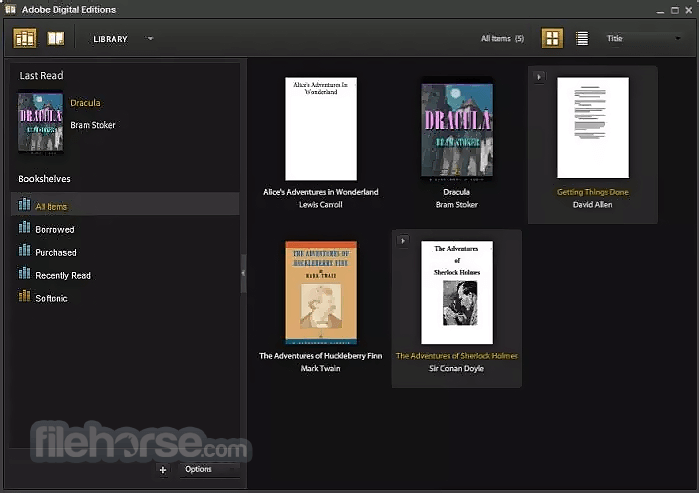
使用 Adobe Digital Editions 整理你的數位出版物並管理裝置,可建立自訂書櫃,並依書名、作者和出版商排序。
多種檔案格式
以多種檔案格式存取你的電子書,包括 EPUB、EPUB3 和 PDF。在不同格式中調整文字與文件大小。
主要功能
使用者介面
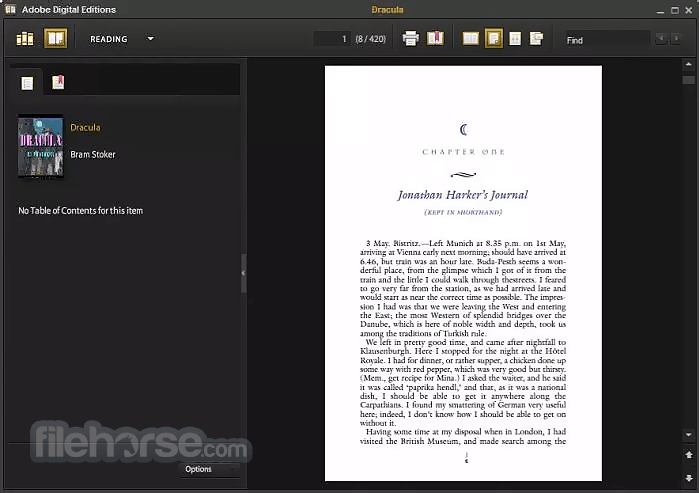
它擁有簡潔且使用者友善的介面。主視窗顯示書櫃的圖書館檢視,方便你瀏覽與存取電子書。
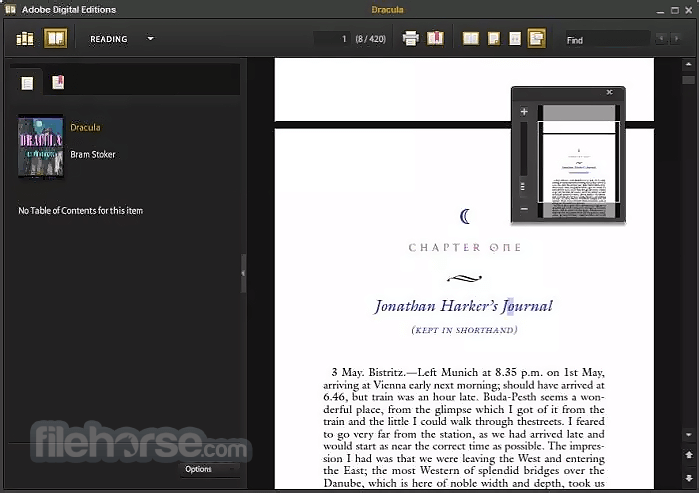
閱讀介面也具有高度自訂性,你可以調整字型大小、背景顏色和其他設定以符合個人偏好。整體設計直觀,確保新手和經驗豐富的使用者都能快速上手。
安裝與設定
Adobe Digital Editions 是免費的嗎?
是的,此應用程式可免費下載與使用。
我可以使用 Adobe Digital Editions 離線閱讀電子書嗎?
可以,你可以離線閱讀已下載的電子書,這對經常旅行或沒有穩定網路連線的使用者特別實用。
Adobe Digital Editions 支援 Kindle 電子書嗎?
不,此軟體不支援 Kindle 格式(MOBI)。它主要支援 EPUB、PDF 和 ACSM 格式。
我可以使用 Adobe Digital Editions 列印電子書的頁面或章節嗎?
此程式限制受 DRM 保護內容的列印,但允許列印未受保護的 PDF。
如何使用 Adobe Digital Editions 將電子書傳輸到我的電子書閱讀器裝置?
將你的電子書閱讀器連接到電腦,軟體會偵測到它。然後你可以將電子書拖曳到軟體中閱讀器圖示上。
替代方案
Calibre - 一款免費且開源的電子書管理工具,支援多種格式,並具備強大的電子書轉換功能。
Kindle for PC - 如果你主要使用 Amazon Kindle 裝置,官方 Kindle for PC 應用程式是無縫的選擇。
Sumatra PDF - 雖然主要是 PDF 閱讀器,但 Sumatra PDF 也支援 ePub 和 MOBI 格式的電子書閱讀。
優點
Adobe Digital Editions(ADE)對於尋求免費且功能豐富的電子書管理與閱讀解決方案的電子書愛好者、學生和專業人士來說,是一個可靠的選擇。憑藉其廣泛的格式支援、使用者友善的介面和無縫的圖書館整理功能,它滿足了廣泛的使用者需求。
雖然它可能有一些限制,例如無法處理 Kindle 電子書,但它在大多數方面表現出色,使其成為任何數位書蟲工具箱中的寶貴工具。無論你是管理龐大的電子書收藏,還是單純尋找一款可靠的電子書閱讀器,它都能兌現其無障礙、組織性和愉快閱讀體驗的承諾。
也可下載:Adobe Digital Editions for Mac
下載 Adobe Digital Editions 最新版本 為什麼此應用程式發布在 FileHorse 上?(更多資訊)
用它來下載與購買數位內容,並可線上與離線閱讀。當你購買的書籍會自動出現在所有安裝 ADE 的裝置上,體驗前所未有的便利性。
Adobe Digital Editions 是一款功能強大且多用途的桌面軟體應用程式,專為管理與閱讀電子書及其他數位出版物而設計。
由 Adobe Inc. 開發,這家公司同時也是 Adobe Acrobat 和 Photoshop 等熱門軟體的幕後推手。Digital Editions 特別針對熱愛閱讀的讀者、學生以及需要功能豐富且直觀平台來存取與整理數位藏書的專業人士所打造。
重點特色
在裝置間下載與傳輸書籍
現在,你在某個裝置上購買或下載的書籍,會自動出現在所有安裝 ADE 的裝置上。
搜尋電子書
透過直觀的全文搜尋功能,在電子書的所有章節中搜尋關鍵字。點擊搜尋結果面板中的條目,即可跳轉到不同頁面。
多語言支援
你的電子書可以多種語言存取,包括英文、法文、德文、義大利文、西班牙文、荷蘭文、巴西葡萄牙文、日文、韓文、簡體中文和繁體中文等版本。
借閱電子書
可從許多公共圖書館借閱電子書並在程式中使用。從圖書館下載數位出版物與線上購買電子書非常相似,只是少了付款流程。
列印
使用 Adobe Digital Editions 列印你的電子書。應用程式會保持與螢幕上所見內容的一致性。出版商也可以選擇限制列印功能。
支援 EPUB 3,享受更豐富的閱讀體驗
ADE 被 EPUBTest.org 評為最佳 EPUB3 閱讀器之一。對 EPUB 3 標準的支援讓你能獲得更豐富的閱讀體驗,包括音訊與視訊內容的呈現、從右到左的閱讀支援、不失真動態調整圖片大小、互動式測驗、更好的數學公式呈現,以及對輔助技術支援的大幅改進。
無障礙功能
可搭配多種螢幕閱讀器使用,包括 Windows 上的 JAWS、Window-eyes 和 NVDA,以及 macOS 上的 Voiceover。
書籤、標註與筆記
為電子書中重要或喜愛的段落加入書籤、標註或筆記。
所有電子書的檔案管理
使用 Adobe Digital Editions 整理你的數位出版物並管理裝置,可建立自訂書櫃,並依書名、作者和出版商排序。
多種檔案格式
以多種檔案格式存取你的電子書,包括 EPUB、EPUB3 和 PDF。在不同格式中調整文字與文件大小。
主要功能
- 多格式支援:支援多種電子書格式,包括 EPUB、PDF 和 ACSM,確保與廣泛的數位出版物相容。
- 圖書館管理:使用者可以透過建立自訂書櫃和分類書籍,輕鬆整理電子書收藏,簡化尋找與存取書目的流程。
- 註記與標註:讀者可以使用標註、筆記和書籤來標記電子書,提升閱讀體驗並便於有效參考。
- 無障礙功能:支援螢幕閱讀器、鍵盤快捷鍵和可自訂文字大小等無障礙功能,讓不同需求的使用者都能使用。
- 離線閱讀:下載的電子書可離線閱讀,即使沒有網路連線也能存取你的書庫。
- 跨裝置同步:此軟體可讓你在多個裝置間同步書庫與閱讀進度,確保隨時隨地都能享有無縫的閱讀體驗。
- 借閱電子書:使用者可從公共圖書館借閱電子書,並無縫轉移至 Adobe Digital Editions 中方便閱讀。
- 檔案整理:應用程式會自動整理你的電子書,讓尋找與管理數位藏書更加容易。
- 安全的 DRM:整合數位版權管理(DRM)技術,讓出版商和作者能保護其內容。
使用者介面
它擁有簡潔且使用者友善的介面。主視窗顯示書櫃的圖書館檢視,方便你瀏覽與存取電子書。
閱讀介面也具有高度自訂性,你可以調整字型大小、背景顏色和其他設定以符合個人偏好。整體設計直觀,確保新手和經驗豐富的使用者都能快速上手。
安裝與設定
- 前往 Adobe 官方網站或可信賴的軟體下載平台,例如 FileHorse。
- 下載適用於你作業系統(Windows 或 macOS)的安裝程式。
- 執行安裝程式並依照螢幕指示操作。
- 接受授權協議並選擇你的安裝偏好。
- 安裝完成後,啟動應用程式。
- 設定流程包括設定基本偏好,例如語言和預設電子書位置。使用者也可以在設定過程中授權他們的 Adobe ID 以存取受 DRM 保護的內容。
- 新增電子書:點擊「圖書館」以存取你的書櫃。若要新增電子書,請前往「檔案」並選擇「新增至圖書館」,或直接將檔案拖曳至圖書館中。
- 閱讀電子書:雙擊書籍封面即可開啟並開始閱讀。使用導覽工具列存取書籤和註記等功能。
- 註記:若要標註文字或新增筆記,請選取所需文字,按右鍵,然後選擇註記選項。
- 跨裝置同步:使用你的 Adobe ID 登入,即可在多個裝置間同步書庫與閱讀進度。
- 從圖書館借閱:若要從公共圖書館借閱電子書,請前往「檔案」並選擇「從公共圖書館借閱書籍」。依照提示完成流程。
Adobe Digital Editions 是免費的嗎?
是的,此應用程式可免費下載與使用。
我可以使用 Adobe Digital Editions 離線閱讀電子書嗎?
可以,你可以離線閱讀已下載的電子書,這對經常旅行或沒有穩定網路連線的使用者特別實用。
Adobe Digital Editions 支援 Kindle 電子書嗎?
不,此軟體不支援 Kindle 格式(MOBI)。它主要支援 EPUB、PDF 和 ACSM 格式。
我可以使用 Adobe Digital Editions 列印電子書的頁面或章節嗎?
此程式限制受 DRM 保護內容的列印,但允許列印未受保護的 PDF。
如何使用 Adobe Digital Editions 將電子書傳輸到我的電子書閱讀器裝置?
將你的電子書閱讀器連接到電腦,軟體會偵測到它。然後你可以將電子書拖曳到軟體中閱讀器圖示上。
替代方案
Calibre - 一款免費且開源的電子書管理工具,支援多種格式,並具備強大的電子書轉換功能。
Kindle for PC - 如果你主要使用 Amazon Kindle 裝置,官方 Kindle for PC 應用程式是無縫的選擇。
Sumatra PDF - 雖然主要是 PDF 閱讀器,但 Sumatra PDF 也支援 ePub 和 MOBI 格式的電子書閱讀。
優點
- 多種電子書格式支援。
- 使用者友善的介面。
- 圖書館整理與自訂功能。
- 支援受保護內容的 DRM。
- 跨裝置同步。
- 無障礙功能。
- 可從公共圖書館借閱電子書。
- 部分功能僅限於受 DRM 保護的內容。
- 與 Kindle 電子書不相容。
- 偶爾有穩定性問題的報告。
Adobe Digital Editions(ADE)對於尋求免費且功能豐富的電子書管理與閱讀解決方案的電子書愛好者、學生和專業人士來說,是一個可靠的選擇。憑藉其廣泛的格式支援、使用者友善的介面和無縫的圖書館整理功能,它滿足了廣泛的使用者需求。
雖然它可能有一些限制,例如無法處理 Kindle 電子書,但它在大多數方面表現出色,使其成為任何數位書蟲工具箱中的寶貴工具。無論你是管理龐大的電子書收藏,還是單純尋找一款可靠的電子書閱讀器,它都能兌現其無障礙、組織性和愉快閱讀體驗的承諾。
也可下載:Adobe Digital Editions for Mac
下載 Adobe Digital Editions 最新版本 為什麼此應用程式發布在 FileHorse 上?(更多資訊)
##
畫面截圖
3 張