⚠ 這是歷史版本頁面 — 查看 AKVIS Sketch 28.1 (64-bit) 最新版本 →

- 目前版本28.0 (64-bit)
- 更新日期2025-01-16
- 檔案大小172.19 MB
- 檔案名稱akvis-sketch-setup-x64.exe
- 作業系統Windows 7 64 / Windows 8 64 / Windows 10 64 / Windows 11
- 支援語系English
- 授權型式商業試用
- 開發商 AKVIS LLC
- 軟體分類Windows 軟體 / 影像設計
##
編輯短評
AKVIS Sketch 是一款專門將照片轉換成鉛筆素描的影像工具,核心賣點是模擬真人手繪的質感,而非一般濾鏡的粗略效果。它提供 Classic 與 Artistic 兩種轉換風格,讓使用者能快速產出多樣化的素描作品,只要點擊滑鼠就能從照片生成接近手繪的圖像。這套軟體自 2020 年起持續收錄更新,近一年仍有維護,屬於長期活躍的小眾工具;雖然評分人數不多,但評價普遍不錯,適合對素描效果有特定需求的使用者。
如果你需要為設計稿、插畫或個人創作快速產生鉛筆素描風格,又不想花時間學習繪圖軟體,AKVIS Sketch 會是方便的選擇。相較於 Adobe Photoshop 這類全能型編輯軟體,它專注在單一功能,操作更直覺,但可調整的細節相對有限。軟體提供試用版,支援 Windows 與 macOS,但介面僅有英文,使用前需留意語系門檻;若只是偶爾需要素描效果,試用版已足夠評估是否符合需求。
##
軟體介紹
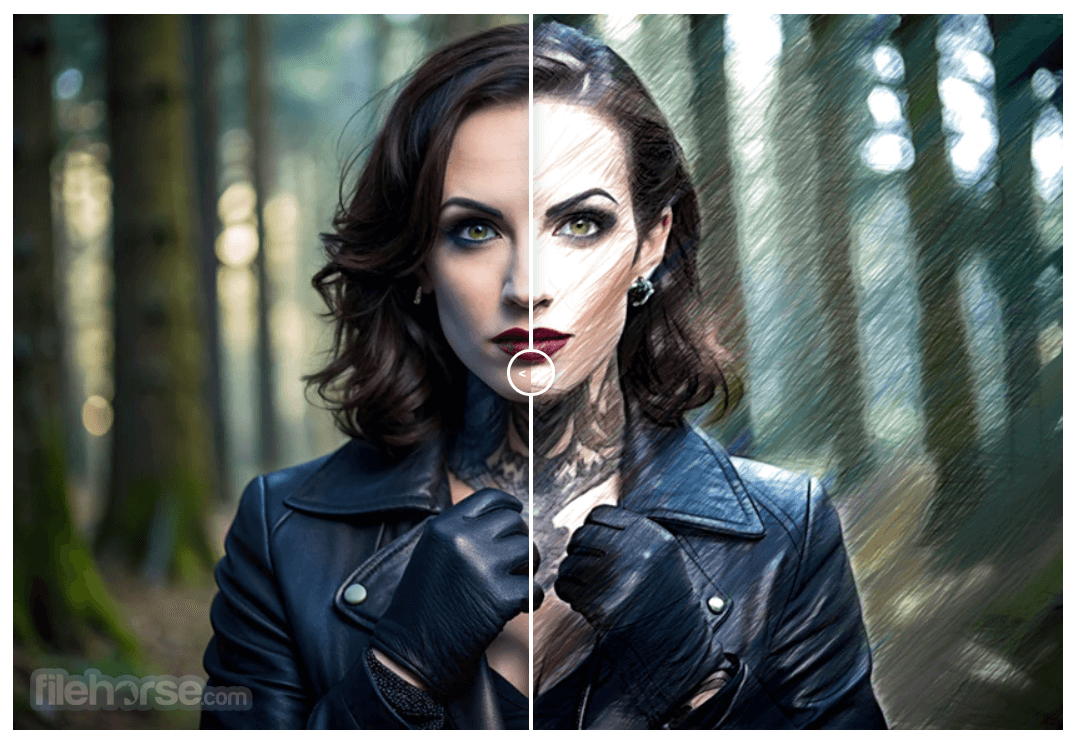
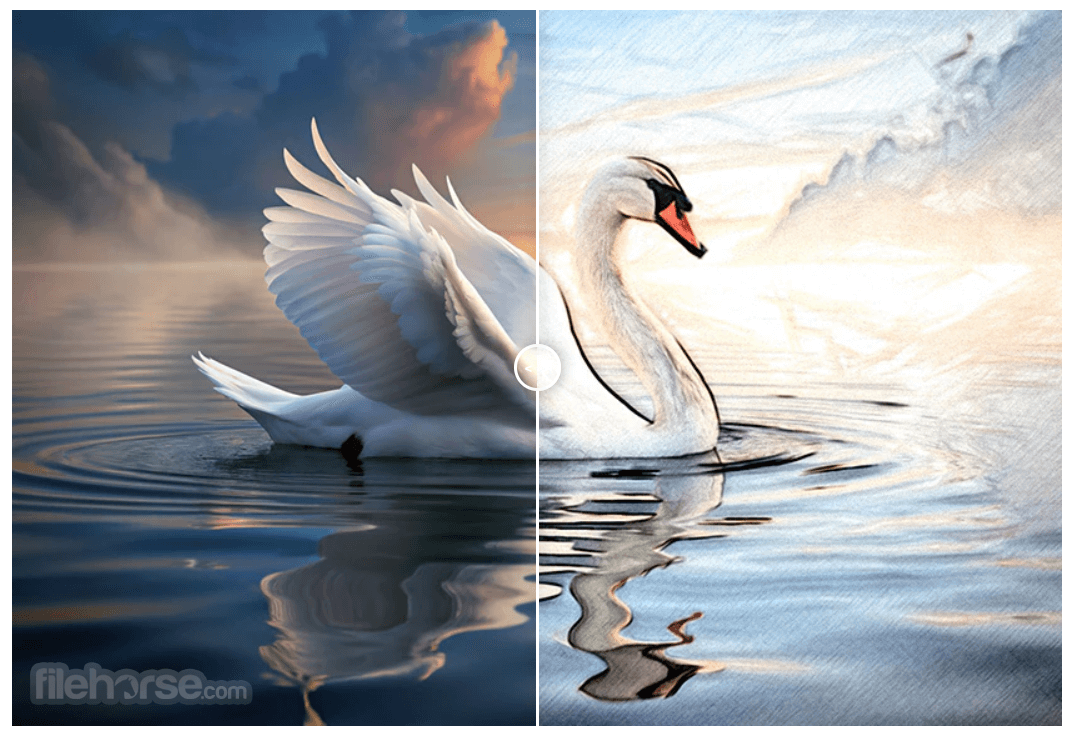
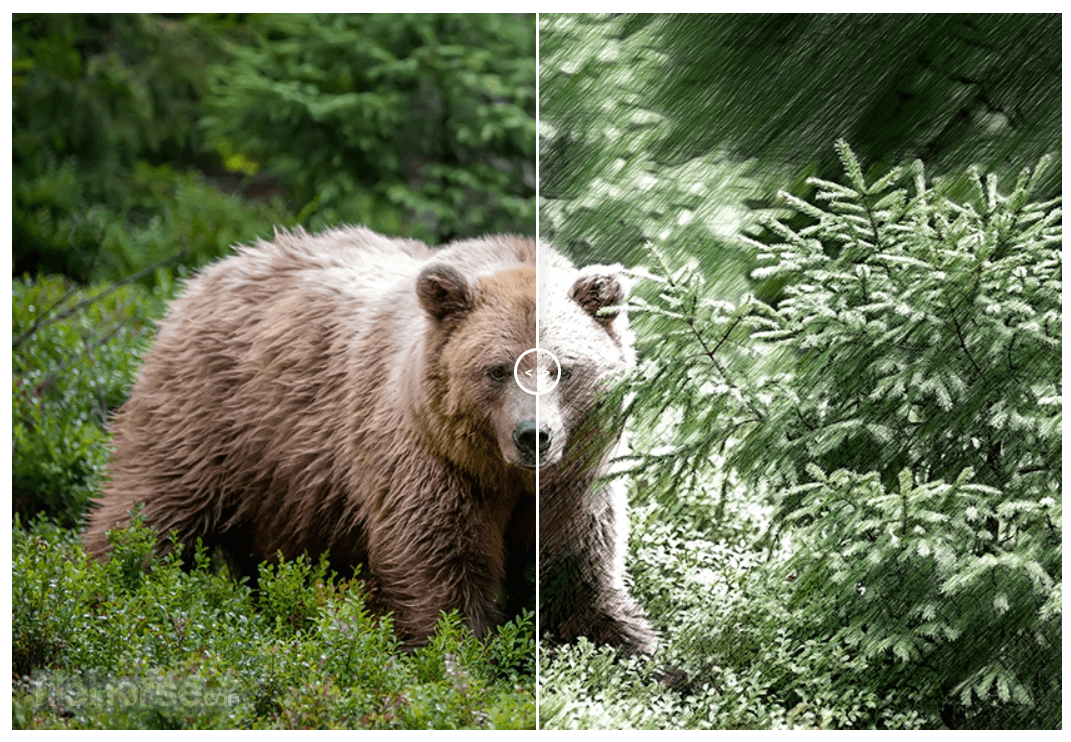
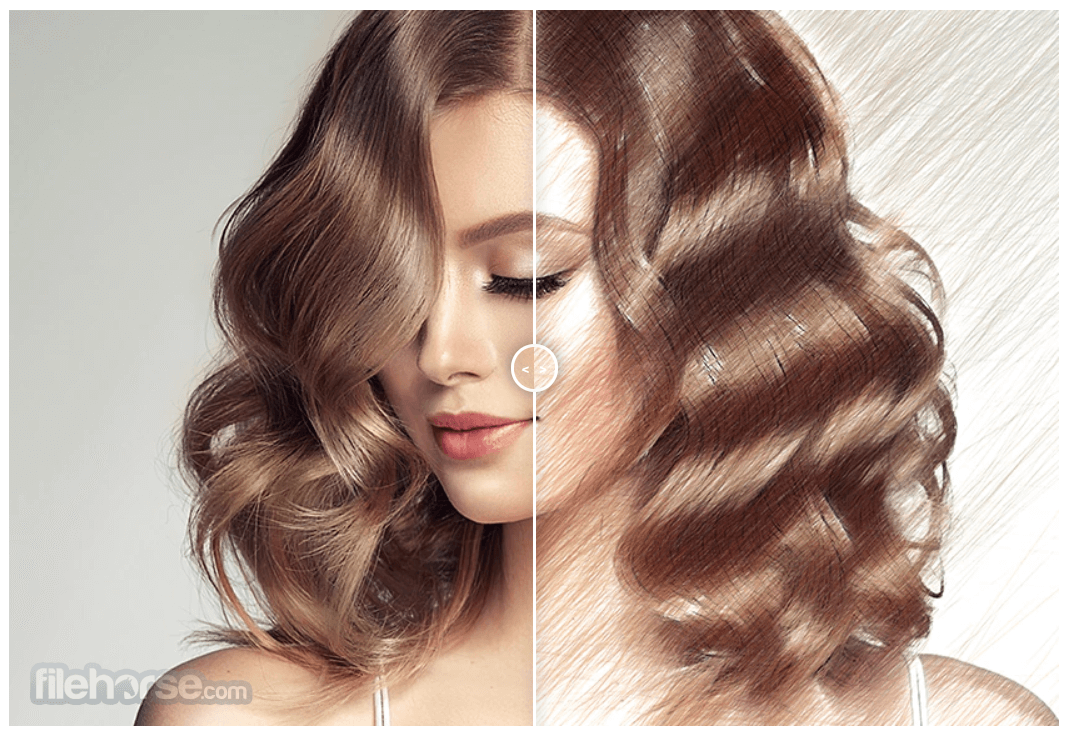
AKVIS Sketch 能將照片轉換成鉛筆素描,創造出逼真的畫作。現在你不需要拿起鉛筆也能像藝術家一樣。要創作屬於你的原創藝術作品,只需要好品味和AKVIS Sketch 64-bit!
與提供近似素描的標準濾鏡不同,它非常接近人類藝術家的手繪作品。讓你能用滑鼠點一下,就能從任何照片創作出令人驚豔的鉛筆畫!
這款軟體提供兩種照片轉素描的轉換風格:Classic 和 Artistic,能幫助你創作出各種鉛筆畫。每種風格都有其優點。盡情調整設定,享受成果吧!
AKVIS Sketch 擁有簡潔的介面,只有幾個滑桿。一開始,你可以用預設設定處理圖片,然後透過加入色彩或嘗試不同技巧來修飾影像——從鉛筆到炭筆或水彩。
你可以調整所有設定:讓陰影線更密集或更細緻、改變筆觸的傾斜角度、選擇鉛筆顏色等等。
非常實用的時間軸功能讓你能取得半處理的素描和繪圖的變化版本。觀看過程並在快照之間選擇。釘選結果後繼續調整。然後你可以比較繪圖的各個版本,選出最好的……或兩個。
程式提供一系列現成的預設,讓使用軟體更輕鬆並節省時間。你可以建立自己的預設,搭配你喜歡的照片轉繪圖參數組合。
使用這款軟體,你還能為圖片加入獨特的背景效果!結合素描與照片,將繪圖與真實生活混合;模擬動態,或透過旋轉背景加入「時光機效果」。將焦點放在影像的特定部分,並以藝術方式模糊其餘部分。
你可以透過插入簽名、問候語、標誌或浮水印來個人化你的鉛筆素描;為你的影像加入粗糙的紋理表面,彷彿畫在畫布、瓦楞紙、磚牆等材質上。你也可以為繪圖加上邊框,創造真正的藝術作品。
你可以製作鉛筆肖像畫作為禮物送給親友,將素描印在T恤上,用水彩畫或海報裝飾房間。設計師使用這款程式快速將圖片統一風格,用於網站、Instagram帳號或廣告手冊。專家運用Sketch來展示建築風格的特點。作者用這款軟體為書籍創作插圖。
AKVIS Sketch 可作為獨立的單機程式,也可作為照片編輯器的外掛程式。外掛版本相容於 AliveColors、Adobe Photoshop、Corel PaintShop Pro 等。
主要功能
逼真的素描效果:以驚人的精確度將照片轉換成鉛筆、炭筆或水彩素描。
自訂選項:微調筆觸粗細、邊緣銳利度、陰影和陰影線,以達到理想效果。
藝術風格:在 Classic、Artistic 和 Maestro 風格之間選擇,獲得獨特的素描效果。
批次處理:同時對多張照片套用素描效果,為專業工作流程節省時間。
時間軸功能:檢視影像轉換的進程,讓你能儲存中間結果。
背景自訂:可選擇將原始照片元素與素描效果結合,創造創意混合。
裝飾工具:加入邊框、文字和浮水印,強化最終藝術作品。
著色:保留或強化素描中的色彩,呈現鮮豔的彩色鉛筆效果。
外掛與單機模式:既可作為獨立軟體,也可作為 Adobe Photoshop 等熱門照片編輯器的外掛程式。
預設庫:存取現成的預設,以最少努力獲得即時結果。
新增功能
加速影像處理
新版本支援影像的平行(多執行緒)處理。在 Sketch 的所有風格中,影像轉換速度提升了 2-3 倍!使用 AKVIS Sketch 創作繪圖從未如此快速!
請注意,為了享受更快的處理速度,我們建議你停用時間軸功能,因為它會大幅拖慢影像轉換。必要時可以再啟用此功能。
全速享受創意!
高級效果(Maestro 和 Multistyle)僅在 Home Deluxe 和 Business 版本中提供,但即使是 Home 授權也能使用,只是會加上浮水印。這麼做是為了讓 Home 版本的用戶有機會嘗試 Sketch 的所有風格。
同樣的情況也適用於 Artistic 風格中的交叉陰影線選項。此核取方塊僅供 Home Deluxe 和 Business 授權使用。Home 版本中所有包含高級功能的預設也都會套用 AKVIS 浮水印。
使用者介面
影像預覽區域:調整設定時即時檢視變化。
工具列:快速存取素描風格、著色和裝飾等基本工具。
設定面板:自訂各種參數,例如陰影線密度、筆觸方向和陰影。
導覽器:放大縮小以處理影像中的特定細節。
預設:一個方便的選單,提供現成設定,快速獲得專業外觀的結果。
介面乾淨且無雜亂,讓各種技能等級的使用者都能輕鬆上手。初學者會喜歡預設功能,而進階使用者則可以深入手動調整以獲得更多控制。
安裝與設定
使用方式載入影像:開啟應用程式,使用「檔案 > 開啟」選項上傳您的照片。 選擇風格:從 Classic、Artistic 或 Maestro 風格中選擇,開始轉換。 自訂設定:調整筆觸方向、陰影、陰影線和邊緣銳利度等參數,微調結果。 著色:決定要保留原始色彩,還是選擇黑白素描。 預覽變更:使用即時預覽視窗查看調整對輸
與提供近似素描的標準濾鏡不同,它非常接近人類藝術家的手繪作品。讓你能用滑鼠點一下,就能從任何照片創作出令人驚豔的鉛筆畫!
這款軟體提供兩種照片轉素描的轉換風格:Classic 和 Artistic,能幫助你創作出各種鉛筆畫。每種風格都有其優點。盡情調整設定,享受成果吧!
AKVIS Sketch 擁有簡潔的介面,只有幾個滑桿。一開始,你可以用預設設定處理圖片,然後透過加入色彩或嘗試不同技巧來修飾影像——從鉛筆到炭筆或水彩。
你可以調整所有設定:讓陰影線更密集或更細緻、改變筆觸的傾斜角度、選擇鉛筆顏色等等。
非常實用的時間軸功能讓你能取得半處理的素描和繪圖的變化版本。觀看過程並在快照之間選擇。釘選結果後繼續調整。然後你可以比較繪圖的各個版本,選出最好的……或兩個。
程式提供一系列現成的預設,讓使用軟體更輕鬆並節省時間。你可以建立自己的預設,搭配你喜歡的照片轉繪圖參數組合。
使用這款軟體,你還能為圖片加入獨特的背景效果!結合素描與照片,將繪圖與真實生活混合;模擬動態,或透過旋轉背景加入「時光機效果」。將焦點放在影像的特定部分,並以藝術方式模糊其餘部分。
你可以透過插入簽名、問候語、標誌或浮水印來個人化你的鉛筆素描;為你的影像加入粗糙的紋理表面,彷彿畫在畫布、瓦楞紙、磚牆等材質上。你也可以為繪圖加上邊框,創造真正的藝術作品。
你可以製作鉛筆肖像畫作為禮物送給親友,將素描印在T恤上,用水彩畫或海報裝飾房間。設計師使用這款程式快速將圖片統一風格,用於網站、Instagram帳號或廣告手冊。專家運用Sketch來展示建築風格的特點。作者用這款軟體為書籍創作插圖。
AKVIS Sketch 可作為獨立的單機程式,也可作為照片編輯器的外掛程式。外掛版本相容於 AliveColors、Adobe Photoshop、Corel PaintShop Pro 等。
主要功能
逼真的素描效果:以驚人的精確度將照片轉換成鉛筆、炭筆或水彩素描。
自訂選項:微調筆觸粗細、邊緣銳利度、陰影和陰影線,以達到理想效果。
藝術風格:在 Classic、Artistic 和 Maestro 風格之間選擇,獲得獨特的素描效果。
批次處理:同時對多張照片套用素描效果,為專業工作流程節省時間。
時間軸功能:檢視影像轉換的進程,讓你能儲存中間結果。
背景自訂:可選擇將原始照片元素與素描效果結合,創造創意混合。
裝飾工具:加入邊框、文字和浮水印,強化最終藝術作品。
著色:保留或強化素描中的色彩,呈現鮮豔的彩色鉛筆效果。
外掛與單機模式:既可作為獨立軟體,也可作為 Adobe Photoshop 等熱門照片編輯器的外掛程式。
預設庫:存取現成的預設,以最少努力獲得即時結果。
新增功能
加速影像處理
新版本支援影像的平行(多執行緒)處理。在 Sketch 的所有風格中,影像轉換速度提升了 2-3 倍!使用 AKVIS Sketch 創作繪圖從未如此快速!
請注意,為了享受更快的處理速度,我們建議你停用時間軸功能,因為它會大幅拖慢影像轉換。必要時可以再啟用此功能。
全速享受創意!
高級效果(Maestro 和 Multistyle)僅在 Home Deluxe 和 Business 版本中提供,但即使是 Home 授權也能使用,只是會加上浮水印。這麼做是為了讓 Home 版本的用戶有機會嘗試 Sketch 的所有風格。
同樣的情況也適用於 Artistic 風格中的交叉陰影線選項。此核取方塊僅供 Home Deluxe 和 Business 授權使用。Home 版本中所有包含高級功能的預設也都會套用 AKVIS 浮水印。
使用者介面
影像預覽區域:調整設定時即時檢視變化。
工具列:快速存取素描風格、著色和裝飾等基本工具。
設定面板:自訂各種參數,例如陰影線密度、筆觸方向和陰影。
導覽器:放大縮小以處理影像中的特定細節。
預設:一個方便的選單,提供現成設定,快速獲得專業外觀的結果。
介面乾淨且無雜亂,讓各種技能等級的使用者都能輕鬆上手。初學者會喜歡預設功能,而進階使用者則可以深入手動調整以獲得更多控制。
安裝與設定
- 下載:前往官方網站或 FileHorse.com 下載適用於 Windows 或 macOS 的軟體。
- 執行安裝程式:依照螢幕指示安裝獨立軟體或外掛程式。
- 啟用:安裝後,您可以使用提供的授權金鑰啟用軟體。
- 系統需求:確保您的電腦符合需求(詳見下方)以獲得流暢效能。
使用方式
##
影片介紹
##
畫面截圖

- 2026-04-20 AKVIS Sketch 28.1 (32-bit) 77.91 MB
- 2026-04-20 AKVIS Sketch 28.1 (64-bit) 83.14 MB
- 2025-01-16 AKVIS Sketch 28.0 (32-bit) 166.07 MB
- 2025-01-16 AKVIS Sketch 28.0 (64-bit) 172.19 MB
- 2023-12-21 AKVIS Sketch 27.1 (32-bit) 112.35 MB
- 2023-12-21 AKVIS Sketch 27.1 (64-bit) 116.32 MB
- 2023-04-19 AKVIS Sketch 27.0 (32-bit) 111.95 MB
- 2023-04-19 AKVIS Sketch 27.0 (64-bit) 115.9 MB