⚠ 這是歷史版本頁面 — 查看 ASUS DisplayWidget Center 最新版本 →

ASUS DisplayWidget Center 1.2.3.0
v 1.2.3.0
Windows
免費軟體
10/10 (2)
- 軟體名稱ASUS DisplayWidget Center
- 目前版本1.2.3.0
- 更新日期2025-09-05
- 檔案大小12.29 MB
- 檔案名稱DisplayWidgetCenter.zip
- 作業系統Windows 10 / Windows 11
- 支援語系English
- 授權型式免費軟體
- 開發商 Asus
- 軟體分類Windows 軟體 / 桌面強化
編輯短評
ASUS DisplayWidget Center 是華碩專為自家顯示器打造的免費控制中樞,讓使用者不必透過顯示器實體按鍵,就能在 Windows 系統裡直接調整亮度、對比與色溫等核心參數。它最大的辨識度在於「專屬生態」——只有華碩螢幕能完整發揮功能,介面設計也以直覺操作為出發點,省去摸索 OSD 選單的麻煩。這套工具目前仍持續維護,近一年內有多次更新,不過在桌面強化分類中屬於相對小眾的選擇,評分人數不多,但現有使用者給予的評價普遍不錯。
這款軟體適合正在使用華碩顯示器、且經常需要切換不同顯示模式的人,例如設計師調整色溫、文書工作者降低藍光,或玩家針對不同遊戲類型切換參數。與其他通用型螢幕調校工具相比,它的優勢是與華碩硬體深度整合,但代價是無法用於其他品牌螢幕,替代方案如通用校色軟體反而沒有這個限制。軟體本身免費,僅提供英文介面,下載前需留意自己的螢幕型號是否在支援清單內,以免安裝後無法正常運作。
軟體介紹
ASUS DisplayWidget Center 是一款專為 ASUS 顯示器設計的專用 PC 應用程式。這款軟體提供了一個集中控制中心,讓你能管理、自訂並最佳化顯示器設定!
無論你是專業創作者、多工處理使用者,還是遊戲玩家,DisplayWidget Center for Windows 讓你能夠輕鬆點擊幾下,提升你的螢幕體驗。
它不只是調整亮度與對比度——這是一個完整的顯示器生態系統,專為生產力與舒適度而打造。
主要功能
DisplayWidget Center 的介面乾淨、現代且直覺。它具備分類區塊,可快速存取所有功能——從顯示器調整到多工佈局。
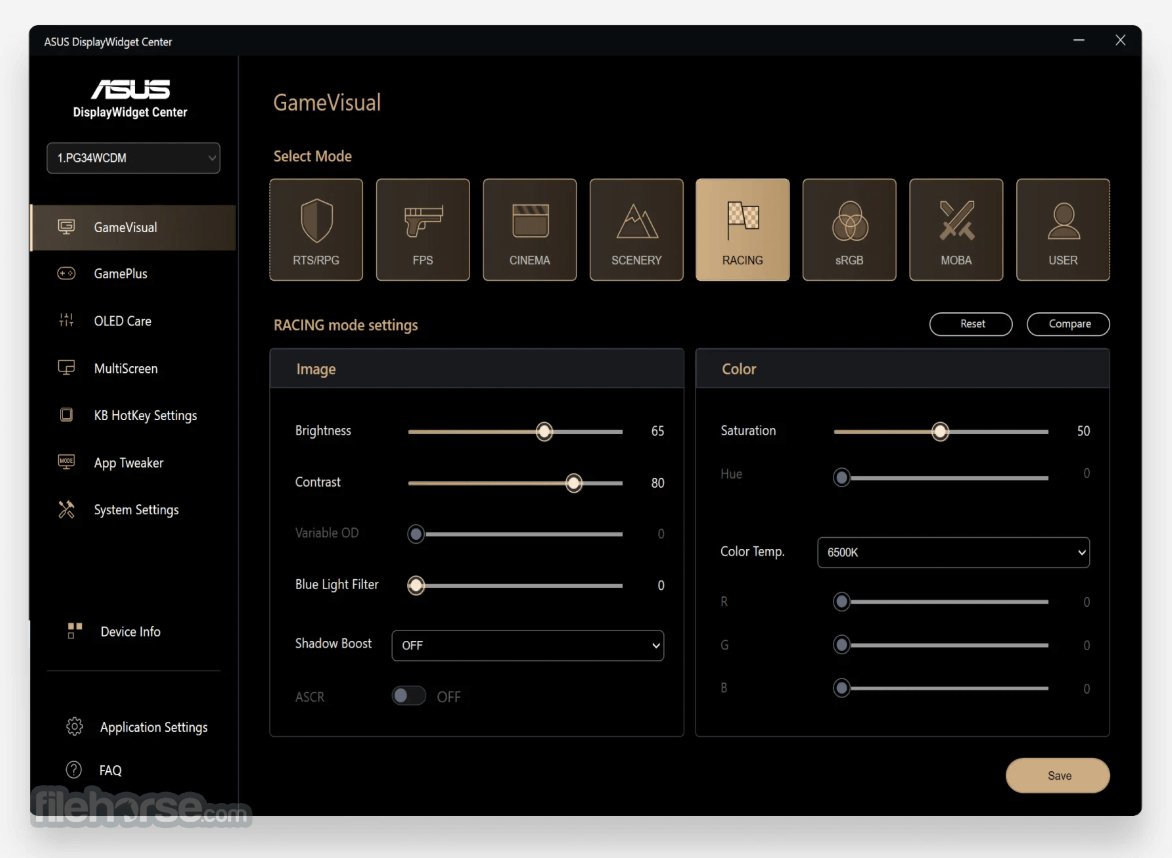
自訂主題讓你能依照視覺偏好個人化介面,而熱鍵管理則確保重度使用者能快速且精準地操作。
安裝與設定
DisplayWidget Center 是否相容於所有 ASUS 顯示器?
否,它僅支援特定 ASUS 型號。安裝前請至 ASUS 官網確認相容性。
DisplayWidget Center 與傳統的 DisplayWidget 有何不同?
DisplayWidget Center 較新、功能更進階,並提供 KVM 與 App Tweaker 等功能。原始的 DisplayWidget 功能範圍有限。
我可以在非 ASUS 顯示器上使用 DisplayWidget Center 嗎?
不行。此軟體僅適用於 ASUS 顯示器,無法在其他品牌上運作。
如何啟用 PIP 或 PBP?
這些功能可在 MultiScreen 下找到。啟用前請確認你的顯示器規格是否支援。
DisplayWidget Center 會將設定儲存在 PC 還是顯示器上?
設定會直接儲存至顯示器的內建 OSD,因此即使斷開顯示器,偏好設定仍會保留。
替代方案
NVIDIA Control Panel – 提供更廣泛的 GPU 層級調整,但缺乏每個應用程式的設定檔與顯示器專用工具。
ClickMonitorDDC – 輕量級第三方工具,支援一般顯示器設定,但缺乏進階的 ASUS 獨家功能。
價格
免費 – 所有相容 ASUS 顯示器的使用者皆可使用。無隱藏費用、訂閱或專業版。
系統需求
Windows 11 或 Windows 10
macOS 12 Monterey 或更新版本(適用於支援的 macOS 版本)
具備 DisplayWidget Center 相容性的 ASUS 顯示器
最低需求:2GB RAM、50MB 儲存空間、需網路以取得更新
優點
ASUS DisplayWidget Center 是任何擁有相容 ASUS 顯示器使用者的必備夥伴。從深度顯示器調整到多工生產力,它將你的顯示器轉變為動態的生產力中心。MultiFrame、App Tweaker 與 OLED Care 等功能展現了 ASUS 對效能與硬體壽命的承諾。
雖然僅限於 ASUS 顯示器是一項限制,但對於生態系統內的使用者而言,這款工具提供了無可比擬的便利性與控制力——而且完全免費。
下載 ASUS DisplayWidget Center 最新版本 為什麼此應用程式發佈在 FileHorse 上?(更多資訊)
無論你是專業創作者、多工處理使用者,還是遊戲玩家,DisplayWidget Center for Windows 讓你能夠輕鬆點擊幾下,提升你的螢幕體驗。
它不只是調整亮度與對比度——這是一個完整的顯示器生態系統,專為生產力與舒適度而打造。
主要功能
- 自訂顯示器設定:亮度、對比度、色溫
- 直覺且可自訂的使用者介面
- MultiScreen 搭配 MultiFrame 視窗佈局管理器
- 支援 PIP(子母畫面)與 PBP(並排畫面)
- Smart KVM:用一台顯示器/鍵盤/滑鼠控制兩台 PC
- App Tweaker:為每個應用程式設定顯示設定檔
- OLED Care 工具:像素清理、亮度均勻化
- 鍵盤快捷鍵與熱鍵自訂
- 自動儲存至顯示器 OSD,而非僅儲存於系統
- 個人化介面主題與更新通知
DisplayWidget Center 的介面乾淨、現代且直覺。它具備分類區塊,可快速存取所有功能——從顯示器調整到多工佈局。
自訂主題讓你能依照視覺偏好個人化介面,而熱鍵管理則確保重度使用者能快速且精準地操作。
安裝與設定
- 從 ASUS 官方網站或 FileHorse 下載。
- 僅相容於 Windows 11 或 Windows 10。
- 安裝前請確認你的 ASUS 顯示器是否受支援。
- 依照逐步安裝程式操作。
- 啟動後,應用程式會自動偵測已連接的 ASUS 顯示器。
- 安裝後無需重新啟動。
- 透過主儀表板調整顯示器設定。
- 前往 MultiScreen > MultiFrame 選擇螢幕佈局。
- 使用 PIP/PBP 進行雙來源畫面檢視。
- 為特定程式設定 App Tweaker 設定檔。
- 啟用 OLED Care 以執行螢幕維護例行作業。
- 在「鍵盤快捷鍵」區塊指派熱鍵。
- 透過 OSD 記憶體將所有變更直接儲存至顯示器。
DisplayWidget Center 是否相容於所有 ASUS 顯示器?
否,它僅支援特定 ASUS 型號。安裝前請至 ASUS 官網確認相容性。
DisplayWidget Center 與傳統的 DisplayWidget 有何不同?
DisplayWidget Center 較新、功能更進階,並提供 KVM 與 App Tweaker 等功能。原始的 DisplayWidget 功能範圍有限。
我可以在非 ASUS 顯示器上使用 DisplayWidget Center 嗎?
不行。此軟體僅適用於 ASUS 顯示器,無法在其他品牌上運作。
如何啟用 PIP 或 PBP?
這些功能可在 MultiScreen 下找到。啟用前請確認你的顯示器規格是否支援。
DisplayWidget Center 會將設定儲存在 PC 還是顯示器上?
設定會直接儲存至顯示器的內建 OSD,因此即使斷開顯示器,偏好設定仍會保留。
替代方案
NVIDIA Control Panel – 提供更廣泛的 GPU 層級調整,但缺乏每個應用程式的設定檔與顯示器專用工具。
ClickMonitorDDC – 輕量級第三方工具,支援一般顯示器設定,但缺乏進階的 ASUS 獨家功能。
價格
免費 – 所有相容 ASUS 顯示器的使用者皆可使用。無隱藏費用、訂閱或專業版。
系統需求
Windows 11 或 Windows 10
macOS 12 Monterey 或更新版本(適用於支援的 macOS 版本)
具備 DisplayWidget Center 相容性的 ASUS 顯示器
最低需求:2GB RAM、50MB 儲存空間、需網路以取得更新
優點
- 單一應用程式即可全面控制顯示器
- 支援 Smart KVM 雙 PC 控制
- 可針對每個應用程式調整顯示設定檔
- 進階 OLED 保養工具
- 介面可將設定儲存至顯示器,而非僅儲存於 PC
- 僅適用於 ASUS 顯示器
- 型號相容性有限
- 需要 Windows 11 以上
- 不支援多品牌
- KVM/PIP/PBP 可能無法在所有機型上運作
ASUS DisplayWidget Center 是任何擁有相容 ASUS 顯示器使用者的必備夥伴。從深度顯示器調整到多工生產力,它將你的顯示器轉變為動態的生產力中心。MultiFrame、App Tweaker 與 OLED Care 等功能展現了 ASUS 對效能與硬體壽命的承諾。
雖然僅限於 ASUS 顯示器是一項限制,但對於生態系統內的使用者而言,這款工具提供了無可比擬的便利性與控制力——而且完全免費。
下載 ASUS DisplayWidget Center 最新版本 為什麼此應用程式發佈在 FileHorse 上?(更多資訊)
畫面截圖
2 張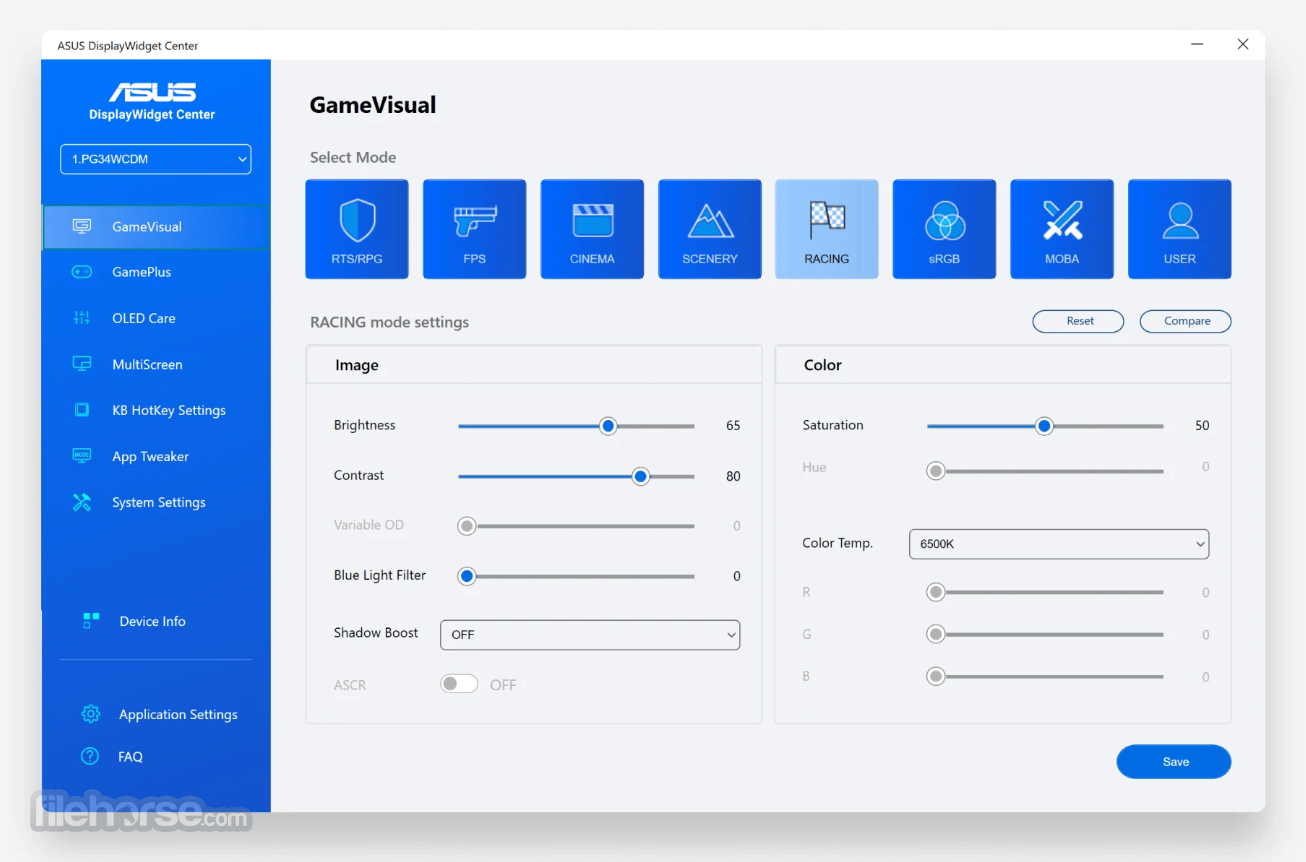

歷史版本
完整清單 →- 2026-04-13 ASUS DisplayWidget Center 1.3.3.0 13.43 MB
- 2025-09-05 ASUS DisplayWidget Center 1.2.3.0 12.29 MB
- 2025-06-27 ASUS DisplayWidget Center 1.2.1.2 6.06 MB