⚠ 這是歷史版本頁面 — 查看 Auto Clicker 最新版本 →

- 目前版本3.1.1
- 更新日期2025-04-16
- 檔案大小857.16 KB
- 檔案名稱AutoClicker-3.1.1.exe
- 作業系統Windows 7 / Windows 8 / Windows 10 / Windows 11
- 支援語系English
- 授權型式免費軟體
- 開發商 AutoClicker Team
- 軟體分類Windows 軟體 / 系統優化
##
編輯短評
Auto Clicker 是一款專為 Windows 設計的免安裝自動點擊工具,主要解決重複性滑鼠點擊帶來的疲勞與效率問題。它提供兩種點擊模式:跟隨滑鼠游標動態點擊,或鎖定在預設的固定位置點擊,同時可設定點擊次數上限或選擇無限次數。這款軟體自推出以來持續獲得更新,近期仍維持活躍維護,在同類工具中屬於熱門選擇,使用者評價普遍不錯,介面直覺好上手。
這套工具適合需要大量重複點擊的遊戲玩家、資料輸入人員,或任何想簡化繁瑣操作的人。與 FileHippo App Manager、Rufus 等系統工具相比,Auto Clicker 專注在滑鼠自動化這個單一功能,沒有多餘的系統優化或檔案管理功能,取捨上更為單純。需要注意的是,目前僅提供英文介面,但操作邏輯簡單,不熟悉英文也能快速理解;軟體為免費授權,免安裝即可使用,Windows 與 macOS 都有對應版本。
##
軟體介紹
Auto Clicker 是一款功能完整的Windows PC 可攜式自動點擊軟體,提供兩種自動點擊模式:可跟隨滑鼠游標動態位置,或是在預先指定的位置進行點擊。
您也可以設定最大點擊次數(或設為無限次)。盡情使用吧!
OP Auto Clicker 是一款強大且易於使用的工具,可自動化滑鼠點擊,提供流暢的方式來有效率地執行重複性操作。
無論您從事遊戲、資料輸入,或任何需要大量點擊的工作,這款軟體都能減輕您的工作負擔,並提升生產力。
憑藉直覺化的介面與可自訂的設定,OP Auto Clicker 同時滿足初學者與進階使用者的需求。
使用方法
如何變更快捷鍵設定?
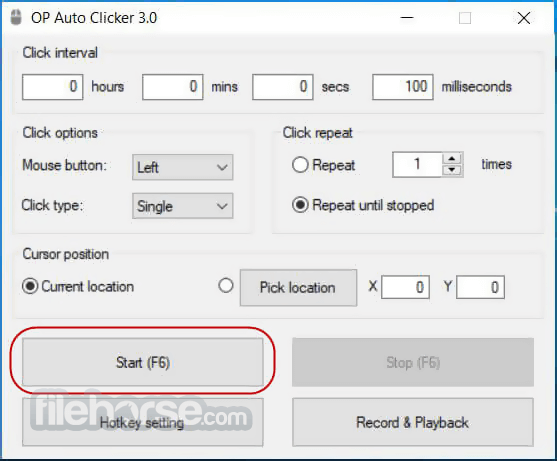
它擁有乾淨且直覺化的使用者介面,以易用性為優先考量。
版面設計經過深思熟慮,讓使用者能輕鬆瀏覽各種選項。主畫面提供清楚的選項,可自訂點擊設定、快捷鍵與追蹤偏好。
介面的簡潔性確保初學者與進階使用者都能快速設定並操作軟體,以符合其特定需求。
常見問題
我可以只在特定應用程式或遊戲中自動點擊嗎?
可以,您可以指定要執行點擊的目標應用程式或遊戲視窗。
可以調整點擊間隔嗎?
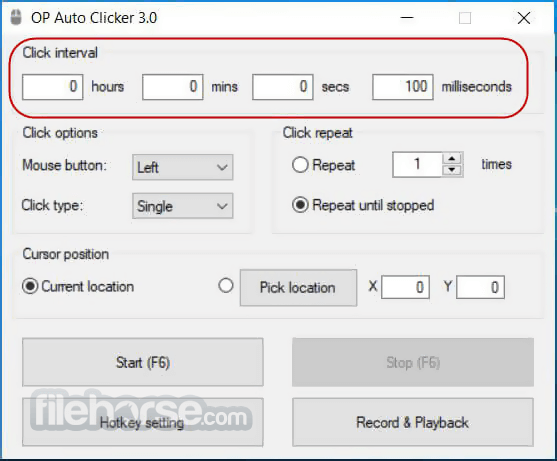
可以,它提供設定每次點擊間隔時間的選項,讓您控制自動化的速度。
OP Auto Clicker 可以用於拖放操作嗎?
很遺憾,此應用程式僅專注於滑鼠點擊,不支援拖放功能。
替代方案
GS Auto Clicker:這款輕量且易於使用的軟體,可讓使用者自動化重複點擊。GS Auto Clicker 提供自訂選項,並相容於 Windows。
Auto Mouse Clicker:具備簡單介面與可設定的點擊選項,是另一個自動化滑鼠點擊的熱門選擇。
FYT Auto Clicker:一款免費的自動化桌面應用程式,可讓您自動化滑鼠點擊!
AutoHotkey:免費應用程式,可用於設定自動化、快捷鍵與腳本設定。
Auto Key Presser:設定按鍵或按鍵組合,自動執行按壓!
系統需求
Auto Clicker 是一款可靠且高效的自動滑鼠點擊工具,能讓使用者免除重複點擊的繁瑣工作,並提升生產力。憑藉直覺化的介面、可自訂的設定與低系統資源耗用,這款軟體能滿足從遊戲玩家到資料輸入專業人士等廣泛的使用者需求。
儲存設定的能力、乾淨的使用者介面與開放原始碼的特性,更進一步提升了它的吸引力。雖然缺少其他自動化工具中的某些進階功能,但它提供了一個強大且可靠的自動滑鼠點擊解決方案,而且完全免費。
另有提供:下載 Auto Clicker for Mac
下載 Auto Clicker 最新版本 為什麼此應用程式會發佈在 FileHorse 上?(更多資訊)
您也可以設定最大點擊次數(或設為無限次)。盡情使用吧!
OP Auto Clicker 是一款強大且易於使用的工具,可自動化滑鼠點擊,提供流暢的方式來有效率地執行重複性操作。
無論您從事遊戲、資料輸入,或任何需要大量點擊的工作,這款軟體都能減輕您的工作負擔,並提升生產力。
憑藉直覺化的介面與可自訂的設定,OP Auto Clicker 同時滿足初學者與進階使用者的需求。
使用方法
- 設定點擊間隔時間。
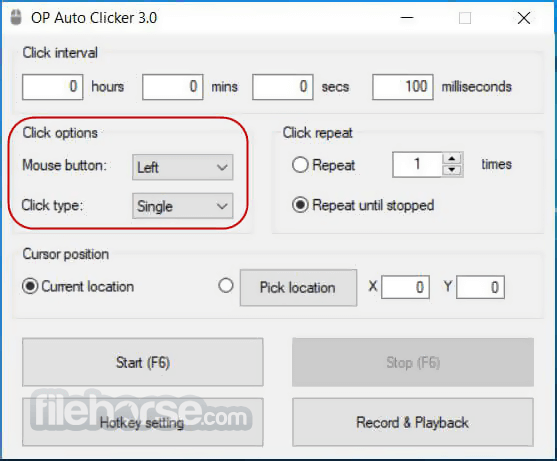
- 選擇要點擊的滑鼠按鍵與點擊類型。
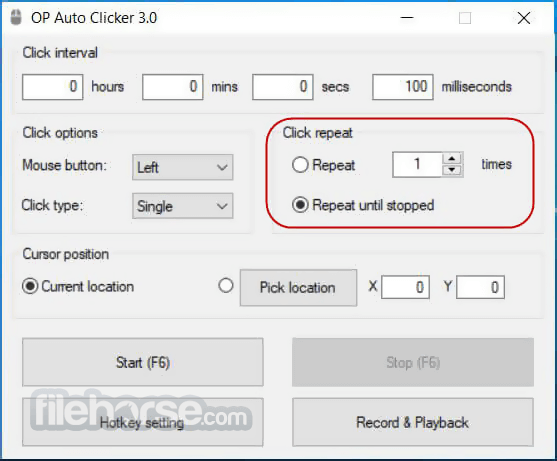
- 設定重複模式與點擊次數。
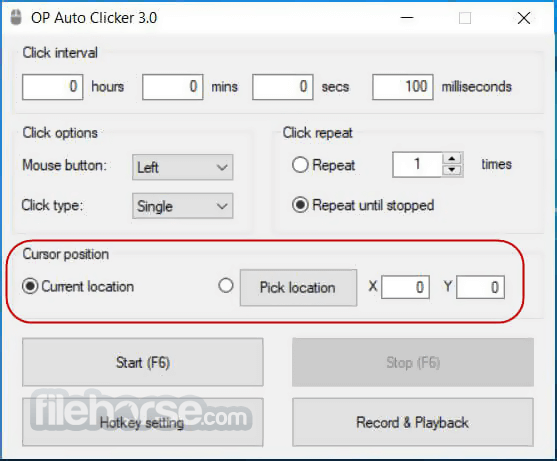
- 選擇要點擊的位置。
- 點擊開始按鈕,或使用快捷鍵(預設為 F6)來啟動點擊動作。
如何變更快捷鍵設定?
- 開啟應用程式。
- 點擊「快捷鍵設定」按鈕。
- 點擊「開始/停止」按鈕。
- 接著,您可以在鍵盤上按下想要設定的快捷鍵。(預設為 F6)
- 按下的按鍵即會設定為 OP Auto Clicker for PC 的快捷鍵。
- 游標或固定位置點擊:可選擇讓軟體跟隨游標,或是在螢幕上的固定位置點擊。
- 點擊次數控制:設定您想要的點擊次數,或選擇無限點擊以進行連續自動化。
- 滑鼠按鍵自訂:可選擇左鍵、右鍵或中鍵來執行點擊動作。
- 點擊選項:可選擇單擊、雙擊或三擊功能,以符合您的特定需求。
- 快捷鍵自訂:修改快捷鍵,輕鬆開始或停止自動點擊流程。
- 背景執行功能:應用程式在背景執行時,仍可使用快捷鍵,帶來便利性。
- 設定保存:軟體會自動儲存您偏好的設定,包括最後的固定位置。
- 免費且開放原始碼:本程式完全免費且開放原始碼,確保透明性與可靠性。
- 乾淨的使用者介面:軟體具備友善的介面,讓瀏覽與自訂設定變得容易。
- 低 CPU 使用率:應用程式經過最佳化,僅消耗極少的 CPU 資源,讓系統在操作期間能順暢運作。
- 可攜性:軟體為可攜式,無需安裝即可使用。
- 無廣告且無惡意軟體:保證乾淨的使用體驗,不含廣告或惡意軟體。
它擁有乾淨且直覺化的使用者介面,以易用性為優先考量。
版面設計經過深思熟慮,讓使用者能輕鬆瀏覽各種選項。主畫面提供清楚的選項,可自訂點擊設定、快捷鍵與追蹤偏好。
介面的簡潔性確保初學者與進階使用者都能快速設定並操作軟體,以符合其特定需求。
常見問題
我可以只在特定應用程式或遊戲中自動點擊嗎?
可以,您可以指定要執行點擊的目標應用程式或遊戲視窗。
可以調整點擊間隔嗎?
可以,它提供設定每次點擊間隔時間的選項,讓您控制自動化的速度。
OP Auto Clicker 可以用於拖放操作嗎?
很遺憾,此應用程式僅專注於滑鼠點擊,不支援拖放功能。
替代方案
GS Auto Clicker:這款輕量且易於使用的軟體,可讓使用者自動化重複點擊。GS Auto Clicker 提供自訂選項,並相容於 Windows。
Auto Mouse Clicker:具備簡單介面與可設定的點擊選項,是另一個自動化滑鼠點擊的熱門選擇。
FYT Auto Clicker:一款免費的自動化桌面應用程式,可讓您自動化滑鼠點擊!
AutoHotkey:免費應用程式,可用於設定自動化、快捷鍵與腳本設定。
Auto Key Presser:設定按鍵或按鍵組合,自動執行按壓!
系統需求
- Windows 11、10、8 或 7
- 至少 1GB 的 RAM
- 100MB 的可用儲存空間
- 直覺且易於使用的介面
- 可自訂的點擊選項與快捷鍵
- 支援快捷鍵的背景執行功能
- 低 CPU 使用率,確保系統效能順暢
- 可攜式,無需安裝
- 免費且開放原始碼
- 缺乏拖放功能
- 技術支援有限
Auto Clicker 是一款可靠且高效的自動滑鼠點擊工具,能讓使用者免除重複點擊的繁瑣工作,並提升生產力。憑藉直覺化的介面、可自訂的設定與低系統資源耗用,這款軟體能滿足從遊戲玩家到資料輸入專業人士等廣泛的使用者需求。
儲存設定的能力、乾淨的使用者介面與開放原始碼的特性,更進一步提升了它的吸引力。雖然缺少其他自動化工具中的某些進階功能,但它提供了一個強大且可靠的自動滑鼠點擊解決方案,而且完全免費。
另有提供:下載 Auto Clicker for Mac
下載 Auto Clicker 最新版本 為什麼此應用程式會發佈在 FileHorse 上?(更多資訊)
##
畫面截圖
- 2025-10-14 Auto Clicker 4.1 1.13 MB
- 2025-04-16 Auto Clicker 3.1.1 857.16 KB
- 2025-01-21 Auto Clicker 3.1 860.68 KB
- 2019-03-14 Auto Clicker 3.0 844.06 KB