⚠ 這是歷史版本頁面 — 查看 Bootice 最新版本 →

- 目前版本1.2.0.1
- 更新日期2013-10-01
- 檔案大小739.6 KB
- 檔案名稱BOOTICE_v1.2.0.1.zip
- 作業系統Windows XP / Vista / Windows 7 / Windows 8 / Windows 10
- 支援語系English
- 授權型式免費軟體
- 開發商 iPauly
- 軟體分類Windows 軟體 / 系統優化
##
編輯短評
Bootice 是一款專注於管理隨身碟與外接儲存裝置啟動扇區與分割區的 Windows 工具,能處理開機磁區、格式化與分割區操作。它的辨識度在於提供細部調整啟動相關參數的能力,對需要深入控制開機流程的使用者來說相當實用。然而,這款軟體已停止開發,官方也提醒可能無法正常運作,因此僅適合熟悉風險的進階使用者。在評價方面,雖然使用者數量不多,但整體評價偏向正面,算是小眾但口碑穩定的工具。
適合 IT 專業人員、技術愛好者,或需要修復開機問題、製作可開機隨身碟的使用者。與 Rufus 或 Glary Utilities 等熱門工具相比,Bootice 更專注於底層的啟動扇區操作,但介面較為陽春且缺乏後續更新,穩定性存疑。它為免費軟體,僅提供英文介面,且僅支援 Windows 平台,使用前需留意系統相容性。若只是要製作開機隨身碟,Rufus 可能更直覺;但若需要精細調整分割區與啟動參數,Bootice 仍有一定價值。
##
軟體介紹
Bootice 是一款功能強大且多用途的 PC 軟體,專為管理隨身碟與外接儲存裝置的開機磁區與分割區而設計。
無論你是 IT 專業人士、科技愛好者,還是只是想動手調整儲存裝置的一般使用者,它都提供了一套完整的功能,可用於分割、格式化及操作 USB 隨身碟的開機磁區。
⚠️ 注意:本產品已停止開發,可能無法正常運作。
Bootice 是一款基於 Windows 的軟體工具,可讓使用者管理與操作 USB 隨身碟、硬碟及其他儲存裝置的分割區結構與開機磁區。
它特別適用於建立可開機 USB 隨身碟、修復損壞的開機磁區,以及調整分割區設定等工作。
由 Pauly 開發,這款工具因其在儲存裝置管理上的可靠性與多功能性,在 IT 專業人士與科技愛好者之間廣受歡迎。
主要功能
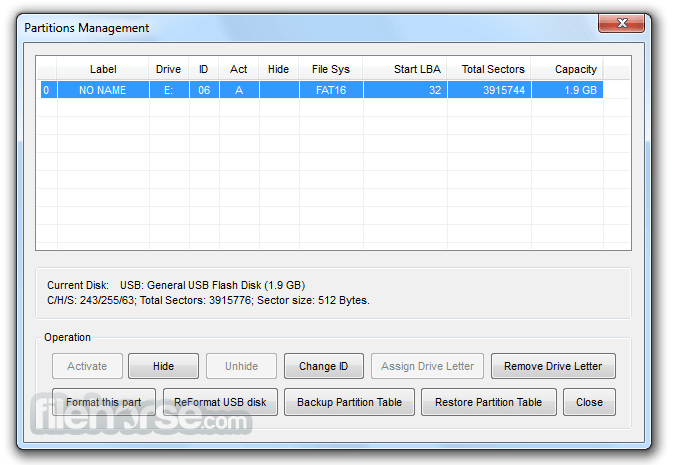
分割區管理:可輕鬆在 USB 隨身碟上建立、刪除、格式化及調整分割區大小。
開機磁區編輯:可編輯與修復開機磁區,是修復 Windows 與非 Windows 系統開機問題的寶貴工具。
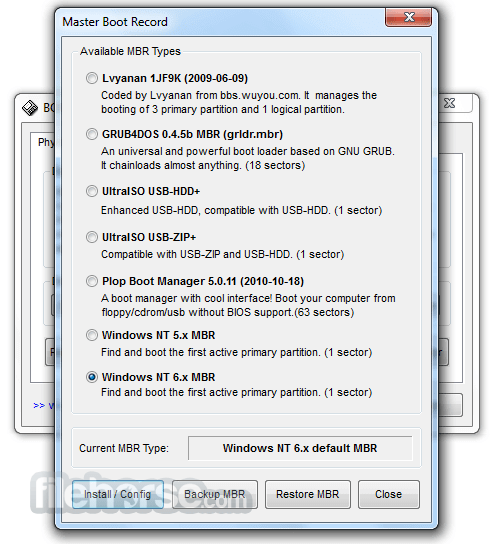
MBR 與 PBR 操作:支援操作主開機記錄(MBR)與分割區開機記錄(PBR),讓使用者能自訂開機行為,並在單一磁碟上設定多個作業系統。
備份與還原:提供備份與還原開機磁區及分割區表的功能,為重要資料提供安全網。
建立可開機 USB:簡化為各種作業系統與工具建立可開機 USB 隨身碟的流程。
檔案系統支援:支援多種檔案系統,包括 FAT、NTFS 與 exFAT,可相容於多種裝置與作業系統。
低階磁碟操作:進階使用者可執行低階磁碟操作,例如安全清除資料與設定磁碟屬性。
使用者介面
它具備直觀且易於使用的介面。雖然可能沒有最現代化的設計,但其簡潔性讓初學者與經驗豐富的使用者都能輕鬆上手。
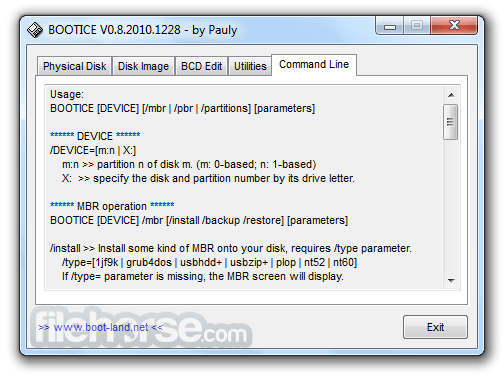
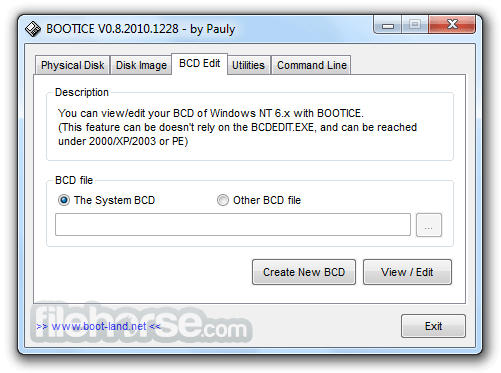
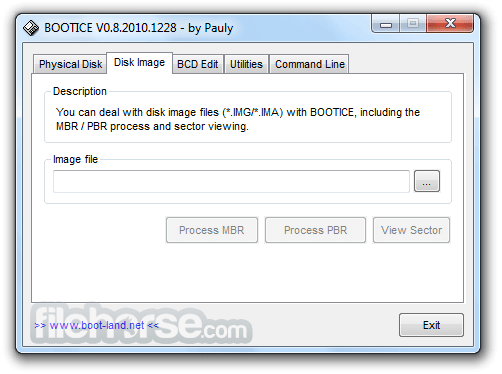
主視窗依不同任務劃分區塊,每個功能都有清楚的標籤與說明。整體而言,介面能有效達成目的,不會有不必要的雜亂。
安裝與設定
從 Windows 電腦啟動此工具。 插入要操作的 USB 隨身碟或外接儲存裝置。 從程式顯示的清單中選取目標裝置。 從左側分頁選擇所需操作(例如分割區管理、開機磁區編輯)。 依照螢幕提示與設定執行所選操作。 常見問題
Bootice 使用上安全嗎?
是的,只要由了解操作影響的經驗豐富使用者來使用,Bootice 通常是安全的。它是一款功能強大的工具,因此建議謹慎使用。
我可以在 Windows 10/11 上使用 Bootice 嗎?
可以,Bootice 相容於 Windows 10 與 Windows 11,也支援較舊版本的 Windows。
如何使用 Bootice 建立可開機 USB 隨身碟?
若要建立可開機 USB 隨身碟,請選取裝置,選擇「Parts Manage」分頁,然後點擊「Set Accessible BCD」來選取您的開機映像檔。
如果不小心刪除了含有重要資料的分割區,該怎麼辦?
如果不小心刪除分割區,您或許可以使用資料救援軟體來復原資料。務必盡快行動,以提高成功復原的機率。
Bootice 可以在 Mac 或 Linux 上使用嗎?
此應用程式是 Windows 專用工具,無法在 Mac 或 Linux 系統上使用。不過,可以使用那些作業系統專屬的工具來達成類似功能。
替代方案
Rufus - Rufus 是一款熱門且易於使用的工具,用於建立可開機 USB 隨身碟。
GParted - GParted 是一款基於 Linux 的分割區編輯器,也提供 live CD/USB 來管理分割區。
EaseUS Partition Master - EaseUS Partition Master 為 Windows 使用者提供全面的分割區管理功能。
MiniTool Partition Wizard - 這款 Windows 工具提供分割區管理與復原功能。
價格
此應用程式以免費軟體形式提供,表示您可以免費下載與使用,沒有任何限制或試用期。
這使其成為預算有限的使用者與愛好者的理想選擇。
系統需求
總而言之,Bootice 對於任何需要管理 USB 隨身碟及其他外接儲存裝置上的分割區與操作開機磁區的人來說,都是一款有價值的工具。
其廣泛的功能、易於使用的介面與免費軟體身分,使其成為初學者與經驗豐富使用者的理想選擇。不過,使用此應用程式時應謹慎,因為其強大的功能若使用不當,可能導致資料遺失。
整體而言,Bootice 是在 Windows 系統上進行隨身碟分割區與開機磁區操作任務的可靠且有效解決方案。
下載 Bootice 最新版本 為什麼此應用程式會發布在 FileHorse 上?(更多資訊)
無論你是 IT 專業人士、科技愛好者,還是只是想動手調整儲存裝置的一般使用者,它都提供了一套完整的功能,可用於分割、格式化及操作 USB 隨身碟的開機磁區。
⚠️ 注意:本產品已停止開發,可能無法正常運作。
Bootice 是一款基於 Windows 的軟體工具,可讓使用者管理與操作 USB 隨身碟、硬碟及其他儲存裝置的分割區結構與開機磁區。
它特別適用於建立可開機 USB 隨身碟、修復損壞的開機磁區,以及調整分割區設定等工作。
由 Pauly 開發,這款工具因其在儲存裝置管理上的可靠性與多功能性,在 IT 專業人士與科技愛好者之間廣受歡迎。
主要功能
分割區管理:可輕鬆在 USB 隨身碟上建立、刪除、格式化及調整分割區大小。
開機磁區編輯:可編輯與修復開機磁區,是修復 Windows 與非 Windows 系統開機問題的寶貴工具。
MBR 與 PBR 操作:支援操作主開機記錄(MBR)與分割區開機記錄(PBR),讓使用者能自訂開機行為,並在單一磁碟上設定多個作業系統。
備份與還原:提供備份與還原開機磁區及分割區表的功能,為重要資料提供安全網。
建立可開機 USB:簡化為各種作業系統與工具建立可開機 USB 隨身碟的流程。
檔案系統支援:支援多種檔案系統,包括 FAT、NTFS 與 exFAT,可相容於多種裝置與作業系統。
低階磁碟操作:進階使用者可執行低階磁碟操作,例如安全清除資料與設定磁碟屬性。
使用者介面
它具備直觀且易於使用的介面。雖然可能沒有最現代化的設計,但其簡潔性讓初學者與經驗豐富的使用者都能輕鬆上手。
主視窗依不同任務劃分區塊,每個功能都有清楚的標籤與說明。整體而言,介面能有效達成目的,不會有不必要的雜亂。
安裝與設定
- 前往官方網站(若仍存在)或可信賴的軟體下載平台 FileHorse.com 取得安裝套件。
- 執行安裝程式,並依照螢幕指示完成安裝。
- 安裝完成後,應用程式即可直接使用,無需任何複雜設定。
Bootice 使用上安全嗎?
是的,只要由了解操作影響的經驗豐富使用者來使用,Bootice 通常是安全的。它是一款功能強大的工具,因此建議謹慎使用。
我可以在 Windows 10/11 上使用 Bootice 嗎?
可以,Bootice 相容於 Windows 10 與 Windows 11,也支援較舊版本的 Windows。
如何使用 Bootice 建立可開機 USB 隨身碟?
若要建立可開機 USB 隨身碟,請選取裝置,選擇「Parts Manage」分頁,然後點擊「Set Accessible BCD」來選取您的開機映像檔。
如果不小心刪除了含有重要資料的分割區,該怎麼辦?
如果不小心刪除分割區,您或許可以使用資料救援軟體來復原資料。務必盡快行動,以提高成功復原的機率。
Bootice 可以在 Mac 或 Linux 上使用嗎?
此應用程式是 Windows 專用工具,無法在 Mac 或 Linux 系統上使用。不過,可以使用那些作業系統專屬的工具來達成類似功能。
替代方案
Rufus - Rufus 是一款熱門且易於使用的工具,用於建立可開機 USB 隨身碟。
GParted - GParted 是一款基於 Linux 的分割區編輯器,也提供 live CD/USB 來管理分割區。
EaseUS Partition Master - EaseUS Partition Master 為 Windows 使用者提供全面的分割區管理功能。
MiniTool Partition Wizard - 這款 Windows 工具提供分割區管理與復原功能。
價格
此應用程式以免費軟體形式提供,表示您可以免費下載與使用,沒有任何限制或試用期。
這使其成為預算有限的使用者與愛好者的理想選擇。
系統需求
- 作業 系統:Windows 11/10/8/7/Vista/XP(32 位元或 64 位元)
- 記憶體:512 MB 或更高
- 磁碟空間:10 MB 可用空間
- CPU:Intel Pentium 4 或同等級
- 免費軟體,使用者無需付費。
- 全面的分割區與開機磁區管理功能。
- 支援多種檔案系統與分割區類型。
- 易於使用的介面。
- 此產品已不再積極開發。
- 僅相容於 Windows。
- 與某些替代方案相比,現代化設計有限。
- 由於功能強大,對缺乏經驗的使用者可能具有風險。
總而言之,Bootice 對於任何需要管理 USB 隨身碟及其他外接儲存裝置上的分割區與操作開機磁區的人來說,都是一款有價值的工具。
其廣泛的功能、易於使用的介面與免費軟體身分,使其成為初學者與經驗豐富使用者的理想選擇。不過,使用此應用程式時應謹慎,因為其強大的功能若使用不當,可能導致資料遺失。
整體而言,Bootice 是在 Windows 系統上進行隨身碟分割區與開機磁區操作任務的可靠且有效解決方案。
下載 Bootice 最新版本 為什麼此應用程式會發布在 FileHorse 上?(更多資訊)
##
畫面截圖
- 2025-11-25 Bootice 1.3.4.0 880.18 KB
- 2016-05-30 Bootice 1.3.3.2 809.36 KB
- 2015-01-09 Bootice 1.3.3.1 807.47 KB
- 2014-12-25 Bootice 1.3.3.0 804.95 KB
- 2013-12-11 Bootice 1.3.2.0 772.71 KB
- 2013-11-12 Bootice 1.3.1.0 765.67 KB
- 2013-11-11 Bootice 1.3.0.0 764.24 KB
- 2013-10-01 Bootice 1.2.0.1 739.6 KB