⚠ 這是歷史版本頁面 — 查看 DiskDigger 最新版本 →

- 目前版本2.0.3.3943
- 更新日期2024-06-22
- 檔案大小1.92 MB
- 檔案名稱diskdigger.zip
- 作業系統Windows 7 64 / Windows 8 64 / Windows 10 64 / Windows 11
- 支援語系English
- 授權型式試用版
- 開發商 Defiant Technologies, LLC.
- 軟體分類Windows 軟體 / 備份還原
##
編輯短評
DiskDigger 是一款輕量級的檔案救援工具,專門用來掃描並找回因誤刪、格式化或硬體問題而遺失的檔案。它支援 FAT 與 NTFS 檔案系統,能對應多數隨身碟、記憶卡和硬碟。最特別的是提供「Dig Deep」與「Dig Deeper」兩種掃描模式,前者快速找回近期刪除的檔案,後者則深入掃描殘餘資料,提高救援成功率。開發商持續更新,近期仍有版本釋出,使用者評價普遍不錯,在同類工具中算是中堅選擇。
這套軟體適合一般使用者偶爾需要救回誤刪檔案的情境,尤其是照片、文件或影片。與 WinRAR 等壓縮工具不同,它專注於資料救援,操作介面簡單,但試用版可能有限制(如只能救回小檔案或需付費解鎖完整功能)。僅支援 Windows 平台,且介面為英文,對不熟悉英文的使用者可能稍有門檻。若需要更進階的救援功能,可考慮其他專業工具,但 DiskDigger 在輕量與易用之間取得平衡。
##
軟體介紹
DiskDigger 是一款輕量卻功能強大的檔案救援軟體,專為掃描並找回遺失或刪除的檔案而設計。
它支援 FAT 與 NTFS 檔案系統,因此能相容於各種儲存裝置。
這款工具特別適合不小心刪除檔案,或因毀損、格式化或硬體問題而導致資料遺失的使用者。
主要功能
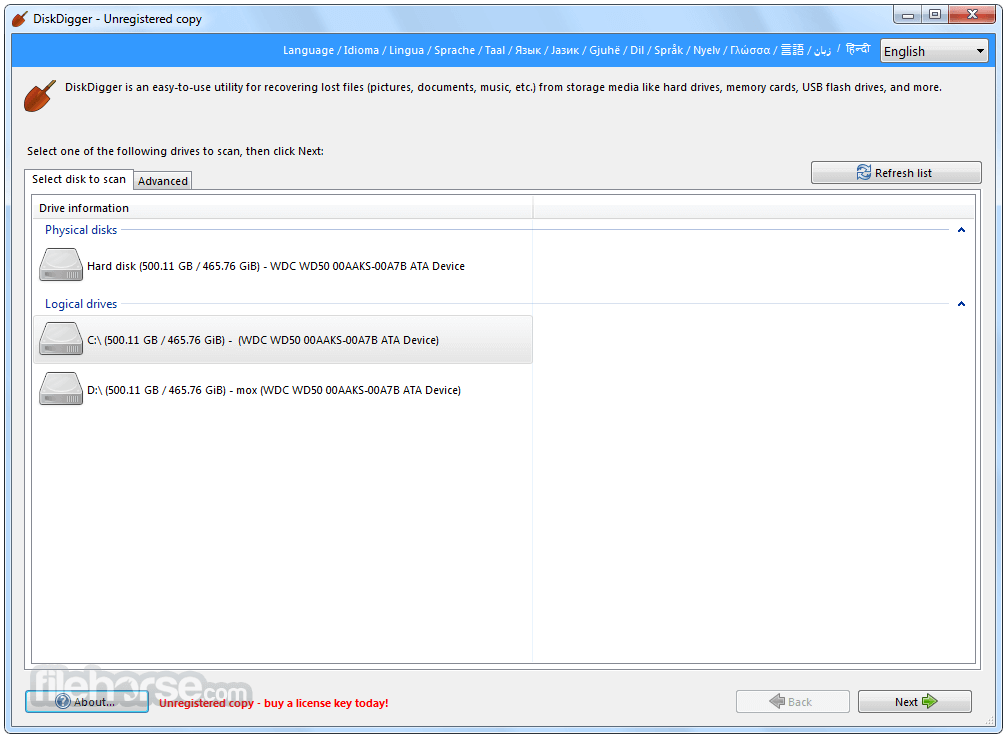
DiskDigger 的介面簡單且極簡。啟動軟體後,使用者會看到一目了然的逐步精靈。
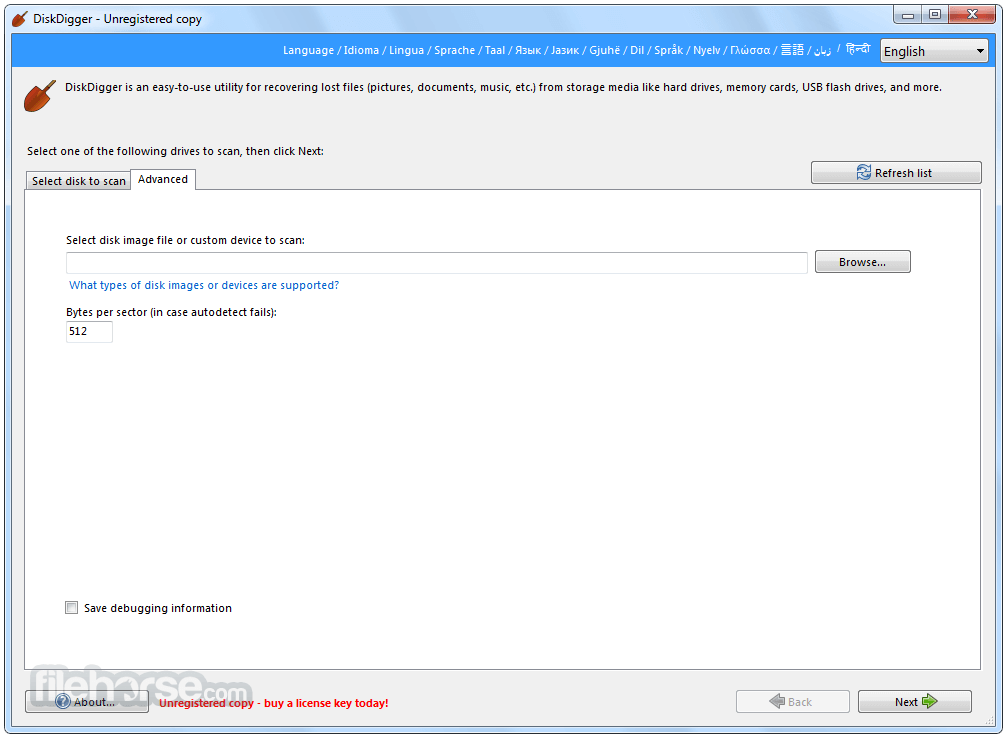
主畫面可讓使用者選擇磁碟機並挑選救援模式。
雖然設計不算新潮,但功能實用且易於操作。
安裝與設定
啟動 – 開啟應用程式,選擇要救援檔案的磁碟機。
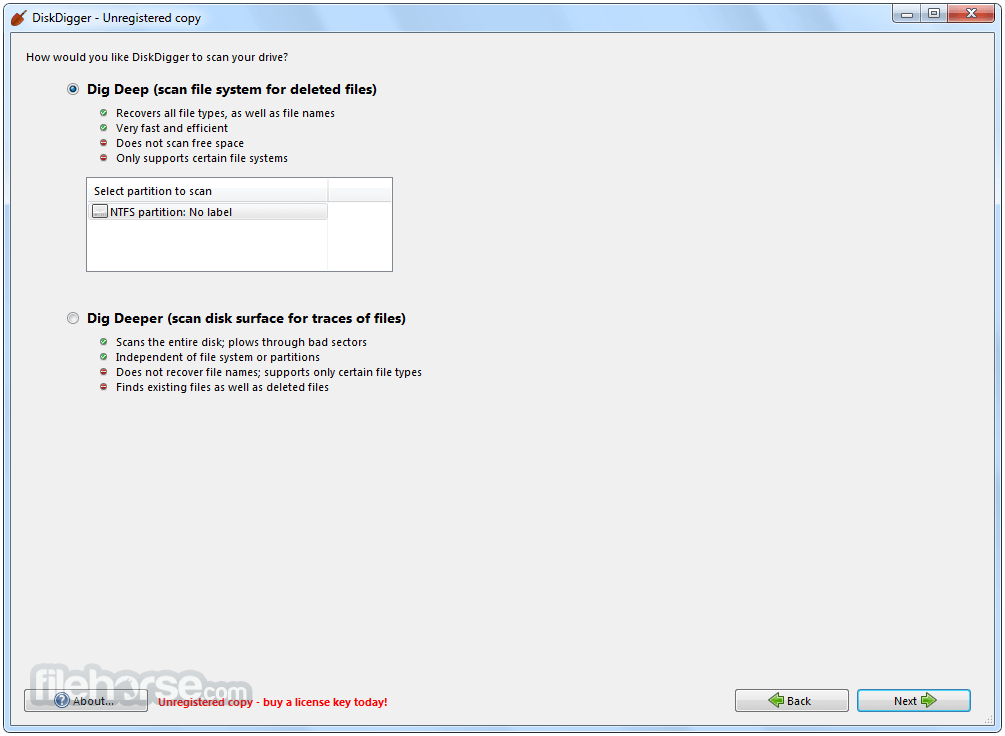
選擇救援模式 – 使用「Dig Deep」進行快速掃描,或「Dig Deeper」進行徹底搜尋。
掃描遺失檔案 – 軟體會開始掃描並顯示可救援的檔案。
預覽並選擇檔案 – 檢查檔案預覽,確認檔案完整無損。
救援檔案 – 選擇目的地資料夾以還原選取的檔案。
常見問題
DiskDigger 能救援永久刪除的檔案嗎?
可以,但救援成功率取決於磁碟空間被覆寫的程度。
DiskDigger 免費嗎?
基本版免費,但功能有限。完整救援功能需要 Pro 版。
DiskDigger 支援外接硬碟嗎?
支援,可搭配外接硬碟、USB 隨身碟與記憶卡使用。
可以在 SSD 上使用 DiskDigger 嗎?
可以,但啟用 TRIM 的 SSD 可能已永久清除刪除的檔案,導致救援困難。
DiskDigger 使用安全嗎?
安全,軟體不會安裝惡意軟體,也不會對系統進行不必要的變更。
替代方案
Wondershare Recoverit – 功能強大的資料救援工具,介面易於使用。
Recuva – 廣受歡迎的免費替代方案,介面友善且具備深度掃描模式。
EaseUS Data Recovery Wizard – 功能進階,但完整救援需付費版本。
Stellar Windows Data Recovery – 成功率高,但價格較貴。
MiniTool Power Data Recovery – 提供免費版,但救援容量有限。
價格
免費版 – 基本救援功能,功能有限。
DiskDigger Pro – 付費版,具備完整救援能力,個人授權約 14.99 美元。
系統需求
DiskDigger 是一款可靠的資料救援工具,適合尋求簡單、不花俏解決方案的 Windows 使用者。雖然介面不算新潮,救援速度也不是最快,但在易用性與價格方面表現出色。
注意:需要 .NET Framework。無法儲存救援檔案,且會出現提示視窗。
下載 DiskDigger 最新版本 為什麼這個應用程式會發布在 FileHorse 上?(更多資訊)
它支援 FAT 與 NTFS 檔案系統,因此能相容於各種儲存裝置。
這款工具特別適合不小心刪除檔案,或因毀損、格式化或硬體問題而導致資料遺失的使用者。
主要功能
- 兩種救援模式 –「Dig Deep」(基本檔案救援)與「Dig Deeper」(進階救援)。
- 支援多種檔案格式 – 可救援圖片、影片、文件、音訊檔與壓縮檔。
- 相容多種儲存裝置 – 適用於硬碟、USB 隨身碟、記憶卡與 SSD。
- 檔案預覽功能 – 讓使用者在還原前先預覽可救援的檔案。
- 篩選與排序 – 可依檔名、大小與修改日期搜尋檔案。
- 提供可攜版 – 免安裝即可執行。
- 安全抹除功能 – 永久刪除檔案,使其無法被救援。
DiskDigger 的介面簡單且極簡。啟動軟體後,使用者會看到一目了然的逐步精靈。
主畫面可讓使用者選擇磁碟機並挑選救援模式。
雖然設計不算新潮,但功能實用且易於操作。
安裝與設定
- 從官方網站或 FileHorse 下載安裝檔。
- 執行安裝檔並依照螢幕指示操作。
- 安裝完成後,啟動軟體並選擇要掃描的磁碟機。
- 另外,也可下載可攜版,免安裝直接使用,非常適合偏好輕量、免安裝救援工具的使用者。
啟動 – 開啟應用程式,選擇要救援檔案的磁碟機。
選擇救援模式 – 使用「Dig Deep」進行快速掃描,或「Dig Deeper」進行徹底搜尋。
掃描遺失檔案 – 軟體會開始掃描並顯示可救援的檔案。
預覽並選擇檔案 – 檢查檔案預覽,確認檔案完整無損。
救援檔案 – 選擇目的地資料夾以還原選取的檔案。
常見問題
DiskDigger 能救援永久刪除的檔案嗎?
可以,但救援成功率取決於磁碟空間被覆寫的程度。
DiskDigger 免費嗎?
基本版免費,但功能有限。完整救援功能需要 Pro 版。
DiskDigger 支援外接硬碟嗎?
支援,可搭配外接硬碟、USB 隨身碟與記憶卡使用。
可以在 SSD 上使用 DiskDigger 嗎?
可以,但啟用 TRIM 的 SSD 可能已永久清除刪除的檔案,導致救援困難。
DiskDigger 使用安全嗎?
安全,軟體不會安裝惡意軟體,也不會對系統進行不必要的變更。
替代方案
Wondershare Recoverit – 功能強大的資料救援工具,介面易於使用。
Recuva – 廣受歡迎的免費替代方案,介面友善且具備深度掃描模式。
EaseUS Data Recovery Wizard – 功能進階,但完整救援需付費版本。
Stellar Windows Data Recovery – 成功率高,但價格較貴。
MiniTool Power Data Recovery – 提供免費版,但救援容量有限。
價格
免費版 – 基本救援功能,功能有限。
DiskDigger Pro – 付費版,具備完整救援能力,個人授權約 14.99 美元。
系統需求
- 作業系統:Windows 7、8、10、11(32 位元與 64 位元)
- 處理器:Intel 或 AMD,1 GHz 以上
- 記憶體:至少 512 MB(建議 1 GB)
- 儲存空間:安裝需 10 MB,另需額外空間存放救援檔案
- 輕量且易於使用。
- 兩種救援模式滿足不同需求。
- 支援多種檔案格式與儲存裝置。
- 提供可攜版。
- 價格比競爭對手實惠。
- 介面看起來較老舊。
- 免費版功能有限。
- 進階救援速度比某些競爭對手慢。
- 沒有官方 Mac 版本。
- 對分散檔案的救援支援有限。
DiskDigger 是一款可靠的資料救援工具,適合尋求簡單、不花俏解決方案的 Windows 使用者。雖然介面不算新潮,救援速度也不是最快,但在易用性與價格方面表現出色。
注意:需要 .NET Framework。無法儲存救援檔案,且會出現提示視窗。
下載 DiskDigger 最新版本 為什麼這個應用程式會發布在 FileHorse 上?(更多資訊)
##
畫面截圖
- 2026-08-03 DiskDigger 2.3.53.4481 32.41 MB
- 2026-07-21 DiskDigger 2.0.13.4451 32.41 MB
- 2025-12-01 DiskDigger 2.0.13.4139 1.98 MB
- 2025-11-24 DiskDigger 2.0.13.4127 1.98 MB
- 2025-06-22 DiskDigger 2.0.11.4091 1.95 MB
- 2025-02-09 DiskDigger 2.0.7.4027 1.93 MB
- 2025-01-20 DiskDigger 2.0.5.4013 1.93 MB
- 2024-09-01 DiskDigger 2.0.3.3989 1.92 MB