
- 軟體名稱Droid Transfer
- 目前版本26.8.7.0
- 更新日期2026-08-18
- 檔案大小100 MB
- 檔案名稱DroidTransfer.msix
- 作業系統Windows 10 / Windows 11
- 支援語系English
- 授權型式試用版
- 開發商 Wide Angle Software
- 軟體分類Windows 軟體 / 手機工具
編輯短評
Droid Transfer 是一套在 Windows 上運作的 Android 手機管理工具,主要協助使用者將手機裡的訊息、聯絡人、照片與多媒體檔案傳輸到電腦端,並可反向匯入。它最大的辨識度在於提供圖形化的操作介面,並搭配官方影片引導,讓不熟悉指令或傳統傳輸流程的人也能上手。這套軟體自推出以來持續有版本更新,但更新頻率不算密集,在同類工具中屬於有固定使用者、但聲量相對平實的選擇。
它適合需要定期備份手機內容、或想將簡訊與通話紀錄整理到電腦的一般使用者,尤其是偏好視覺化操作而非繁複設定的族群。與 3uTools、Odin3 或 Samsung Kies 等替代軟體相比,Droid Transfer 更聚焦於日常資料轉移,而非刷機或系統層級操作,功能取向較單純。需要注意的是,它屬於試用版授權,且介面僅提供英文,使用前需確認自己對英文介面的接受度,並留意試用版可能有的功能限制。
軟體介紹
Droid Transfer 是一款 Windows 應用程式,需搭配免費的 Android 版 Transfer Companion 應用程式一同使用,讓你可以透過 USB 傳輸線或區域 WiFi 網路,將 Android 手機上的 SMS 與 MMS 訊息傳送到 你的 PC。
你甚至可以將訊息從 Android 手機傳送到另一支 Android 手機!立即下載 Windows 桌面版的 Droid Transfer!
相容最新的 Android 16/15 – 支援 Android 5(Lollipop)及以上版本。
將你所有的簡訊備份到 PC。接著,利用備份來還原不小心刪除的訊息,或將訊息還原到一支新的 Android 手機上。
你可以將手機訊息儲存為多種檔案格式,包括 PDF、HTML 或文字檔。Droid Transfer 也會一併儲存訊息中的照片、表情符號與影片,以及接收的日期與時間。
這款受評測的應用程式正好派上用場,提供簡單的方式來從 Android 裝置傳輸訊息、聯絡人、音樂、照片及其他檔案。
該程式讓使用者能將 Android 手機的 SMS 與 MMS 對話傳送到 PC,包括附加的媒體檔案,例如圖片、影片與表情符號。
訊息可以儲存為 PDF、文字與 HTML 檔案,也可以直接從應用程式中列印。工具列印出的訊息會包含訊息中的任何圖片,以及接收訊息的日期與時間,方便你參考或作為例如法庭案件等用途。
此應用程式提供免費試用版,而 Transfer Companion 應用程式則完全免費。通話紀錄與行事曆功能在免費試用版中不受限制,可完整使用。
軟體的免費版本也允許你瀏覽 Android 裝置上的訊息、聯絡人與檔案,但若要儲存與列印這些內容,則需要付費版本。
功能特色
透過 Wi-Fi 連接 Droid Transfer 的步驟
確保位於相同 Wi-Fi 網路:將你的電腦與 Android 手機連接到相同的 Wi-Fi 網路。不同網路上的裝置無法互相通訊。
價格
2 台 PC / 終身授權為 $35 美元。
此應用程式的試用版有以下限制:
連線方式
Droid Transfer(PC 應用程式)與 Transfer Companion(Android 應用程式)需要互相通訊,才能開始傳輸內容。
使用 Wi-Fi 連線:你的 Android 裝置與 Windows PC 都必須連接到相同的 Wi-Fi 網路。
使用 USB 連線:你的 Android 裝置必須透過可正常運作的 USB 傳輸線連接到 Windows PC。
Windows PC 系統需求
作業系統:Microsoft Windows 10 與 Windows 11。
Microsoft .Net Framework 4。應用程式安裝程式會偵測你是否已安裝此元件,如果沒有,會主動提供安裝。
Android 裝置需求
支援 Android 5(Lollipop)及以上版本。
無裝置數量限制 – 可將此應用程式用於你所有的 Android 裝置。
每台裝置都需要從 Google Play 商店安裝免費的 Transfer Companion 應用程式。
支援的裝置
支援所有主要製造商的 Android 裝置,例如:Google、Samsung、OnePlus、Xiaomi、Oppo、HTC、Sony、LG、Huawei、Motorola、ZTE、Asus、Realme、Sharp、Lenovo、Meizu、TCL、Meitu、Gionee、Smartisan、Nubia 等!
優點
下載 Droid Transfer 最新版本 為什麼此應用程式會發布在 FileHorse 上?(更多資訊)
你甚至可以將訊息從 Android 手機傳送到另一支 Android 手機!立即下載 Windows 桌面版的 Droid Transfer!
相容最新的 Android 16/15 – 支援 Android 5(Lollipop)及以上版本。
將你所有的簡訊備份到 PC。接著,利用備份來還原不小心刪除的訊息,或將訊息還原到一支新的 Android 手機上。
你可以將手機訊息儲存為多種檔案格式,包括 PDF、HTML 或文字檔。Droid Transfer 也會一併儲存訊息中的照片、表情符號與影片,以及接收的日期與時間。
- 將訊息備份到 PC
- 將 SMS 和 MMS 匯出為 PDF
- 列印含日期與時間的簡訊
- 儲存照片與影片
- 傳輸聯絡人與行事曆
- 透過 WiFi 或 USB 傳輸檔案
這款受評測的應用程式正好派上用場,提供簡單的方式來從 Android 裝置傳輸訊息、聯絡人、音樂、照片及其他檔案。
該程式讓使用者能將 Android 手機的 SMS 與 MMS 對話傳送到 PC,包括附加的媒體檔案,例如圖片、影片與表情符號。
訊息可以儲存為 PDF、文字與 HTML 檔案,也可以直接從應用程式中列印。工具列印出的訊息會包含訊息中的任何圖片,以及接收訊息的日期與時間,方便你參考或作為例如法庭案件等用途。
此應用程式提供免費試用版,而 Transfer Companion 應用程式則完全免費。通話紀錄與行事曆功能在免費試用版中不受限制,可完整使用。
軟體的免費版本也允許你瀏覽 Android 裝置上的訊息、聯絡人與檔案,但若要儲存與列印這些內容,則需要付費版本。
功能特色
- 透過 USB 或 WiFi 將 Android 手機備份到 PC
- 傳輸與備份 SMS,包含媒體與時間戳記
- 列印 SMS、MMS 與文字訊息
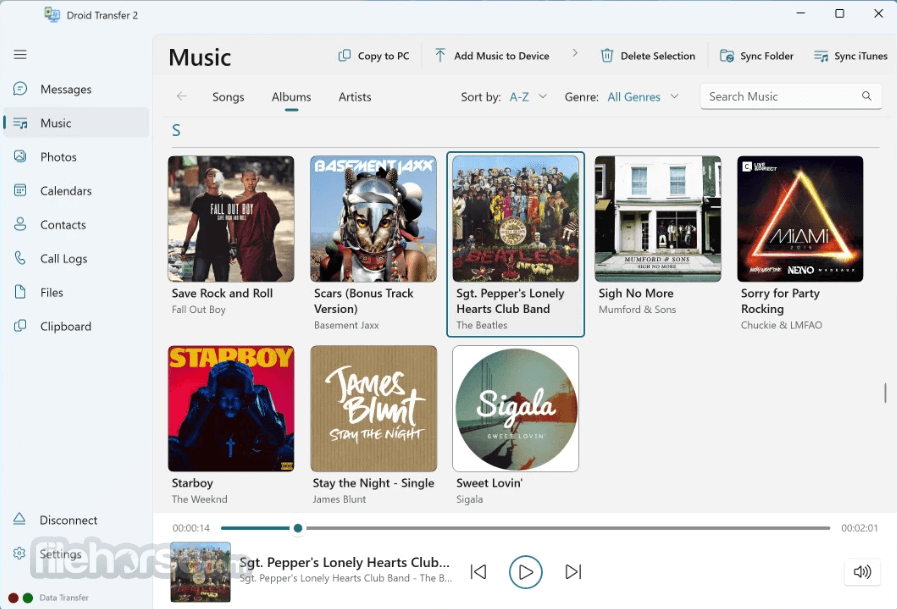
- 從 Android 傳輸音樂到 PC
- 從 PC 新增音樂到 Android
- 將 iTunes 與 Android 同步
- 在 Android 與 PC 之間同步音樂
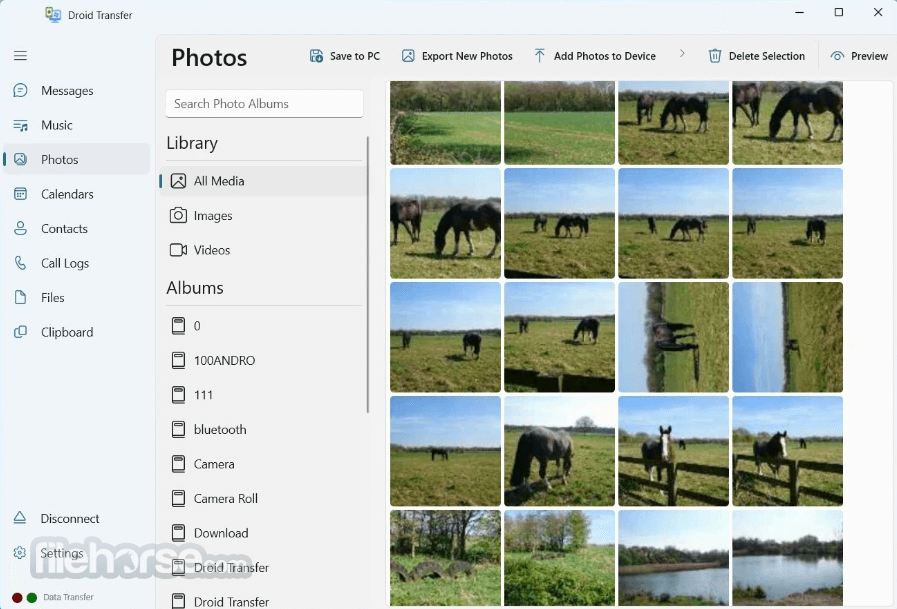
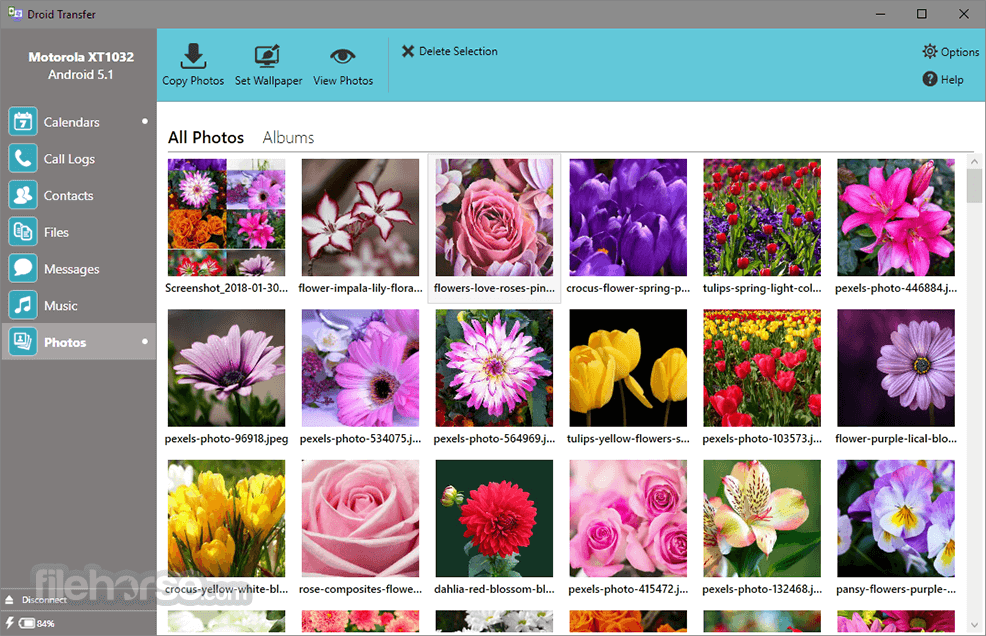
- 從 Android 傳輸照片到 PC
- 在 Android 與 PC 之間管理與複製照片
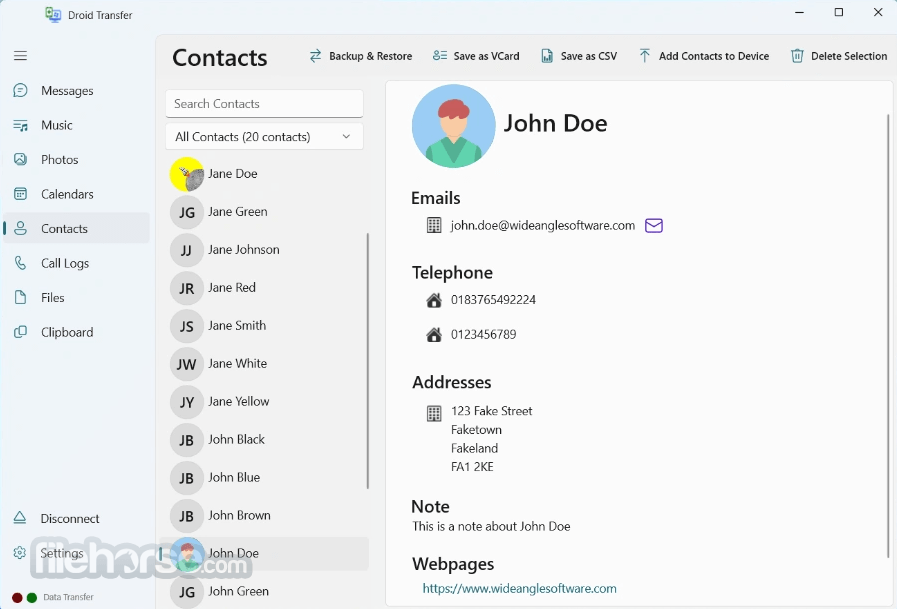
- 備份與管理 Android 聯絡人,包括新增、編輯與刪除
- 將聯絡人傳輸到新的 Android 或 iPhone
- 在 Android 與 PC 之間無線分享檔案
- 透過 PC 管理 Android 上的檔案
- 將 Android 行事曆備份到 PC
- 匯出行事曆資料供試算表或應用程式使用
- 儲存與列印 Android 通話紀錄,避免紀錄被刪除
透過 Wi-Fi 連接 Droid Transfer 的步驟
確保位於相同 Wi-Fi 網路:將你的電腦與 Android 手機連接到相同的 Wi-Fi 網路。不同網路上的裝置無法互相通訊。
- 在你的電腦上下載並安裝此程式。
- 啟動應用程式,螢幕上會出現 QR code。
- 從 Google Play 商店下載免費的 Transfer Companion 應用程式。
- 在手機上開啟 Transfer Companion 應用程式,然後選擇「掃描 Droid Transfer App QR Code」。
- 使用手機的相機掃描 PC 上 Droid Transfer 顯示的 QR code。
- 在你的 PC 上下載此軟體,並在 Android 裝置上下載 Transfer Companion。
- 透過 Wi-Fi 或 USB 連線將手機與 PC 連接。
- 從功能清單中開啟「檔案」標籤。
- 在目錄中選擇一個位置(例如 'sdcard')。
- 點擊「從 PC 新增」,然後選擇「新增檔案」或「新增資料夾」。
- 選擇你想從電腦新增到手機的檔案,然後點擊「開啟」或「選擇資料夾」!
- 下載 Droid Transfer 並連接你的 Android 裝置(設定 Droid Transfer)。
- 從功能清單中點擊「聯絡人」標籤。
- 點擊「儲存為 VCard」或「儲存為 CSV」。
- 選擇要在電腦上儲存聯絡人的位置。
價格
2 台 PC / 終身授權為 $35 美元。
- 終身軟體授權
- 2 台 Windows PC 完整、無限制的使用權限
- 可用於 Android 手機與平板電腦。
- 一次性購買 – 無需訂閱
此應用程式的試用版有以下限制:
- 100 次免費的音樂或照片複製。
- 行事曆功能完整、無限制使用。
- 免費試用版會匯出對話中的前 5 則訊息,以及每筆聯絡人的前 2 筆通話紀錄。
- 你可以在試用版中預覽所有 Android 手機內容,包括檔案、訊息、聯絡人等,但要複製這些內容,則需要 Droid Transfer 的完整版本。
連線方式
Droid Transfer(PC 應用程式)與 Transfer Companion(Android 應用程式)需要互相通訊,才能開始傳輸內容。
使用 Wi-Fi 連線:你的 Android 裝置與 Windows PC 都必須連接到相同的 Wi-Fi 網路。
使用 USB 連線:你的 Android 裝置必須透過可正常運作的 USB 傳輸線連接到 Windows PC。
Windows PC 系統需求
作業系統:Microsoft Windows 10 與 Windows 11。
Microsoft .Net Framework 4。應用程式安裝程式會偵測你是否已安裝此元件,如果沒有,會主動提供安裝。
Android 裝置需求
支援 Android 5(Lollipop)及以上版本。
無裝置數量限制 – 可將此應用程式用於你所有的 Android 裝置。
每台裝置都需要從 Google Play 商店安裝免費的 Transfer Companion 應用程式。
支援的裝置
支援所有主要製造商的 Android 裝置,例如:Google、Samsung、OnePlus、Xiaomi、Oppo、HTC、Sony、LG、Huawei、Motorola、ZTE、Asus、Realme、Sharp、Lenovo、Meizu、TCL、Meitu、Gionee、Smartisan、Nubia 等!
優點
- 多樣化的備份選項:備份含媒體與時間戳記的 SMS/MMS。
- 廣泛的檔案支援:可將訊息儲存為 PDF、文字、HTML。
- 多裝置相容性:支援 Android 5+ 與各大品牌。
- 彈性的連線方式:可使用 USB 或 Wi-Fi 進行傳輸。
- 終身授權:一次性付款,無需訂閱。
- 僅限 Windows:不支援 Mac 使用者。
- 需要額外步驟:使用時需搭配獨立的 Android 應用程式。
下載 Droid Transfer 最新版本 為什麼此應用程式會發布在 FileHorse 上?(更多資訊)
影片介紹
畫面截圖
5 張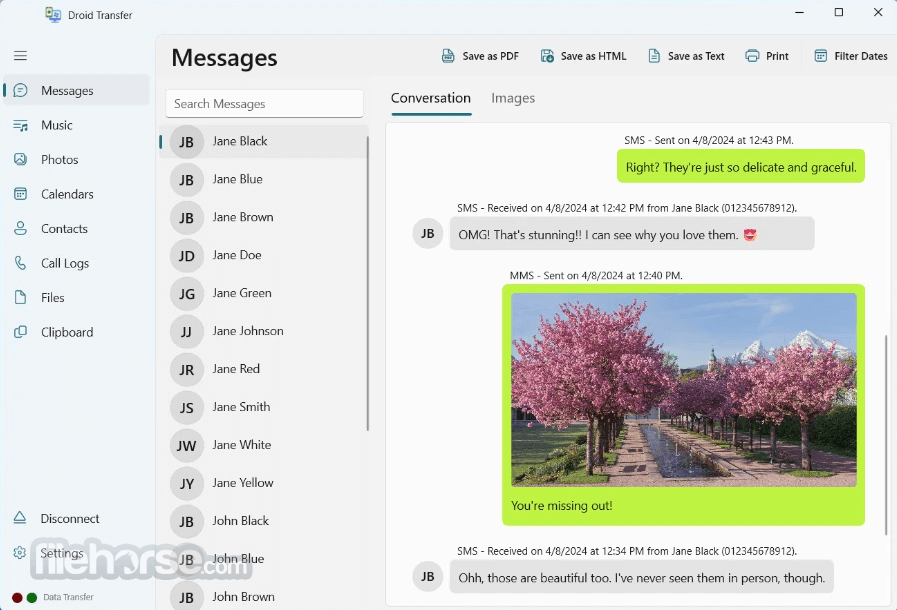

歷史版本
完整清單 →- 2026-08-18 Droid Transfer 26.8.7.0 100 MB
- 2026-08-05 Droid Transfer 26.7.23.0 100 MB
- 2024-03-01 Droid Transfer 1.67.0 40.4 MB
- 2019-02-14 Droid Transfer 1.35 31.01MB
- 2018-12-14 Droid Transfer 1.34 30.99MB
- 2018-11-14 Droid Transfer 1.32 30.99MB
- 2018-08-21 Droid Transfer 1.27 30.14MB
- 2018-08-09 Droid Transfer 1.26 30.14MB